 WordPress Produkte
 Joomla Produkte
 Support
 Neuigkeiten
 Anmelden
So beheben Sie Farb- und Sättigungsverluste bei Bildern in WordPress

Die Behebung von Farb- und Sättigungsverlusten in WordPress ist eine häufige Herausforderung, wenn Bilder, die auf Ihrem Computer scharf erscheinen, nach dem Hochladen auf Ihre Website verblassen oder sich verfärben. Dieses Problem kann das Gesamtbild Ihrer Seiten beeinträchtigen, insbesondere wenn Sie für Branding, Portfolios oder Produkte auf hochwertige Grafiken angewiesen sind.
Glücklicherweise bedeutet diese Farbänderung nicht, dass Ihre Bilddateien beschädigt sind. Die Ursache liegt meist in den Farbprofileinstellungen, der automatischen Komprimierung von WordPress oder den Auswirkungen von Themes und Plugins. In dieser Anleitung erfahren Sie, welche Ursachen für Farbänderungen nach dem Hochladen von Bildern vorliegen und wie Sie die Originalfarben in WordPress einheitlich halten können.
- Konvertieren Sie Ihre Bilder vor dem Hochladen in WordPress immer in das sRGB-Farbprofil, um sicherzustellen, dass die Farben in allen Browsern und auf allen Geräten präzise und lebendig angezeigt werden.
- Deaktivieren oder steuern Sie die standardmäßige JPEG-Komprimierung von WordPress mithilfe von Plugins oder benutzerdefiniertem Code, um ein unerwünschtes Verblassen und Verblassen der Bildfarben nach dem Hochladen zu verhindern.
- Überprüfen Sie Ihr WordPress-Theme, Ihre Seitenersteller und alle CDN- oder Bildoptimierungs-Plugins auf automatische Overlays oder Neukomprimierungsfunktionen, die Ihre Bildfarben ohne Ihr Wissen ändern könnten.
Inhaltsverzeichnis
- Warum sehen Bilder nach dem Hochladen in WordPress entsättigt oder verwaschen aus?
- So beheben Sie Farb- und Sättigungsverluste in WordPress mit Adobe Photoshop
- So beheben Sie Farb- und Sättigungsverluste in WordPress mit GIMP
- Zusätzliche Tipps zum Verhindern von Farbänderungen in WordPress
- FAQ zur Bildfarbgenauigkeit in WordPress
- Abschluss
Warum sehen Bilder nach dem Hochladen in WordPress entsättigt oder verwaschen aus?
Bevor Sie mit der Behebung beginnen, ist es wichtig, zunächst die Ursache zu verstehen. Bilder, die nach dem Hochladen in WordPress ihre Farbe ändern oder blasser aussehen, passieren nicht zufällig, sondern werden von verschiedenen technischen Faktoren beeinflusst. Hier sind einige der Hauptgründe:
- Unterschiede im Farbprofil (sRGB vs. Adobe RGB): Viele Bildbearbeitungsprogramme wie Photoshop verwenden das Adobe RGB-Farbprofil, das ein breiteres Farbspektrum bietet. Die meisten Browser unterstützen jedoch nur sRGB. Werden Bilder vor dem Hochladen nicht in sRGB konvertiert, wirken die Farben bei der Anzeige im Web blasser.
- Automatische Komprimierung in WordPress: WordPress verwendet eine Standardkomprimierung für JPEGs, um das Laden zu beschleunigen. Leider kann diese Komprimierung zu einer Verringerung von Sättigung und Kontrast führen, insbesondere bei Bildern mit vielen Farbabstufungen.
- Der Einfluss von CSS oder Styling von Themes/Page Buildern: Einige Themes oder Page Builder fügen Overlays, Filter oder Helligkeitseffekte hinzu, die die ursprüngliche Farbdarstellung von Bildern indirekt verändern.
- CDN oder Bildoptimierungs-Plugins: Wenn Sie ein CDN oder Plugins wie Smush, Imagify oder Jetpack verwenden, werden Bilder möglicherweise ohne Ihr Wissen erneut komprimiert, wodurch sich die Farben ändern.
- Unterschiede in der Bildschirmkalibrierung (Desktop vs. Mobilgerät): Farben können je nach Gerät unterschiedlich erscheinen. Smartphone-Bildschirme haben oft eine höhere Sättigung als normale Laptop-Monitore, sodass der Unterschied erheblich sein kann.
So beheben Sie Farb- und Sättigungsverluste in WordPress mit Adobe Photoshop

Eine zuverlässige Methode, verwaschene Farben in WordPress zu vermeiden, besteht darin, Ihre Bilder vor dem Hochladen in den sRGB-Farbraum zu konvertieren. Dies ist schnell mit Adobe Photoshop oder einem anderen professionellen Bearbeitungstool möglich, das Farbprofilanpassungen unterstützt.
Dies ist der Workflow, den viele professionelle Designteams verwenden, um sicherzustellen, dass Grafiken und Screenshots in allen Browsern und auf allen Geräten stets lebendig und einheitlich aussehen.
Methode 1: Bilder in sRGB konvertieren
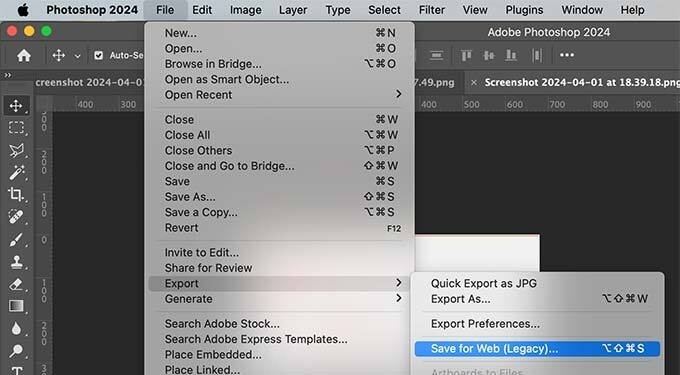
Am praktischsten ist es, das Bild beim Export in sRGB zu konvertieren. Öffnen Sie das Bild in Photoshop und wählen Sie im Menü „Datei“ die Option „Für Web speichern (Legacy)“.
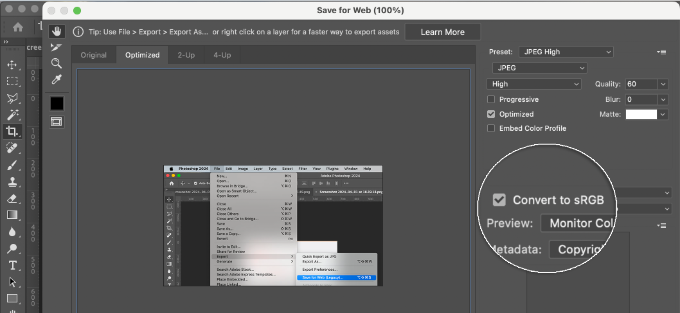
Aktivieren Sie vor dem Speichern im Exportfenster die „In sRGB konvertieren“ . So stellt Photoshop sicher, dass die Bildfarben an Webstandards angepasst werden. Sie können zwar auch ein Farbprofil in die Datei einbetten, die meisten Browser ignorieren diese Metadaten jedoch, sodass die Konvertierung in sRGB der wichtigste Schritt bleibt.
Methode 2: Farbeinstellungen in Photoshop bearbeiten
Für eine dauerhaftere Lösung können Sie Photoshop so einstellen, dass es automatisch mit dem sRGB-Farbraum arbeitet. Öffnen Sie dazu das Menü „Farbeinstellungen“ über die Option „Bearbeiten“ und wählen Sie die „Nordamerika Web/Internet“ . Stellen Sie anschließend im „Farbverwaltungsrichtlinien“ ein, dass alle RGB-Bilder automatisch in Arbeits-RGB konvertiert werden.
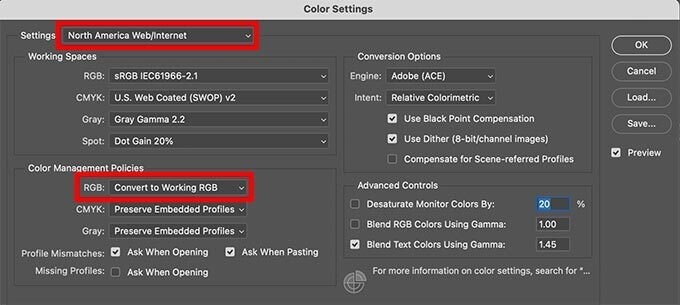
Mit dieser Einstellung zeigt Photoshop jedes Mal eine Warnung an, wenn Sie ein Bild mit einem anderen Farbprofil öffnen. Um sicherzustellen, dass Sättigung und Farbton korrekt bleiben, wählen Sie einfach die Option zum Konvertieren der Dokumentfarben in den Arbeitsfarbraum.
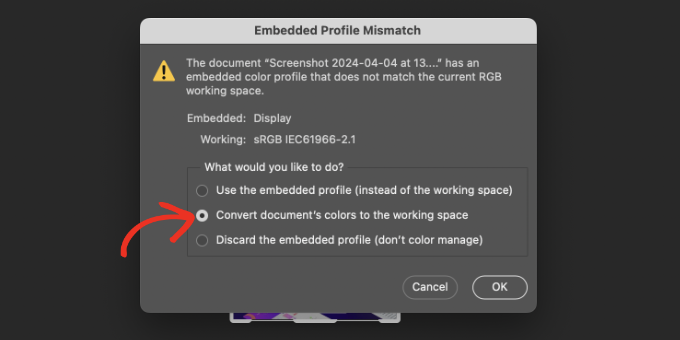
Sobald die Änderungen übernommen und das Bild erneut gespeichert wurde, kann die Datei in WordPress hochgeladen werden, ohne dass die Gefahr besteht, dass die Farben blass werden oder sich vom Original unterscheiden.
So beheben Sie Farb- und Sättigungsverluste in WordPress mit GIMP
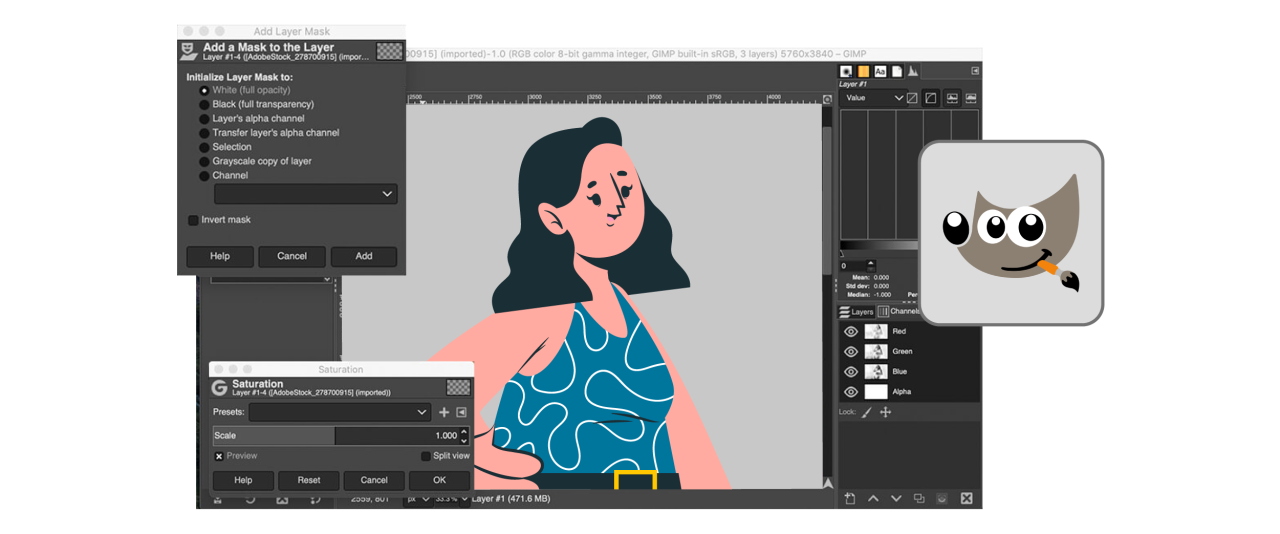
GIMP ist eine leistungsstarke und völlig kostenlose Alternative zu Adobe Photoshop und kann auch verwendet werden, um Farbprofilprobleme vor dem Hochladen von Bildern in WordPress zu korrigieren. Wenn Sie ein Bild in GIMP öffnen, erkennt die Software in der Regel, ob die Datei bereits ein eingebettetes Farbprofil enthält.
Wenn das Foto Adobe RGB verwendet, zeigt GIMP normalerweise eine Abfrage an, ob Sie es konvertieren möchten. Allerdings enthalten nicht alle Bilder ein Profil, und in manchen Fällen erkennt GIMP es möglicherweise nicht, sodass Sie die Konvertierung manuell durchführen müssen.
Vor der Konvertierung ist es hilfreich zu wissen, in welchem Farbraum Ihr Bild ursprünglich gespeichert wurde. Viele Kameras nehmen Fotos standardmäßig in Adobe RGB auf, was je nach Ihren Einstellungen variieren kann. Im Zweifelsfall überprüfen Sie die Konfiguration Ihrer Kamera oder lesen Sie in der Dokumentation nach. Da GIMP das Adobe RGB-Profil nicht vorinstalliert hat, müssen Sie das Adobe RGB ICC-Profil separat herunterladen.
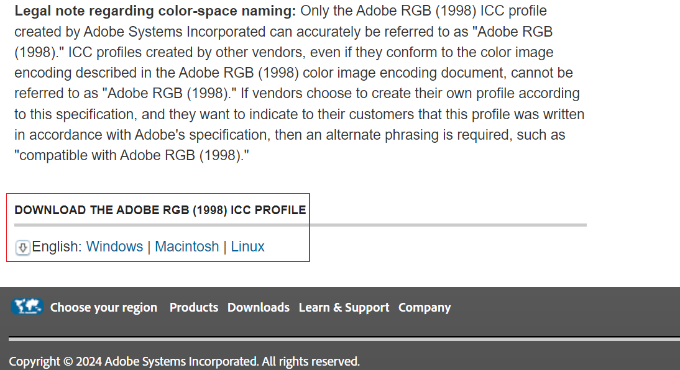
Diese Datei finden Sie auf der Adobe-Website im Bereich „Digitale Bildressourcen“. Wählen Sie Ihr Betriebssystem aus und entpacken Sie die heruntergeladene ZIP-Datei. Darin finden Sie das Profil AdobeRGB1998.icc.
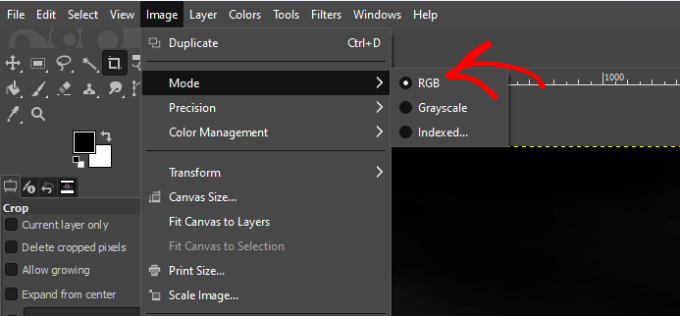
Sobald das ICC-Profil auf Ihrem Computer gespeichert ist, öffnen Sie das Bild in GIMP und stellen Sie sicher, dass es über das Menü „Bild“ > „Modus“ auf den RGB-Modus eingestellt ist.
Nach der Bestätigung können Sie das Farbprofil zuweisen oder konvertieren. Navigieren Sie zu Bild > Farbverwaltung > In Farbprofil konvertieren.

Und wenn das Dialogfeld angezeigt wird, wählen Sie „Integriertes RGB“ als Zielprofil.
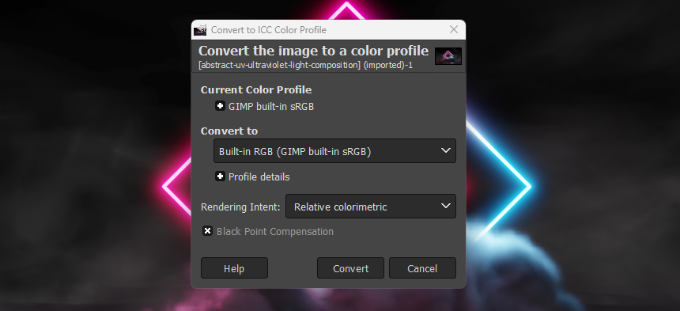
Dadurch wird das Bild in sRGB konvertiert, den Standardfarbraum, den alle Browser unterstützen. Nach dem Speichern behält das Bild beim Hochladen in WordPress die korrekte Sättigung und den Kontrast bei. Sie können diesen Vorgang für alle weiteren Bilder wiederholen, die angepasst werden müssen.
Zusätzliche Tipps zum Verhindern von Farbänderungen in WordPress
Zusätzlich zur Korrektur des Farbprofils vor dem Hochladen können Sie direkt in WordPress verschiedene Anpassungen vornehmen, um die genauen Bildfarben nach der Veröffentlichung beizubehalten.
Deaktivieren der Bildkomprimierung über Code oder Plugins
WordPress komprimiert JPEG-Bilder standardmäßig, um die Dateigröße zu reduzieren und die Ladegeschwindigkeit zu verbessern. Leider kann diese Komprimierung zu stumpfen oder verblassenden Farben führen, insbesondere bei Fotos mit subtilen Verläufen. Sie können diese Komprimierung deaktivieren, indem Sie Ihrer functions.php-Datei einen kleinen Code-Schnipsel hinzufügen oder ein Bildkomprimierungs-Plugin , mit dem Sie die Komprimierungsstufe manuell steuern können. Wenn Sie sich nicht mit Code befassen möchten, bieten Plugins wie Disable JPEG Compression oder WP Resized Image Quality eine sicherere und benutzerfreundlichere Alternative.
Wenn Sie einen noch effizienteren Ansatz ohne die Verwaltung mehrerer Tools bevorzugen, können Sie die Bildqualität auch über eine zentrale Medienlösung steuern. WP Media Folder bietet integrierte Optionen zum Verwalten des Dateiaustauschs, zum Festlegen benutzerdefinierter Komprimierungsstufen und sogar zur Synchronisierung von Bildern mit dem Cloud-Speicher. So können Sie die Bildqualität optimieren, ohne WordPress-Funktionen bearbeiten oder mit separaten Plugins jonglieren zu müssen. So bleibt die Bildqualität auf Ihrer gesamten Website konstant scharf.
Verabschieden Sie sich von der unordentlichen Medienbibliothek.
WP Media Folder können Sie Dateien kategorisieren, Ordner mit Cloud-Speicher synchronisieren, beeindruckende Galerien erstellen und sogar Bilder ersetzen, ohne Links zu unterbrechen.
Optimieren Sie noch heute Ihren Medien-Workflow
Überprüfen der Auswirkungen von Designs oder Seitenerstellern auf die Bildgestaltung
Einige WordPress-Themes und Page Builder wie Elementor, Divi oder WPBakery wenden automatisch visuelle Effekte wie Overlays, CSS-Filter oder Anpassungen von Helligkeit und Kontrast an. Diese Effekte sind beim Bearbeiten möglicherweise nicht sofort erkennbar, können aber nach der Veröffentlichung der Seite die Bildfarben subtil verändern.
Um dies zu überprüfen, versuchen Sie, dasselbe Bild auf einer leeren Seite ohne Styling- oder Layoutelemente anzuzeigen. Wenn die Farben korrekt sind, wendet Ihr Theme oder Builder zusätzliche visuelle Effekte im Hintergrund an. Sie können dies beheben, indem Sie Overlays deaktivieren, unerwünschte CSS-Filter entfernen oder eine benutzerdefinierte Klasse zuweisen, die das Bild unverändert anzeigt.
Verwenden von CDN oder Lazy Load ohne Beeinträchtigung der Bildqualität
Content Delivery Network(CDNs) wie Cloudflare, BunnyCDN oder Jetpack Image CDN verfügen häufig über automatische Optimierungsfunktionen, die Bilder neu komprimieren oder in Formate wie WebP konvertieren. Eine zu starke Komprimierung kann die Sättigung reduzieren oder den Gesamtton des Bildes verändern.
Um dies zu vermeiden, überprüfen Sie Ihre CDN-Einstellungen und deaktivieren Sie die automatische Optimierung oder stellen Sie die Qualität höher ein. Wenn Sie ein Lazy-Load-Plugin verwenden, prüfen Sie, ob es Platzhaltereffekte oder Filter hinzufügt, bevor das Bild vollständig geladen wird. Wählen Sie eine lazy loading -Lösung, die das Laden des Bildes verzögert, ohne dessen visuelles Erscheinungsbild zu verändern, um optimale Ergebnisse zu erzielen. Auf diese Weise erhalten Sie sowohl Leistung als auch Farbgenauigkeit.
FAQ zur Bildfarbgenauigkeit in WordPress
Selbst nach optimalen Einstellungen können je nach Gerät, Format oder Upload-Methode Bildinkonsistenzen auftreten. Hier finden Sie Antworten auf die häufigsten Fragen zu Farbverschiebungen in WordPress.
Warum sehen meine Bilder auf Mobilgeräten anders aus als auf Desktop-Computern?
Farbunterschiede zwischen mobilen und Desktop-Geräten sind in der Regel auf Unterschiede in der Anzeige und nicht auf ein Problem mit der eigentlichen Bilddatei zurückzuführen. Mobile Bildschirme, insbesondere moderne Smartphones, erhöhen Kontrast und Sättigung automatisch, um Bilder lebendiger erscheinen zu lassen. Desktop-Monitore hingegen sind möglicherweise nicht farbkalibriert, was zu stumpferen oder kühleren Farbtönen führt.
Testen Sie Ihre Bilder vor der Veröffentlichung am besten auf mehreren Geräten, um Inkonsistenzen zu minimieren. Sie können auch Display-Kalibrierungstools oder browserbasierte Farbprüfungserweiterungen verwenden. Obwohl es unmöglich ist, Bilder auf jedem Bildschirm identisch aussehen zu lassen, gewährleistet die Optimierung im sRGB-Format eine möglichst konsistente Darstellung auf allen Plattformen.
Verlieren WebP-Bilder mehr Farbe als JPEG- oder PNG-Bilder?
WebP bietet bekanntermaßen eine bessere Komprimierung bei kleineren Dateigrößen. Je nach Konvertierung kann es jedoch zu leichten Kontrast- oder Sättigungsverschiebungen kommen. Die verlustbehaftete WebP-Komprimierung kann subtile Farbabweichungen, insbesondere bei Farbverläufen oder Hauttönen, manchmal abschwächen. Beim Export mit hohen Qualitätseinstellungen oder im verlustfreien Modus kann WebP die Farbtreue jedoch genauso gut beibehalten wie JPEG oder PNG.
Wenn Sie ein Plugin oder CDN verwenden, das Bilder automatisch in WebP konvertiert, stellen Sie sicher, dass Sie die Qualitätsstufe steuern können. Einige Tools verwenden standardmäßig eine aggressive Komprimierung, bei der Leistung wichtiger ist als Genauigkeit. Durch die Wahl einer Vorgabe mit höherer Qualität oder den manuellen Export von WebP-Dateien haben Sie mehr Kontrolle über das Endergebnis.
Kann ich nach dem Hochladen die Originalfarben wiederherstellen?
Wurde ein Bild beim Hochladen komprimiert oder sein Farbraum verändert, lässt sich die ursprüngliche Darstellung in WordPress nicht immer vollständig wiederherstellen. Sie können das betroffene Bild jedoch durch eine korrigierte Version ersetzen, indem Sie es erneut im sRGB-Format exportieren und die beim Hochladen angewendete Komprimierung oder Filter deaktivieren. Dadurch wird sichergestellt, dass die aktualisierte Datei wie vorgesehen angezeigt wird.
Wenn Sie sich nicht sicher sind, ob das aktuelle Bild bearbeitet wurde, laden Sie es direkt von WordPress herunter und vergleichen Sie es mit der Originaldatei auf Ihrem Computer. Wenn Sie einen sichtbaren Unterschied in Ton oder Sättigung feststellen, laden Sie am besten eine korrekt konvertierte Version erneut hoch. Ein geordnetes Archiv Ihrer Originalbilder erleichtert diesen Prozess bei erforderlichen Überarbeitungen erheblich.
Aufruf an alle Webmaster!
Sparen Sie Zeit und steigern Sie die Produktivität mit WP Media Folder . Organisieren Sie mühelos Client-Mediendateien, erstellen Sie benutzerdefinierte Galerien und sorgen Sie für ein nahtloses Benutzererlebnis.
Aktualisieren Sie jetzt Ihre Website-Projekte!
Abschluss
Um Farb- und Sättigungsverluste in WordPress zu beheben, müssen Sie die Bildverarbeitung vor und nach dem Hochladen kontrollieren. Indem Sie Dateien in das richtige Farbprofil konvertieren, unnötige Komprimierung deaktivieren und die Auswirkungen von Themes oder Plugins auf die visuelle Ausgabe überwachen, stellen Sie sicher, dass Ihre Fotos auf allen Geräten die gewünschte Klarheit und Lebendigkeit behalten. Konsistenz ist nicht nur ein technisches Detail, sondern entscheidend für die Wahrung der Markenqualität und des visuellen Vertrauens.
Ein dediziertes Medienverwaltungs-Plugin kann den entscheidenden Unterschied machen, wenn Sie die volle Kontrolle über die Speicherung, Organisation und Anzeige Ihrer Mediendateien haben möchten, ohne unerwünschte Farbänderungen zu riskieren. Testen Sie WP Media Folder für erweiterte Dateiorganisation, Cloud-Synchronisierung und Komprimierungskontrolle direkt in WordPress.
Wenn Sie den Blog abonnieren, senden wir Ihnen eine E-Mail, wenn es neue Updates auf der Website gibt, damit Sie sie nicht verpassen.



Bemerkungen