 WordPress-Produkte
 Joomla-Produkte
 Unterstützung
 Nachrichten
 Anmelden
So verwenden Sie WebP-Bilder in WordPress

Sie fragen sich vielleicht, wie Sie WebP-Bilder in WordPress verwenden können. Durch den Wechsel zum WebP-Format können Sie die Dateigröße von Bildern deutlich reduzieren, ohne die Qualität zu beeinträchtigen, was dazu beiträgt, dass Seiten schneller geladen werden und die allgemeine Benutzererfahrung verbessert wird. In diesem Leitfaden werden wir praktische Methoden zur effektiven Implementierung von WebP-Bildern auf Ihrer WordPress-Website besprechen.
WebP ist ein modernes Bildformat, das von Google entwickelt wurde und eine bessere Komprimierung bietet im Vergleich zu Formaten wie JPEG und PNG. Neben schnelleren Ladezeiten kann die Verwendung von WebP auch positive Auswirkungen auf SEO haben, die Serverbandbreite reduzieren und sicherstellen, dass Ihre Website auf verschiedenen Geräten und Browsern optimal funktioniert. Dieser Artikel führt Sie durch verschiedene Ansätze, einschließlich Plugins und Servereinstellungen, um einen reibungslosen Übergang zu gewährleisten.
- WebP-Bilder reduzieren die Dateigröße im Vergleich zu JPEG und PNG um etwa 25-35%, ohne die visuelle Qualität zu beeinträchtigen, wodurch die Ladezeit der Seite deutlich beschleunigt wird.
- Die Verwendung von WebP verbessert die SEO durch die Verbesserung der Leistungsmetriken der Website, wie z.B. Core Web Vitals, die von Suchmaschinen für höhere Platzierungen priorisiert werden.
- Die meisten modernen Browser unterstützen WebP, und beliebte WordPress-Plugins wie EWWW Optimizer, ShortPixel und Imagify machen es einfach, WebP-Bilder nahtlos auf Ihrer Website zu konvertieren und bereitzustellen.
Inhaltsverzeichnis
Was ist ein WebP-Bild?

WebP ist ein modernes Bildformat, das von Google speziell für das Web entwickelt wurde. Sein Hauptvorteil besteht darin, dass es wesentlich kleinere Dateigrößen als herkömmliche Formate wie JPEG und PNG erzeugt, typischerweise 25-35 % kleiner, während die gleiche visuelle Qualität beibehalten wird. Dies bedeutet, dass Ihre Website schneller laden kann, ohne die Bildqualität zu beeinträchtigen, was besonders für bildlastige Websites wie Blogs, Portfolios oder Online-Shops von Vorteil ist.
WebP unterstützt sowohl verlustbehaftete als auch verlustfreie Komprimierung sowie Funktionen wie Transparenz und Animation, was es zu einer vielseitigen Alternative zu mehreren älteren Formaten macht. Durch die Reduzierung der Bilddateigrößen hilft WebP, die Gesamtleistung der Website zu verbessern, den Bandbreitenverbrauch zu senken und ein reibungsloseres Erlebnis für Besucher zu bieten.
Die meisten modernen Browser unterstützen jetzt WebP, einschließlich Chrome, Firefox, Edge, Opera und Safari (iOS 14 und höher), die zusammen etwa 95% der Internetnutzer abdecken. Nur ein kleiner Teil älterer Browser wie Internet Explorer oder ältere Safari-Versionen unterstützen WebP nicht. Für diese Fälle können Websites Fallback-JPEG- oder PNG-Bilder verwenden, um sicherzustellen, dass jeder die Fotos korrekt sieht.
Wie man WebP-Bilder in WordPress verwendet
Die Verwendung von WebP-Bildern in WordPress ist eine clevere Möglichkeit, die Geschwindigkeit Ihrer Website's und die Gesamtleistung zu verbessern. Durch die Einführung dieses modernen Bildformats können Sie kleinere, hochwertige Bilder bereitstellen, die für Besucher schneller laden und sowohl die Benutzererfahrung als auch SEO.
In diesem Abschnitt werden wir verschiedene praktische Methoden untersuchen, um WebP-Bilder auf Ihrer WordPress-Website zu implementieren.
Verwendung von WebP-Bildern in WordPress mit EWWW Optimizer
EWWW Image Optimizer ist eines der besten WordPress-Bildkomprimierungs-Plugins, das nicht nur die Dateigröße von Bildern reduziert, sondern auch das WebP-Format unterstützt. Es kann automatisch WebP-Bilder an kompatible Browser ausliefern und hilft Ihrer Website, schneller zu laden und besser zu funktionieren.
Der erste Schritt besteht darin, das Plugin EWWW Image Optimizer zu installieren und zu aktivieren. Sobald es aktiviert ist, gehen Sie zu Einstellungen > EWWW Image Optimizer , um seine Optionen zu konfigurieren.
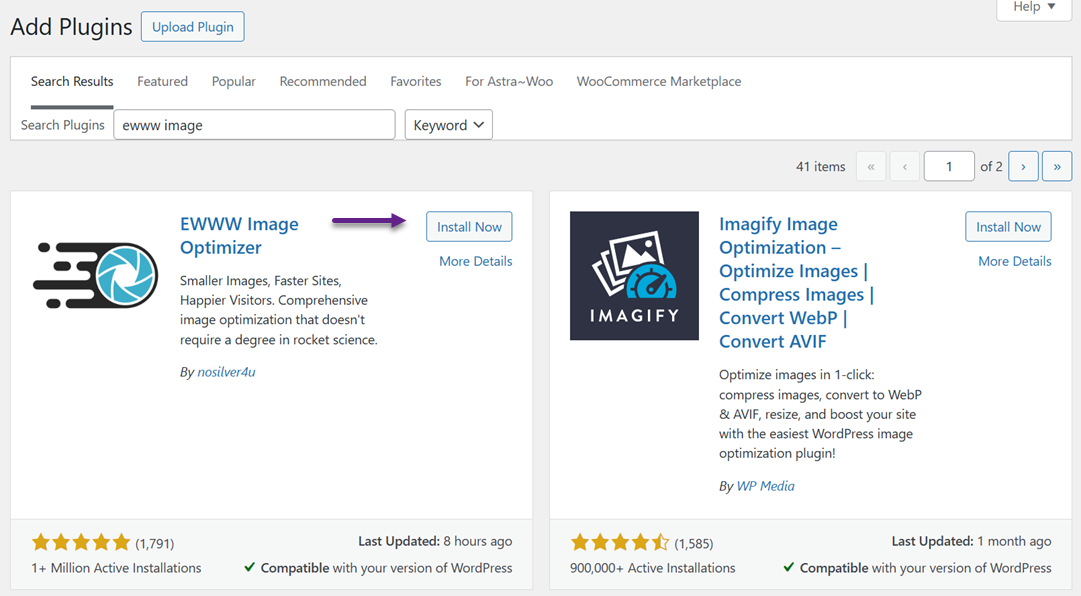
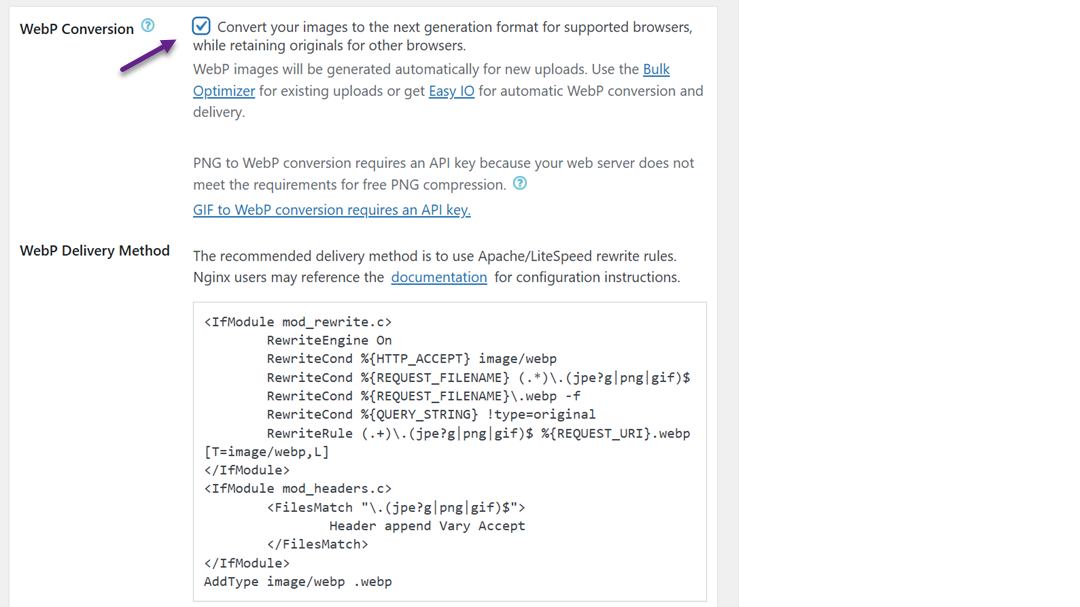
Im Einstellungsbildschirm nach unten scrollen und aktivieren Sie die "WebP Conversion'" Option, dann klicken Sie "Save Changes" um Ihre Konfiguration zu speichern.
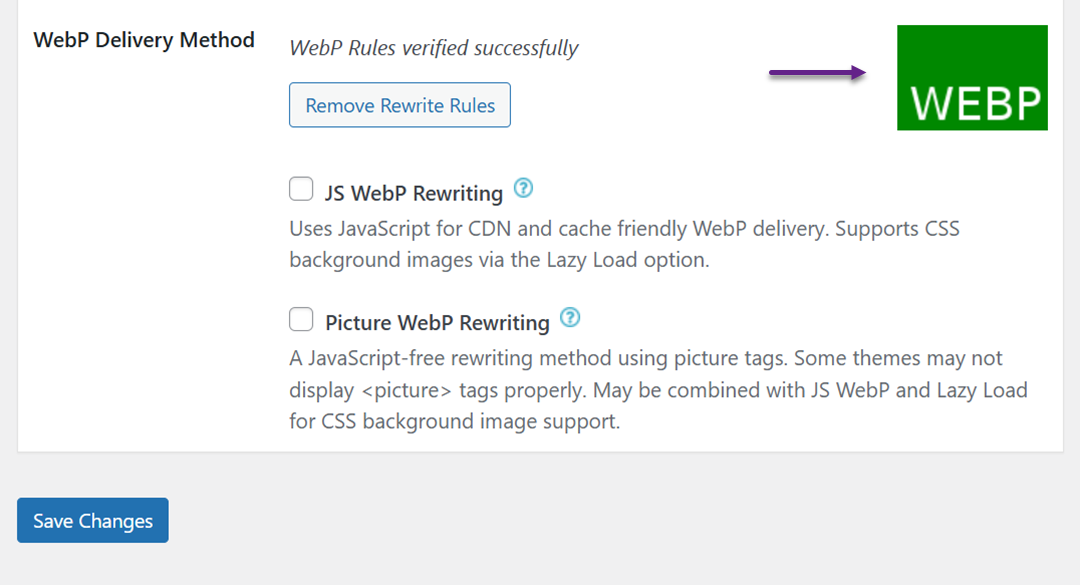
Als Nächstes navigieren Sie zum WebP Conversion‑Abschnitt, wo das Plugin einige Umschreibregeln mit einem roten Vorschaubild anzeigt. Klicken Sie "Insert Rewrite Rules" um diese Regeln automatisch zu Ihrer .htaccess‑Datei hinzuzufügen.
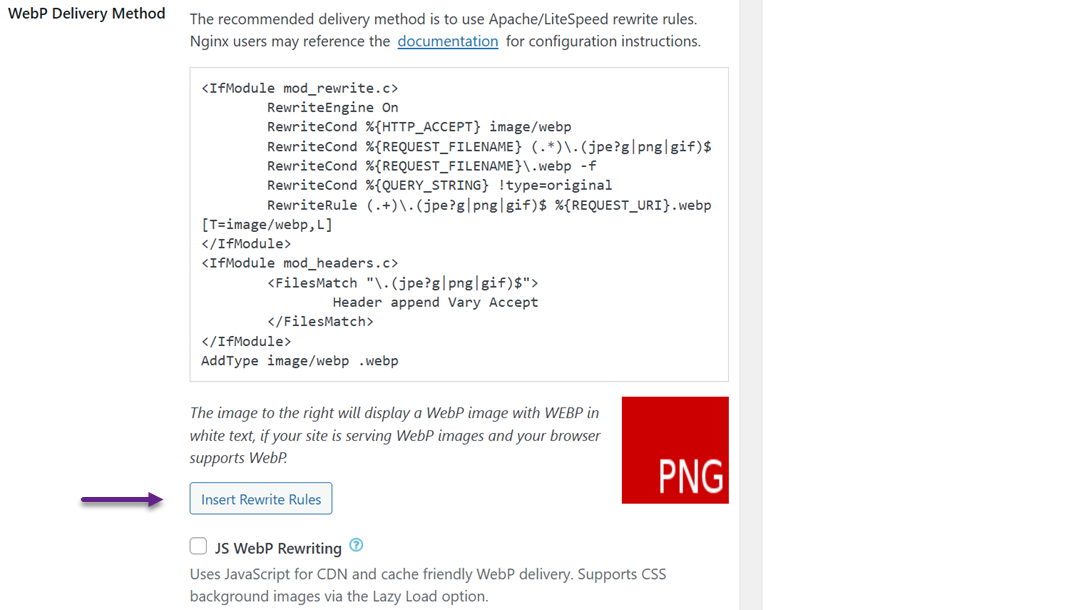
Wenn erfolgreich, wird das Vorschaubild grün und mit "WebP".
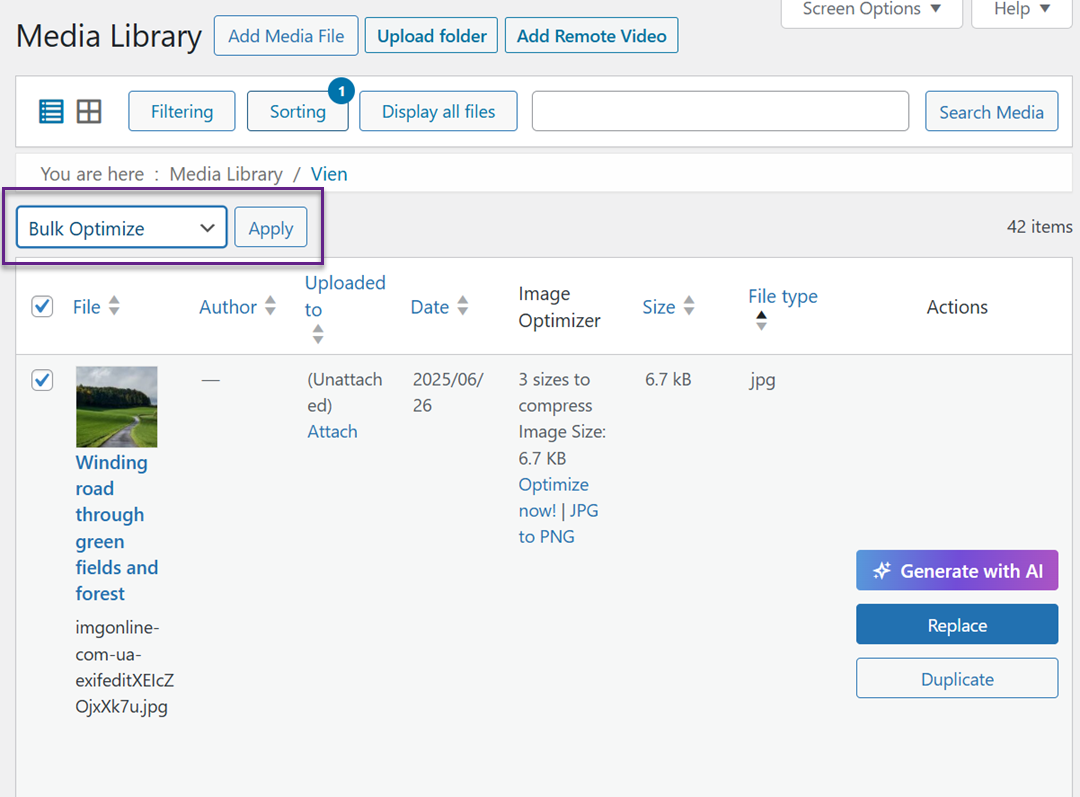
Um zuvor hochgeladene Bilder in WebP zu konvertieren, gehen Sie zu Media > Bibliothek und wechseln Sie zur Listenansicht. Passen Sie die Anzahl der Elemente pro Seite über die Bildschirmoptionen an, um viele Fotos auf einmal auszuwählen. Verwenden Sie das Kontrollkästchen „Alle auswählen“, wählen Sie Massenoptimierung aus dem Dropdown-Menü und klicken Sie auf Anwenden.
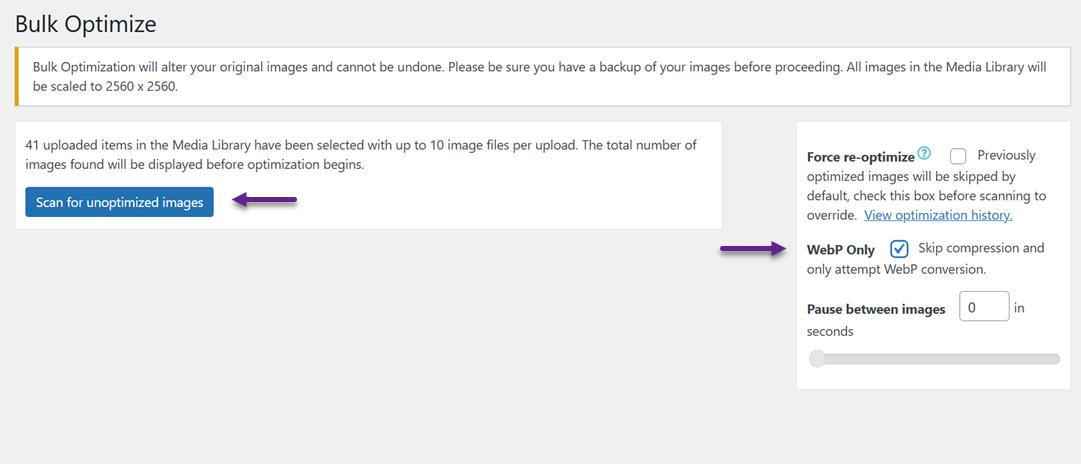
Das Plugin ermöglicht es Ihnen, die Komprimierung zu überspringen und Bilder nur in WebP zu konvertieren, wenn sie bereits optimiert sind. Klicken Sie auf Nach nicht optimierten Bildern suchen und wählen Sie nur WebP.
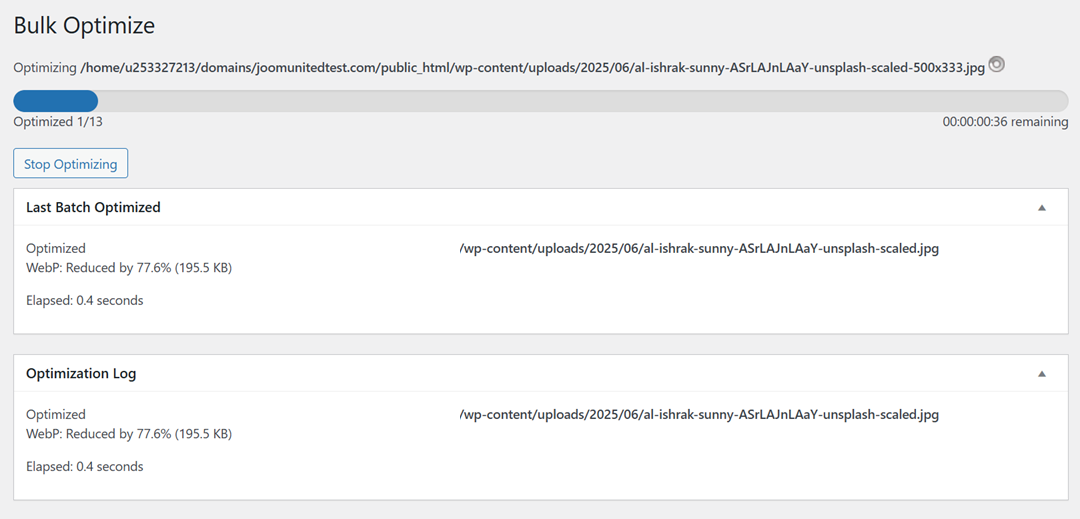
Nach Abschluss generiert EWWW WebP-Versionen für alle ausgewählten Bilder.
Um zu bestätigen, dass die WebP-Bereitstellung funktioniert, öffnen Sie einen Beitrag, der mehrere Bilder enthält. Klicken Sie mit der rechten Maustaste auf ein Bild und wählen Sie "In neuem Tab öffnen". Wenn die URL mit .webp endet, bedeutet dies, dass Ihre WordPress-Website erfolgreich WebP-Bilder bereitstellt.
Verwendung von WebP-Bildern in WordPress mit ShortPixel
ShortPixel ist eines der am weitesten verbreiteten WordPress-Plugins zur Bildoptimierung, das darauf ausgelegt ist, Bilder, die auf Ihre Website hochgeladen werden, automatisch zu skalieren und zu komprimieren. Zu seinen Funktionen gehört auch, dass es Ihnen ermöglicht, Bilder in das WebP-Format zu konvertieren und sie an Browser auszuliefern, die dieses moderne Format unterstützen, wodurch die Seitenladegeschwindigkeit und die Gesamtleistung verbessert werden.
Das Plugin zählt jede Bildgröße, die Sie optimieren, als Kredit, was bedeutet, dass die Optimierung mehrerer Miniaturbildgrößen für ein einzelnes Bild mehrere Kredite verbrauchen kann. Es gibt keine Einschränkungen hinsichtlich der Dateigröße, und Sie können Ihre ShortPixel-Kredite auf eine unbegrenzte Anzahl von Websites verteilen, alle unter demselben ShortPixel-Konto, was es flexibel für die Verwaltung mehrerer Websites macht.
Um mit ShortPixel WebP-Bilder bereitzustellen, müssen Sie das Plugin von WordPress.org installieren.
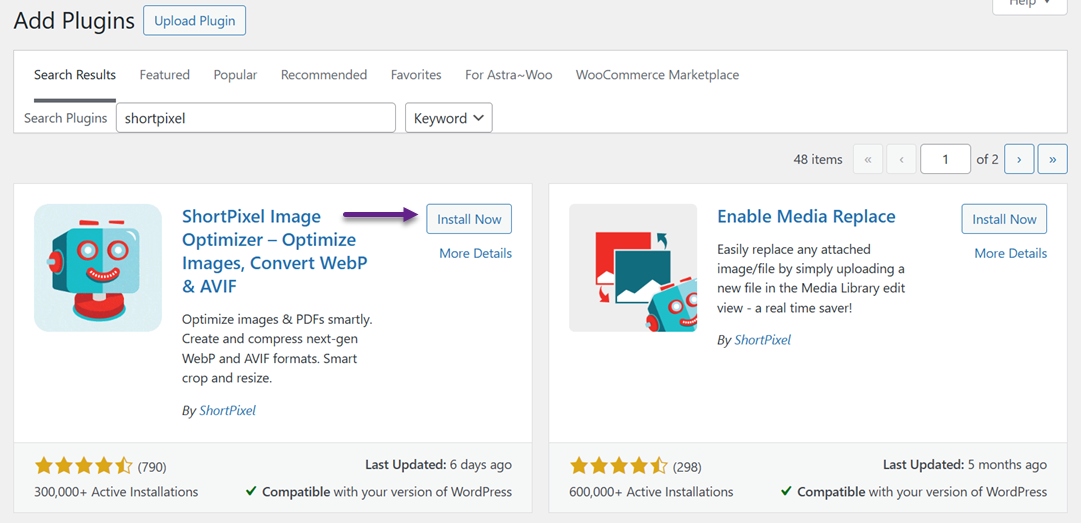
Geben Sie dann Ihren API-Schlüssel ein, den Sie durch die Anmeldung für ein kostenloses ShortPixel-Konto erhalten können.
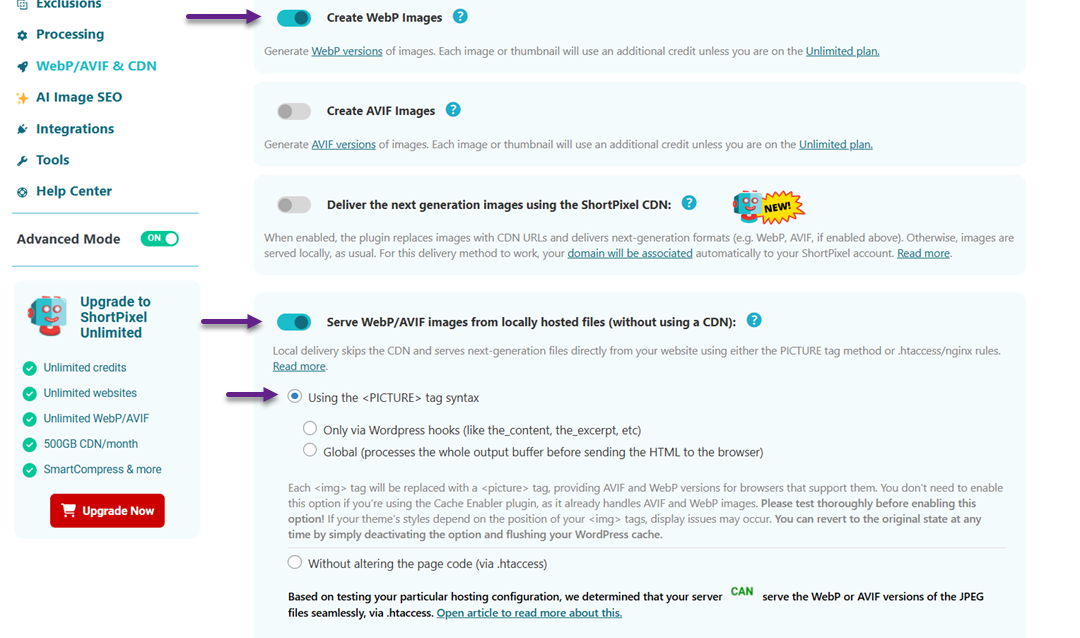
Im Tab Allgemeine Einstellungen können Sie grundlegende Optimierungspräferenzen konfigurieren, wie Kompressionsgrad und Bildgrößenanpassung. Um die WebP‑Auslieferung zu aktivieren, aktivieren Sie Erweiterten Modus. Danach aktivieren Sie WebP‑Bilder erstellen und WebP/AVIF‑Bilder bereitstellen... nachdem Sie fertig sind, wählen Sie die Verwenden Option. Sobald Sie fertig sind, klicken Sie Speichern.
Verwendung von WebP-Bildern in WordPress mit Imagify
Imagify ist ein Bildoptimierungs-Plugin für WordPress, das vom Team hinter WP Rocket, einem führenden Caching-Plugin, entwickelt wurde. Es bietet eine einfache Möglichkeit, Bilder zu komprimieren und in das WebP-Format umzuwandeln, um schnellere Ladezeiten und bessere Leistung zu erzielen.
Um loszulegen, installieren und aktivieren Sie das Imagify-Plugin auf Ihrer WordPress-Website.
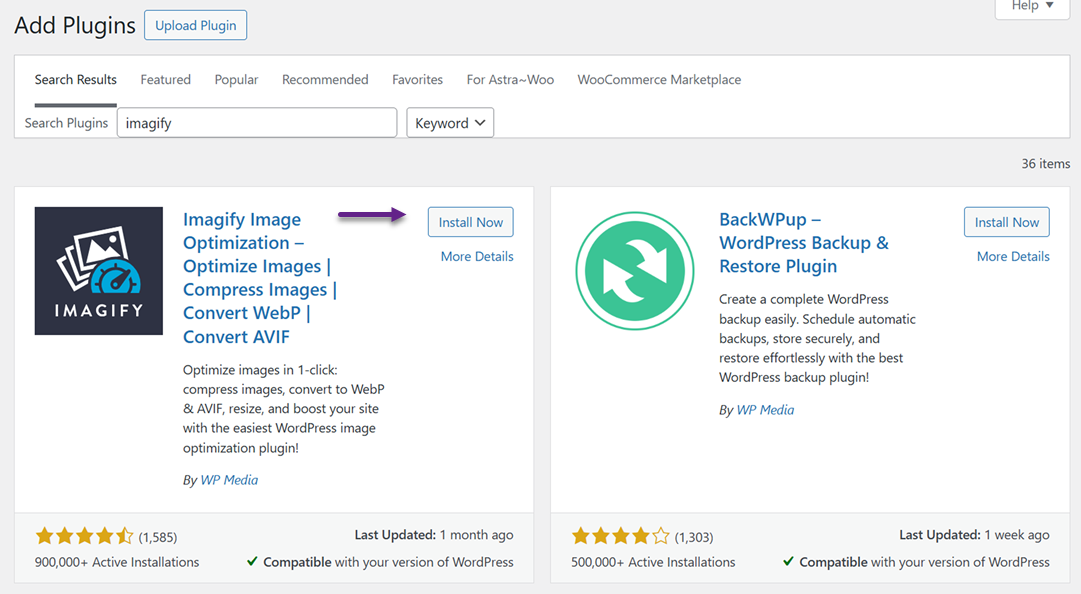
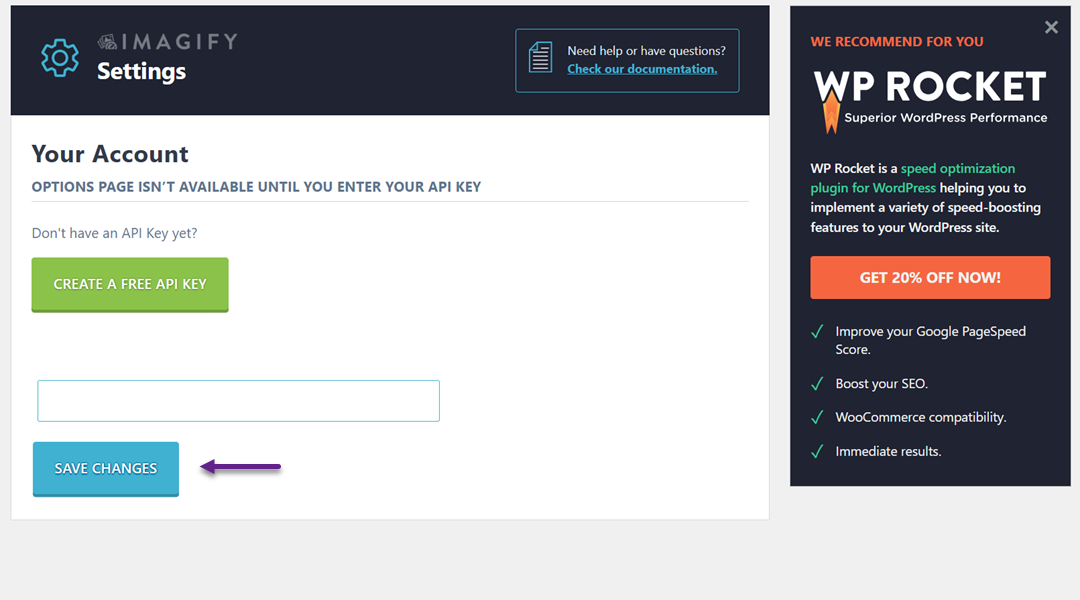
Sobald aktiviert, navigieren Sie zu Einstellungen > Imagify um das Plugin zu konfigurieren. Klicken Sie "Erstellen Sie einen kostenlosen API-Schlüssel", dann geben Sie eine gültige E‑Mail‑Adresse an. Sie erhalten eine E‑Mail, die Ihren API‑Schlüssel enthält, den Sie in die Plugin‑Einstellungen kopieren und einfügen sollten, dann klicken Sie "Änderungen speichern".
Als Nächstes scrollen Sie zum Optimierungs‑Abschnitt, klicken Sie auf WEBP und aktivieren Sie es zusammen mit "Bilder im Next‑GEN-Format auf der Website anzeigen".
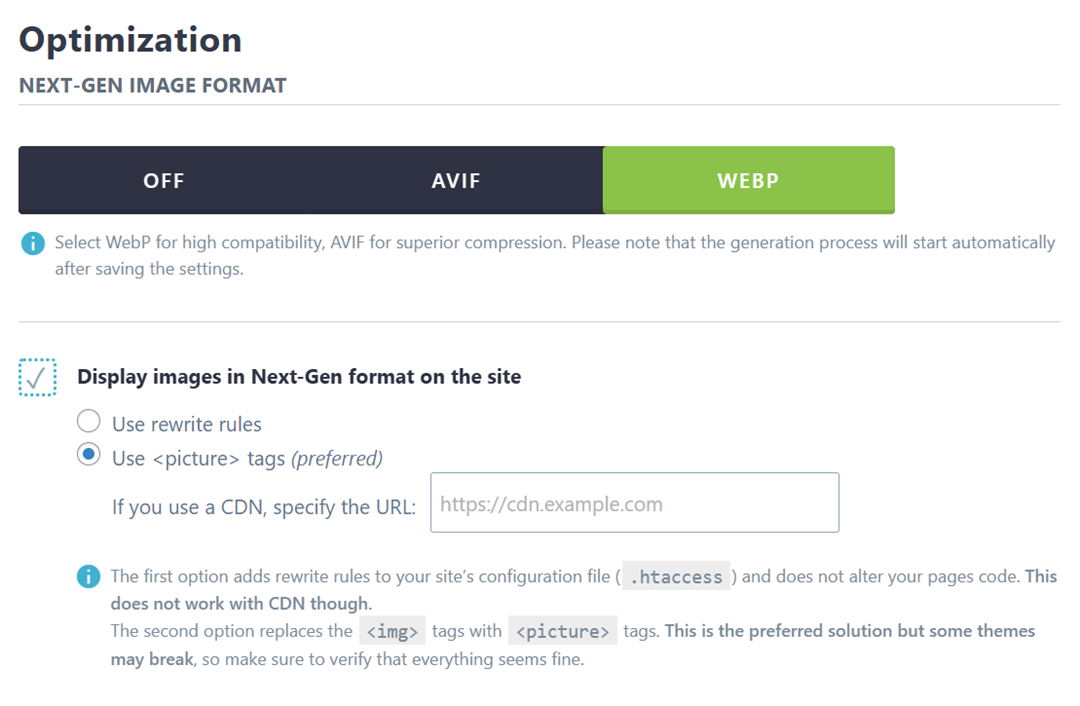
Imagify bietet zwei Methoden zur Bereitstellung von WebP-Bildern, die .htaccess-Methode und die Tag-Methode. Die .htaccess-Methode ist schneller, funktioniert aber möglicherweise nicht, wenn Sie ein CDN verwenden, während die Tag-Methode mit CDNs kompatibel ist, aber potenziell mit einigen Themes in Konflikt geraten kann. Wählen Sie die Methode, die am besten zu Ihrer Einrichtung passt, und klicken Sie "Save & Go to Bulk Optimizer".
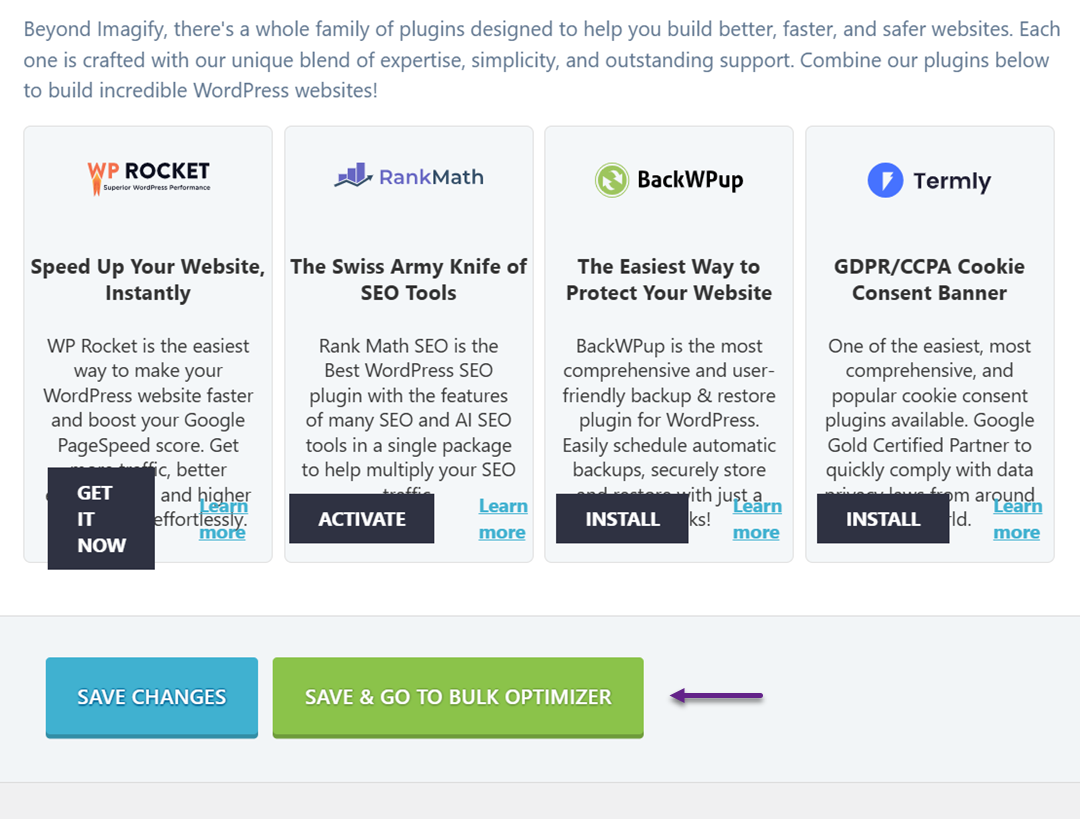
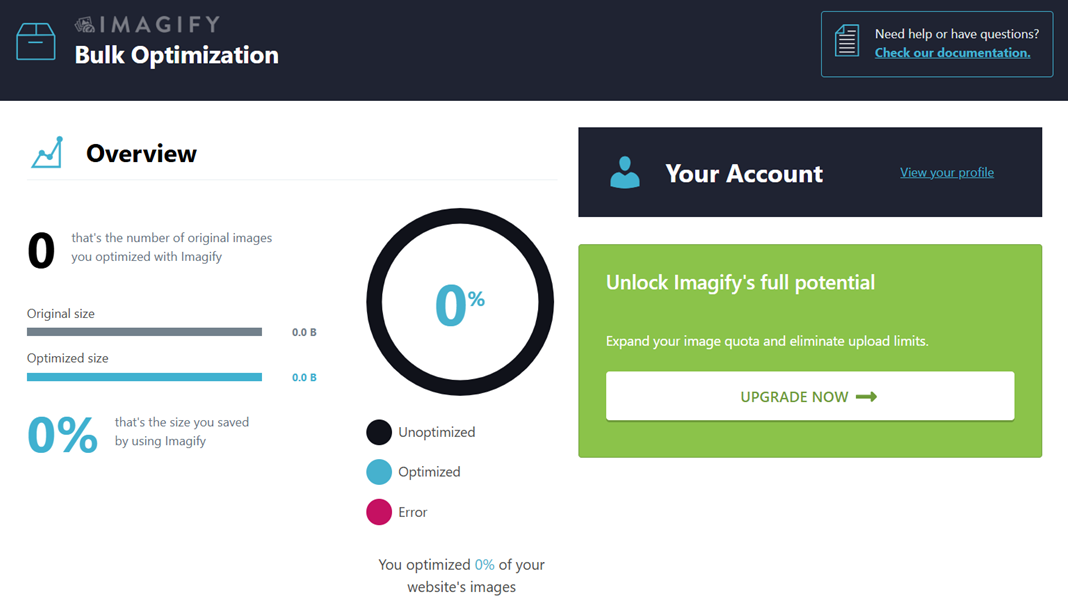
Auf der Medien > Massenoptimierung Seite, das Plugin wird automatisch beginnen, alle Bilder im Hintergrund zu verarbeiten. Wenn Ihre Website viele Fotos hat, kann der Vorgang einige Zeit dauern.
Verabschieden Sie sich von einer unübersichtlichen Medienbibliothek.
WP Media Folder ermöglicht es Ihnen, Dateien zu kategorisieren, Ordner mit Cloud-Speicher zu synchronisieren, atemberaubende Galerien zu erstellen und sogar Bilder zu ersetzen, ohne Links zu beschädigen.
Optimieren Sie Ihren Medienworkflow heute
Um zu überprüfen, ob WebP-Bilder ausgeliefert werden, öffnen Sie einen Beitrag oder eine Seite mit Fotos, klicken Sie mit der rechten Maustaste auf ein Bild und wählen Sie "Bild in neuem Tab öffnen". Die Bild-URL sollte mit .webp enden, was bestätigt, dass Imagify erfolgreich WebP-Versionen auf Ihrer WordPress-Website bereitstellt.
Zusätzlich zur Optimierung von Bildern mit Plugins sollten Sie WP Media Folder verwenden, um Ihre WordPress-Medienbibliothek besser zu verwalten. Dieses Plugin hilft dabei, Bilder in Ordner zu organisieren, wodurch es einfacher wird, große Mengen an Medien zu verwalten, während es nahtlos mit Bildoptimierungs-Plugins integriert wird, um sicherzustellen, dass Ihre WebP-Dateien immer ordnungsgemäß verwaltet werden.
Vorteile von WebP für die Leistungsoptimierung

WebP ist ein modernes Bildformat, das entwickelt wurde, um die Leistung von Websites zu verbessern, indem die Dateigrößen ohne Qualitätsverlust reduziert werden. Die Verwendung von WebP auf WordPress-Websites hilft, Seiten schneller zu laden, bietet ein flüssigeres Surferlebnis und senkt den Bandbreitenverbrauch, was es zu einem wertvollen Werkzeug für die Website-Optimierung macht.
Kleinere Dateigrößen
WebP-Bilder sind deutlich kleiner als herkömmliche Formate wie JPEG und PNG und reduzieren die Dateigrößen oft um 25–35 %, während die gleiche visuelle Qualität beibehalten wird. Diese Größenreduzierung ermöglicht es Webseiten, schneller zu laden, was besonders wichtig für Websites mit zahlreichen Bildern ist, wie z.B. Portfolios, E-Commerce-Shops oder Fotoblogs.
Kleinere Dateien helfen auch bei der Verwaltung des Speichers auf Ihrem Hosting-Server. Durch die Optimierung der Bildgrößen reduzieren Sie den insgesamt verwendeten Speicherplatz, wodurch Backups schneller und effizienter werden und Ihre Website reibungslos läuft.
Schnelleres Laden der Seite
Da WebP-Bilder leichter sind, können Browser sie schneller herunterladen, was die Ladezeiten der Seiten direkt beschleunigt. Dies ist entscheidend für die Benutzererfahrung, da langsam ladende Seiten Besucher oft frustrieren und die Absprungraten erhöhen, insbesondere auf mobilen Geräten mit langsameren Internetverbindungen.
Schnellere Ladezeiten erleichtern auch die Implementierung anderer Leistungsverbesserungen wie lazy loading und Caching, da die Bilder selbst kein Flaschenhals mehr darstellen. Dies sorgt dafür, dass Ihre Website für Benutzer responsiv und nahtlos funktioniert.
Bessere SEO-Leistung
Website-Geschwindigkeit ist ein entscheidender Faktor für die Platzierung in Suchmaschinen und die Verwendung von WebP kann einen positiven Einfluss auf Ihre SEO haben. Schnellere Ladezeiten verbessern die Benutzerinteraktionsmetriken wie die Verweildauer auf der Seite und die reduzierte Absprungrate, die von Suchmaschinen als Zeichen für qualitativ hochwertige Inhalte interpretiert werden.
Additionally, WebP allows sites to maintain high-quality visuals without the performance penalty, meaning you can keep attractive, detailed images without compromising SEO. This balance of aesthetics and speed helps attract and retain more visitors.
Reduzierte Bandbreite und Serverlast
Kleinere WebP-Dateien verbrauchen weniger Bandbreite, was besonders für Websites mit hohem Traffic von Vorteil ist. Die Reduzierung der für jede Seitenansicht gesendeten Daten kann die Hosting-Kosten senken und einen Serverüberlast während Spitzenverkehrszeiten verhindern.
Eine geringere Serverlast verbessert auch die allgemeine Zuverlässigkeit der Website. Mit weniger Belastung der Ressourcen bleiben die Seiten schnell und zugänglich, auch wenn mehrere Benutzer gleichzeitig auf die Site zugreifen, was ein besseres Erlebnis für alle schafft.
Unterstützt moderne Web-Features
WebP unterstützt sowohl verlustbehaftete als auch verlustfreie Komprimierung sowie Funktionen wie Transparenz und Animation. Diese Vielseitigkeit ermöglicht es, mehrere ältere Bildformate zu ersetzen, wodurch die Bildverwaltung vereinfacht wird, während die Qualität erhalten bleibt.
Durch die Unterstützung moderner Funktionen ermöglicht WebP Websites, erweiterte visuelle Effekte ohne Leistungseinbußen zu verwenden. Designer können hochwertige Bilder, animierte Grafiken oder transparente Überlagerungen integrieren, während sie die optimierte Seitengeschwindigkeit beibehalten.
Aufruf an alle Webmaster!
Sparen Sie Zeit und steigern Sie die Produktivität mit WP Media Folder. Organisieren Sie Kundenmediendateien mühelos, erstellen Sie benutzerdefinierte Galerien und bieten Sie eine nahtlose Benutzererfahrung.
Aktualisieren Sie Ihre Website-Projekte jetzt!
Schlussfolgerung
Die Verwendung von WebP-Bildern in WordPress kann die Geschwindigkeit, Effizienz und Gesamtleistung Ihrer Website erheblich verbessern. Durch die Konvertierung Ihrer Fotos in das WebP-Format reduzieren Sie die Dateigrößen ohne Verlust der visuellen Qualität, was dazu beiträgt, dass Seiten schneller geladen werden, die Serverlast senkt und eine reibungslosere Erfahrung für Besucher auf allen Geräten bietet. Die Implementierung von WebP ergänzt auch andere Optimierungsstrategien wie Caching und die Nutzung eines CDN, um sicherzustellen, dass Ihre WordPress-Website effizient läuft.
Insgesamt bietet die Verwendung von WebP-Bildern mehrere Vorteile, darunter schnellere Seitenladezeiten, verbesserte SEO, reduzierter Bandbreitenverbrauch und Unterstützung für moderne Webfunktionen wie Transparenz und Animation. Ob Sie Plugins wie EWWW Optimizer, ShortPixel oder Imagify verwenden oder serverbasierte Lösungen implementieren, der Wechsel zu WebP stellt sicher, dass Ihre Website visuell ansprechend bleibt und für alle Benutzer optimal funktioniert. Für eine noch bessere Medienbibliotheksverwaltung, sollten Sie die Verwendung von WP Media Folder in Betracht ziehen, um Ihre Bilder effizient zu organisieren und die WebP-Optimierung noch einfacher zu machen.
Wenn Sie unseren Blog abonnieren, senden wir Ihnen eine E-Mail, wenn es neue Updates auf der Seite gibt, damit Sie sie nicht verpassen.


