 WordPress-Produkte
 Joomla-Produkte
 Unterstützung
 Nachrichten
 Anmelden
Erstellen Sie atemberaubende Galerien mit dem besten Galerie-Manager für Elementor

Seiten-Builder und Galerien sind den größten Teil der Zeit für WordPress-Websites von Bedeutung, da Galerien es ermöglichen, Bilder/Produkte auf gute Weise anzuzeigen, und Seiten-Builder es ermöglichen, Inhalte professionell zu erstellen und zu Ihrer Seite hinzuzufügen.
Page-Builder wie Elementor bieten zwar in der Regel Werkzeuge/Blöcke zum Erstellen von Galerien, diese sind aber nicht optimal, da sie nur wenige Anpassungsmöglichkeiten bieten. Keine Sorge, WP Media Folder hilft Ihnen dabei ;)
WP Media Folder bietet Ihnen ein Galerie-Addon, mit dem Sie mit spektakulären Tools und Funktionen Ihre Galerien erstellen und anpassen können.
In diesem Beitrag zeigen wir Ihnen, wie Sie diese mit Elementor, Google Fotosund Ihren Cloud-Ordnern . Los geht's!
Inhaltsverzeichnis
Verabschieden Sie sich von einer unübersichtlichen Medienbibliothek.
WP Media Folder ermöglicht es Ihnen, Dateien zu kategorisieren, Ordner mit Cloud-Speicher zu synchronisieren, atemberaubende Galerien zu erstellen und sogar Bilder zu ersetzen, ohne Links zu beschädigen.
Optimieren Sie Ihren Medienworkflow heute
Galerien mit Widget für Elementor im Video
Einrichtung der WordPress Google Fotos Integration
Zunächst möchte ich Ihnen die Plugins vorstellen, die wir für dieses Tutorial verwenden. Diese sind Elementor, WP Media Folderund die 2 Pro-Addons (eines für Galerien und das andere für die Cloud-Verbindung).
Jetzt, da wir es wissen, lasst uns beginnen, wir werden die Galerie von Google Fotos erstellen, dafür müssen wir unsere WordPress-Website mit unserem Google Fotos-Konto verbinden, lasst uns sehen, wie es geht.
Zuerst benötigen wir eine Google Dev-App dafür, gehen Sie hierhin: https://console.developers.google.com/project und erstellen Sie ein neues Projekt.
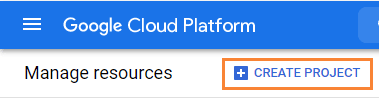
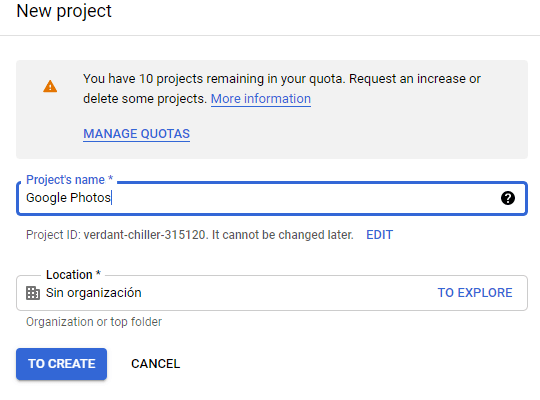
Fügen Sie dem Projekt einen Namen hinzu, Sie können hinzufügen, was Sie möchten.
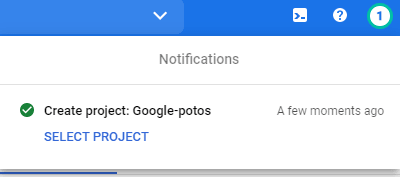
Warten Sie nun einen Moment, bis das Projekt erstellt ist.
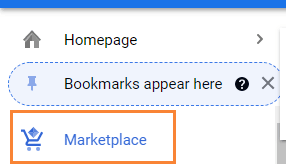
Wenn Sie dies zum ersten Mal verwenden Photos Library API, müssen Sie es aktivieren, um es zu aktivieren, gehen Sie zum MarketPlace im linken Menü.
Jetzt geben Sie in das Suchfeld Photos Library API ein und suchen Sie danach.
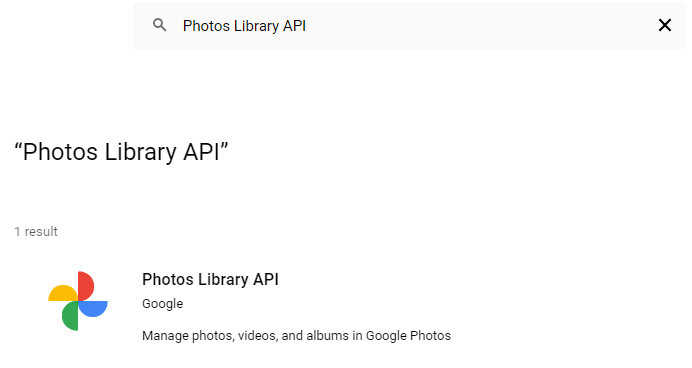
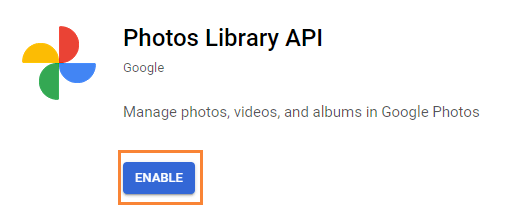
Klicken Sie darauf und dann auf Aktivieren.
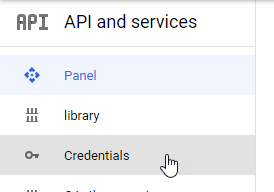
Nachdem die Funktion aktiviert wurde, klicken Sie im linken Menü auf „API und Dienste“ und gehen Sie in diesem Bereich zu „Anmeldeinformationen“.
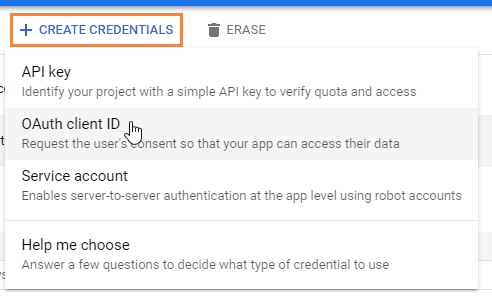
Nachdem Sie nun hier sind, gehen Sie im oberen Bereich zu + Anmeldeinformationen erstellen > OAuth-Client-IDund fügen Sie gegebenenfalls Ihrem OAuth-Zustimmungsbildschirm einen Namen hinzu.
Jetzt richten Sie die Anmeldeinformationen wie folgt ein:
- Wählen Sie "Webanwendung" und fügen Sie einen Namen Ihrer Wahl hinzu.
- Autorisierter JavaScript-Ursprung: https://your-domain.com (durch Ihren Domainnamen ersetzen, ohne abschließenden Schrägstrich).
- Autorisierte Weiterleitungs-URIs: https://your-domain.com/wp-admin/options-general.php?page=option-folder&task=wpmf&function=wpmf_google_photo_authenticated

Beachten Sie, dass Google seine Richtlinien geändert hat. Sie müssen daher Ihre autorisierten Domains auf der Registerkarte „OAuth-Zustimmungsbildschirm“ > „App bearbeiten“.
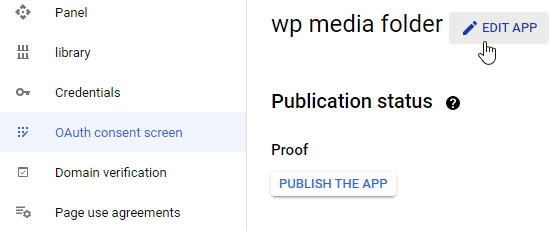
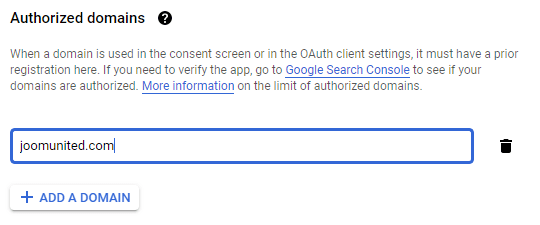
Klicken Sie im Abschnitt Autorisierte Domains auf +Domain hinzufügen und fügen Sie Ihre Domain hinzu.
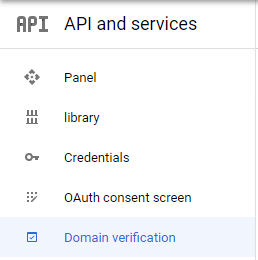
Fügen Sie es auch zum Domain-Überprüfungs -Abschnitt hinzu.
Und fertig! Sie erhalten Ihre ID und Ihr Geheimnis, um sie in der Konfiguration von WP Media Folderhinzuzufügen :)
Verbinden wir nun Ihr Google Fotos-Konto mit Ihrer WordPress-Website. Gehen Sie dazu auf Einstellungen > WP Media Folder Google Fotos Registerkarte
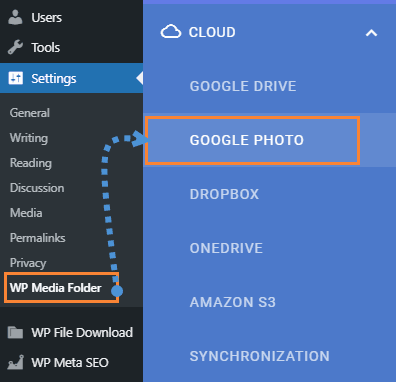
Sie können den automatischen Modus verwenden, der am einfachsten ist, da Sie sich nur in Ihrem Google-Konto anmelden müssen. Wählen Sie dazu im "Verbindungsmodus" die Option "Automatisch" und anschließend "Google Fotos verbinden.
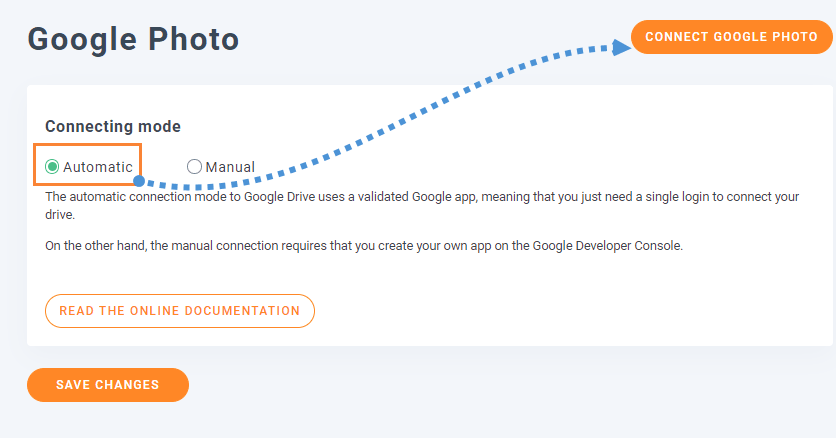
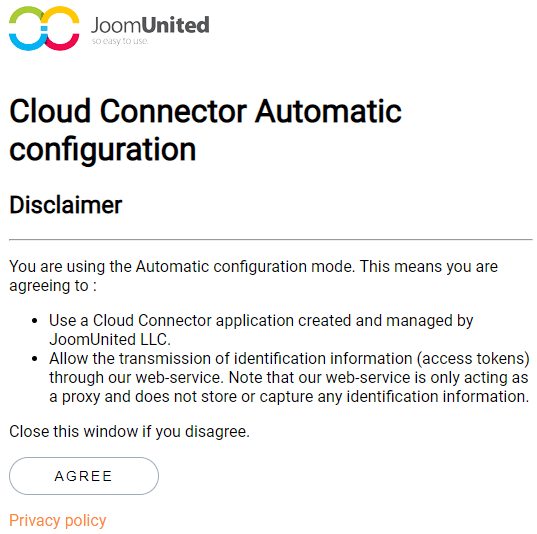
Ein Pop-Up wird erscheinen, klicken Sie auf Zustimmen.
Der letzte Schritt wird sein, sich bei Ihrem Google-Konto anzumelden, die Berechtigungen zu erlauben und die Verbindung abzuschließen.
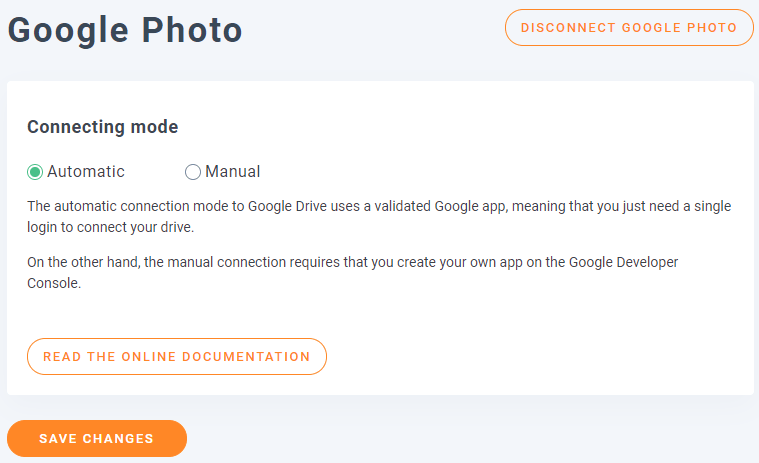
Das ist alles, wirklich einfach und schnell, nicht wahr? :)
Elementor + Gallery Plugin, die beste Kombination
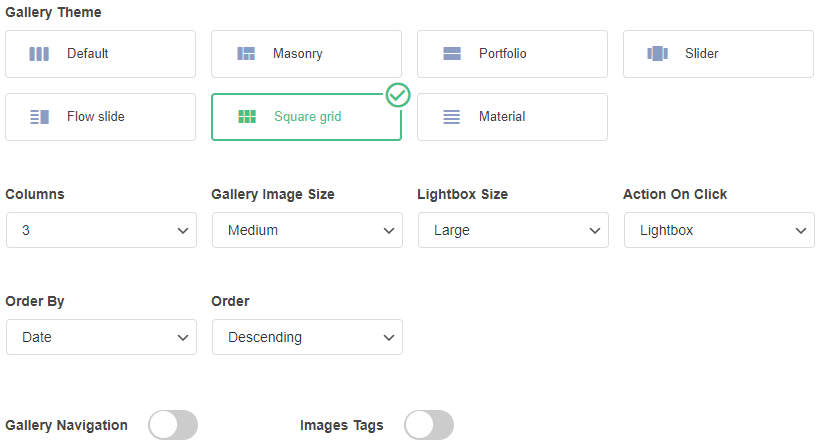
Nachdem die Verbindung hergestellt ist, gehen Sie zu Medien > Medienordnergalerien.Klicken Sie in diesem Abschnitt auf + Neue Galerie hinzufügen und geben Sie Ihrer neuen Galerie einen Namen. Für dieses Tutorial nennen wir sie Google P Gallery. Außerdem verwenden wir die „Quadratisches Raster“ .
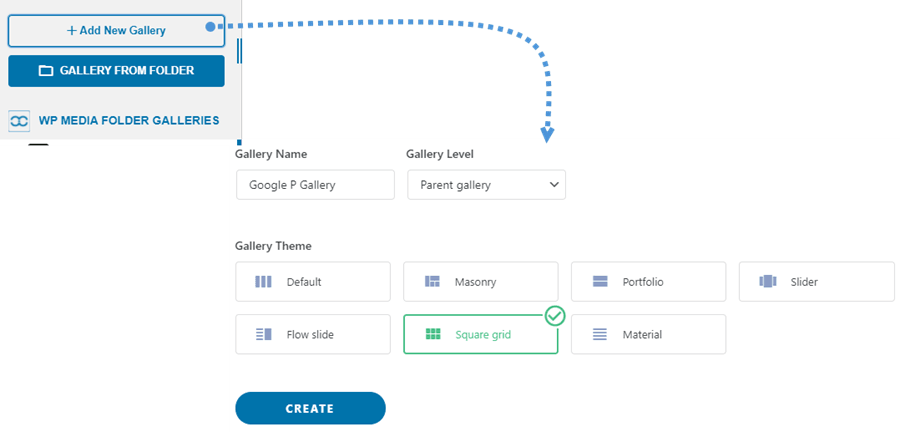
Jetzt haben Sie alle Optionen, um Ihr Galerie einzurichten und Bilder hinzuzufügen. Sie sehen das Google Foto- Logo, klicken Sie darauf.
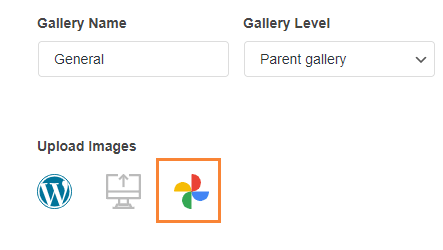
Dies lädt ein Popup mit allen auf Ihrem Google Fotos-Konto verfügbaren Bildern. Sie haben die Möglichkeit, mehrere Bilder aus einem Album oder ein komplettes Album auszuwählen. In diesem Tutorial werden wir ein komplettes Album auswählen. Wählen Sie dazu das Album und klicken Sie dann auf Album importieren.
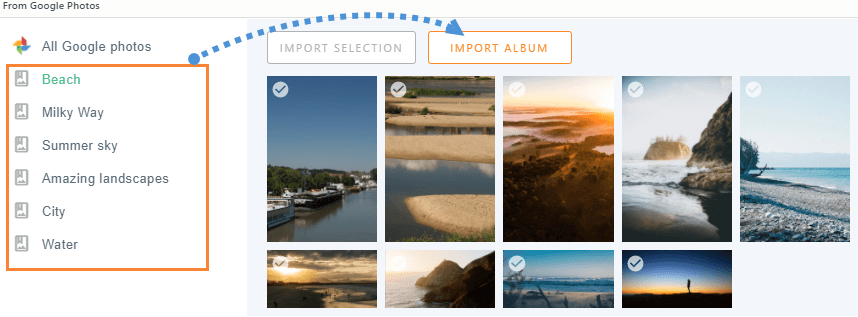
Sie werden eine Benachrichtigung über das importierte Album sehen.

Warten Sie einige Minuten, und fertig! Sie werden alle Bilder sehen, die im Galerie-Dashboard hochgeladen wurden, Sie können alle Änderungen vornehmen, wie z.B. die Auswahl einer neuen Galerie.
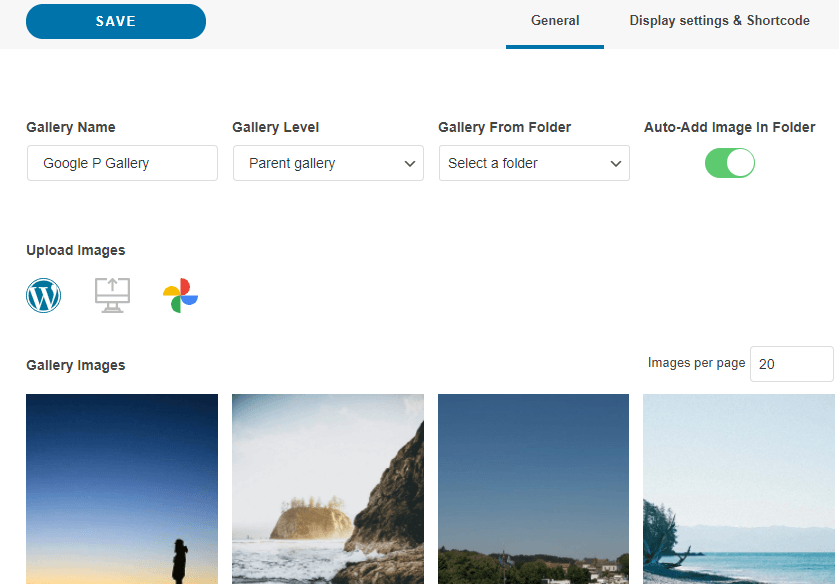
Jetzt können Sie auf die „Anzeigeeinstellungen & Shortcode“ , um Ihre Galerie vollständig anzupassen. Dort finden Sie Einstellungen wie die Reihenfolge, die Anzahl der Spalten und die Aktion beim Klicken.
Nachdem Sie die Galerieeinstellungen abgeschlossen haben, klicken Sie auf Speichern, und Sie können zur Seite/zu dem Beitrag gehen, wo Sie die Galerie hinzufügen möchten, und auf Mit Elementor bearbeiten klicken, damit der Seiten-Builder geladen wird.
Wählen Sie nun den Abschnitt aus, in dem Sie die Galerie hinzufügen möchten, und suchen Sie nach den WP Media Folder Blöcken.
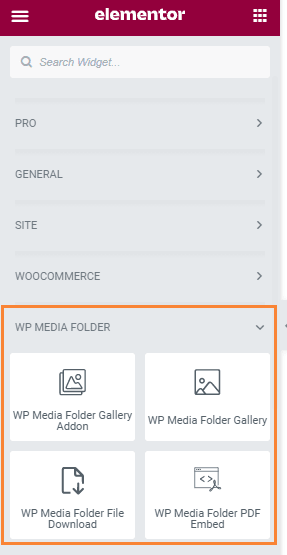
Wie Sie sehen können, stehen 4 Blöcke zur Verfügung. Für dieses Tutorial verwenden wir den Block WP Media Folder Gallery Addon“. Dadurch wird das Galerie-Addon im Page Builder geladen.
Nachdem Sie den Block in den Abschnitt verschoben haben, sehen Sie eine Vorschauoption und auf der linken Seite die Option, eine Galerie auszuwählen. Wählen Sie die Galerie aus, die wir zuvor erstellt haben.
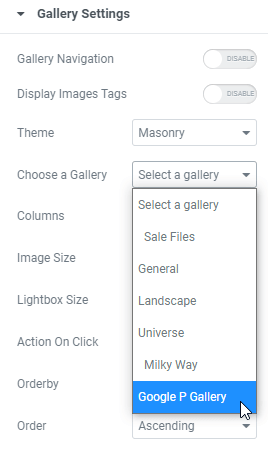
Auf der rechten Seite sehen Sie die Vorschau der Galerie, die automatisch aktualisiert wird, wenn Sie eine neue Option auf der linken Seite auswählen. Überprüfen Sie alles, bestätigen Sie, dass alles in Ordnung ist, und klicken Sie auf Veröffentlichen.
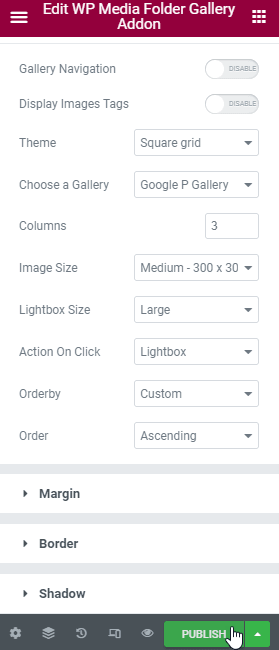
Das ist es! Sie haben eine professionelle Galerie mit wenigen Klicks erstellt und direkt im Page Builder konfiguriert :)
Elementor verwenden, um Google Drive-Galerien in WordPress zu erstellen
Als Plus sehen wir uns an, wie Sie Galerien mit Bildern aus der Cloud erstellen können, da WP Media Folder es Ihnen ermöglicht, Ihre Mediathek mit Cloud-Diensten (Dropbox, Google Drive, OneDriveund AWS) zu verbinden.
In diesem Beispiel werden wir die Google Drive -Verbindung verwenden, Sie können sehen, wie Sie sie verbinden können hier, Sie werden feststellen, dass der Prozess dem der Google Fotos-Verbindung sehr ähnlich ist :)
Wenn dies eingestellt ist und Sie die Google Drive-Ordner synchronisieren/erstellen, können Sie zur Seite/zu dem Beitrag gehen, den Sie bearbeiten möchten, und auf Mit Elementor bearbeiten klicken.
Im linken Abschnitt suchen Sie nach dem WP Media Folder -Abschnitt und klicken auf den WP Media Folder -Galerie- -Block.
Klicken Sie nun im Abschnitt „Bilder hinzufügen“ auf das Pluszeichen (+ )
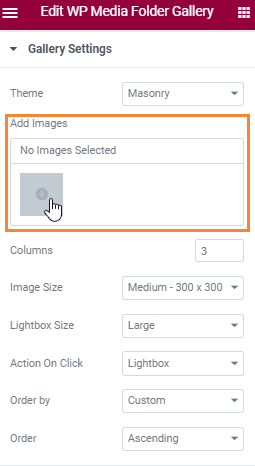
Dadurch öffnet sich ein Popup mit der Medienbibliothek. Wählen Sie den Cloud-Ordner aus, klicken Sie auf alle Bilder, die Sie hinzufügen möchten, und wählen Sie schließlich „ Neue Galerie erstellen“ > „Galerie einfügen“.
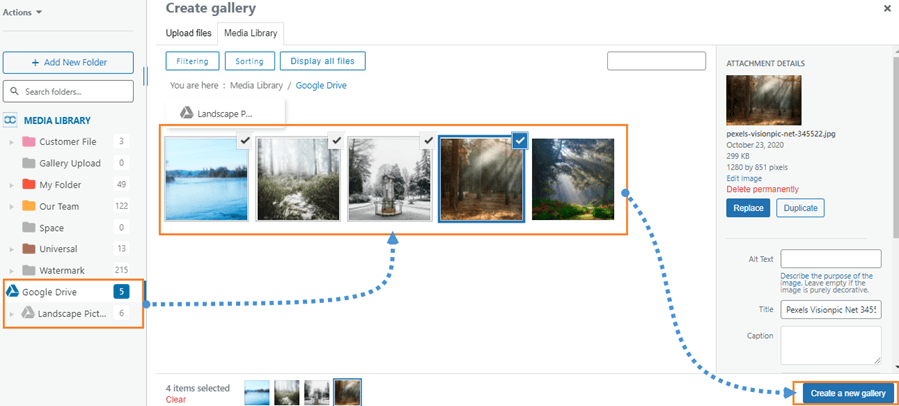
Dadurch wird eine Galerie erstellt, die die Bilder direkt aus der Cloud verwendet, sodass Sie nach dem Hinzufügen die Galerieeinstellungen im linken Abschnitt einrichten und die Vorschau der Galerie im rechten Abschnitt überprüfen können, sodass es wirklich einfach ist, zu bearbeiten und zu überprüfen, ob die Galerie so aussieht, wie wir es wollen :)
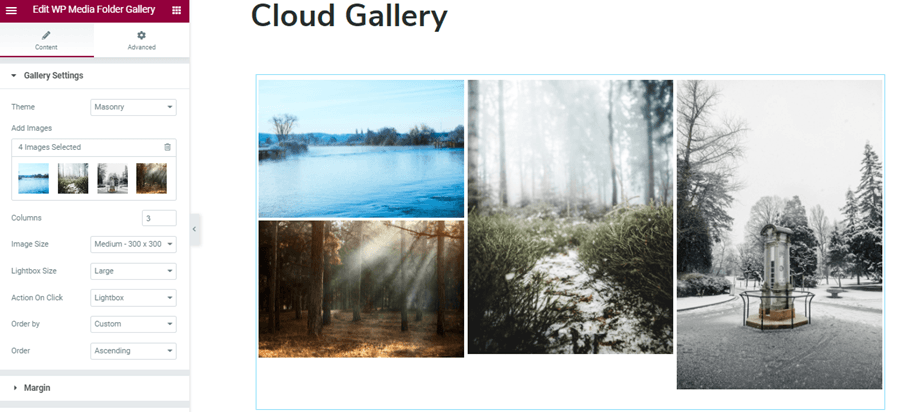
Jetzt können Sie Galerien mit der Leistung von WP Media Foldererstellen, auf eine wirklich einfache Weise mit Elementor, und auch, indem Sie Google Drive verwenden, um Speicherplatz zu sparen. Was können Sie sonst noch verlangen? :)
Aufruf an alle Webmaster!
Sparen Sie Zeit und steigern Sie die Produktivität mit WP Media Folder. Organisieren Sie Kundenmediendateien mühelos, erstellen Sie benutzerdefinierte Galerien und bieten Sie eine nahtlose Benutzererfahrung.
Aktualisieren Sie Ihre Website-Projekte jetzt!
Beginnen Sie mit der Verwendung des besten WordPress-Galerie-Plugins
In diesem Beitrag haben wir nur einige Funktionen von WP Media Folder erklärt und, wie Sie sehen können, hat es die Dinge wirklich einfacher gemacht, als es sein sollte, und jetzt noch mehr mit dem neuen Thema und der neuen Oberfläche! Worauf warten Sie also? Gehen Sie hier und erhalten Sie Ihre eigene Mitgliedschaft. Sie werden sehen, dass es mehr Galerien gibt als die in diesem Beitrag gezeigten und viele Werkzeuge, die einfach großartig sind :)
Wenn Sie unseren Blog abonnieren, senden wir Ihnen eine E-Mail, wenn es neue Updates auf der Seite gibt, damit Sie sie nicht verpassen.



