 WordPress-Produkte
 Joomla-Produkte
 Unterstützung
 Nachrichten
 Anmelden
Ersetzen Sie das DIVI-Galerie-Widget durch das WP Media Folder -Galerie-Addon

Seiten-Builder sind Teil der wichtigsten Werkzeuge, die beim Erstellen einer Website verwendet werden können, und es ist wahr, dass DIVI einer der besten Seiten-Builder ist, aber was ist, wenn wir ein bereits großartiges Werkzeug wie DIVI verbessern könnten?
Mit dem Media Folder Gallery Addon können Sie den Galerie-Block von Divi ersetzen und verbessern, indem Sie viele Tools wie vordefinierte Themes und Anpassungen verwenden, um sie an Ihren Site-Inhalt anzupassen.
Es gibt auch einen Abschnitt, der sich auf die Verwaltung Ihrer Galerien spezialisiert hat, sie bearbeitet und in der Vorschau anzeigt, aber das ist noch nicht alles! Sie werden in der Lage sein, Ihre Galerien direkt von der Seitenbearbeitung aus zu verwalten. Wir werden sehen, wie einfach es ist, dies in diesem Beitrag zu tun.
Inhaltsverzeichnis
Verabschieden Sie sich von einer unübersichtlichen Medienbibliothek.
WP Media Folder ermöglicht es Ihnen, Dateien zu kategorisieren, Ordner mit Cloud-Speicher zu synchronisieren, atemberaubende Galerien zu erstellen und sogar Bilder zu ersetzen, ohne Links zu beschädigen.
Optimieren Sie Ihren Medienworkflow heute
Beginnen Sie mit der Verwendung dieses wesentlichen Addons für Ihre Galerie
Um dieses Tutorial abzuschließen, verwenden wir WP Media Folder und das WP Media Folder Gallery Addon. Diese Plugins enthalten die notwendigen Werkzeuge zum Verwalten und Erstellen der in diesem Beitrag gezeigten Galerien.
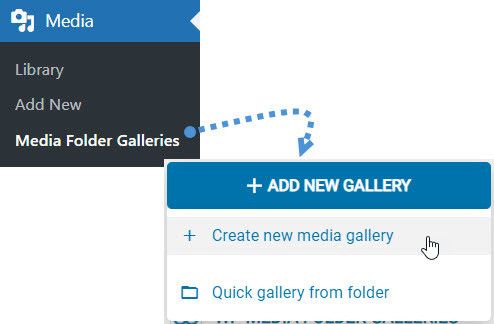
Zunächst erstellen wir unsere erste Galerie mit dem Galerie-Manager. Gehen Sie dazu auf Ihre Medien > Medienordner -Galerien. In diesem Bereich können Sie alle Ihre Galerien verwalten. Klicken Sie nun auf +Neue Galerie hinzufügen > Neue Mediengalerie erstellen.
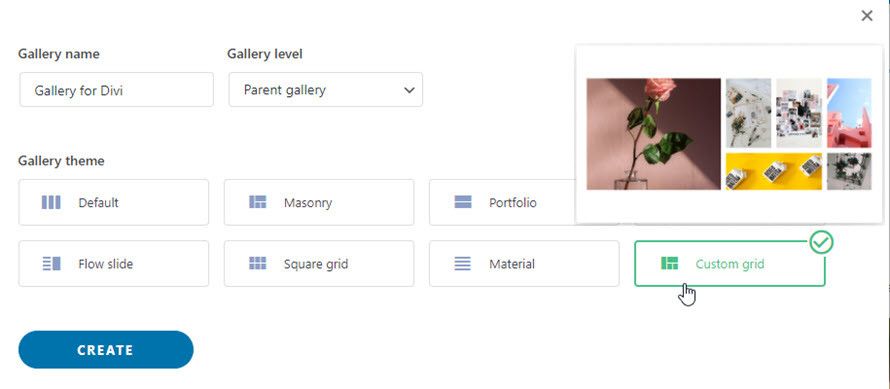
Ein Popup wird erscheinen, wo Sie ganz einfach eine Galerie erstellen können, indem Sie den Titel eingeben und das Thema auswählen, das Sie verwenden möchten. Wenn Sie dies zu einem Unterordner machen möchten, können Sie den übergeordneten Ordner auswählen.
Als Titel geben wir „Galerie für Divi“ ein und wählen das benutzerdefinierte Raster als Design für diese Galerie aus. Wenn Sie fertig sind, klicken Sie auf „ Erstellen“.
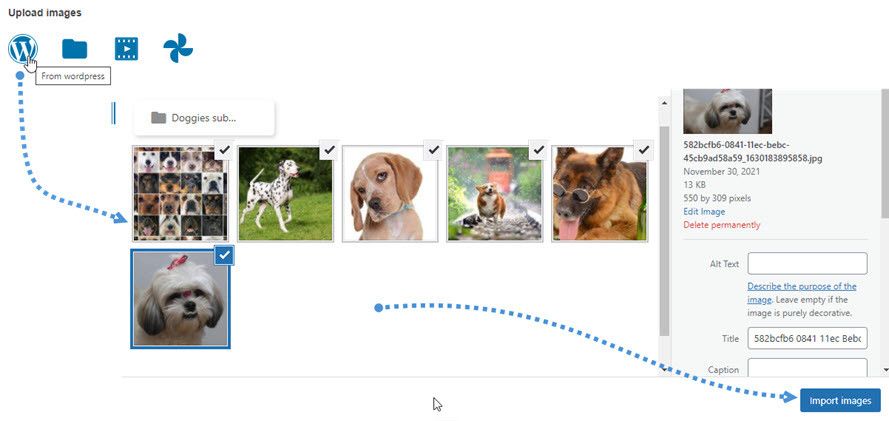
In diesem Abschnitt können Sie Ihre Galerien verwalten. Fügen wir zunächst die Bilder hinzu, die für diese neue Galerie verwendet werden sollen. Sie können Ihre Mediathek nutzen, die Bilder direkt von Ihrem PC hochladen oder sie mithilfe von Google Fotos in Ihre neue Galerie importieren.
In diesem Tutorial verwenden wir Bilder direkt aus der Mediathek. Klicken Sie auf das WordPress-Logo, um die Mediathek zu öffnen, wählen Sie die gewünschten Bilder aus und klicken Sie anschließend auf „ Bilder importieren“.
Dieses benutzerdefinierte Rasterthema ist besonders, da es Ihnen ermöglicht, die Bilder größer zu machen und mit einem Drag-and-Drop-System zu verschieben.
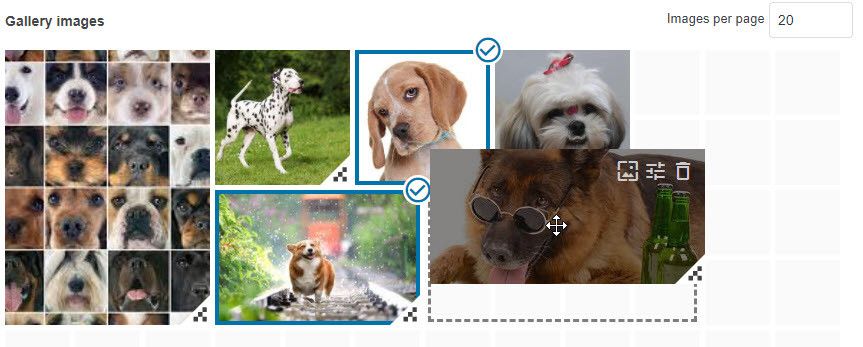
Legen wir also fest, wie die Bilder angezeigt werden sollen, und klicken wir auf Speichern.
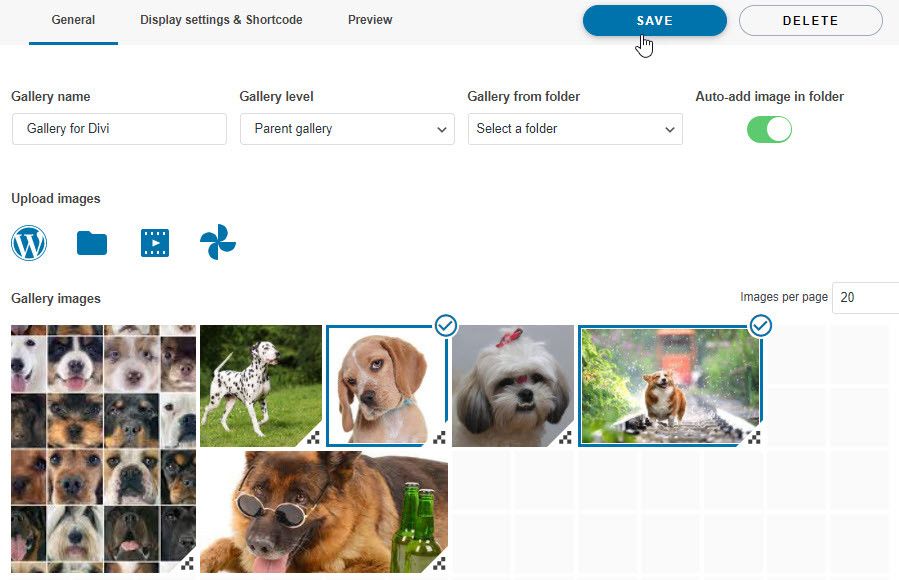
Es gibt viele Optionen, die wir in diesem Manager ändern können, wie zum Beispiel die Anzeigeeinstellungen (wie Ränder, Abstand, Aktion beim Klicken und Innenabstand), aber dies kann auch direkt vom Page Builder aus erfolgen, also da die Galerie bereits erstellt ist, sehen wir uns an, wie es geht!
Erstellen Sie die beste DIVI-Galerie
Nachdem die Galerie erstellt wurde, gehen Sie zu der Seite, die Sie mit DIVI bearbeiten möchten, und suchen Sie in den Widgets nach dem Klicken auf + nach dem Block namens WPMF Gallery Addon.
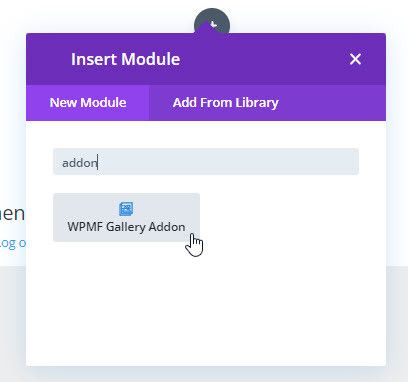
Dadurch wird ein Block mit allen Optionen zur Verwaltung Ihrer Galerie geöffnet. Suchen Sie zuerst nach dem Abschnitt "Wählen Sie eine Galerie" und wählen Sie die Galerie, die wir zuvor erstellt haben.
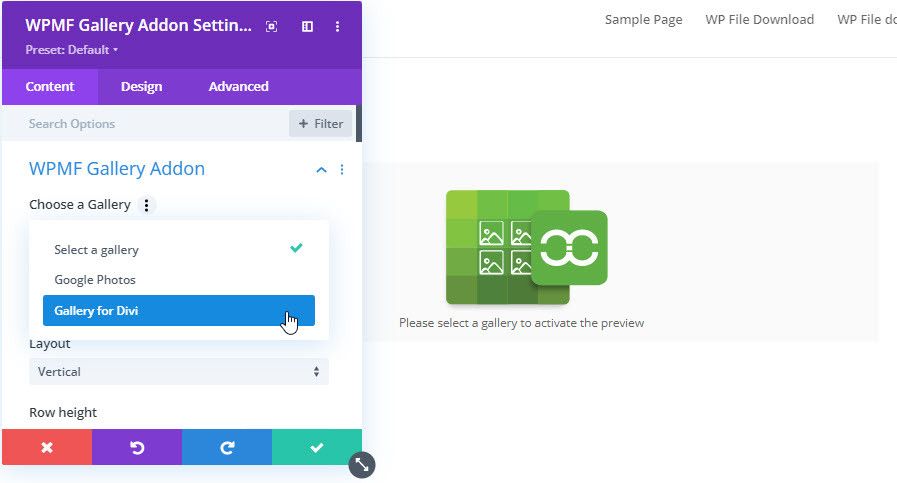
Dadurch wird die Vorschau mit allen für das Galerie-Thema im Block verfügbaren Einstellungen geladen.
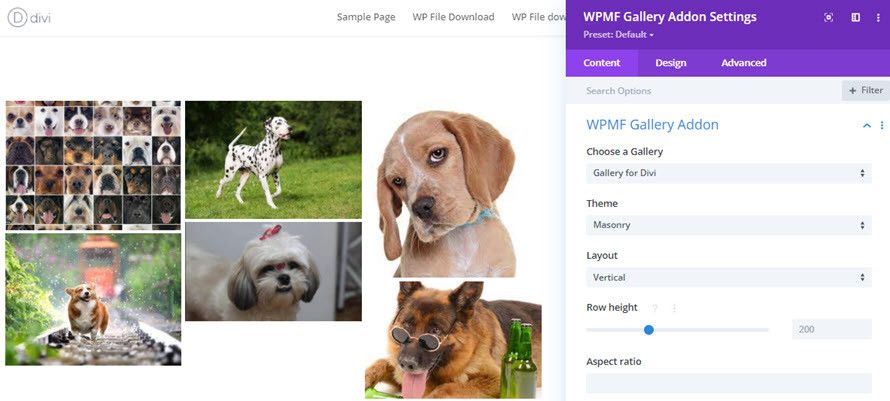
Sie können das Theme, das Ihnen gefällt, mithilfe der Theme-Einstellungen an Ihren Inhalt anpassen, werfen wir einen Blick darauf.
An erster Stelle haben Sie die Möglichkeit, das Thema zu ändern, ein anderes Layout festzulegen, die Zeilen höher zu machen und ein Seitenverhältnis zu definieren.
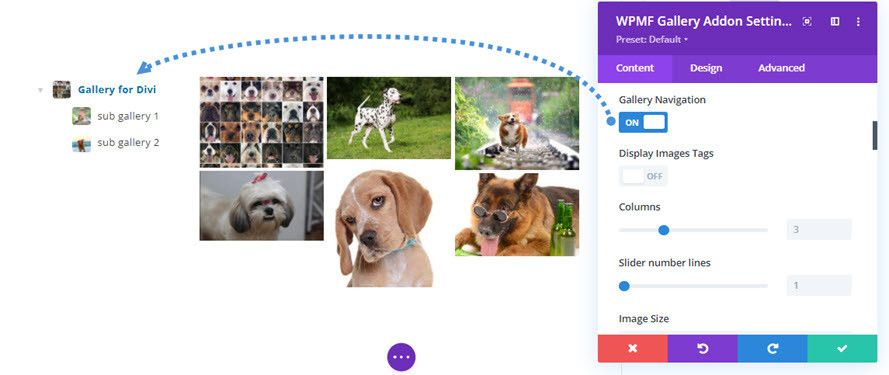
Falls Sie mehr als eine Galerie anzeigen möchten, können Sie Galerie-Navigation auswählen, dadurch können Sie eine Galerie mit ihren Untergalerien hinzufügen.
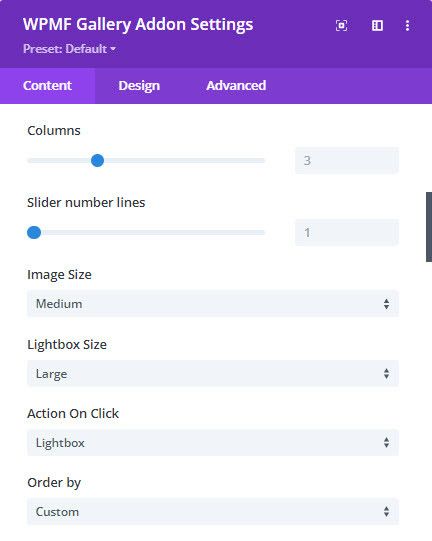
Es gibt viele weitere Optionen, die Sie einstellen können, wie z.B. die Bildgröße, die Lightbox-Größe, die Aktion beim Klicken und die Reihenfolge.
Andere Optionen wie die Rahmenoptionen, um einen Rahmen für die Bilder zu definieren und sie beispielsweise gekrümmmt zu machen, sind ebenfalls verfügbar.
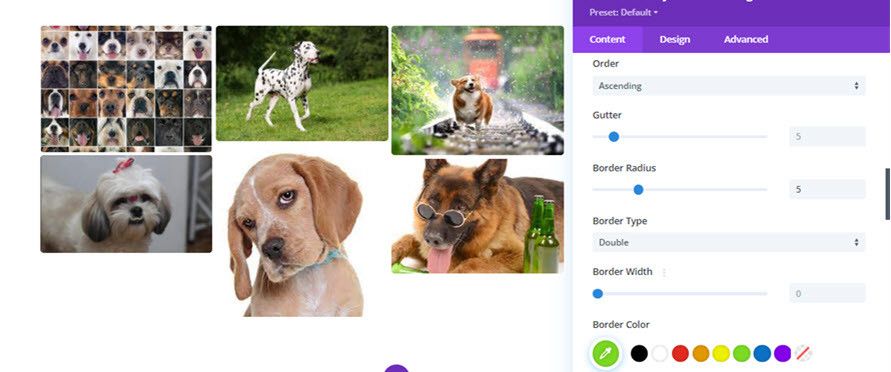
Mit diesen und anderen erweiterten Optionen können Sie Ihre Galerie wie ein Profi mit einfachen Optionen anpassen ;)
Erstellen Sie einen Schatten und passen Sie ihn so weit wie Sie möchten an.
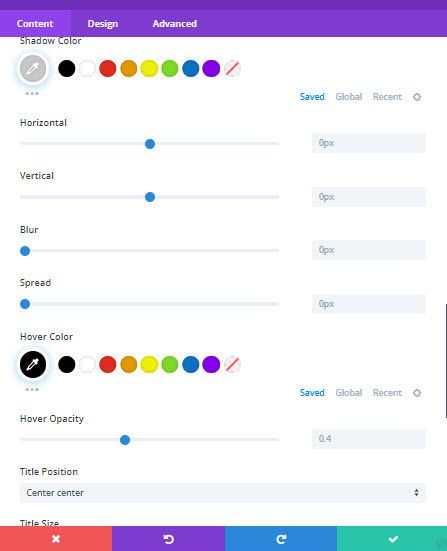
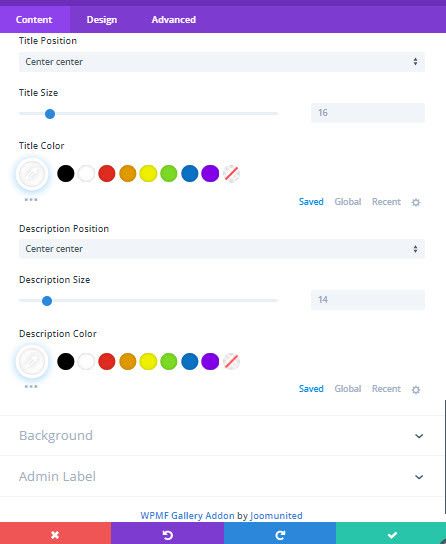
Und schließlich können Sie den Titel und die Beschreibung Ihres Bildes so stark anpassen, wie Sie möchten! Es gibt Themes wie Portfolio und das Standard-Theme, mit denen Sie den Titel anzeigen können. Sie können ihn beispielsweise von hier aus einstellen und die Änderungen sofort im Seiteneditor in der Vorschau anzeigen lassen.
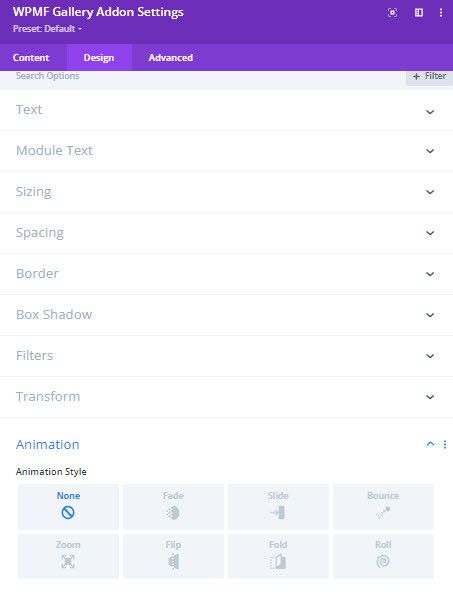
Schließlich gibt es auch die Designoptionen, mit denen Sie alle erweiterten Optionen definieren können (die normalerweise CSS-Kenntnisse erfordern) Ränder, Rahmen, Größen und Animationen, wenn Sie alles mit nur wenigen Klicks wollen.
Nachdem wir nun eine Zusammenfassung aller Theme-Einstellungen gesehen haben, werfen wir einen Blick auf die verfügbaren Themes:
Standard

Masonry

Portfolio

Schieberegler

Fließende Folie

Quadratisches Raster

Material
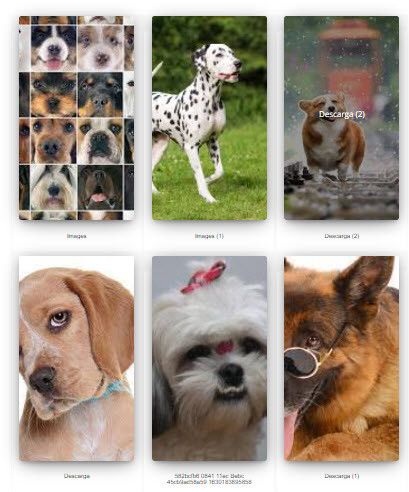
Benutzerdefiniertes Raster

Wie Sie sehen, gibt es viele Themes, zwischen denen Sie wählen können, und Sie können sie auch ändern, um sie an jedes Theme und jeden Seiteninhalt anzupassen.
Aufruf an alle Webmaster!
Sparen Sie Zeit und steigern Sie die Produktivität mit WP Media Folder. Organisieren Sie Kundenmediendateien mühelos, erstellen Sie benutzerdefinierte Galerien und bieten Sie eine nahtlose Benutzererfahrung.
Aktualisieren Sie Ihre Website-Projekte jetzt!
Beginnen Sie mit der Verwendung dieser professionellen Kombination
Wie Sie sehen, gibt es viele Möglichkeiten, DIVI und das WP Media Folder Gallery Addon zu kombinieren, und das ist noch nicht alles. Sie können beispielsweise Google Fotos verwenden, um Alben direkt von dort in Ihre Galerien zu importieren, sowie alle anderen Optionen, die WP Media Folder Ihnen bietet, um Ihre Mediathek maximal zu verbessern!
Sie können all diese Funktionen WP Media Folder überprüfen und Ihre eigene Kopie erhalten, um jetzt Galerieen zu erstellen!
Wenn Sie unseren Blog abonnieren, senden wir Ihnen eine E-Mail, wenn es neue Updates auf der Seite gibt, damit Sie sie nicht verpassen.



Kommentare