 WordPress-Produkte
 Joomla-Produkte
 Unterstützung
 Nachrichten
 Anmelden
Der einfachste Dateimanager für WordPress

Die einfachste WordPress-Dateimanager-Lösung besteht darin, ein gut organisiertes Dateirepository zu haben, das für Websites, die Downloads anbieten müssen, unerlässlich ist, egal ob für Rechnungen, Servicedokumente oder digitale Produkte.
Das Verwalten eines Dateirepositories kann jedoch eine Herausforderung sein und komplexe Konfigurationen erfordern, um Downloads zu erleichtern. Es kann auch Ihre Mediathek mit einer Mischung aus Standardmedien und herunterladbaren Dateien überladen. Glücklicherweise bietet WP File Downloads eine effiziente Lösung dafür.
WP File Download bietet viele Optionen, um das Erstellen von herunterladbaren Dateien so einfach wie das Ablegen einer Datei in der Kategorie zu machen, in der Sie sie hinzufügen möchten. Das Einfügen von Dateien ist so einfach wie die Verwendung eines Shortcodes oder eines der mehreren dedizierten Blöcke, die in allen großen Page Buildern verfügbar sind.
In diesem Beitrag zeigen wir Ihnen, wie einfach es ist, mit der WP File Manager Oberfläche zu arbeiten.
Inhaltsverzeichnis
Suchen Sie nach einer leistungsstarken Dateiverwaltungslösung für Kunden-Websites?
WP File Download ist die Antwort. Mit erweiterten Funktionen wie Dateikategorien, Zugriffsbeschränkungen und intuitiver Benutzeroberfläche.
Überzeugen Sie Ihre Kunden mit erstklassiger Dateiverwaltung!
Lernen Sie, wie Sie herunterladbare Dateien in WordPress erstellen
Schauen wir uns WP File Download, also an, wie einfach es ist, herunterladbare Dateien zu erstellen. Zunächst sollten Sie bereits installiert haben da wir dieses Plugin in diesem Tutorial verwenden werden.
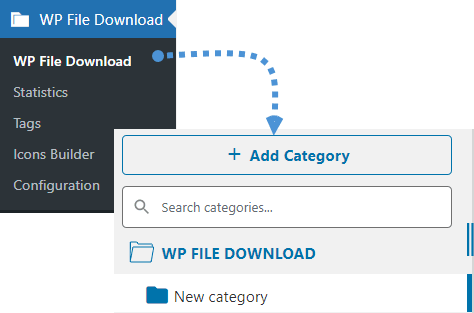
Nach der Installation erstellen wir eine Kategorie, um die Dateien übersichtlich zu halten. Wir nennen sie „ Einfach herunterzuladende Dateien“. Gehen Sie dazu auf WP File Download > WP File Download und klicken Sie auf „+Kategorie hinzufügen“.
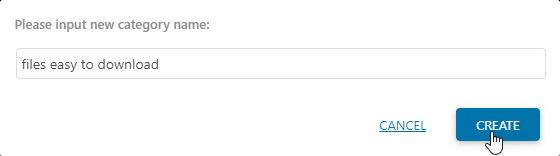
Ein Feld wird geöffnet, in dem Sie den neuen Kategorienamen eingeben können. Geben Sie ihn ein und klicken Sie dann auf Erstellen.
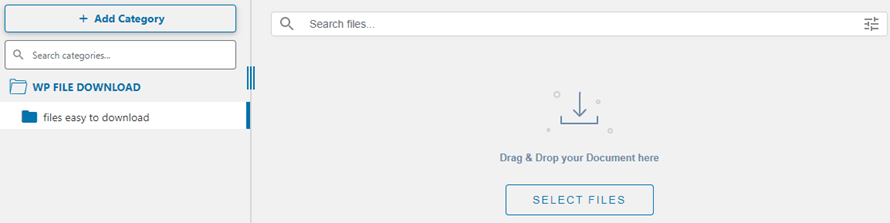
Und fertig! Eine Kategorie wurde erstellt und Sie können sie im linken Bereich sehen.
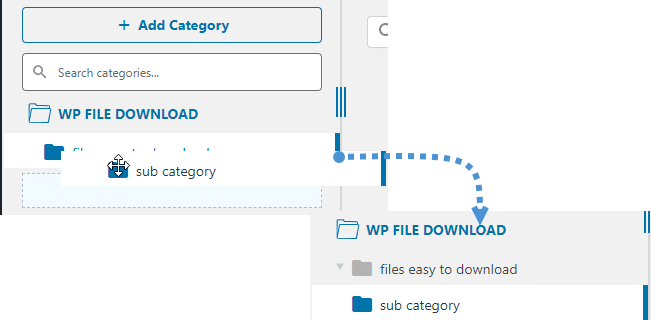
Sie können Unterkategorien erstellen, indem Sie eine neue Kategorie erstellen und sie ein wenig rechts von der übergeordneten Kategorie platzieren.
Jetzt, da wir die Kategorie erstellt haben, können wir damit beginnen, Dateien hinzuzufügen, damit wir sie in einen Beitrag oder eine Seite einfügen können. Um Dateien hinzuzufügen, müssen Sie diese nur aus dem Ordner ziehen und in die Kategorie fallen lassen.
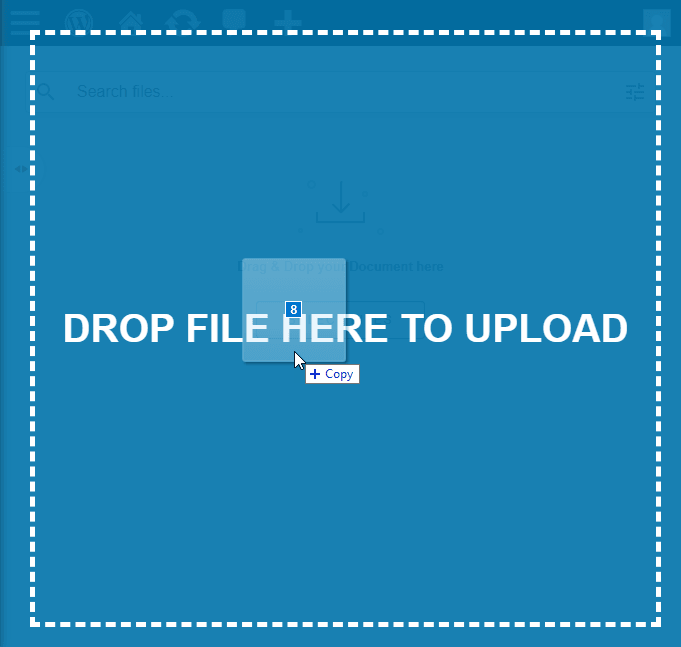
Sie werden die Pop-ups sehen, die die Dateien mit dem Hochladevorgang laden, und nachdem alles erledigt ist, haben Sie die Dateien in Ihrer Kategorie zum Einfügen bereit ;)
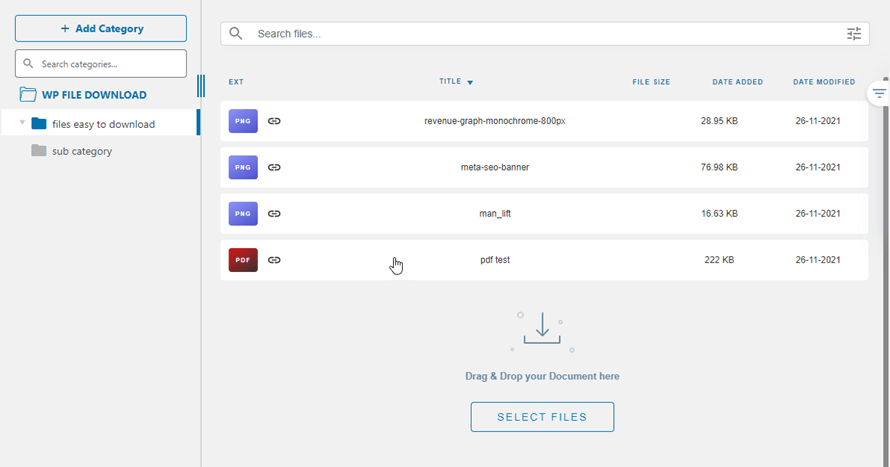
Es gibt verschiedene Möglichkeiten, Kategorien und Dateien einzustellen. Zunächst zeigen wir Ihnen jedoch, wie Sie mit dem Gutenberg-Editor eine Kategorie in Ihren Beitrag/Ihre Seite einfügen. Gehen Sie dazu auf Ihre Seite/Ihren Beitrag und klicken Sie auf das Pluszeichen WP File Download in die Suchleiste ein. Daraufhin werden Ihnen die verfügbaren Blöcke zum Einfügen Ihrer Dateien angezeigt. Wir verwenden den (+) . Geben Sie Block WP File Download Category“
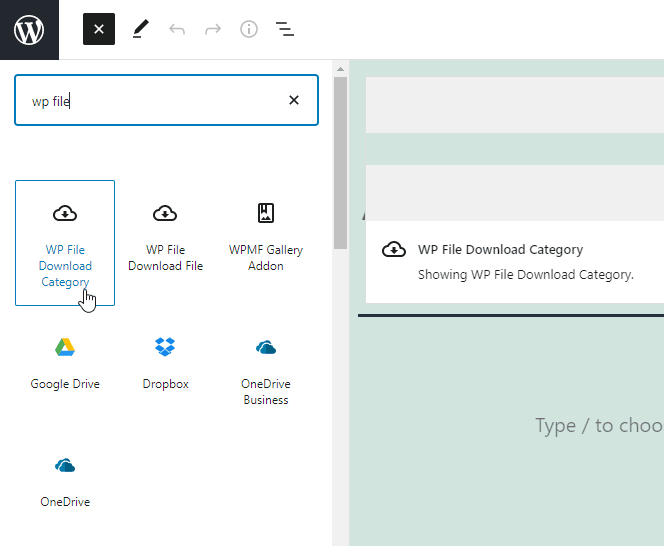
Dadurch wird ein Suchfeld eingefügt, in dem Sie den Kategorienamen eingeben und auswählen können.
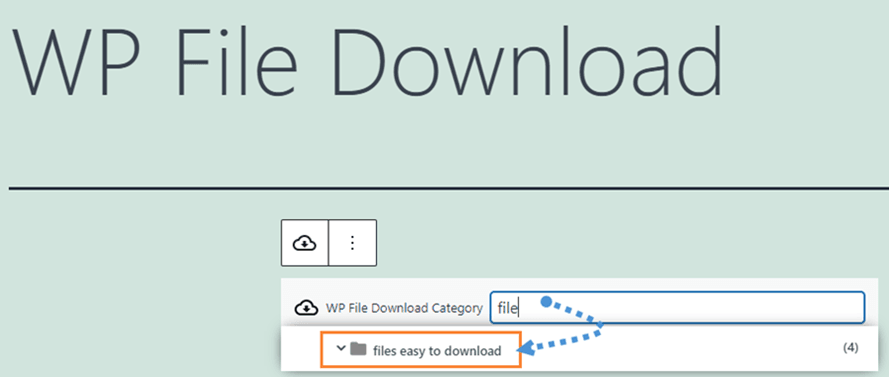
Wenn Sie darauf klicken, wird die Kategorie eingefügt und das war's. Sie müssen sie nur noch veröffentlichen. Es ist so einfach wie das Erstellen der Kategorie, das Hinzufügen von Dateien und schließlich das Veröffentlichen der Kategorie.
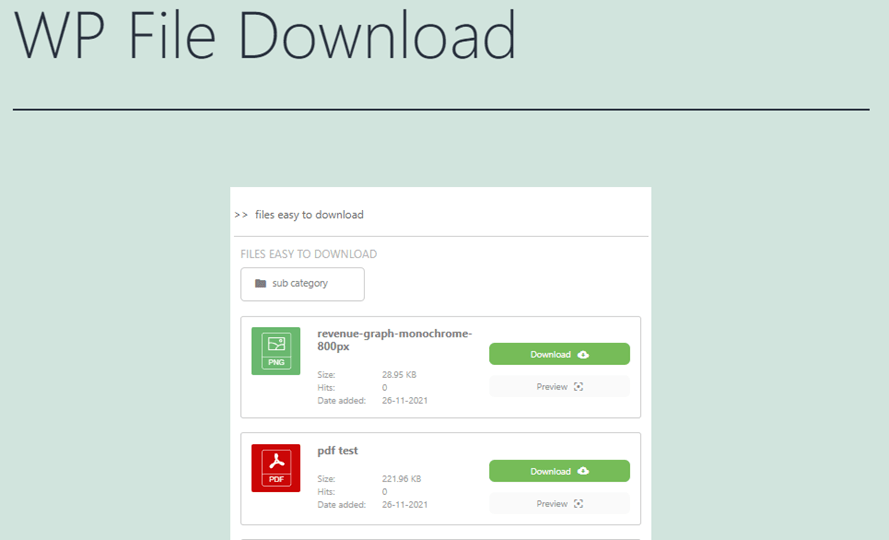
Verwalten Sie die herunterladbaren Dateien von Ihrer WordPress-Website
Da wir nun wissen, wie man die Kategorien in unseren Inhalt einfügt, sehen wir, wie einfach es ist, die Dateien direkt über das WP File Download -Dashboard zu verwalten.
Gehen Sie zunächst zu WP File Download > WP File Download und klicken Sie auf die Kategorie, die Sie verwalten möchten. In diesem Fall verwalten wir die Kategorie, die wir für dieses Tutorial erstellt haben: " Dateien einfach herunterzuladen". Teilen wir diesen Abschnitt des Beitrags in zwei Teile: Zuerst die Dateiverwaltungund dann die Kategorienverwaltung.
Dateien verwalten
Wenn Sie dachten, dass WP File Download es Ihnen nur ermöglicht, die Kategorien einzufügen, wie wir es zuvor erklärt haben, nun, das ist nicht alles, was es kann, da Sie eine wirklich große Anzahl von Werkzeugen haben, mit denen Sie die Kategorien und Dateien an Ihre Inhalte und Ihren Geschäftsbetrieb anpassen können.
Im WP File Download -Dashboard haben Sie grundsätzlich einen Dateimanager wie den auf Ihrem PC, da Sie die Möglichkeit haben, beispielsweise Dateien zu kopieren, sie einzufügen, sie direkt vom Admin herunterzuladen, sie zu löschen und auch auf "Unveröffentlicht" zu setzen.
Außerdem können Sie die Datei selbst mit den vielen Optionen, die dieses großartige Plugin bietet, bearbeiten. Um die Dateioptionen anzuzeigen, gehen Sie zu den Dateien, die Sie verwalten möchten, führen einen Rechtsklick aus und klicken dann auf Datei bearbeiten.
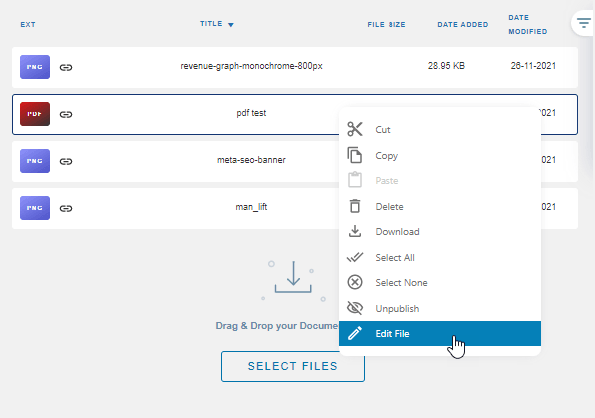
Ein Abschnitt wird mit allen verfügbaren Optionen für die Datei geöffnet. Viele Optionen werden angezeigt. Darunter finden Sie Passwortschutz, Beschreibung, Treffer, Benutzerdefiniertes Symbol und Datei aktualisieren.
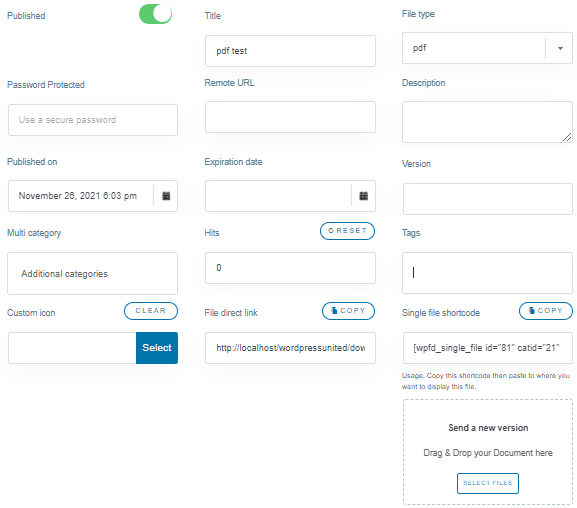
Dieser Abschnitt enthält, wie Sie sehen können, alle Optionen, die Sie einer Datei hinzufügen können, von den gängigsten wie Titel und Beschreibung bis hin zu komplexeren wie das Festlegen eines Ablaufdatums, das Aktualisieren auf eine neue Version, das Passwort-Schützen und das Hinzufügen derselben Datei in mehreren Kategorien mit der Multi-Kategorie -Option.
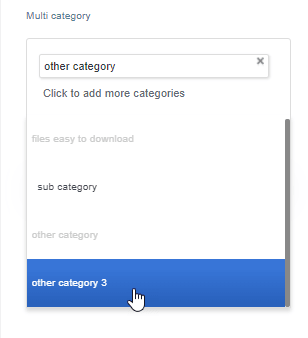
Sie können alle Kategorien und Unterkategorien auswählen, wenn Sie möchten.
Dies ist wirklich nützlich, wenn Sie zum Beispiel alle PDFs pro Autor oder in einer einzigen Kategorie für PDFs behalten möchten, um sie zu organisieren, aber Sie möchten sie vorne mit einer anderen Kategorie einfügen, Sie könnten zum Beispiel bundles erstellen :)
Kategorien verwalten
Im WP File Download -Dashboard finden Sie auch die Optionen zum Verwalten der Kategorien durch einen Rechtsklick. Sie haben die Möglichkeit:
- Umbenennen: Ändern Sie die Kategorienamen.
- Kategorien duplizieren: Es wird eine exakte Kopie der aktuellen Kategorie erstellt (mit den Einstellungen ebenfalls)
- Aktualisieren: Falls Sie es beispielsweise mit Ihren Serverdateien verbunden haben.
- Löschen: Entfernt die Kategorien mit den darin enthaltenen Dateien.
- Shortcode kopieren: damit Sie einfach zu Ihrem Beitrag gehen und den Shortcode einfügen können.
- Farbe ändern: Sie können die Farbe der Kategorie ändern, um sie leicht unterscheiden zu können.
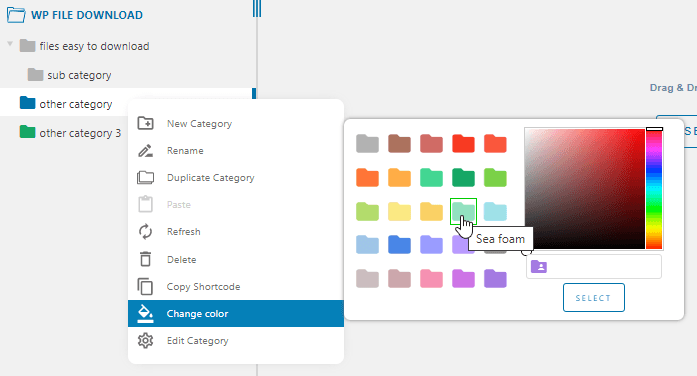
- Kategorie bearbeiten: Mit dieser Option können Sie die Kategorieeinstellungen ändern (wie die Option Datei bearbeiten )
Von diesem Abschnitt aus können Sie alle Kategoriesettings ändern. Sie werden die Option sehen, eine Beschreibung zur Kategorie hinzuzufügen, sie direkt von hier umzubenennen und viele andere Dinge, die wir hier beschreiben werden.
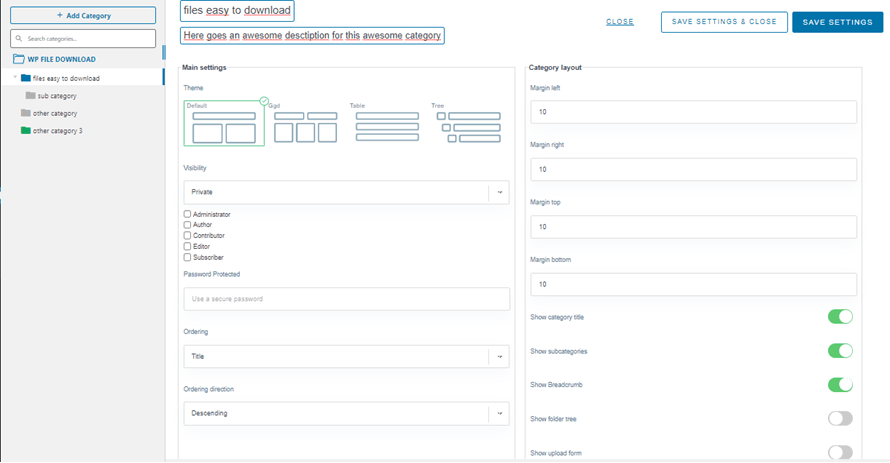
In der ersten Spalte finden Sie die Haupteinstellungen, die Folgendes umfassen:
- Design: Sie können zwischen den verfügbaren Designs wählen. Standardmäßig gibt es 4 Designs.
- Sichtbarkeit: Mit dieser Option können Sie eine Kategorie so einstellen, dass sie für die Öffentlichkeit oder nur für eine bestimmte Benutzerrolle verfügbar ist.
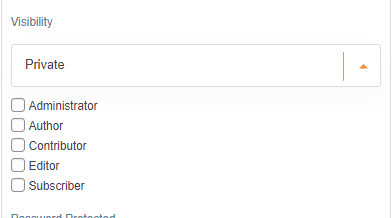
- Passwortgeschützt: Dies ist eine weitere Option, mit der eine Kategorie privat gesetzt werden kann. Anstatt für eine bestimmte Benutzerrolle verfügbar zu sein, ist sie für diejenigen verfügbar, die das Passwort haben.
- Sortierung: Mit dieser Option können Sie eine Standardsortierung für Ihre Dateien festlegen. Sie können zwischen Titel, Typ, Beschreibung, Dateigröße, Hinzugefügt am, Geändert am, Version und Aufrufe wählen.
- Sortierreihenfolge: Dies definiert die Richtung der Sortierung. Sie können zwischen aufsteigend und absteigend wählen.
- Ränder: Mit dieser Option können Sie die Ränder jeder Seite der Kategorie im Frontend definieren.
- Anzeigen oder ausblenden: In diesem Abschnitt können Sie den Titel der Kategorie, Unterkategorien, Breadcrumb, Ordnerbaum und Upload-Formular ein- oder ausblenden.
Dies wäre der erste Teil der Kategorieoptionen. Dann haben wir einen weiteren Abschnitt mit zwei Spalten und weiteren Optionen, um unsere Kategorie einzurichten.
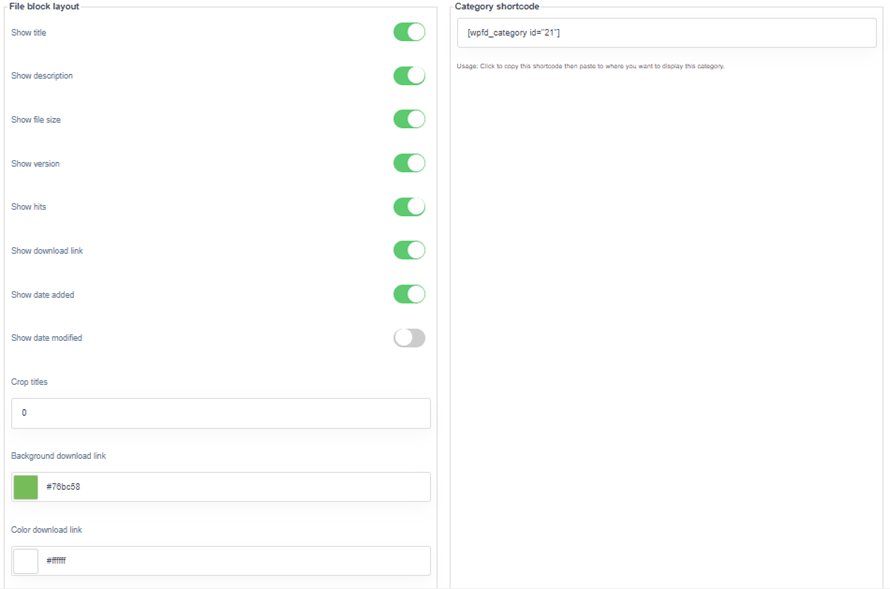
In der ersten Spalte dieses Abschnitts haben wir die grundlegenden Dateilayout-Optionen:
- Verstecken oder anzeigen: Mit diesem ersten Teil können Sie viele Aspekte Ihrer Dateien ein- oder ausblenden: Titel, Beschreibung, Dateigröße, Version, Aufrufe, Download-Link, Hinzufügedatum und Änderungsdatum.
- Titel abschneiden: Definieren Sie eine Standardanzahl von Zeichen, nach denen die Titel abgeschnitten werden.
- Hintergrund-Download-Link: Die Hintergrundfarbe der Schaltfläche „Herunterladen“.
- Farbe Download-Link: Die Textfarbe für die Download-Schaltfläche.
Dies wären die Optionen für die erste Spalte in diesem Abschnitt, während wir in der zweiten Spalte den Shortcode zur Verfügung haben, um ihn zu kopieren, falls wir ihn in einen Beitrag oder eine Seite einfügen möchten, nachdem wir die Kategorie eingerichtet haben.
Damit wären die Optionen für Dateien und Kategorien für die Verwaltung abgeschlossen, wie Sie sehen können, ist es genauso einfach, alles direkt im Kategorien-Dashboard von WP File Downloads zu erledigen, und Sie haben alle Optionen, um Ihre Kategorien an Ihren Inhalt anzupassen :)
Aufruf an alle Webmaster!
Verbessern Sie Ihre Kunden-Websites mit WP File Download. Erstellen Sie sichere und anpassbare Dateirepositorien, damit Kunden problemlos auf ihre Dateien zugreifen und diese verwalten können.
Erweitern Sie heute noch Ihre Webdesign-Dienstleistungen!
Vereinfachen Sie die Dateiverwaltung Ihres WordPress jetzt!
Wenn Sie nach dem einfachsten Dateimanager für WordPress suchen, WP File Download eine praktische und effiziente Lösung. Mit einer intuitiven Benutzeroberfläche und vielfältigen Funktionen wie Cloud-Speicherung über Dienste wie Dropbox, OneDriveund Google Drive sparen Sie Speicherplatz auf Ihrem Server – einfach super! Worauf warten Sie noch? Registrieren Sie sich jetzt und sichern Sie sich Ihre Mitgliedschaft! :)
Wenn Sie unseren Blog abonnieren, senden wir Ihnen eine E-Mail, wenn es neue Updates auf der Seite gibt, damit Sie sie nicht verpassen.



