 WordPress-Produkte
 Joomla-Produkte
 Unterstützung
 Nachrichten
 Anmelden
DropFiles in der Cloud mit OneDrive -Integration

Wenn Sie so sind wie wir, haben Sie wahrscheinlich Dateien auf verschiedenen Geräten verstreut. Möglicherweise verwenden Sie auch einen Cloud-Dienst wie OneDrive, um Dateien mit Ihren Joomla!-Mitwirkenden zu teilen. Während Sie früher Dateien von OneDrive in Ihren Joomla!-Blog übertragen mussten, macht Dropfiles das Kopieren und Einfügen von Dateien jetzt der Vergangenheit angehörig.
In letzter Zeit haben wir Updates für WordPress veröffentlicht, die es Ihnen ermöglichen, Zugriff auf alle Ihre OneDrive Dateien direkt aus WordPress und von WP Media Folder. Jetzt bringt das neueste Angebot von JoomUnited’s die Cloud direkt zu Joomla! dank DropFiles.
Eine der Kreationen von Microsoft, OneDrive ist einer der beliebtesten Cloud-Hosting-Dienste überhaupt. Genau wie andere ähnliche Tools ermöglicht OneDrive es Ihnen, Dateien zur sicheren Aufbewahrung zu sichern und von überall darauf zuzugreifen. Noch wichtiger ist, dass OneDrive es Ihnen ermöglicht, Dateien problemlos mit Kollegen zu teilen, was einer der Hauptgründe ist, warum DropFiles es Ihnen jetzt ermöglicht, auf Ihre OneDrive -Dateien direkt von Joomla aus zuzugreifen!
Die Vorteile der Verwendung von OneDrive mit DropFiles sind vielfältig. Für Anfänger folgt die Einbindung von OneDrive den Schritten der Integrationen mit Google Drive und Dropbox, wodurch eine bidirektionale Synchronisierung zwischen DropFiles und OneDriveermöglicht wird. Und die Einrichtung ist ein Kinderspiel!
Webmaster, vereinfachen Sie die Dateizusammenarbeit für Kunden-Websites mit Dropfiles.
Befähigen Sie Kunden, Dateien sicher zu teilen und gemeinsam zu bearbeiten, um die Produktivität zu steigern und Projektworkflows zu optimieren.
Verschaffen Sie sich jetzt einen Wettbewerbsvorteil!
Einrichten von OneDrive mit DropFiles
Alle OneDrive -Verbindungseinstellungen befinden sich im Cloud-Verbindungs-Tab in der Konfigurationsseite von DropFiles. Die Einrichtung selbst ist ein kurzer, einmaliger Prozess über das Application Registration Portal von Microsoft. Zwei verschiedene Felder müssen ausgefüllt werden: die Client-ID und das Client-Geheimnis. Sie können beides erhalten, indem Sie eine Microsoft-Anwendung erstellen.
Unter anderem helfen Microsoft-Anwendungen dabei, Microsofts Dienste mit anderen Systemen zu verknüpfen, und genau das ist der Grund, warum wir sie verwenden werden. Alle Microsoft-Anwendungen können im Anwendungsregistrierungsportal, also gehen Sie dorthin und klicken Sie auf die Schaltfläche „App hinzufügen“ um Ihre Integration zu starten.
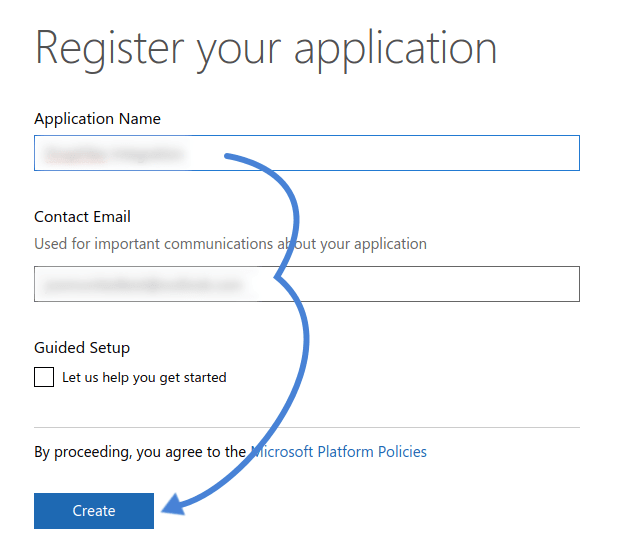
Wählen Sie auf dem ersten Bildschirm einen Namen für Ihre Anwendung und Ihre Kontakt-E-Mail-Adresse aus und drücken Sie dann die Schaltfläche "Erstellen", um zur nächsten Seite zu gelangen. Bereits wird die Client-ID in Form der Anwendungs-ID direkt unter dem Anwendungsnamen angezeigt.
Auf dieser Seite sind zwei Abschnitte für uns von besonderer Bedeutung - die Anwendung Geheimnisse und Plattformen Kategorien. Das Erstere liefert uns das gesuchte Client Secret, während das Letztere es uns ermöglicht, den Zweck der Anwendung, die we’ve gerade erstellt haben, zu bestimmen.
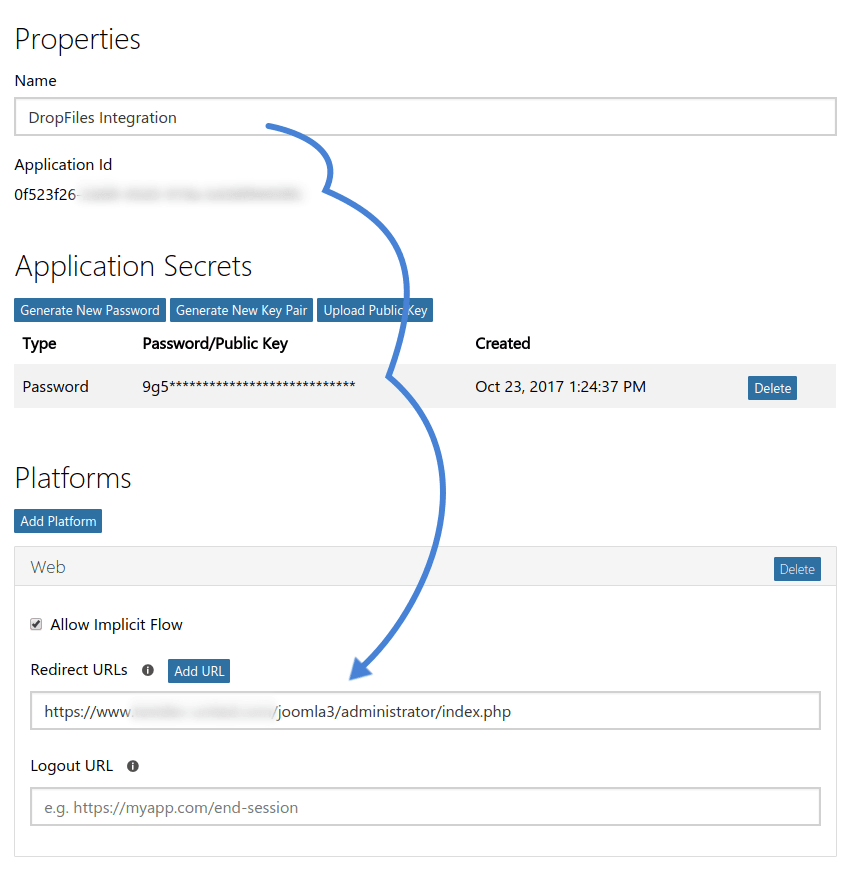
Um den Client-Schlüssel abzurufen, drücken Sie auf die Schaltfläche 'Neues Passwort generieren'. Stellen Sie sicher, dass Sie den resultierenden Code kopieren und an einem sicheren Ort speichern, da Sie ihn später nicht mehr abrufen können.
Der letzte Schritt im Microsoft-Anwendungsportal besteht darin, auf die Schaltfläche 'Plattform hinzufügen' zu klicken und 'Web' als Plattform auszuwählen. Fügen Sie im resultierenden Abschnitt die URL des Administrationspanels Ihres Joomla!-Blogs als Umleitungs-URL hinzu. Speichern Sie dann die Änderungen und kehren Sie zur Konfigurationsseite von DropFiles zurück.
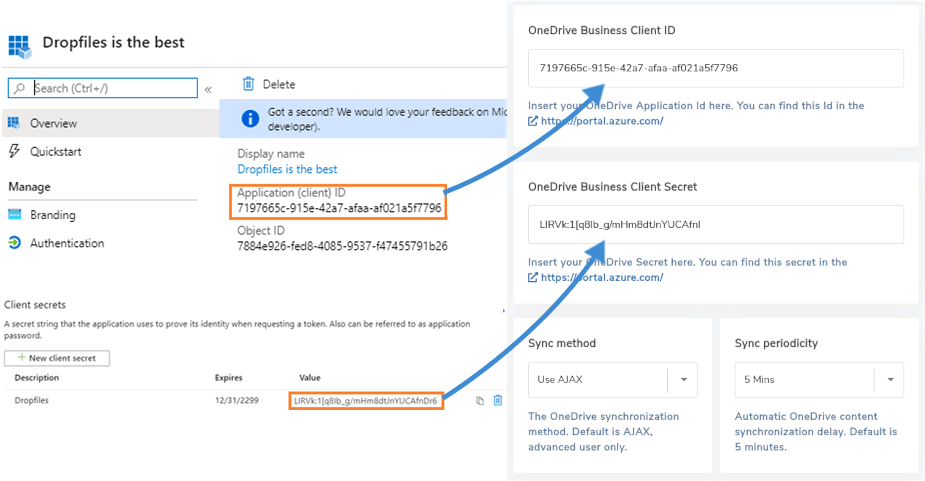
Fügen Sie auf der Konfigurationsseite die Anwendungs-ID in das Feld Client ID und das generierte Passwort in das Feld Client Secret ein. Zusätzlich zu den grundlegenden Verbindungseinstellungen können Sie auch die Synchronisierungsmethode und die Synchronisierungsperiodizität angeben.
Die Synchronisierungsperiodizität ermöglicht es Ihnen, die Anzahl der Minuten zwischen jeder Synchronisierung anzugeben. Eine längere Periodizität bedeutet, dass Änderungen an Dateien und Verzeichnissen verzögert werden, wodurch Sie Zeit haben, etwaige Fehler zu korrigieren. Speichern Sie die Änderungen und drücken Sie dann auf die Schaltfläche "Verbinden", um DropFileszu verwenden.
Verwenden von OneDrive mit DropFiles
Ähnlich wie bei Google Drive und Dropbox ändert die OneDrive -Integration nichts am DropFiles -Workflow. Für alle Zwecke und Absichten hat die gerade abgeschlossene Einrichtung OneDrive zu einer natürlichen Erweiterung von Joomla gemacht!
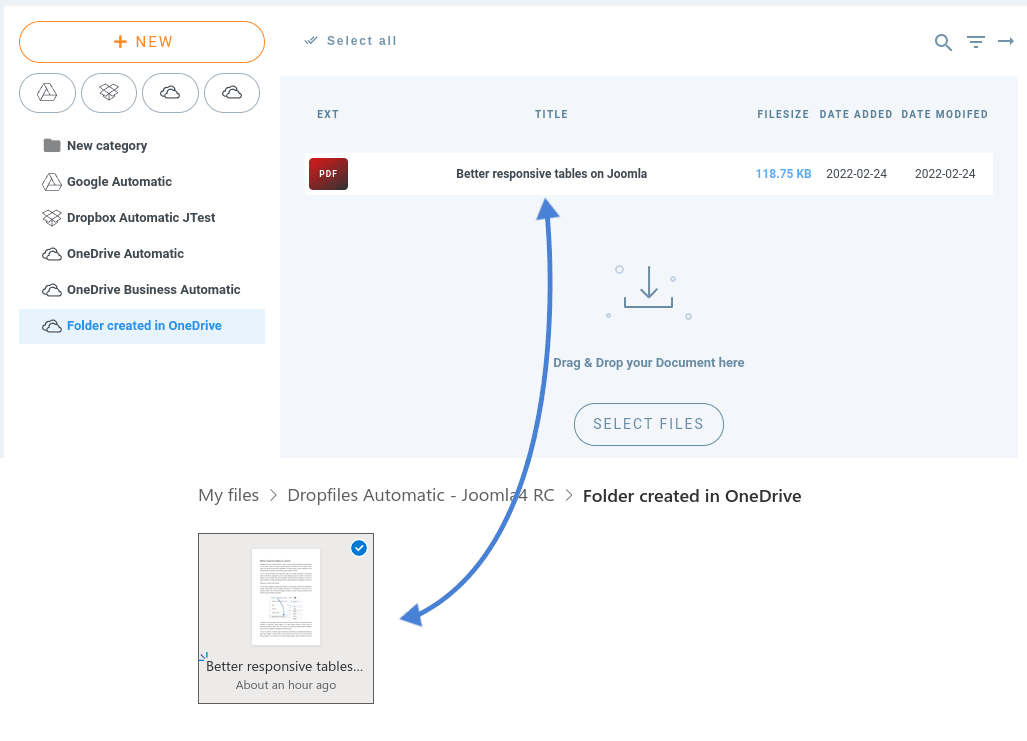
Tatsächlich werden Sie, wenn Sie zum DropFiles -Komponenten gehen, neue Kategorien mit Cloud-Symbolen neben ihren Namen bemerken. Sie haben es erraten - Kategorien wie diese stellen Ordner in Ihrem OneDrive -Konto dar.
Alles, was in diesen Kategorien gespeichert ist - nicht nur Dateien, sondern auch Verzeichnisse - wird auch auf OneDriveverfügbar sein. Wenn Sie Cloud-Verzeichnisse oder deren Inhalte auf OneDriveändern, werden diese Änderungen auch auf Joomla! übertragen
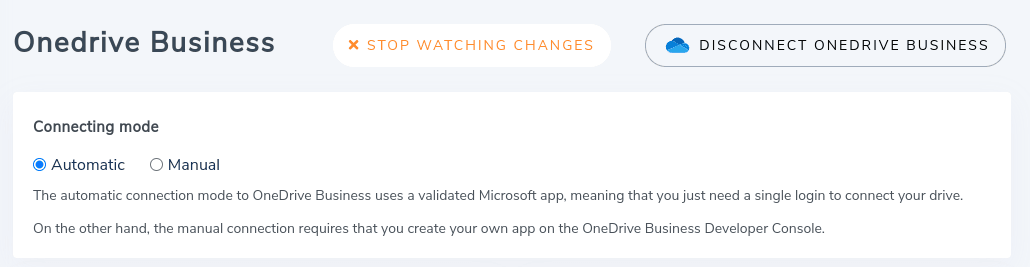
Am besten ist, dass die Synchronisierung automatisch erfolgt. Während Dropfiles die Möglichkeit bietet, Ihren Joomla-Blog mit Ihrem OneDrive -Ordner alle paar Minuten oder Stunden zu synchronisieren, ermöglicht das Plugin auch Push-Benachrichtigungen. Kurz gesagt, mit Push-Benachrichtigungen spiegelt das Plugin die Änderungen wider, sobald sie passieren.
An alle Joomla-Webmaster!
Vereinfachen Sie die Erstellung und Verwaltung von Tabellen für Kundenwebsites mit Droptables. Von Preistabellen bis hin zu Datenvergleichen bietet diese Erweiterung leistungsstarke Funktionen und intuitive Bearbeitungstools.
Verbessern Sie Ihre Webdesign-Dienstleistungen heute!
Der optimale Speicherort für Ihre Dateien ist immer griffbereit. Cloud-Dienste wie OneDrive sorgen dafür, dass Ihre Dateien überall verfügbar sind. Mit dem neuesten Update DropFiles Joomla! und stellt Ihnen die benötigten Dateien genau dann zur Verfügung, wenn Sie sie brauchen – perfekt organisiert.
Wenn Sie unseren Blog abonnieren, senden wir Ihnen eine E-Mail, wenn es neue Updates auf der Seite gibt, damit Sie sie nicht verpassen.



