 WordPress-Produkte
 Joomla-Produkte
 Unterstützung
 Nachrichten
 Anmelden
14+ Beste Featured Image Plugins und Tutorials für WordPress (Vergleich)

Plugins für Beitragsbilder sind eines der wichtigsten Werkzeuge, die beim Erstellen oder Verwalten einer WordPress-Website oft übersehen werden. Sie spielen eine große Rolle dabei, Aufmerksamkeit zu erregen, das Engagement zu steigern und die SEO. Ob Sie ein Anfänger‑Blogger oder ein Geschäftsseiten‑Manager sind, die Wahl des richtigen Plugins kann Ihnen automatisch Zeit sparen und Ihre Website großartig aussehen lassen.
Inhaltsverzeichnis
- Warum ein WordPress-Featured-Image-Plugin verwenden?
- Was man bei einem Featured Image Plugin beachten sollte?
- Beste WordPress-Plugins für die Verwaltung von Featured Images
- #1 WP Media Folder
- #2 Magic Post Thumbnail
- #3 Thumbnails regenerieren
- #4 Real Thumbnail Generator
- #5 Featured Images in RSS-Feeds
- #6 Envira-Galerie
- #7 Thumbnails zuschneiden
- #8 Auto Featured Image
- #9 Miniaturansichten
- #10 Quick Featured Images
- #11 Soliloquy
- #12 Widget für aktuelle Beiträge mit Vorschaubildern
- #13 Related Posts Thumbnails Plugin für WordPress
- #14 Bild-Wasserzeichen
- #15 Standard-Featured-Image
- Schritt-für-Schritt-Anleitungen für die Arbeit mit Featured Images
- Schlussfolgerung
Dieser Artikel wird diskutieren die besten WordPress-Plugins für Beitragsbilder, um Ihnen zu helfen, Beitragsbilder einfach festzulegen, anzupassen und sogar zu automatisieren. Zusätzlich zur Liste der Plugins, Sie'll auch praktische Anleitungen und Tutorials finden, um die Nutzung dieser Funktion in WordPress zu maximieren.
Warum ein WordPress-Featured-Image-Plugin verwenden?
Obwohl WordPress eine integrierte Funktion zur Verwaltung von Featured Images bietet, ist diese begrenzt. Ein Featured-Image-Plugin könnte die richtige Lösung sein, wenn Sie mehr Kontrolle, Flexibilität und Effizienz beim Umgang mit Featured Images wünschen. Hier ist, warum die Verwendung eines Featured-Image-Plugins unglaublich hilfreich sein kann:
- Unterstützung für benutzerdefinierte Bildgrößen ohne Code: WordPress bietet nur einige Standardbildgrößen wie Miniaturansicht, mittel und groß. Wenn Sie weitere Größen hinzufügen möchten, müssen Sie die Datei functions.php manuell bearbeiten. Mit einem Plugin können Sie dies ohne das Risiko technischer Fehler tun.
- Einfachere Anpassung beim Wechsel von Themes oder Medieneinstellungen: Wenn Sie Themes wechseln oder Medieneinstellungen aktualisieren, passen sich die Bildgrößen alter Beiträge nicht automatisch an. Einige Bild‑Plugin‑Erweiterungen können Bildgrößen neu generieren, um Ihren neuen Einstellungen zu entsprechen.
- Massenverwaltung von Featured Images: Bestimmte Plugins ermöglichen es Ihnen, Featured Images für mehrere Beiträge auf einmal automatisch festzulegen. Dies spart Zeit, insbesondere wenn Sie viele Inhalte haben.
- Mehrere Beitragsbilder hinzufügen: WordPress unterstützt standardmäßig keine mehreren Beitragsbilder. Plugins können helfen, mehrere Beitragsbilder in einem einzelnen Beitrag oder einer Seite anzuzeigen.
- Visuelle Darstellung von Beiträgen und Widgets verbessern: Mit Hilfe von Plugins können Sie Miniaturbilder zu Listen aktueller Beiträge, verwandten Beiträgen und anderen Widget-Bereichen—ohne das Theme anpassen zu müssen.
Was man bei einem Featured Image Plugin beachten sollte?

Nicht jedes Plugin für Featured Images verfügt über die benötigten Funktionen. Um eine falsche Wahl zu vermeiden, ist es wichtig zu wissen, was ein Plugin haben sollte, um Ihre Featured Images effizient und sicher zu verwalten, insbesondere wenn Sie häufig Ihre Inhalte aktualisieren oder Themes ändern.
Unterstützung für benutzerdefinierte Bildgrößen
Das Hinzufügen und Verwalten von benutzerdefinierten Bildgrößen ist unerlässlich, insbesondere wenn Sie eine konsistente Darstellung auf Ihrer gesamten Website wünschen. Ein gutes Plugin ermöglicht dies, ohne Code oder Themen-Dateien zu ändern.
Dies ist besonders nützlich für Websites mit unterschiedlichen Layoutanforderungen wie Blogs, Portfolios oder Online-Shops, bei denen eine einheitliche Bildpräsentation die Benutzererfahrung und Markenidentität verbessert.
Massenbearbeitung und Automatisierung
Wenn Sie Hunderte von Beiträgen haben, kann die Funktion zum Masseneditor eine echte Zeitersparnis sein. Einige Plugins bieten Automatisierung, wie z.B. das Festlegen des Featured-Image auf das erste Bild im Inhalt oder auf eine bestimmte URL.
Durch die Automatisierung dieses Prozesses verringern Sie das Risiko, ein Featured Image zu vergessen, was dazu beiträgt, ein sauberes und professionelles Aussehen auf allen Ihren Inhaltsseiten zu bewahren.
Theme- und Builder-Kompatibilität
Stellen Sie sicher, dass das Plugin mit Ihrem WordPress-Theme und Page Buildern wie Elementor oder Gutenberg kompatibel ist. Dies stellt sicher, dass Ihr Layout nicht kaputt geht und Sie Featured Images direkt im visuellen Editor verwalten können.
Nahtlose Integration mit Buildern bedeutet, dass Sie nicht zwischen den Tools wechseln müssen, wodurch der Designprozess effizienter wird und unnötige Hin- und Herschaltungen entfallen.
Regeneration und Größenänderungsoptionen
Wenn Sie Ihr Theme oder Ihre Bildeinstellungen ändern, wird das erneute Erstellen von Vorschaubildern unerlässlich. Ein solides Plugin bietet Optionen zum automatischen Anpassen der Größe alter Bilder an die neuen Abmessungen, die Sie festgelegt haben.
Dies erspart Ihnen das manuelle erneute Hochladen oder Bearbeiten jedes Bildes und stellt sicher, dass alle visuellen Elemente auf Ihrer Website scharf, proportional und auf Ihre neuesten Layoutänderungen abgestimmt bleiben.
Benutzerfreundlichkeit
Ein leistungsstarkes Plugin, das schwer zu verwenden ist, kann frustrierend sein. Idealerweise sollte es eine intuitive Benutzeroberfläche und eine umfassende Dokumentation haben, damit Sie es sofort verwenden können, ohne viel technisches Wissen zu benötigen.
Eine benutzerfreundliche Gestaltung reduziert auch Fehler und macht es zugänglich, auch für Nicht-Entwickler oder Inhaltsmanager, die regelmäßig mit Medien arbeiten müssen.
Beste WordPress-Plugins für die Verwaltung von Featured Images

#1 WP Media Folder
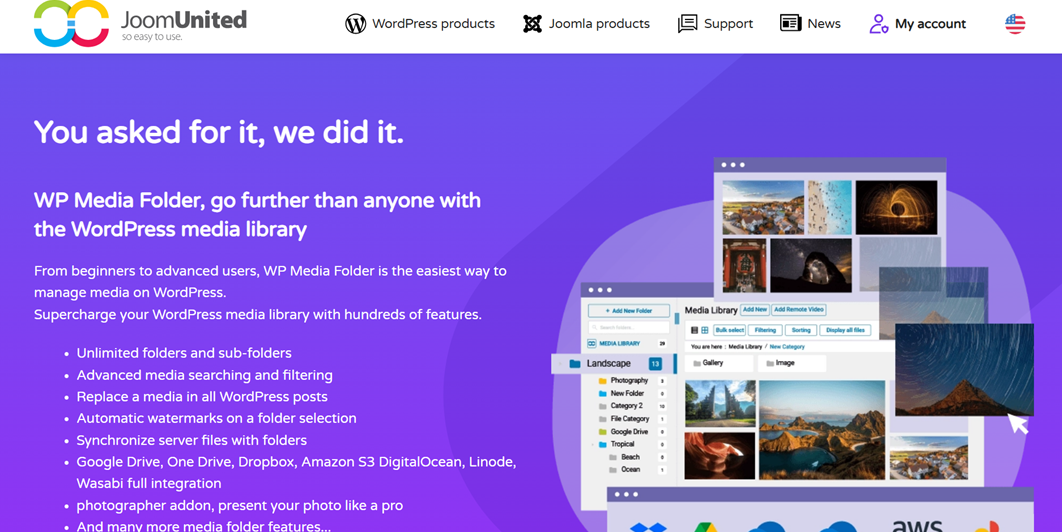
Das erste beste Beitragsbild-Plugin ist WP Media Folder. Es ist nicht nur ein Medien-Organizer; es kann auch die Verwaltung von Beitragsbildern auf visuelle und strukturierte Weise erleichtern. Durch das Gruppieren von Bildern in Ordnern und Unterordnern können Sie Beitragsbilder schneller finden und zuweisen, besonders wenn Ihr Inhalt viele Kategorien oder Themen hat.
Das Plugin unterstützt auch die direkte Integration mit Gutenberg und Classic Editor, sodass Sie ein Featured Image direkt aus einem bestimmten Ordner auswählen können, ohne durch alle Dateien in der Medienbibliothek zu blättern. Darüber hinaus können Sie das Bild ändern, ohne das Featured Image manuell zu löschen und neu anzuordnen. Diese Funktionen machen WP Media Folder ideal für aktive Blogger, Content-Manager und redaktionelle Websites, die Effizienz und konsistente visuelle Elemente priorisieren.
Hauptmerkmale:
- Ordnerbasierte Mediennavigation für eine schnelle Auswahl von Featured Images
- Kompatibel mit Gutenberg und Classic Editor
- Medien ersetzen, ohne vorgestellte Bilder zurücksetzen zu müssen
- Cloud-Integrationsunterstützung für breiteren Bildzugriff
Verabschieden Sie sich von einer unübersichtlichen Medienbibliothek.
WP Media Folder ermöglicht es Ihnen, Dateien zu kategorisieren, Ordner mit Cloud-Speicher zu synchronisieren, atemberaubende Galerien zu erstellen und sogar Bilder zu ersetzen, ohne Links zu beschädigen.
Optimieren Sie Ihren Medienworkflow heute
#2 Magic Post Thumbnail
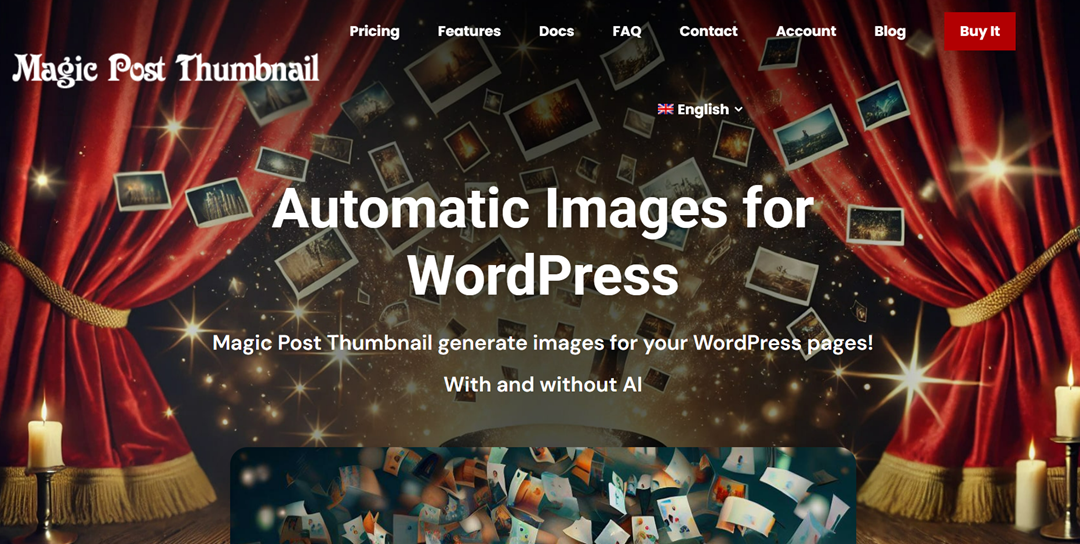
Magic Post Thumbnail ist ein intelligentes Plugin, das künstliche Intelligenz nutzt, um automatisch Vorschaubilder aus dem Beitragsinhalt zu generieren. Ohne die Notwendigkeit, Bilder manuell hochzuladen, wird dieses Plugin den Titel und Text des Beitrags nehmen und nach geeigneten Bildern aus verschiedenen Quellen wie DALL-E, Pexels, Unsplash und Pixabay suchen.
Dieses Plugin ist sehr nützlich für diejenigen mit viel Inhalt, die keine Zeit damit verschwenden möchten, Bilder einzeln zu suchen. Zusätzlich können Sie ein Ersatzbild für Beiträge festlegen, die kein Featured Image haben. Magic Post Thumbnail bietet auch einen dedizierten Gutenberg-Block, um Bilder direkt aus dem Editor zu suchen und hinzuzufügen.
Hauptmerkmale:
- KI-gestützte Bildgenerierung aus Text oder Titel
- Integration mit beliebten Bildquellen (Google, DALL-E, Unsplash)
- Automatische Ersatzbild-Option
- Unterstützt Gutenberg-Block für Bildersuche
#3 Thumbnails regenerieren

Regenerate Thumbnails ist ein klassisches Must-have-Plugin, insbesondere wenn Sie Themes wechseln oder die Bildgröße ändern. Dieses Plugin ermöglicht es Ihnen, alle hochgeladenen Thumbnails einzeln oder in großen Mengen gemäß der neuen Größe, die durch das neueste Theme oder die Einstellungen bestimmt wird, neu zu erstellen.
Zusätzlich zur Regeneration kann dieses Plugin alte Miniaturansichten löschen, die nicht mehr verwendet werden, um die Mediathek nicht zu überlasten. Die Benutzeroberfläche ist einfach und benutzerfreundlich, auch für Anfänger. Dies ist ein sehr nützliches Werkzeug, um sicherzustellen, dass alle Ihre Featured Images perfekt aussehen, ohne sie manuell zu bearbeiten.
Hauptmerkmale:
- Regeneration von Bildern in großen Mengen oder einzeln
- Removal of old, unneeded images
- Einfache Benutzeroberfläche
- Kostenlos und leichtgewichtig zu verwenden
#4 Real Thumbnail Generator
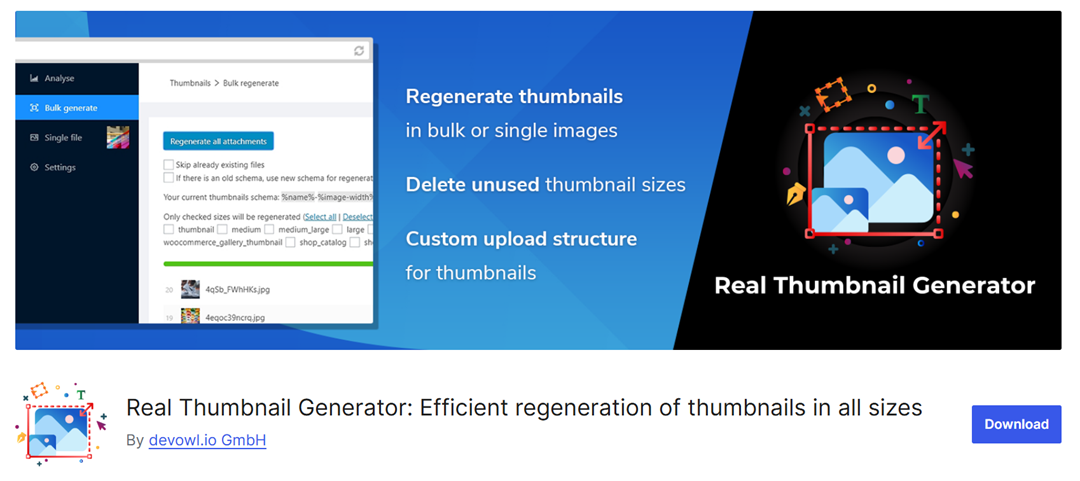
WordPress Real Thumbnail Generator bietet eine schnelle und effiziente Lösung, um die Größe von Thumbnails in Ihrer WordPress-Mediathek zu aktualisieren. Sie können ein oder mehrere vorgestellte Bilder gleichzeitig regenerieren, insbesondere nachdem Sie Themes geändert haben, die möglicherweise unterschiedliche Bildabmessungen verwenden. Das Plugin ist auch intelligent bei der Erkennung von Bildgrößen, die nicht mehr verwendet werden, und entfernt sie automatisch.
Ein weiterer Vorteil ist die Regenerationsgeschwindigkeit, die bis zu 33% schneller sein soll als bei ähnlichen Plugins. Sowohl die kostenlose als auch die Premium-Version unterstützen unbegrenzte Regeneration, sodass Sie sich keine Sorgen über Einschränkungen bei der Verarbeitung großer Bildmengen machen müssen. Dieses Plugin eignet sich für Websites mit Tausenden von Bildern und hohen Effizienzbedürfnissen.
Hauptmerkmale:
- Hochleistungs-Regenerierung von vorgestellten Bildern
- Entfernen Sie ungenutzte Bildgrößen
- Miniaturbilder stapelweise verarbeiten
- Unterstützt sowohl kostenlose als auch Premium-Versionen
#5 Featured Images in RSS-Feeds

Standardmäßig enthält WordPress Featured Images nicht in RSS-Feeds, was die Attraktivität Ihres Inhalts reduzieren kann, wenn er per E-Mail gesendet oder in einem RSS-Reader gelesen wird. Das Plugin Featured Images in RSS löst dieses Problem, indem es automatisch Miniaturansichten zum RSS-Feed hinzufügt und ihre Position anpasst.
Dieses Plugin ist sehr nützlich für diejenigen von Ihnen, die E-Mail-Marketingkampagnen verwenden. Es kann mit Plattformen wie ActiveCampaign, Mailchimp und HubSpot integriert werden. Es unterstützt auch Produktbilder von WooCommerce für produktbasierte Kampagnen. Diese Funktionen machen es zu einer großartigen Wahl für Blogger und Online-Shop-Besitzer, die ihre Inhaltsverteilung stärken möchten.
Hauptmerkmale:
- Fügt vorgestellte Bilder automatisch zum RSS-Feed hinzu
- Unterstützung für die Integration mit E-Mail-Marketing-Tools
- Unterstützung für WooCommerce-Produktbilder
- Optionen zur Anpassung von Bildposition und -größe
#6 Envira-Galerie
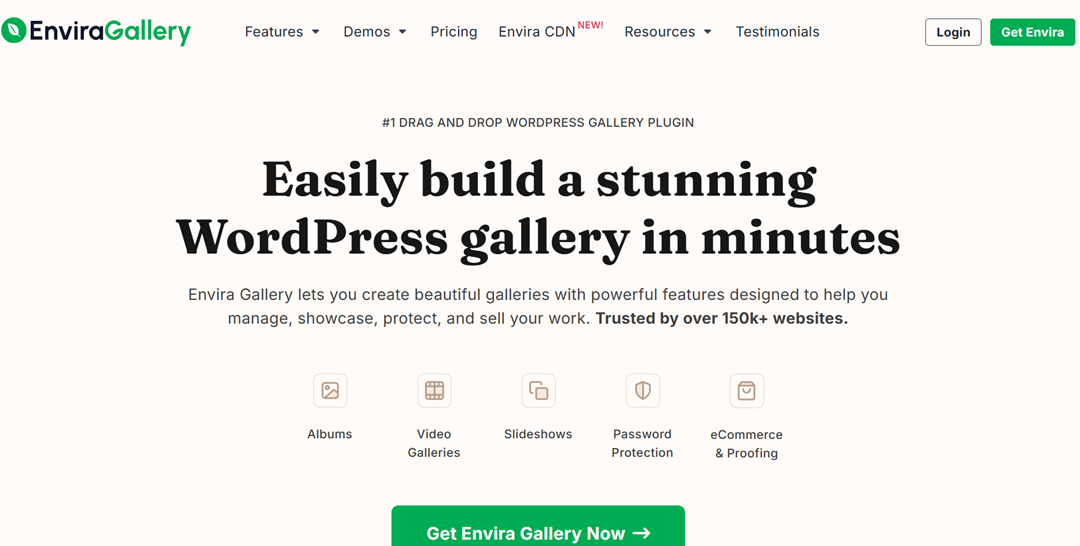
Envira Gallery ist ein robustes Galerie-Plugin, das auch die Funktionalität von Featured Images in den Fokus rückt. Es ermöglicht Ihnen, ein bestimmtes Bild zuzuweisen, um jede Galerie darzustellen, was für Archivseiten, Vorschauen für soziale Medien und RSS-Feeds nützlich ist. Dies stellt sicher, dass jede visuelle Sammlung auf Ihrer Website ein professionelles und auffälliges Thumbnail hat.
Über das einfache Festlegen von Featured Images hinaus bietet Envira erweiterte Werkzeuge wie Wasserzeichen, Bildschutz (wie das Deaktivieren des Rechtsklicks) und sogar Passwortgeschützte Galerien. Es ist voll responsiv, funktioniert auf allen Bildschirmgrößen und integriert sich in WooCommerce, wenn Sie Ihre Bilder verkaufen möchten. Eine großartige Option, wenn Sie die Kontrolle über Featured Images und eine schöne visuelle Darstellung wünschen.
Hauptmerkmale:
- Featured Images zuweisen, um Bildgalerien darzustellen
- Fügen Sie ein Wasserzeichen hinzu oder deaktivieren Sie das Klicken mit der rechten Maustaste, um Bilder zu schützen
- Mobilfreundliche und SEO-optimierte Galerien
- WooCommerce-Integration zum Verkauf von Galerie-Bildern
- Funktioniert mit Zip-Upload, Video-Einbettungen und Galerie-Diashows
#7 Thumbnails zuschneiden

Crop-Thumbnails ist ein einfaches, aber essentielles Plugin, das Ihnen hilft, manuell festzulegen, wie Ihre Featured Images zugeschnitten werden. Anstatt sich auf WordPress' automatisches und oft ungeschicktes Thumbnail-Zuschneiden zu verlassen, gibt Ihnen dieses Plugin die volle Kontrolle über den Zuschneidebereich für jede Bildgröße.
Es fügt eine "Vorschaubild zuschneiden"-Schaltfläche direkt in Ihrer Mediathek hinzu. Sie können visuell auswählen, welcher Teil des Bildes im Vorschaubild erscheint, was es ideal für Content-Ersteller macht, die eine konsistente Rahmung wünschen oder ein benutzerdefiniertes WordPress-Theme erstellen. Keine Fotoeditierungssoftware erforderlich.
Hauptmerkmale:
- Manuelles Zuschneidewerkzeug für Thumbnails und Featured Images
- Funktioniert direkt über das Medienpanel
- Unterstützt das Zuschneiden von Bildern in großen Mengen und mehrere Bildgrößen
- Über 40.000 aktive Benutzer mit positiven Bewertungen
- 100% kostenlos und für Anfänger geeignet
#8 Auto Featured Image

Auto Featured Image ist ein Plugin, das Zeit spart, indem es Featured-Images automatisch zu Beiträgen zuweist, basierend auf verschiedenen intelligenten Regeln. Sie können Featured-Images in großen Mengen generieren, indem Sie Beitragstitel, vorhandene Beitragsbilder oder sogar KI-basierte Inhaltsanalyse verwenden.
Das Plugin ist besonders nützlich für große Websites oder Blogs mit Hunderten von Beiträgen, die konsistente Visuals benötigen. Es ist kompatibel mit Gutenberg, Classic Editor und Page Buildern wie Elementor. Wenn Sie auf die Pro-Version upgraden, werden sogar Stockbilder von Diensten wie Unsplash und Pixabay verwendet.
Hauptmerkmale:
- Automatisch Featured-Images in großen Mengen generieren oder entfernen
- Wählen Sie Bilder basierend auf dem Titel oder Inhalt des Beitrags
- Pro-Version verbindet sich mit Stockbild-Bibliotheken
- Kompatibel mit beliebten Editoren und Builders
- Intelligente Filterung nach Beitragstyp, Kategorie oder Datum
#9 Miniaturansichten

Thumbnails ist ein leichtgewichtiges Plugin, das die Verarbeitung Ihrer Featured Images und Thumbnails im Hintergrund optimiert. Wenn WordPress-Themes oder Bildeinstellungen geändert werden, können Thumbnails beschädigt werden oder falsch angezeigt werden. Dieses Plugin löst das Problem, indem es Bildanfragen abfängt und optimierte Versionen speichert.
Anstatt Ihre Mediathek direkt zu ändern, speichert und liefert Thumbnails die richtigen Bildgrößen für eine bessere Leistung. Es ist besonders hilfreich, wenn Sie Themen wechseln oder die Thumbnail-Dimensionen anpassen, ohne alle Medien manuell neu zu generieren.
Hauptmerkmale:
- Dynamische Thumbnail-Optimierung und Caching
- Verhindert defekte oder falsch ausgerichtete Bilder nach Theme-Änderungen
- Ändert keine originalen Mediadateien – sicher zum Deaktivieren jederzeit
- Verbessert die Leistung und die Ladezeit von Bildern
- Arbeitet leise im Hintergrund
#10 Quick Featured Images
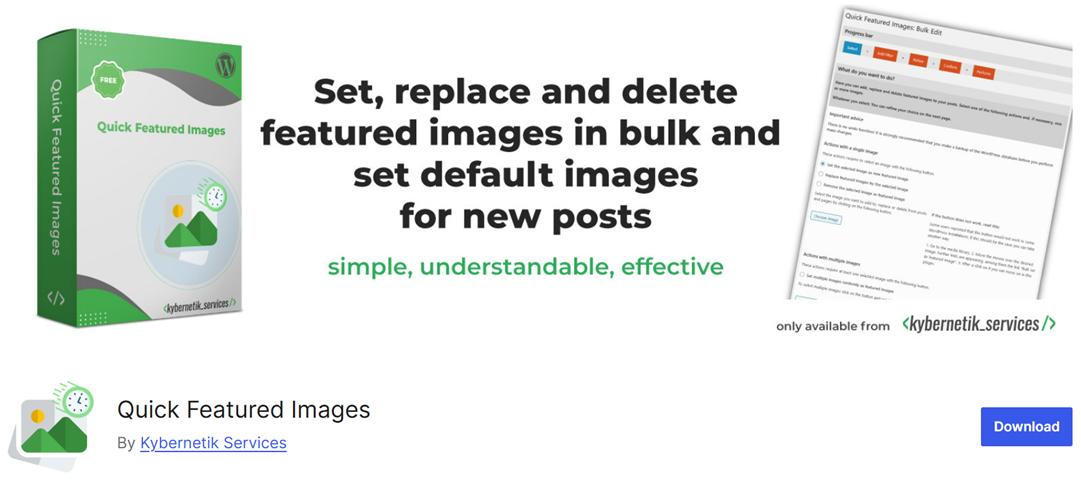
Quick Featured Images ist perfekt für das Massenbearbeiten Ihrer Featured Images. Ob Sie sie hinzufügen, ersetzen oder löschen, dieses Plugin ermöglicht es Ihnen, Änderungen auf mehrere Beiträge in nur wenigen Klicks anzuwenden. Sie können auch Voreinstellungen basierend auf Beitragstypen, Tags oder Kategorien für die zukünftige Automatisierung definieren.
Es bietet intelligente Filter und eine einfache Schnittstelle für die effiziente Verwaltung großer Inhaltsmengen. Es ermöglicht zwar nicht, Massenänderungen rückgängig zu machen, ist aber dennoch eine der schnellsten Möglichkeiten, globale Updates auf Featured Images anzuwenden – ideal für redaktionelle Websites oder Websites mit hohem Inhalt.
Hauptmerkmale:
- Massenweise Hinzufügen, Entfernen oder Ersetzen von Featured Images
- Verwenden Sie Filter basierend auf Beitragstyp, -tag oder -kategorie
- Voreinstellungen für die automatisierte Bildverarbeitung erstellen
- Unterstützt mehrsprachige Nutzung (Englisch, Deutsch, Spanisch usw.)
- Kompatibel mit Gutenberg und Classic Editor
#11 Soliloquy
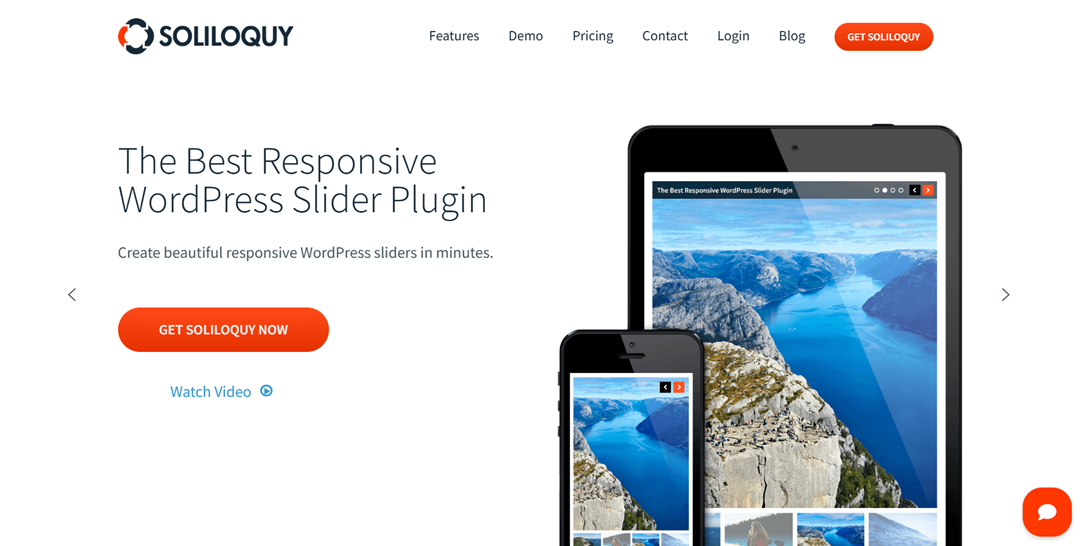
Soliloquy ist ein leistungsstarkes Slider-Plugin, das es Ihnen ermöglicht, schöne Bild- und Videoslider mithilfe einer intuitiven Drag-and-Drop-Oberfläche zu erstellen. Eine seiner herausragenden Funktionen ist das Featured Content Add-on, das Ihre Featured Images automatisch in dynamische Inhaltsslider verwandelt, perfekt für die Darstellung von Blogbeiträgen, Produkten oder Testimonials.
Dieses Plugin vereinfacht alles – die Größenänderung von Bildern, die Auswahl von Slider-Stilen und die Einbettung des Sliders in jeden Teil Ihrer Website über Gutenberg-Blöcke, Widgets oder Shortcodes. Es ist mobilfreundlich, schnell und zieht sogar Beitragstitel und Auszüge in den Slider für eine ansprechendere Präsentation.
Hauptmerkmale:
- Machen Sie Featured Images zu responsiven Slidern
- Einfacher Drag-and-Drop Slider-Builder
- Unterstützt sowohl Bilder als auch Videos
- Kompatibel mit Gutenberg, Widgets und Shortcodes
- Fügt automatisch Beitragstitel und Auszüge in Folien ein
#12 Widget für aktuelle Beiträge mit Vorschaubildern
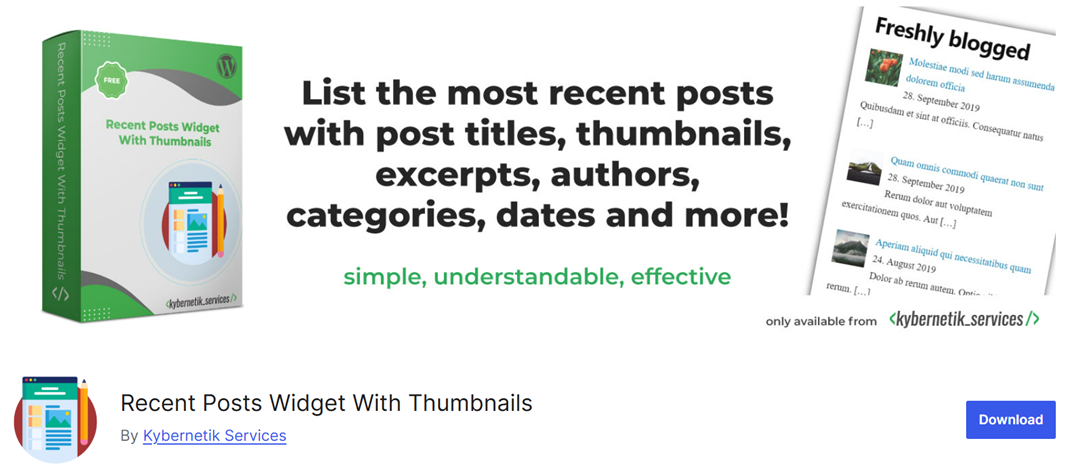
Das Widget für aktuelle Beiträge mit Thumbnails erweitert das Standard-WordPress-Widget, indem es Ihnen ermöglicht, Ihre aktuellen Beiträge mit Featured Images anzuzeigen. Dieser visuelle Boost hilft Ihren neuesten Artikeln, in Seitenleisten oder Fußzeilen hervorzuheben und mehr Klicks von Lesern zu erhalten.
Sie können das Widget anpassen, um Beitragsauszüge, Kategorien, Autorennamen und mehr anzuzeigen. Es ist besonders nützlich für Blogs, die neue Inhalte hervorheben und die Sichtbarkeit erhöhen möchten, ohne zusätzliche Plugins oder komplizierte Konfigurationen hinzuzufügen.
Hauptmerkmale:
- Fügt vorgestellte Bilder zum Widget für aktuelle Beiträge hinzu
- Anpassbare Anzeige: Beitragstitel, Auszug, Kategorien und Autor
- Über 200.000 aktive Installationen
- Einfach zu bedienen für Anfänger, die mit WordPress-Widgets vertraut sind
- Erhöht die Interaktion mit neuen Blogbeiträgen
#13 Related Posts Thumbnails Plugin für WordPress
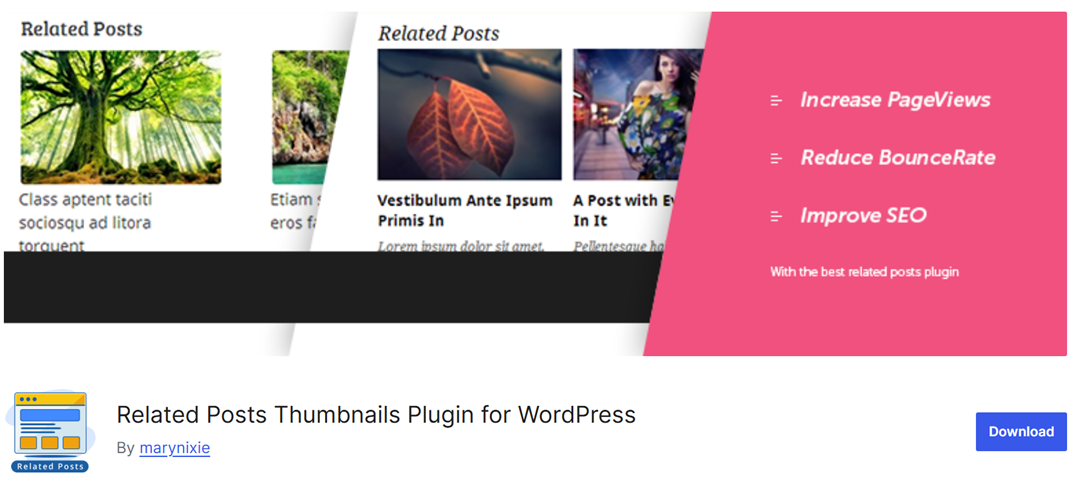
Das Related Posts Thumbnails Plugin hilft Ihnen, Ihre Leser länger auf Ihrer Seite zu halten, indem es unter jedem Artikel einen optisch ansprechenden Abschnitt mit verwandten Beiträgen hinzufügt. Es verwendet Featured Images als Thumbnails und ermöglicht Ihnen, das Layout an Ihr Seitendesign anzupassen.
Sie können Farben, Ränder und Schriftgrößen anpassen oder verwandte Beiträge nach Kategorie, Tag oder benutzerdefinierter Taxonomie filtern. Das Plugin unterstützt sogar einen Gutenberg-Block für eine einfache Platzierung und kann auch automatisch Thumbnails aus Videoinhalten generieren.
Hauptmerkmale:
- Zeigen Sie verwandte Beiträge mithilfe von vorgestellten Bildern an
- Vollständig anpassbares Erscheinungsbild (Farben, Größen, Text)
- Filtern Sie verwandte Beiträge nach Kategorien, Tags oder Taxonomien
- Enthält einen Drag-and-Drop-Gutenberg-Block
- Unterstützt die Generierung von Miniaturbildern aus Videos
#14 Bild-Wasserzeichen
Image Watermark ist ein nützliches Plugin zum Schutz Ihrer vorgestellten Bilder und Miniaturansichten durch Anwenden von Wasserzeichen in großen Mengen. Sie können die Positionierung, Transparenz und Größe des Wasserzeichens konfigurieren und auf vorhandene oder neu hochgeladene Bilder anwenden.
Dieses Plugin ist ideal für Fotografen, Immobilienmakler und Content-Ersteller. Es stellt sicher, dass Ihre Bilder nicht ohne Erlaubnis verwendet werden und unterstützt posttypspezifische Einstellungen, sodass Sie die volle Kontrolle darüber haben, welche Bilder mit einem Wasserzeichen versehen werden.
Hauptmerkmale:
- Wenden Sie automatisch Wasserzeichen auf Featured Images an
- Unterstützt stapelweises Wasserzeichen für vorhandene Medien
- Passen Sie die Größe, Position und Transparenz des Wasserzeichens an
- Regeln basierend auf Bildtyp oder Beitragstyp festlegen
- Schützt Inhalte vor unbefugter Nutzung
#15 Standard-Featured-Image

Das Default Featured Image Plugin ermöglicht es Ihnen, ein Fallback-Bild für Beiträge oder Seiten festzulegen, denen kein Bild manuell zugewiesen wurde. Anstatt dies manuell in Ihr Theme zu kodieren, ermöglicht Ihnen dieses Plugin, dies direkt über die WordPress-Medien-Einstellungen zu handhaben.
Es ist eine einfache, aber effektive Lösung, um die visuelle Konsistenz auf Ihrer Website aufrechtzuerhalten, besonders nützlich für Blogs mit Gastautoren oder automatisierten Beitragsimporten, bei denen Featured Images fehlen könnten.
Hauptmerkmale:
- Legen Sie ein universelles Standard-Featured-Image aus der Mediathek fest
- Keine Programmierung erforderlich – verwaltet über WordPress-Einstellungen
- Gewährleistet Konsistenz für Beiträge ohne Bilder
- Über 70.000 aktive Installationen
- Einfaches und leichtes Plugin
Schritt-für-Schritt-Anleitungen für die Arbeit mit Featured Images

Nachdem wir wissen, was die besten Featured-Image-Plugins sind, werden wir hier auch besprechen, wie Sie benutzerdefinierte Featured Images erstellen und wie Sie sie in WordPress hinzufügen.
So passen Sie das Featured Image in WordPress an
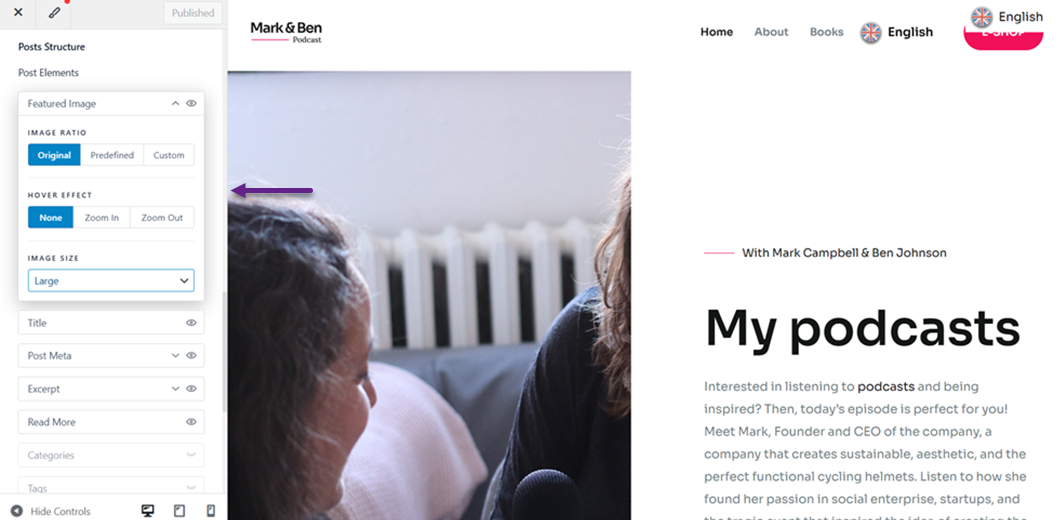
Um das Featured Image weiter anzupassen, ist dies oft je nach verwendetem Plugin oder Theme unterschiedlich. In diesem Fall werden wir es auf einer Website mit dem Astra-Theme einstellen.
Gehen Sie zuerst zu Design> Anpassen Menü. Dann wählen Sie Beitragstypen > Blog/Archiv > Beitragselemente. Hier sehen Sie die Einstellungen für das Beitragsbild. Sie können Dinge wie einstellen.
- Bildverhältnis
- Hover-Effekt
- Bildgröße
Wie man ein Featured Image in WordPress hinzufügt
Nachdem wir erfahren haben, wie man das Featured Image anpasst, werden wir auch den Schritt-für-Schritt-Prozess zum Hinzufügen eines solchen über WordPress Editor und Elementor besprechen.
Öffnen Sie zunächst den Beitrag, dem Sie ein Featured Image hinzufügen möchten. Wenn Sie den WordPress-Editor verwenden, befindet sich auf der rechten Seitenleiste ein Abschnitt Featured Image. Klicken Sie auf diesen Abschnitt.
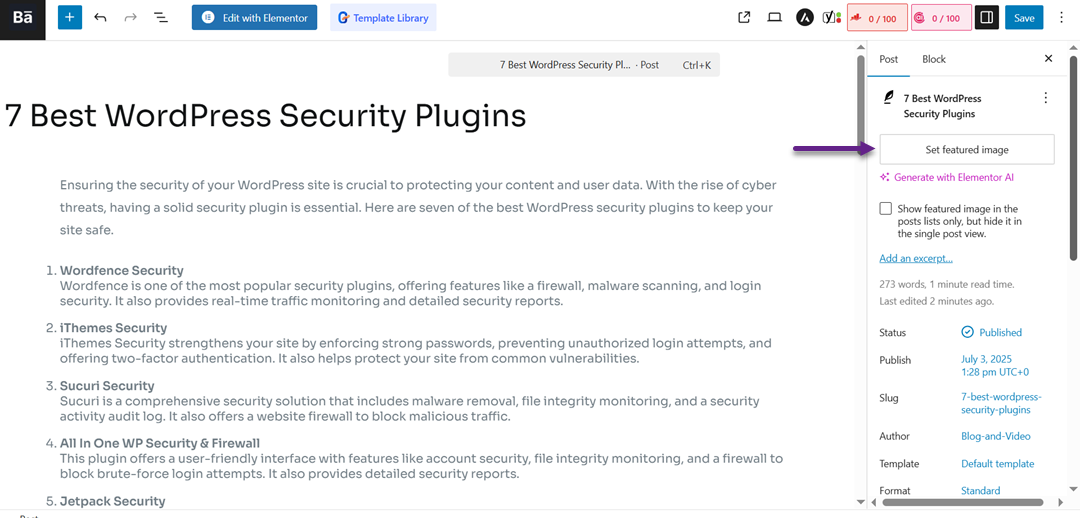
Aber wenn Sie den Medienordner mit Elementor bearbeiten und verwalten, sieht es ein bisschen anders aus. Wählen Sie das Einstellungsmenü und klicken Sie dann auf das + Symbol in der Featured Image -Sektion unten links.
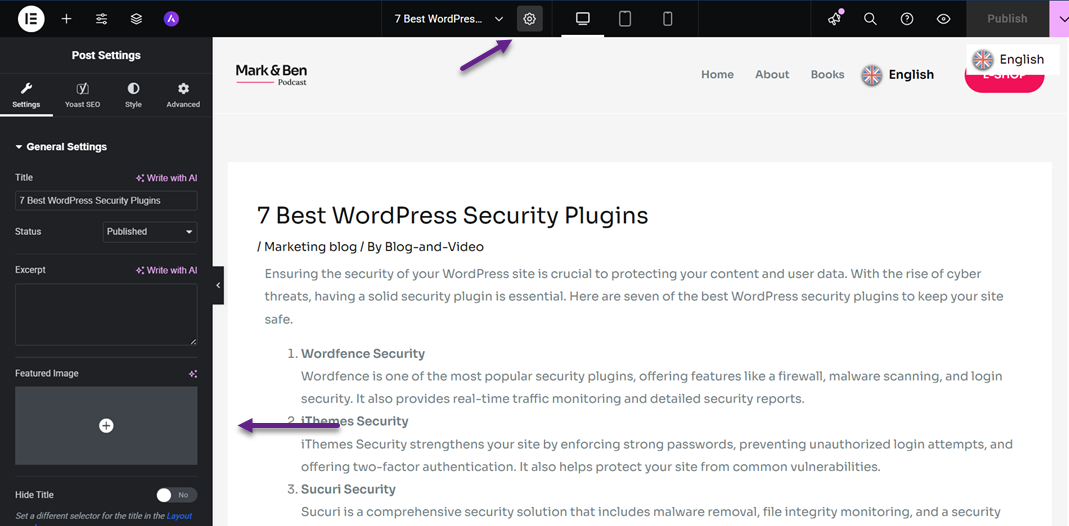
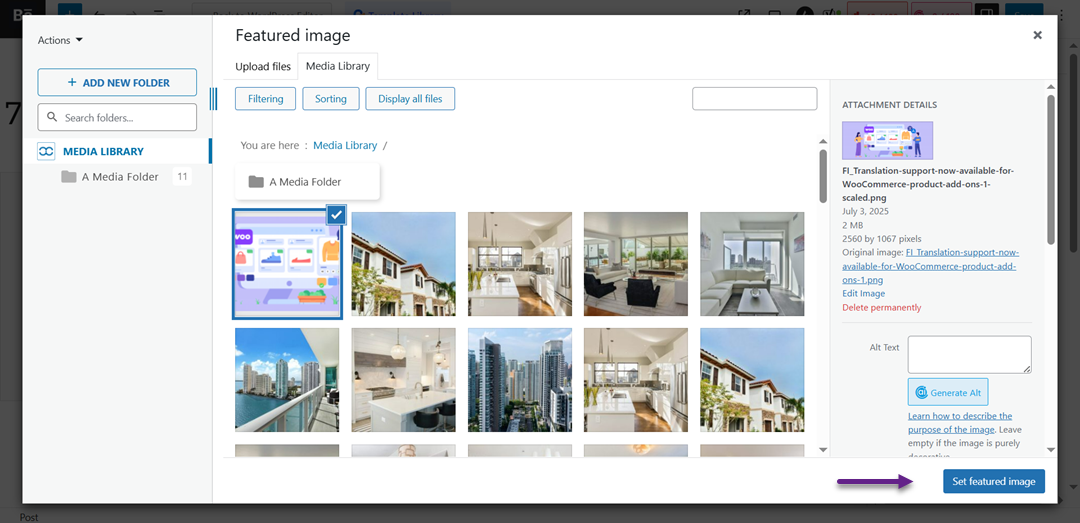
Der WordPress-Editor und Elementor leiten Sie auf die folgende Seite weiter, auf der Sie das Featured Image auswählen können.
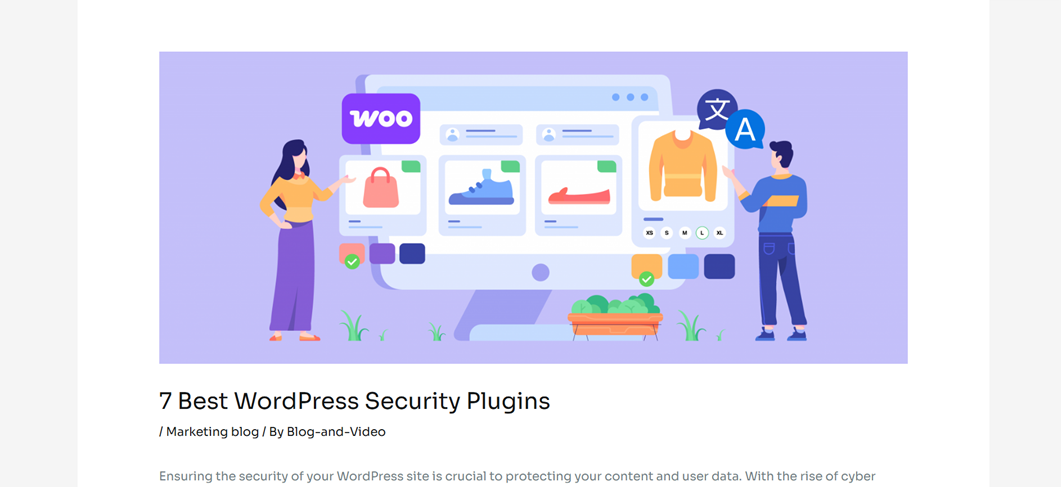
Wenn ja, können Sie es in der Vorschau anzeigen und so sieht es aus: Das Bild wird automatisch ganz oben nach dem Titel platziert.
Aufruf an alle Webmaster!
Sparen Sie Zeit und steigern Sie die Produktivität mit WP Media Folder. Organisieren Sie Kundenmediendateien mühelos, erstellen Sie benutzerdefinierte Galerien und bieten Sie eine nahtlose Benutzererfahrung.
Aktualisieren Sie Ihre Website-Projekte jetzt!
Schlussfolgerung
Die effiziente Verwaltung von Featured Images ist entscheidend für den Aufbau einer optisch ansprechenden, konsistenten und leistungsstarken WordPress-Website. Durch die Anpassung von Bildgrößen, die Automatisierung von Masseneditionen und die Verbesserung der Kompatibilität mit Themes und Builders kann das richtige Featured-Image-Plugin Zeit sparen und die Inhaltsbindung steigern. Ob Sie einen persönlichen Blog, eine redaktionelle Seite oder ein Online-Geschäft betreiben, mit den richtigen Tools stellen Sie sicher, dass Ihre Bilder auf allen Geräten und Plattformen optimal aussehen.
Wenn Sie're nach einer leistungsstarken All-in-One-Lösung suchen, um Ihre Medien und Beitragsbilder zu organisieren, anzupassen und zu optimieren, empfehlen wir dringend ausprobieren WP Media Folder. Mit seiner ordnerbasierten Navigation, Editor-Integration und intelligenter Medienverwaltung, it's das ultimative Plugin, um die Kontrolle über die Bildverwaltung Ihrer WordPress-Website zu übernehmen.
Wenn Sie unseren Blog abonnieren, senden wir Ihnen eine E-Mail, wenn es neue Updates auf der Seite gibt, damit Sie sie nicht verpassen.


