 WordPress ürünleri
 Joomla ürünleri
 Destek
 Haberler
 Giriş
GirişWP File Download: Dosyalar ve Kategoriler
- 1. Dosya yöneticisindeki ilk adım
- 2. Dosya kategorilerini yönetin
- 3. Dosya indirmeyi yönetin
- 4. İçeriğinize bir dosya indirme kategorisi ekleyin
- 5. Tek dosyayı yönetme
- 6. WordPress yönetim panelinden bir dosyayı güncelleyin
- 7. Dosya erişimi ve yönetimi sınırlamaları
- 8. Dosya indirme istatistikleri
- 9. Ön uç kullanıcıları için dosya yükleme formu
- 10. Dosya listeleme için kısa kod oluşturucu
- 11. Gutenberg Blokları
1. Dosya yöneticisindeki ilk adım
yönetebilirsiniz WP File Download WordPress yönetici panelinizdeki metin düzenleyici . WP File Download gibi sayfa oluşturucularla da entegre edilmiştir Elementor, DIVI, WPBakery, Avada Fusion Builder ve tabii ki Gutenberg editörü
Yan menüyü kullanmanın size daha fazla çalışma alanı sağlaması dışında bir fark yoktur, çünkü arayüz tam genişliği kullanır.
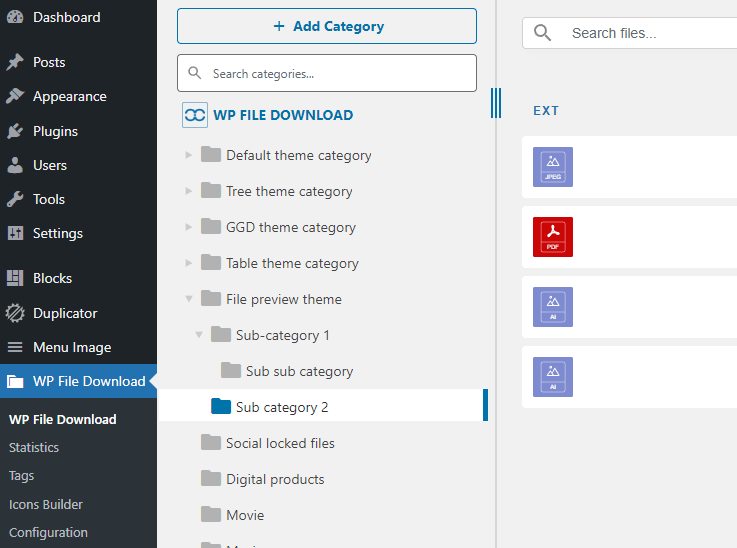
Gutenberg artık WordPress'te varsayılan editör olduğundan, 11. Gutenberg'deki Bloklar bölümüne bakabilirsiniz .

Dosya yöneticisini bir açılır pencerede açmak için WP File Download düğmesine tıklayın
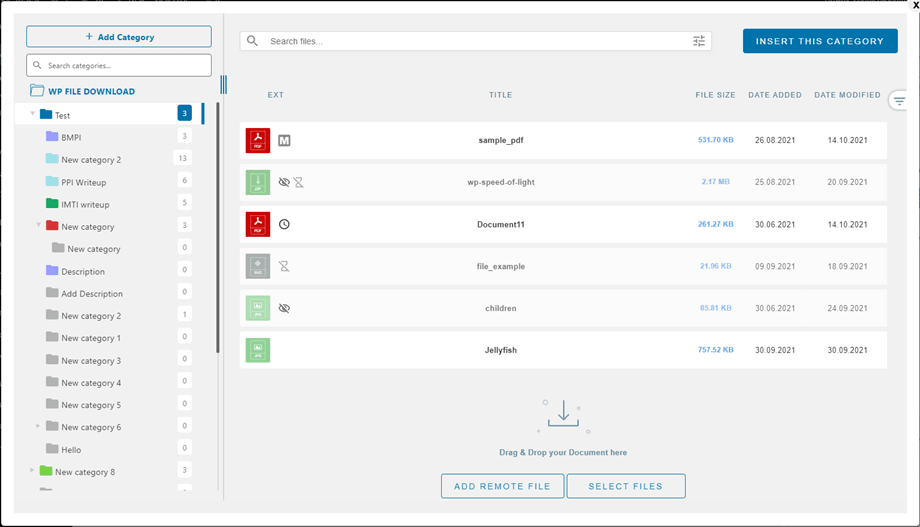
Arayüz, WP File Downloadyan menü görünümündekiyle aynıdır. Tek fark, arayüzün daha az yer kaplamasıdır.
2. Dosya kategorilerini yönetin
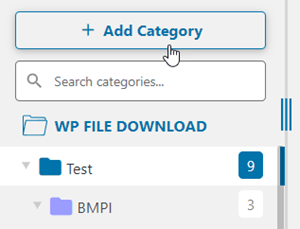
Kategori oluşturmak için dosya düzenleyicinizin sol üst köşesindeki "+ Yeni" düğmesine tıklayın
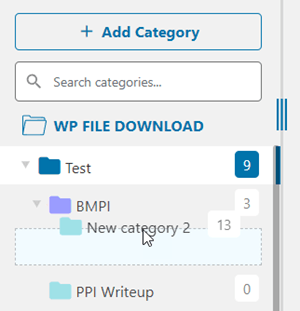
Kategorileri sıralamak için fare imlecini klasör simgesinin üzerine getirmeniz gerekir. Sıralamayı belirlemek için dikey olarak, seviyeyi belirlemek için ise yatay olarak sürükleyip bırakın. Bu, WordPress'ün yerleşik menü sistemiyle tamamen aynıdır.
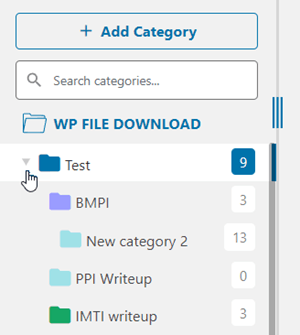
Kategoriyi akordeon gibi genişletebilirsiniz. Varsayılan durumu ayarlamak için genel parametreler kullanılabilir: tümü genişletilmiş veya tümü daraltılmış. WP File Downloadyapılandırmasında "kategorileri kapat" seçeneğini arayın. Düzenleyiciden durumu değiştirmek için her kategorinin sol tarafındaki ok düğmelerine tıklayabilirsiniz.
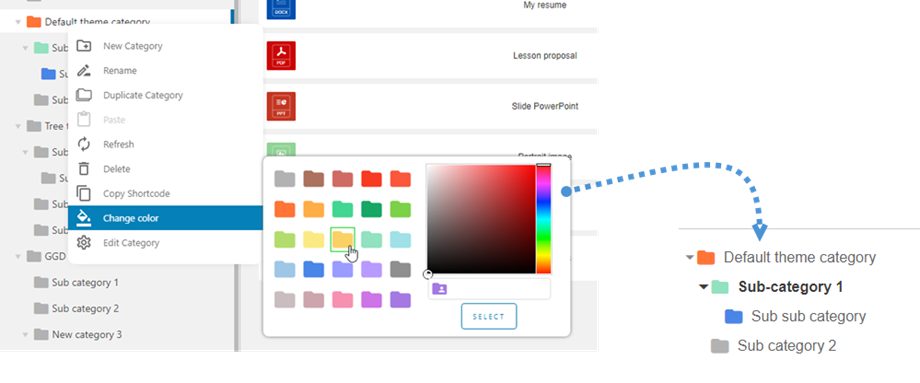
Kategori bağlam menüsü
Sol taraftaki kategori ağacında bir kategoriye sağ tıklayarak, o kategorinin bağlam menüsünü görebilirsiniz. Buradan şunları yapabilirsiniz:
- Yeni Kategori: yeni bir kategori ekle
- Yeniden Adlandır: Kategoriyi yeniden adlandırmak için, kategoriye çift sol tıklayabilirsiniz.
- Kategoriyi Kopyala: Dosyalar hariç, o kategoriyi alt kategorileriyle birlikte kopyala.
- Yapıştır: Dosyayı kategoriye yapıştırın
- Yenile: kategoriyi yenile
- Sil: Seçilen kategoriyi kaldır
- Kısa kodu kopyala: Tıkladıktan sonra kısa kod kopyalanır.
- Renk değiştirme: Kategori simgesi için renk belirleyin, bu renk ön uçta uygulanabilir.
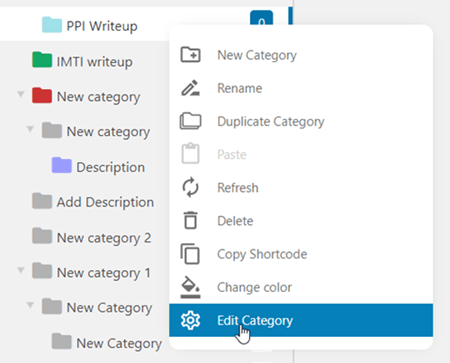
- Kategoriyi Düzenle: kategori ayarlarına gidin
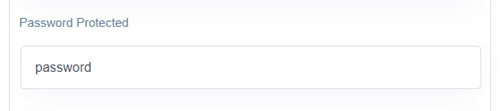
Şifre korumalı dosya kategorisi
Kategori ayarlarında, "Şifre Korumalı" alanında ilgili kategori için bir şifre belirleyebilirsiniz . Ayarları kaydet düğmesine tıklamayı unutmayın .
Kategori düzeni
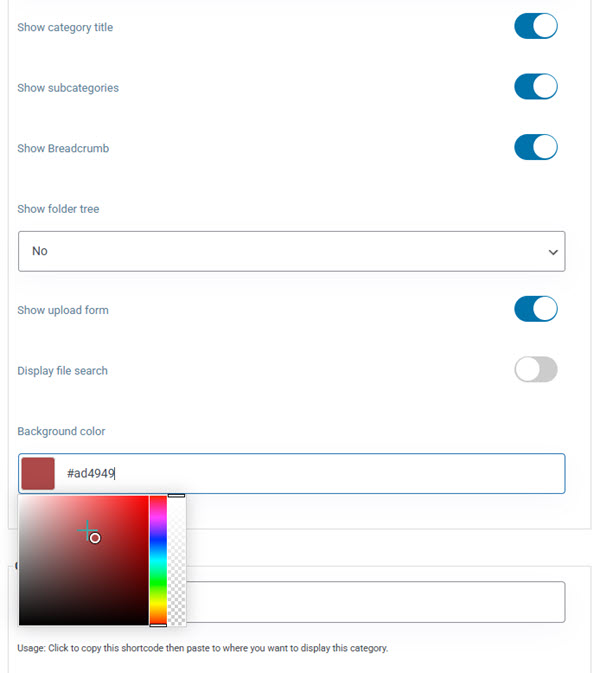
Kategori ayarlarında bazı kategori düzeni seçenekleri ayarlanabilir:
- Kategori başlığını göster: kategori başlığını göster/giz
- Alt kategorileri göster: alt kategorileri göster/gizle
- Yol izleme bilgilerini göster: yol izleme bilgilerini göster/gizle
- Klasör ağacını göster: Klasör ağacı için konum seçin: Sol, Üst, Sağ veya Alt
- Genişletilmiş klasör ağacı: klasör ağacını göster/gizle
- Yükleme formunu göster: yükleme formunu göster/gizle
- Dosya arama özelliğini etkinleştir: Dosyaları hızlıca bulmak için bir arama çubuğu ekleyin ve böylece büyük miktarda içerik arasında gezinmeyi daha verimli hale getirin.
- Arka plan rengi: Kategori arka planı için bir renk seçin.
3. Dosya indirmeyi yönetin
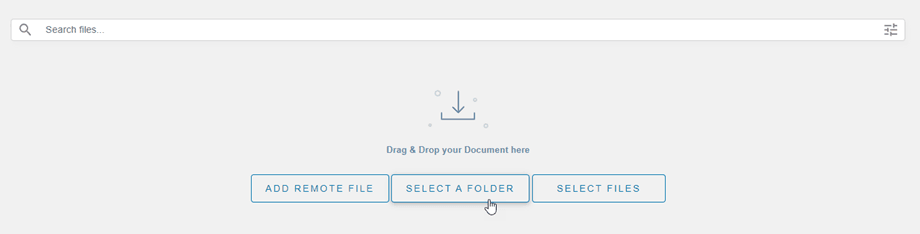
Bir kategoriye dosya eklemek için, bir kategori seçin ve ardından dosyaları ortaya sürükleyip bırakın. Bunun yerine "Dosyaları Seç" düğmesine de tıklayabilirsiniz .
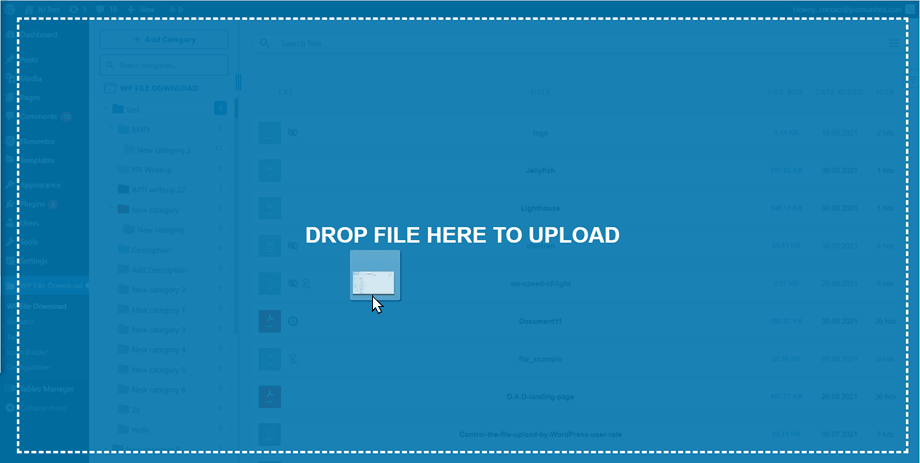
Her iki durumda da, yüklemek için bir veya daha fazla dosya seçin. Yükleyici HTML5 tabanlıdır, bu nedenle büyük dosyaları bile gönderebilirsiniz ve bunlar normal şekilde yüklenecektir. Tek sınırlama, sunucunuzun yapılandırmasıyla belirlenir.
Klasör yüklemek için yukarıda açıklanan işlemi izleyin. Alternatif olarak, "Klasör Seç" düğmesine tıklayabilirsiniz . Bir klasör yüklediğinizde, içindeki tüm dosyalar ve alt klasörler de dahil edilecektir.
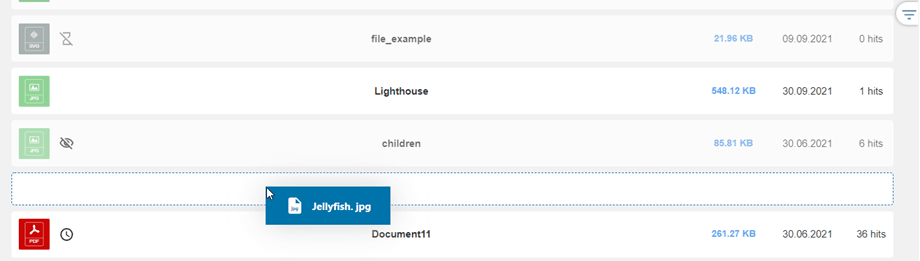
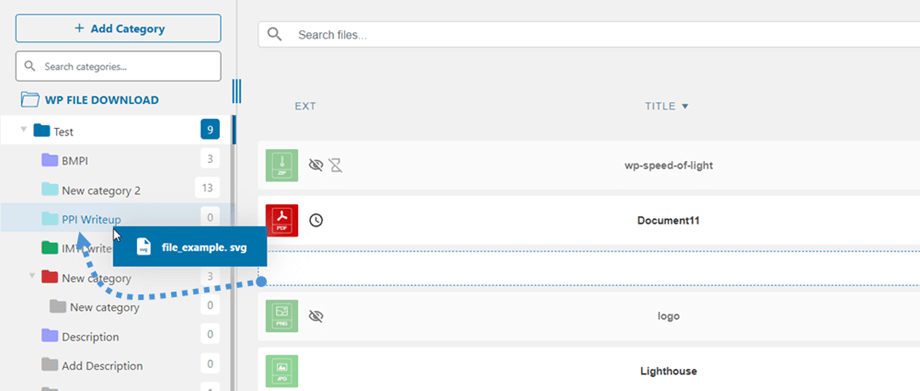
Sürükle bırak yöntemiyle dosya yüklemenin yanı sıra, bu özelliği dosyaların sıralamasını değiştirmek için de kullanabilirsiniz. WP File Download değişiklikleri otomatik olarak kaydeder!
WP File Downloadbir dosya yüklendikten sonra, dosyalara tıklayarak tekli veya çoklu dosya seçimleri yapabilirsiniz. Ctrl (Windows'ta) veya Command (Mac'te) tuşuna basılı tutarak birden fazla dosya seçebilirsiniz. Dosyaları taşımanın veya kopyalamanın ilk yöntemi yine sürükle ve bırak yöntemidir. Yalnızca sürükle ve bırak işlemi dosyaları taşırken, Ctrl (Windows'ta) veya Command (Mac'te) tuşuna basılı tutarak sürükle ve bırak işlemi dosyaları kopyalar.
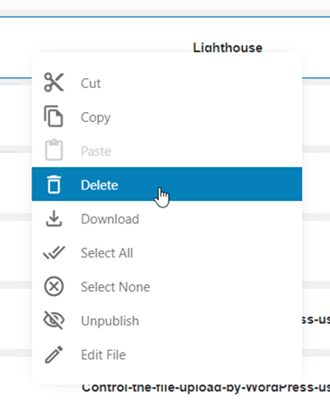
Dosyayı yönetmek için sağ tıklayarak açılan bağlam menüsünü kullanabilirsiniz; örneğin kesme, kopyalama ve yapıştırma gibi işlemler yapabilirsiniz. Bu bağlamdan ayrıca dosyaları indirebilir ve hızlıca yayınlamayı durdurabilir/yeniden yayınlayabilirsiniz. Dosyaya çift tıklayarak da bağlam menüsünden girmeden doğrudan dosya ayarlarına gidebilirsiniz.
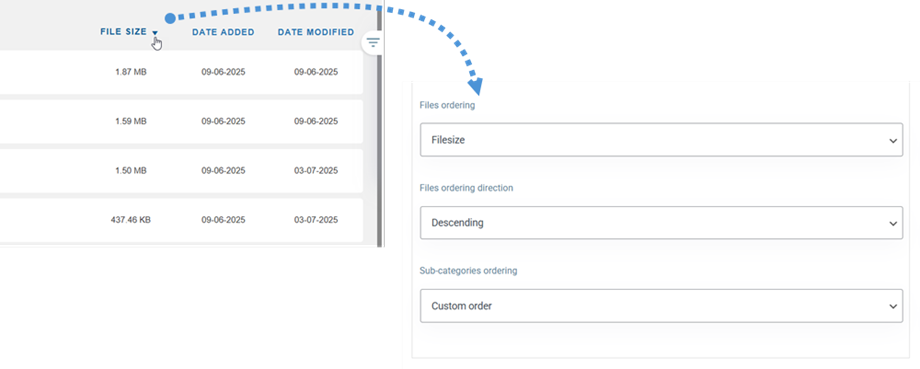
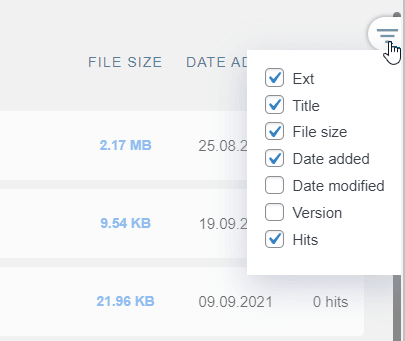
- Tip
- Başlık
- Dosya boyutu
- Eklenme tarihi
- Değiştirilme tarihi
- Sürüm
- Vuruşlar
Yönetici panelinde dosya sayılarını kategorilere göre görüntüle
Dosya sayılarını kategoriler halinde görüntülemek için öncelikle WP File Download > Yapılandırma > Ana ayarlar > Yönetici sekmesinde Dosya sayısı seçeneğini etkinleştirmeniz gerekir .

Bundan sonra, sağ tarafta kategorilerdeki dosya sayısını görebilirsiniz.
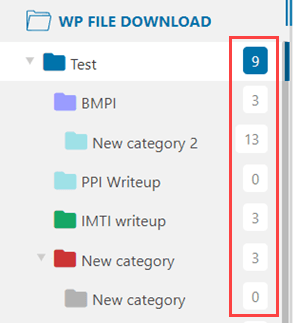
Dosya indirme çoklu kategoriler
Bir dosyayı seçtiğinizde veya düzenlediğinizde, sağ paneldeki Çoklu kategori alanını kullanarak dosyayı birden fazla kategoriye ekleyebilirsiniz. Bu seçeneği, birden fazla kategoriye ait olabilecek dosyaları daha iyi organize etmek için kullanın
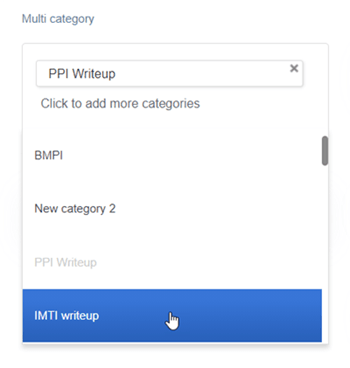
Dosya ayarları içinden doğrudan dosyaya birden fazla kategori atayabilirsiniz veya daha hızlı bir yöntem için bunu doğrudan eklenti kontrol panelinden yapabilirsiniz.
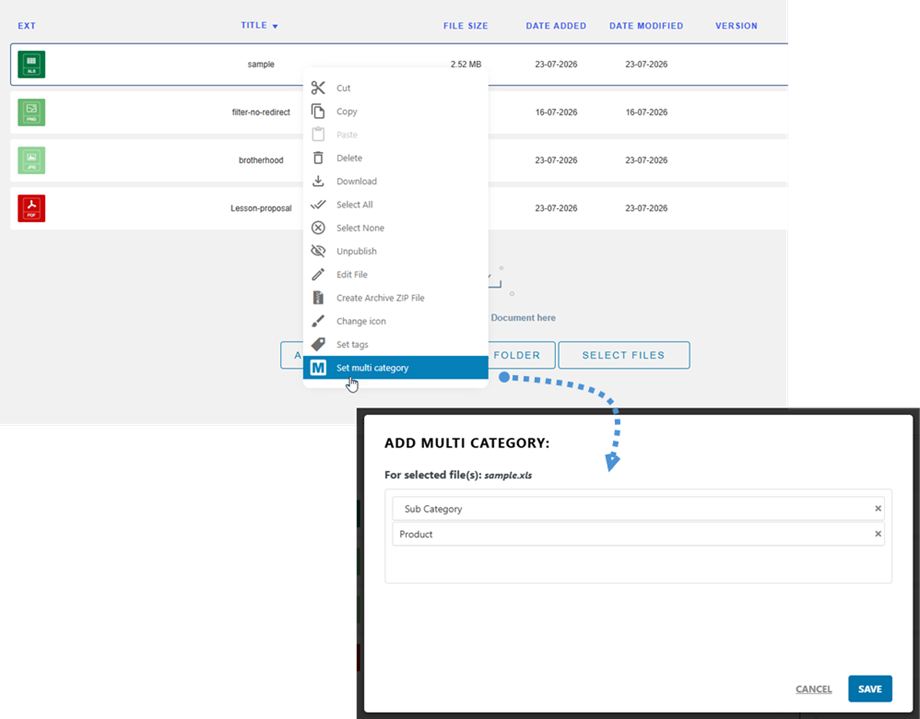
Hızlı kontrol paneli yöntemini kullanmak için, düzenlemek istediğiniz dosyayı bulun, üzerine sağ tıklayın ve menüden "Çoklu kategori ayarla" seçeneğini seçin. Bu , "Çoklu kategori ekle" açılır penceresini açar; burada açılır listeden istediğiniz tüm kategorileri kolayca seçebilirsiniz. Tüm kategorileri seçtikten sonra, değişiklikleri anında uygulamak için "Kaydet" düğmesine tıklamanız yeterlidir!
Yönetici panosunda dosya arama motoru
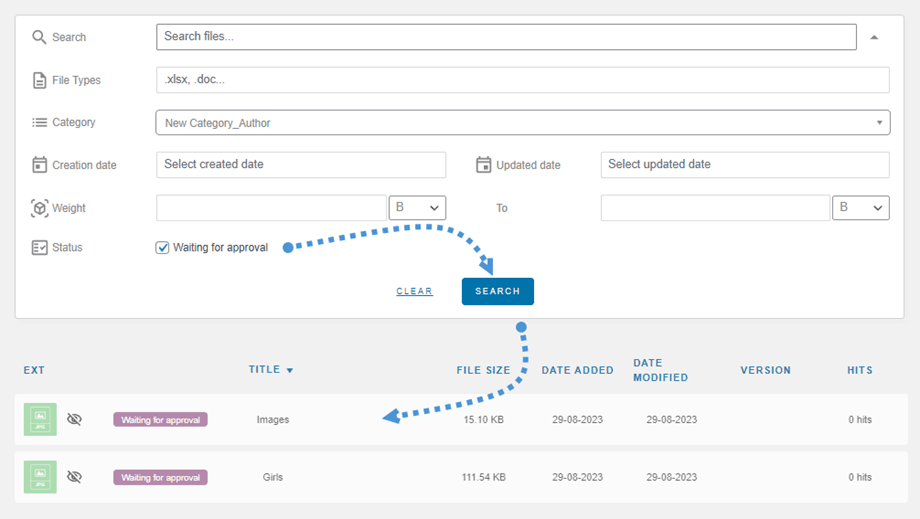
Üst kısımda yer alan Arama aracını kullanarak belirli bir dosyaya veya birden fazla dosyaya hızlıca ulaşabilirsiniz. Simgeye tıkladıktan sonra ayrıntılı seçenekler açılır.
Arama yaparken filtrelemek için ayarlayabileceğiniz çeşitli seçenekler vardır:
- Dosya türleri
- Kategori
- Oluşturulma tarihi
- Güncellenme tarihi
- Ağırlık (başlangıç - bitiş)
- Durum: Onay bekleniyor
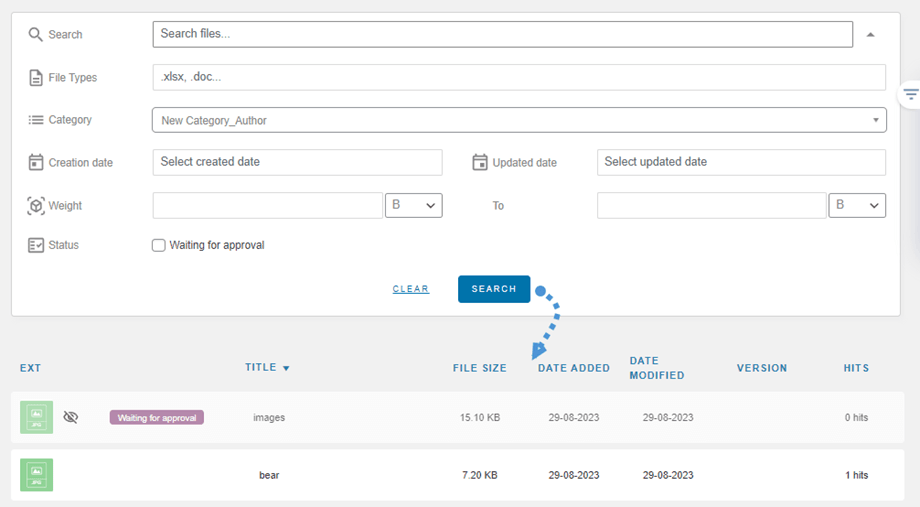
Adı girdikten ve istediğiniz filtreleri ayarladıktan sonra 'Ara' düğmesine tıklayın. Sonuçlar arama motorunun altında görünecektir. Arama kriterlerinizi sıfırlamak isterseniz, 'Temizle' düğmesine tıklamanız yeterlidir.
Onaylanmış ön uçtan dosya yükleme
Bazı durumlarda, eğer bir kullanıcının yalnızca "Ön uçta dosya yükleme" erişim hakkı etkinleştirilmişse, "Kategorileri düzenleme" veya "Kendi kategorilerini düzenleme" hakları etkinleştirilmemişse, yüklediği dosyalar arka uç kontrol panelinde "Onay bekliyor" durumunda görünür
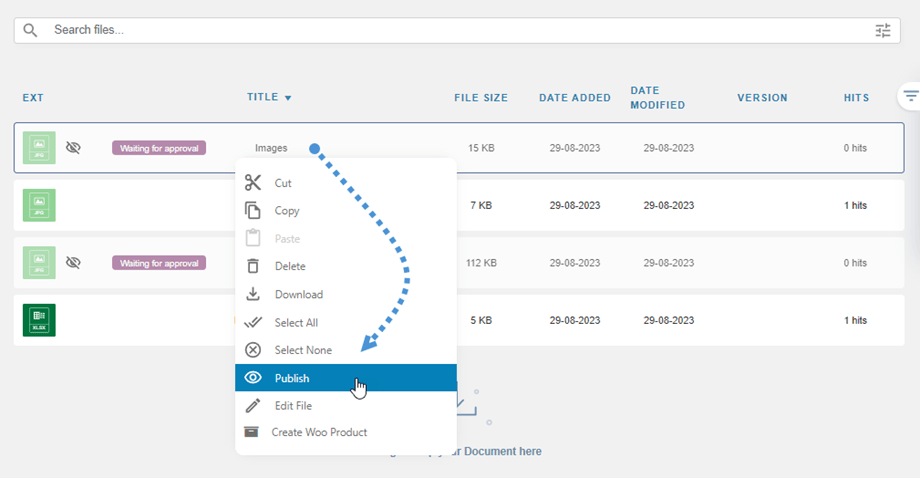
Yönetici daha sonra kontrol panelindeki filtreyi kullanarak bir veya birden fazla dosya seçebilir. Seçim yapıldıktan sonra, tüm dosyaları aynı anda yayınlamak için üst kısımdaki 'Yayınla' düğmesine tıklamanız yeterlidir
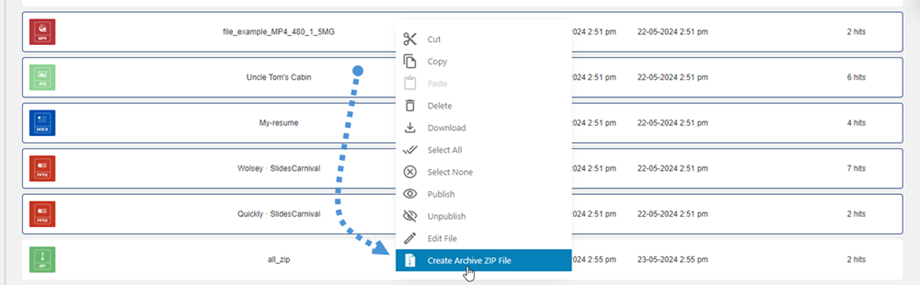
Bir arşiv zip dosyası oluşturun
Eklenti kontrol panelinde, birden fazla dosyayı kolayca seçebilir, üzerlerine sağ tıklayabilir ve ardından "Arşiv ZIP Dosyası Oluştur" seçeneğini seçerek seçilen dosyaları tek bir sıkıştırılmış ZIP dosyasına paketleyebilirsiniz.
Simge ayarlarını değiştir
özel simge oluşturmak için WP File Download , dosyaya sağ tıklayın ve ardından " Simgeyi değiştir" seçeneğini seçin.
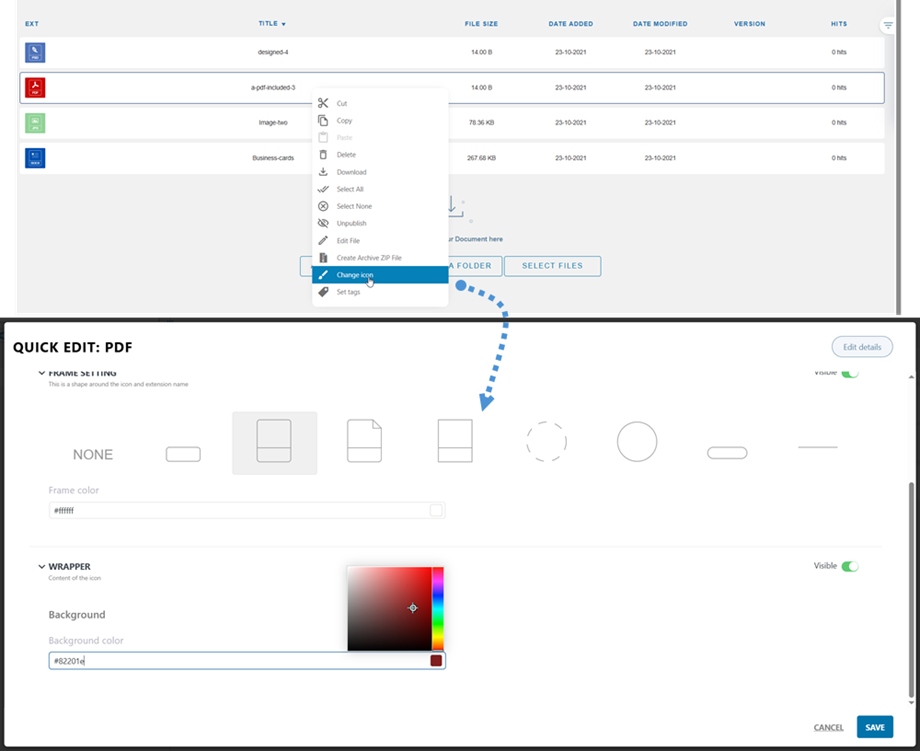
Ardından, özelleştirme seçenekleri sunan bir açılır pencere belirir:
- Çerçeve ayarı
- simge için şekil
- Çerçeve rengi
- Sarmalayıcı
- Arka plan rengi
Kaydet düğmesine tıklamayı unutmayın , ardından ayarlar seçtiğiniz dosya türüne uygulanacaktır.
Toplu etiketleme dosyaları
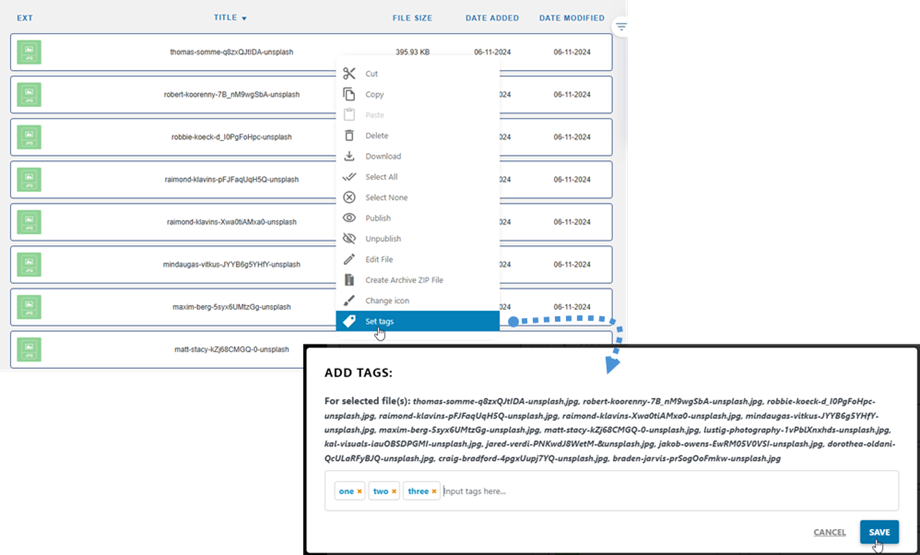
Birden fazla dosyayı aynı anda etiketlemek için, etiketlemek istediğiniz dosyaları seçin, başlık bölümüne sağ tıklayın ve "Etiketleri ayarla" seçeneğini belirleyin. Açılan pencerede etiketlerinizi girebilirsiniz. Sonrasında Kaydet düğmesine tıklamayı unutmayın
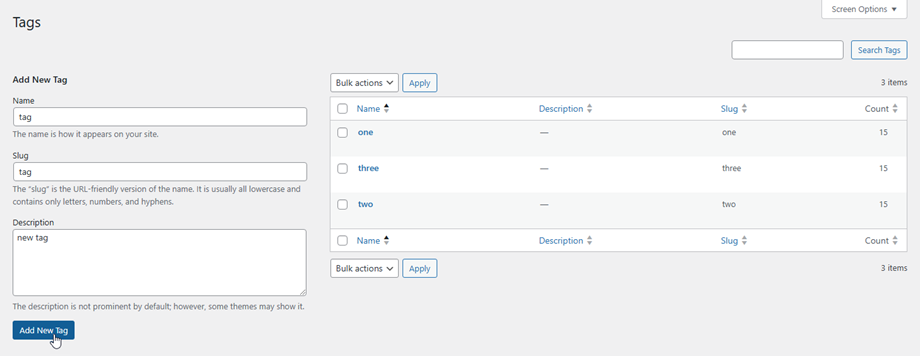
Etiketleri yönetmek için Menü WP File Download > Etiketler. Bu bölümde, gerektiği gibi etiket ekleyebilir, düzenleyebilir veya kaldırabilirsiniz.
ACF dosyaları için alan
ACF kullanarak dosyaya özel bir alan eklemek için, ACF Alan Grupları'na gidin ve Yeni Alan Grubu Ekle'ye tıklayın. Bu, Yeni Alan Grubu Ekle formunu görüntüleyecektir .
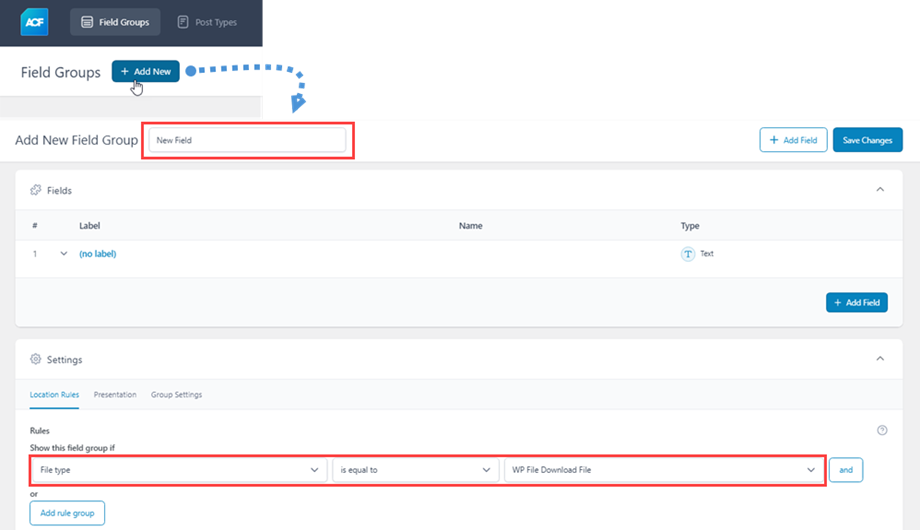
- Alan grubu için bir ad girin.
- Alanlar bölümünde , dosyalarda görüntülenmesini istediğiniz alan türünü seçin
- Ayarlar bölümünde > Konum Kuralları sekmesinde , Dosya türü seçeneğinin ile aynı olduğundan WP File Download Dosyası emin olun .
Örneğin, aşağıdaki örnekte gösterildiği gibi dosya için URL alanını seçebilirsiniz :
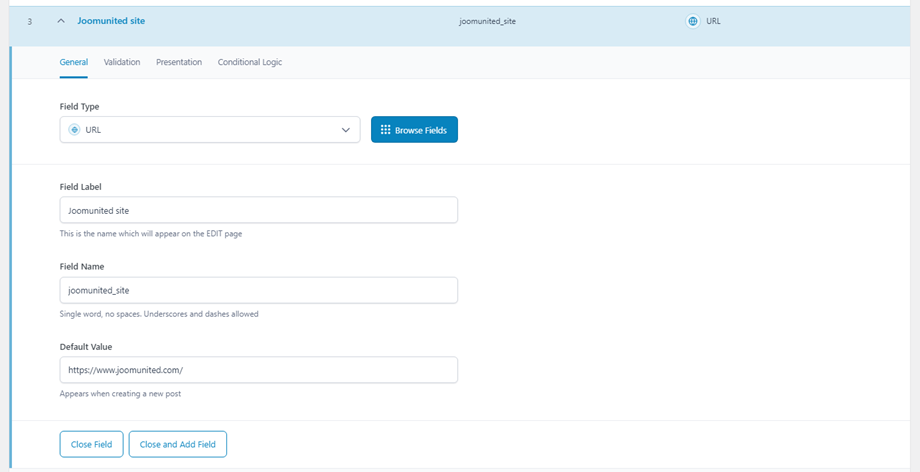
İhtiyaç duyduğunuz kadar özel alan oluşturabilirsiniz. Değişiklikleri Kaydet'e tıklamayı unutmayın. Aşağıdaki ACF özel alanları desteklenmektedir: Metin, Seçim Kutusu, Sayı, Metin Alanı, Onay Kutusu, Radyo Düğmesi, Düğme Grubu, Aralık, URL, Saat Seçici, Tarih Seçici, Tarih Saat Seçici.
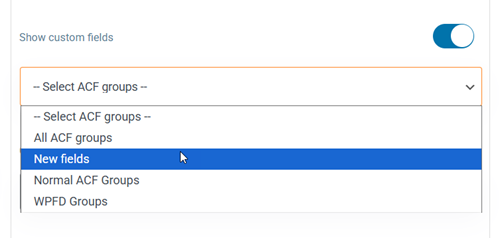
Ardından, eklenti kontrol paneline gidin. Kategori Ayarları bölümünde, her kategori için belirli bir ACF grubu seçebilirsiniz.
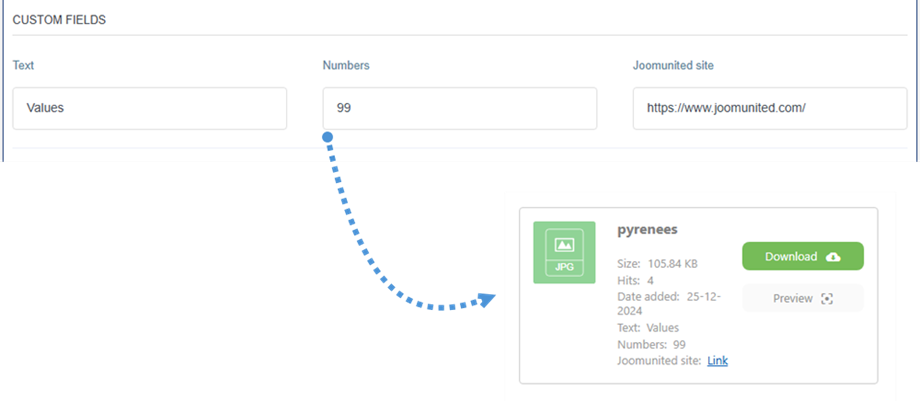
Son olarak, her dosya için tüm özel alanların değerlerini yapılandırabilirsiniz. Arka uçtan ön uca kadar gözlemleyebilecekleriniz şunlardır.
Çöp dosyaları
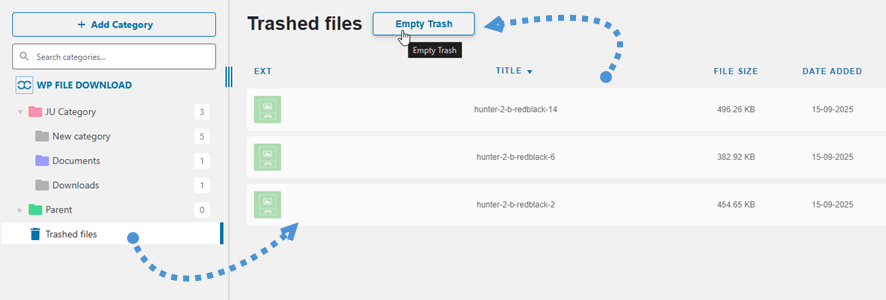
Silinen tüm dosyalar , kalıcı olarak silinmek yerine Çöp Kutusu bölümüne taşınacaktır . Bu özelliği etkinleştirmek için Ana Ayarlar > Yönetici sekmesine gidin. Ayrıca, dosyaların kalıcı olarak silinmeden önce Çöp Kutusu'nda ne kadar süre kalması gerektiğini yapılandırarak otomatik temizlemeyi de ayarlayabilirsiniz.
4. İçeriğinize bir dosya indirme kategorisi ekleyin
İçeriğinize dosya kategorisi eklemek için bir sayfa, gönderi veya başka bir WordPress içeriği açın ve WP File Download düğmesine. Açılan alandan bir kategori seçebilirsiniz.
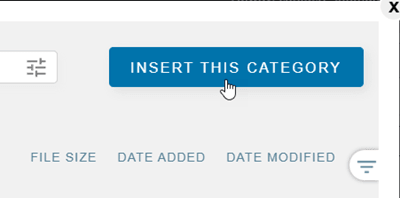
Sağ sütunda bulunan " Bu kategoriyi ekle" düğmesine tıklayın
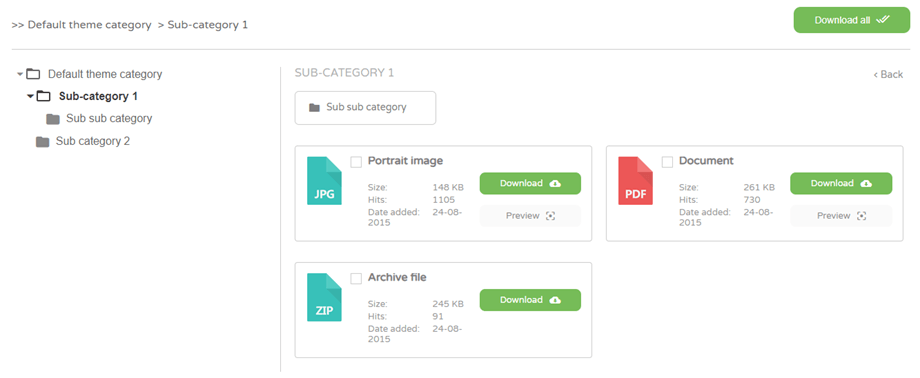
Dosya kategorisi, gri alan yerine gönderinizde veya sayfanızda görünecektir.
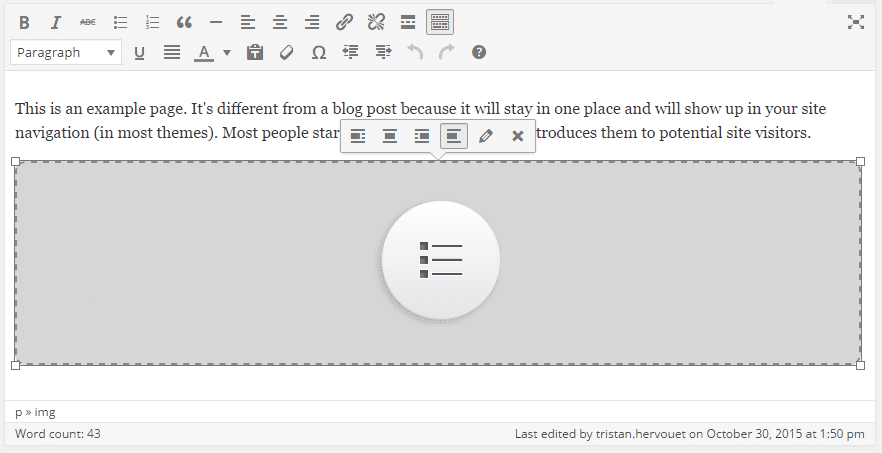
İçeriğinizi kaydedin, ardından herkese açık ön uçta görüntülenecektir.
Kategorinizi içeriğinize ilk kez eklediğinizde, sayfayı ve gönderiyi kaydetmeniz gerekir. Ancak, daha sonra içeriği yenilemenize veya kaydetmenize gerek kalmadan kategorinin dosyalarını veya alt kategorilerini yönetebilirsiniz.
tıklarsanız WP File Download İçeriğinizdeki WP File Download düğmesine, dosya kategoriniz yeniden açılır ve yeni bir kategori seçebilirsiniz.
Sayfanızı veya gönderinizi kaydedin ve işlem tamam: WordPress içeriğinize dosya kategorisi ve alt kategorilerini başarıyla eklediniz.
Gutenberg editörünü kullanıyorsanız lütfen buraya gidin
Kategori görünümünde yükleme formu
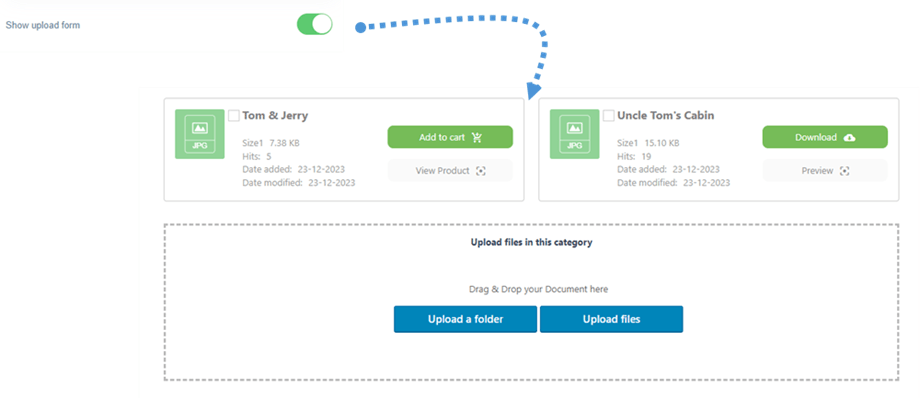
Kategori ayarlarında "Yükleme formunu göster" seçeneğini etkinleştirerek , kullanıcının rolü izin verilmişse dosya yükleyebilir
Diğer görüntüleme seçenekleri
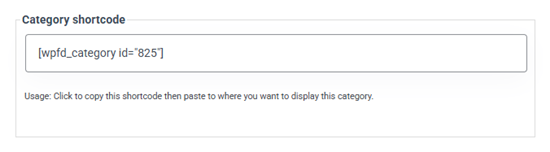
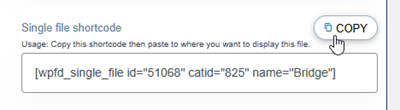
Ayrıca, kısa kod kullanarak WordPress içeriğinize dosya kategorisi veya tek bir dosya ekleme seçeneğiniz de bulunmaktadır. Kategoriler için kısa kod kullanabilmek için, bu özelliği Ana ayarlar > Yönetici sekmesinden etkinleştirmeniz gerekir: "Kategoride kısa kodu göster" seçeneğini arayın .

Kısa kodlarınızı WP File Download, sağ kenar çubuğundaki kategori görünümünden veya dosya görünümünden alabilirsiniz.
Dosya listesi için sayfalama
Dosya sayfalama gibi ek seçenekler de mevcuttur. Çok sayıda dosyanız varsa, WordPress içeriğinizin daha hızlı yüklenmesi ve okuyucularınız için daha kolay anlaşılır olması için sayfalama ekleyebilirsiniz.
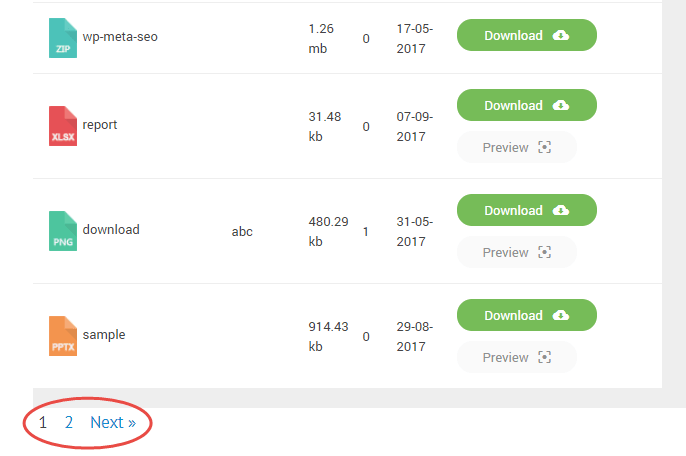
Dosya sayfalama özelliği, Ana ayarlar > Ön uç sekmesinden etkinleştirilebilir ve yapılandırılabilir .
PDF dosyasını tarayıcıda aç
PDF dosyasını lightbox olarak önizlemek yerine yeni bir sekmede açma seçeneğiniz de bulunmaktadır. Bu seçeneği de Ön Uç sekmesinde bulabilirsiniz .

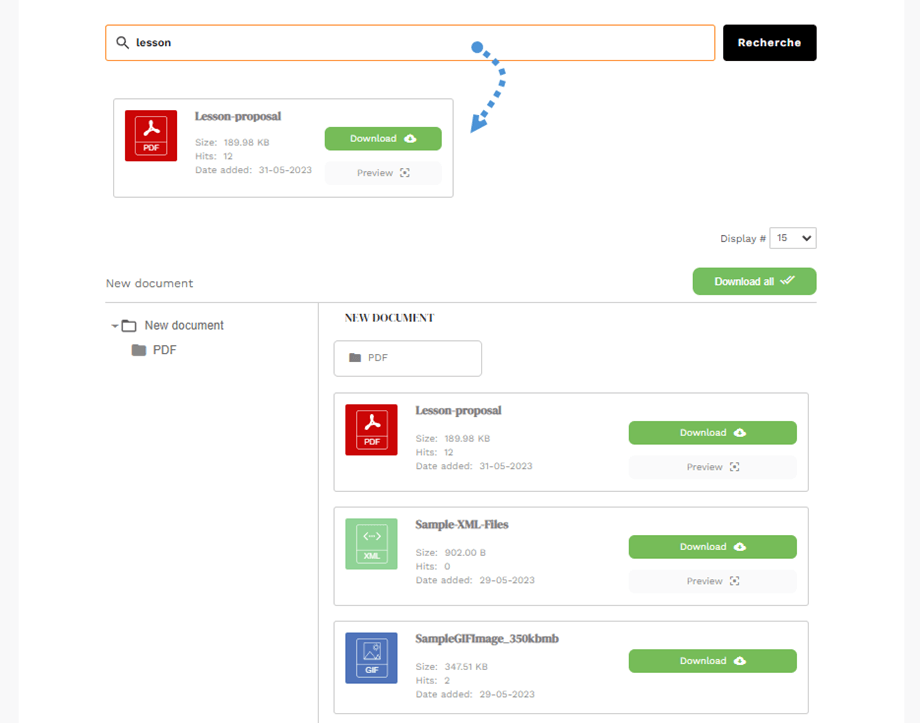
Kategori görünümünde arama çubuğunu göster
Dosya kategorisi listeleme görünümünün üstünde arama alanını görüntülemek için, kategori ayarlarına gidin, aşağı kaydırın ve " Dosya aramasını görüntüle" seçeneğini etkinleştirin. Sonuç, arama çubuğunun altında gösterilecektir.
Ön uçta dosyaları sırala
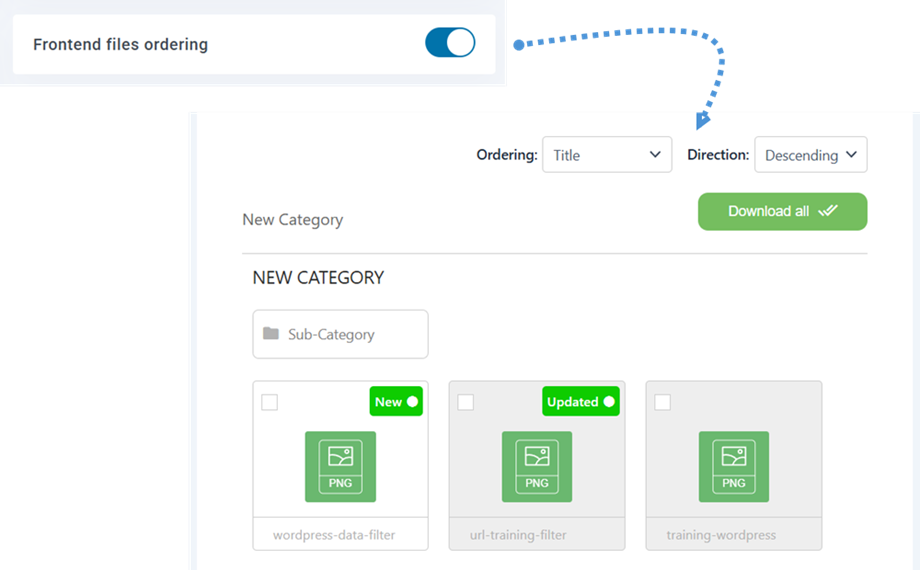
Ön uç dosya sıralamasını etkinleştirmek için, Ana ayarlar > Ön uç sekmesine gidin ve Ön uç dosya sıralama seçeneğini açın . Etkinleştirildikten sonra, dosyalar Varsayılan, GGD, Önizleme ve Ağaç temalarında ön uçta sıralanabilir .
Tablo teması için , dosya listesinin en üstündeki herhangi bir sütun başlığına tıklayarak da dosyaları sıralayabilirsiniz.
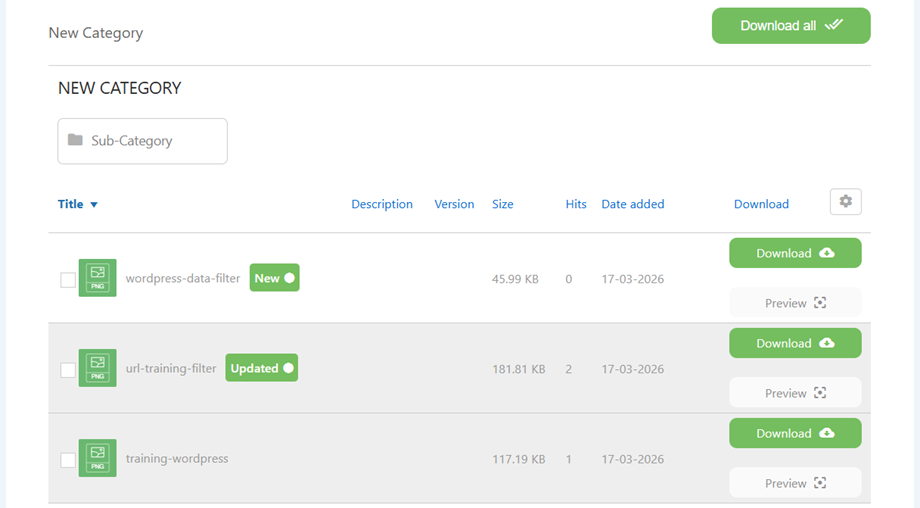
Bir dosya indirildikten sonra, etkin temaya bağlı olarak ilgili satır veya blok gri bir arka planla vurgulanacaktır.
5. Tek dosyayı yönetme
Tek tek dosyaları yönetmek hiç bu kadar kolay olmamıştı. Tek bir düğmeye tıklayarak dosya seçeneklerini ayarlayabilir ve dosyaları WordPress gönderilerinize veya sayfalarınıza ekleyebilirsiniz.
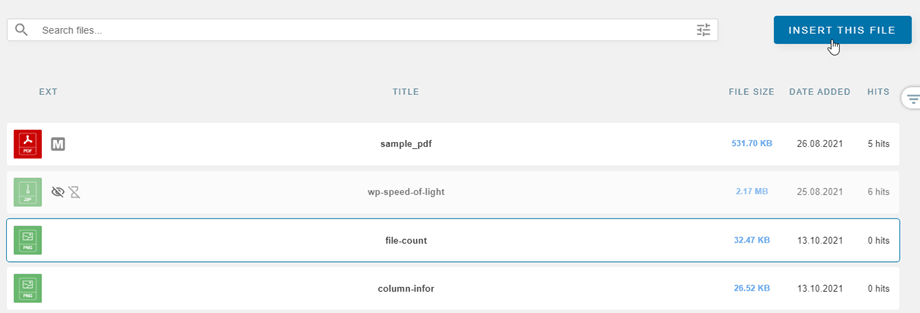
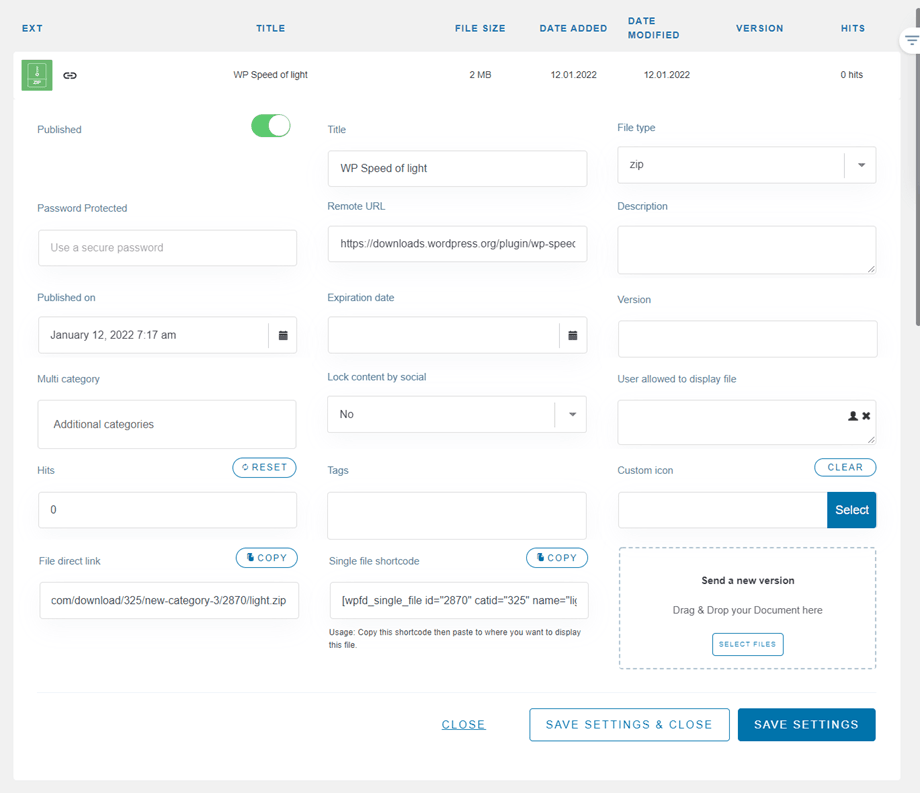
WP File Download , her dosya için aşağıdaki ayarları tanımlamanıza olanak tanır; bu ayarları dosyaya çift tıklayarak görebilirsiniz.
- Başlık
- Dosya türü
- Şifre Korumalı
- Uzak URL (yalnızca uzak dosya için)
- Tanım
- Yayınlanma tarihi
- Son kullanma tarihi
- Sürüm
- Çoklu kategori
- Sosyal medya üzerinden içerik kilitleme
- Kullanıcının dosyayı görüntülemesine izin verildi
- Vuruşlar
- Etiketler (dosya arama motoru için)
- Özel simge
- Dosyaya doğrudan bağlantı
- Tek dosya kısa kodu
- Dosya sahibi
- Düğme renkleri ( yapılandırmasında WP File Download) Simge Oluşturucu > Tek dosya sekmesinden yapılandırılabilir
- Etkinleştirilmişse ACF alanları.
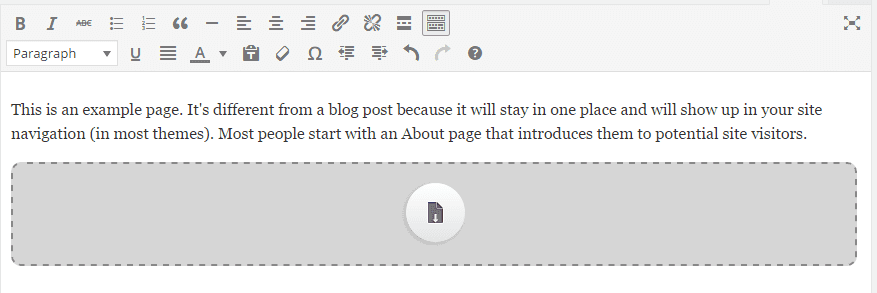
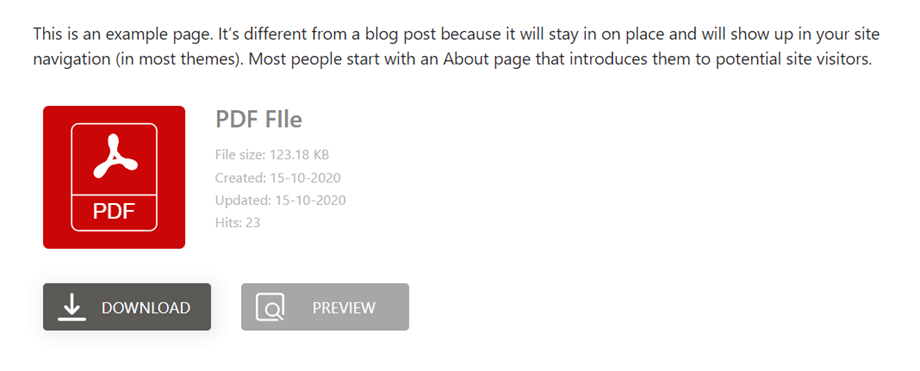
Dosya, içeriğinizde tek bir dosya simgesiyle görünecektir.
Dosya, içeriğinize düğme olarak eklenir:
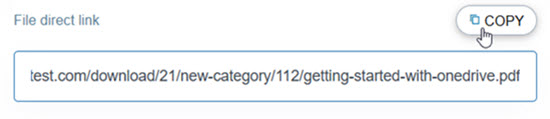
Ayrıca, her dosyanın kendi doğrudan bağlantısı vardır ve bu bağlantıyı kullanarak daha kolay paylaşım yapabilirsiniz. URL'yi sağ panelin alt kısmında bulabilirsiniz.
Tek sıra blok tasarımı hakkında daha fazla bilgi için lütfen burayı ziyaret edin
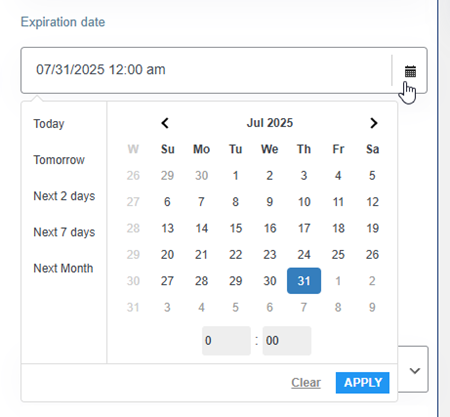
Dosya indirme işleminin sona erme tarihini tanımlayın
Dosya için bir son kullanma tarihi belirleyebilirsiniz; bu, dosyanın o tarihten sonra ön uçta (tek bir dosya olarak veya bir kategori içindeki dosya olarak) görünmeyeceği anlamına gelir.
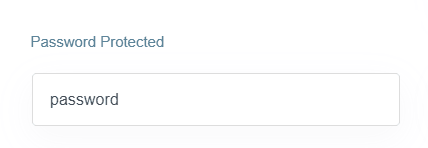
Şifre korumalı dosya indirme
Dosya ayarlarında, "Şifre Korumalı" alanına o dosya için bir şifre belirleyebilirsiniz . " Ayarları kaydet " düğmesine tıklamayı unutmayın .
6. WordPress yönetim panelinden bir dosyayı güncelleyin
Bir dosyayı güncellemek için, WP File Download kontrol paneline gidin, dosya ayarlarına girin, aşağı kaydırarak " Yeni dosya sürümü gönder" bölümüne gelin ve dosyayı değiştirmek için " Dosyaları Seç" düğmesine tıklayın
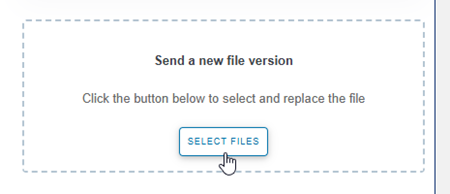
Dosya boyutunu veya başka herhangi bir şeyi değiştirebilirsiniz. WP File Download her değişikliği algılar ve dosyayı değiştirir. Eklenti, bir sürümleme sistemi içerir, böylece bir dosyayı her güncellediğinizde eski sürüm saklanır ve yukarıda listelenir.
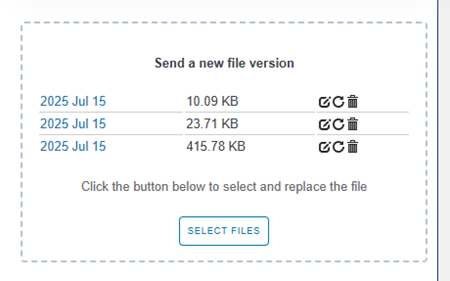
Bu özelliği kullanarak dosyanın önceki bir sürümünü geri yükleyebilir veya eski dosya sürümlerini silebilirsiniz.
7. Dosya erişimi ve yönetimi sınırlamaları
8. Dosya indirme istatistikleri
WP File Download , indirme istatistiklerini gösteren bir kontrol paneliyle birlikte gelir ve bu panele WP File Download > İstatistikler menüsünden erişilebilir.

Kontrol paneli, web sitenizde bulunan dosyalarla ilgili indirme ayrıntılarını almanıza yardımcı olacaktır. En üstte bir grafik var ve buradan filtreleme yapabilirsiniz
- Dosya kategorisi: bir veya birden fazla kategori içerebilir.
- Tek dosya: İstatistik hesaplamasına dosyaları tek tek dahil et
- Kullanıcı başına indirme sayısı: Dosyaları indiren kullanıcıları seçin.
- Dosyaların indirildiği tarih aralığına göre filtrele
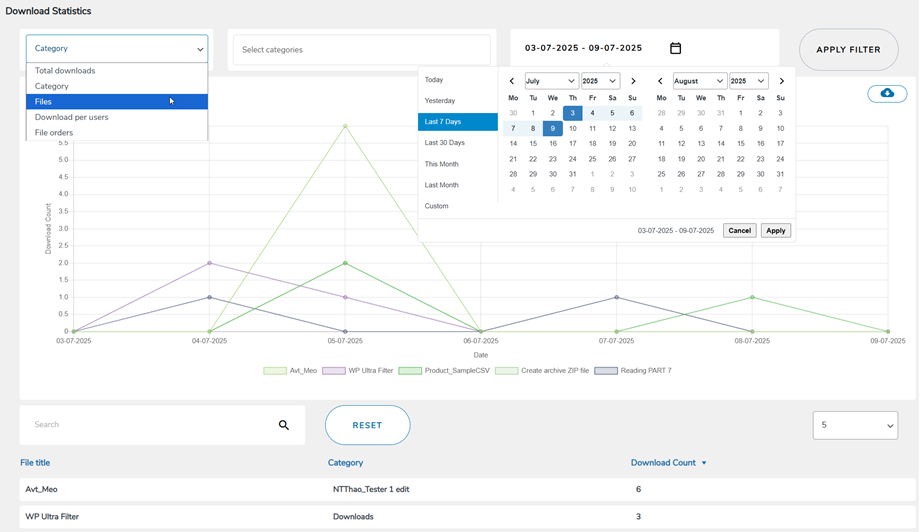
Sayfanın alt kısmında, indirilen dosyalarla ilgili ayrıntıları görüntüleyebilir veya arama motorunu kullanarak sonuçları filtreleyebilirsiniz.
Ayrıca, Filtre Uygula düğmesinin altındaki İndir simgesine tıklayarak indirme istatistiklerini .csv dosyası olarak dışa aktarabilirsiniz .
9. Ön uç kullanıcıları için dosya yükleme formu
WordPress web sitenizin herkese açık bölümünden, kullanıcıların önceden tanımlanmış bir kategoriye dosya yüklemesine izin verebilirsiniz. Bunu ayarlamak için öncelikle WP File Download > Configuration > Shortcodes ve kullanıcıların dosya yüklemesini istediğiniz kategoriyi seçin.
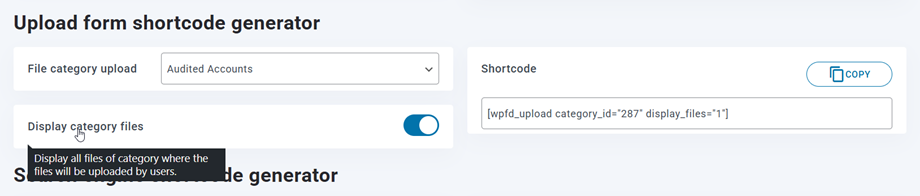
Sayfanın alt kısmında görüntülenen kısa kodu kopyalayıp WordPress düzenleyicinize, yükleme formunun ön uçta görünmesini istediğiniz yere yapıştırın.
"Kategori dosyalarını görüntüle" seçeneği etkinleştirilmişse , o kategorideki dosyalar yükleme formunun altında görüntülenecektir
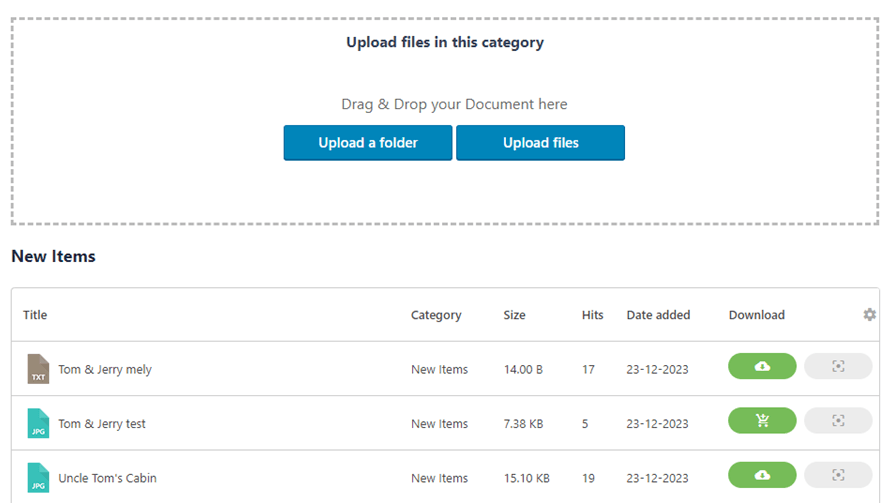
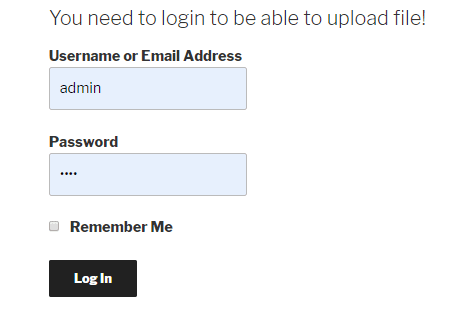
Kullanıcılar dosyalarını yükleyebilmek için giriş yapmalıdır. Kullanıcılar giriş yapmazlarsa, dosya yüklemeden önce giriş yapmalarını isteyen bir giriş formu görünecektir.
Kategori görünürlüğü zaten herkese açık ise, işlem tamam!
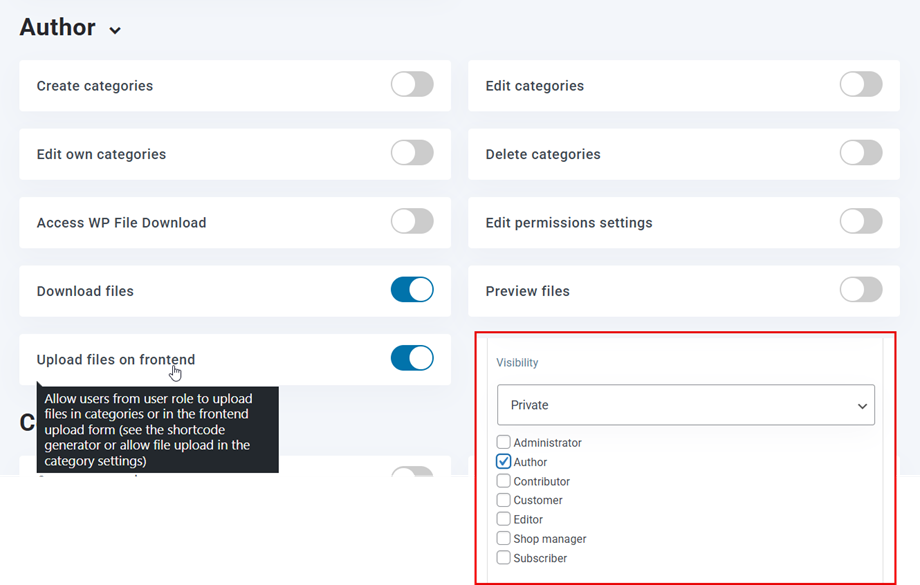
Ancak, ön uçta dosya yüklemek için belirli kullanıcı gruplarını seçmek istiyorsanız, onlar için iki izin belirlemeniz gerekir. Örneğin, "Yazar" rolü için bir örnek şöyledir:
- Görünürlük: Seçilen kategori için "Özel > Yazar".
- Kullanıcı rolleri: Yazar bölümünde, "Ön uçta dosya yükleme" seçeneğini etkinleştirin.
10. Dosya listeleme için kısa kod oluşturucu
Kategori Kısa Kod Oluşturucu'yu WP File Download > Yapılandırma > Kısa Kodlar sekmesinde bulabilirsiniz .
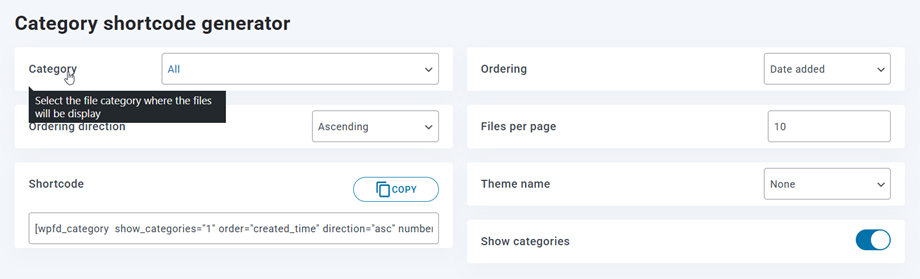
Dosya seçimini yüklemek için bir kısa kod oluşturucu mevcuttur. Mevcut kısa kod seçenekleri ve filtreler şunlardır:
- Kategori: Bir veya tüm kategorileri seçin
- Sıralama: sıralama, tür, başlık veya açıklama, boyut, sürüm, tarih veya görüntülenme sayısı
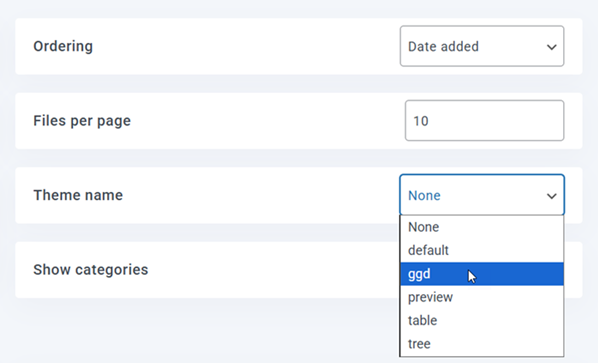
- Sıralama yönü: Artan/Azalan
- Sayfa başına dosya sayısı: Bir sayfada görüntülenebilecek maksimum dosya sayısını belirleyin.
- Tema adı: Kategori kısa koduna eklemek için mevcut bir tema seçin.
- Kategorileri göster
Bu seçenekleri belirledikten sonra, kısa kod örneğin şu şekilde olmalıdır: [wpfd_category show_categories="1" order="created_time" direction="asc" number="10" ]
11. Gutenberg Blokları
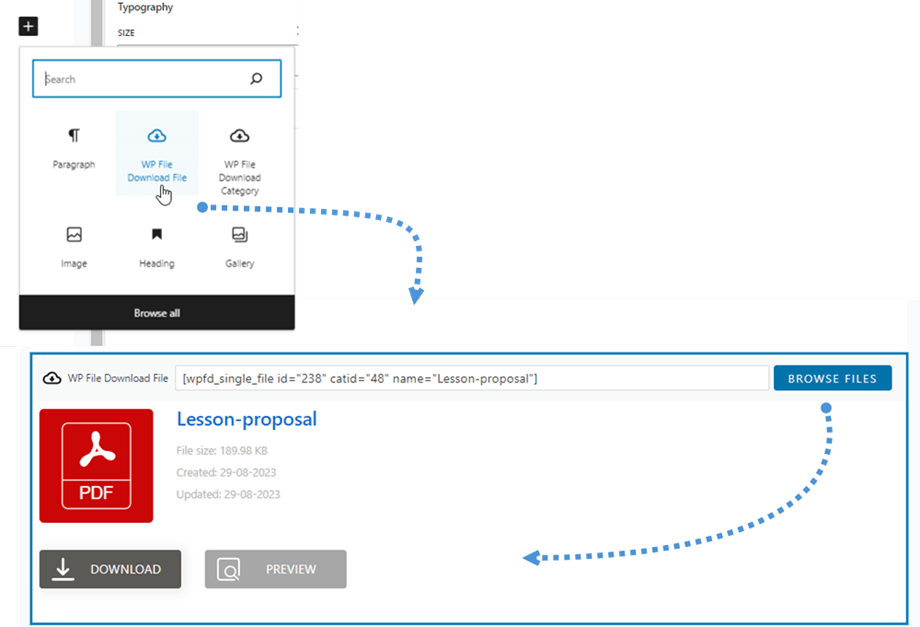
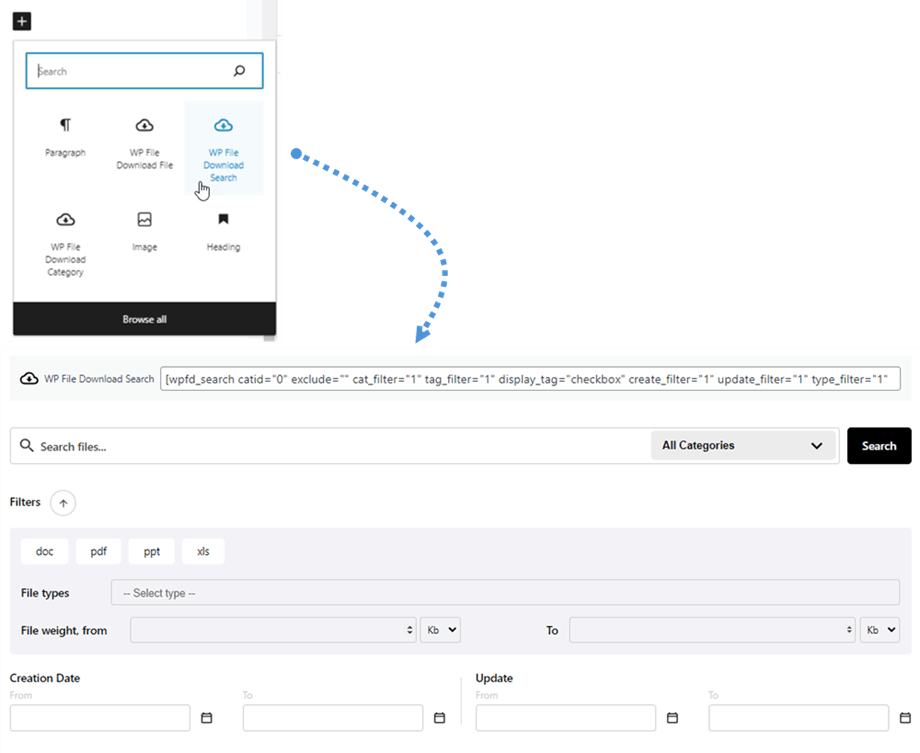
Gutenberg düzenleyicisinde dosyalarınızı, kategorilerinizi veya arama motorunuzu sergilemek için, mevcut üç WP File Download bloğunu kullanın: 'WP File Download Category', 'WP File Download File' ve 'WP File Download Search'.
WP File Download Kategorisi bloğu
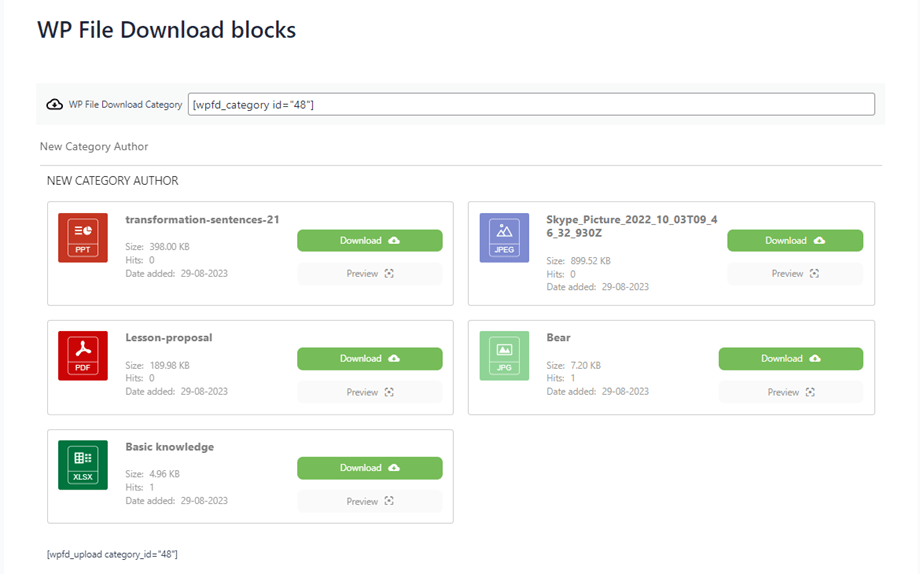
Gutenberg düzenleyicisinde bir dosya kategorisi görüntülemek için, Widget'lar bölümüne gidin ve 'WP File Download Kategorisi' düğmesine tıklayın. Bu, ön uçta görüntülenmesini istediğiniz kategoriyi seçebileceğiniz bir açılır menü sunacaktır.
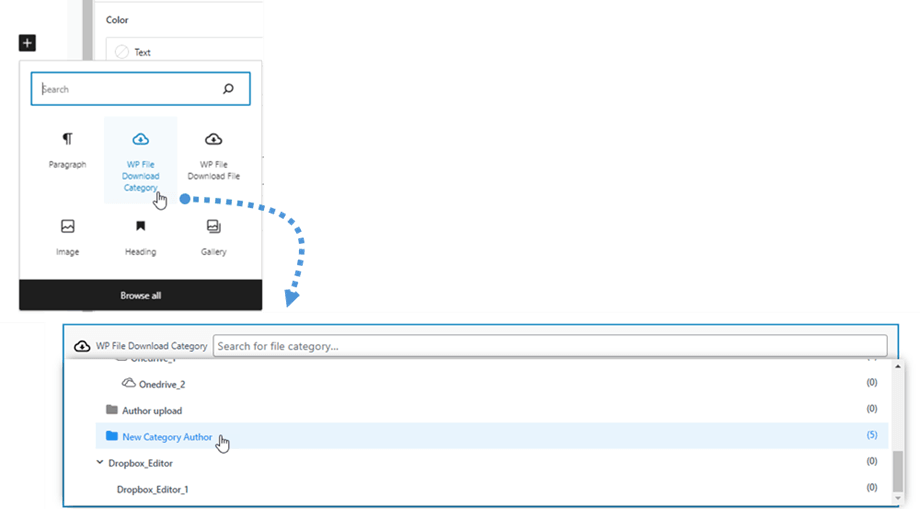
Seçim yapıldıktan sonra, kategoriye ait önizleme aşağıda görünecektir.
WP File Download Dosya bloğu
Tek bir dosya tasarımını görüntülemek için benzer bir iş akışını izleyin. Widget'lar bölümüne gidin ve 'WP File Download ' düğmesine tıklayın. Ardından, istediğiniz dosyayı seçmek için 'Dosyalara Gözat' düğmesine tıklayın . Seçimden sonra, dosyanın önizlemesi aşağıda görüntülenecektir.
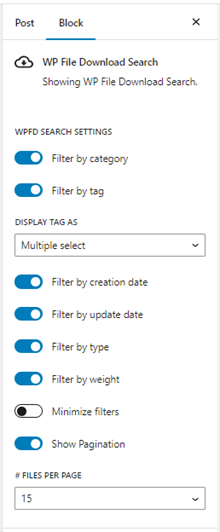
WP File Download Arama bloğu
PDF Gömme

