 WordPress ürünleri
 Joomla products
 Support
 News
News Giriş yap
WP File Download: Simge oluşturucu
Simge Setlerine ve Tek Dosya Blok Tasarımına erişmek için lütfen WP File Download > Simge Oluşturucu menüsüne gidin.
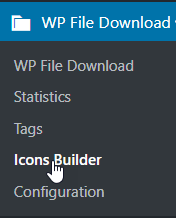
1. WP File Download simgesi oluşturucu
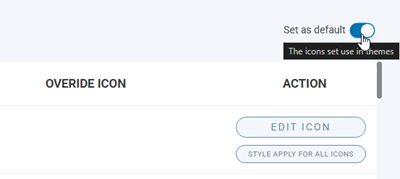
Sitenizin tamamında SVG veya PNG dosya formatlarını kullanmak için her sekmenin sağ köşesindeki "Varsayılan olarak ayarla" seçeneğini etkinleştirebilirsiniz
SVG simge oluşturucu
Set SVG'ye erişmek için WP File Download > Icons Builder > Set SVG sekmesine gidin . Buradan, diğer tüm simgeler için bir simge stili uygulayabilir, geçersiz kılınan simgeyi silebilir ve en önemli özellik olan Düzenle simge düğmesine tıklayabilirsiniz.
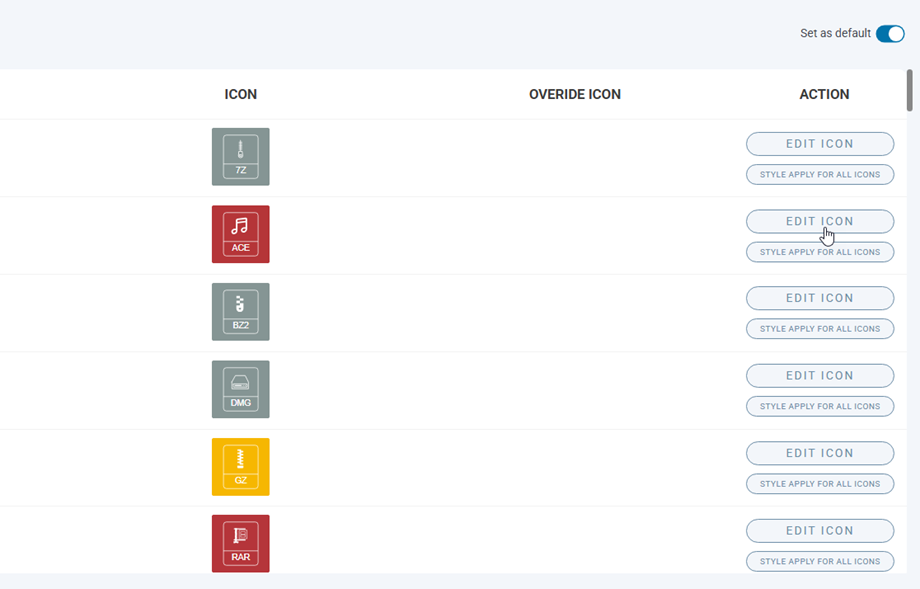
Herhangi bir simgenin "Düzenle" düğmesine tıkladıktan sonra , özelleştirme sayfasına yönlendirileceksiniz.
Simge: Simgenin içindeki simgeyi değiştirin.
- Simge rengi
- Simge boyutu
- Sembol seçimi
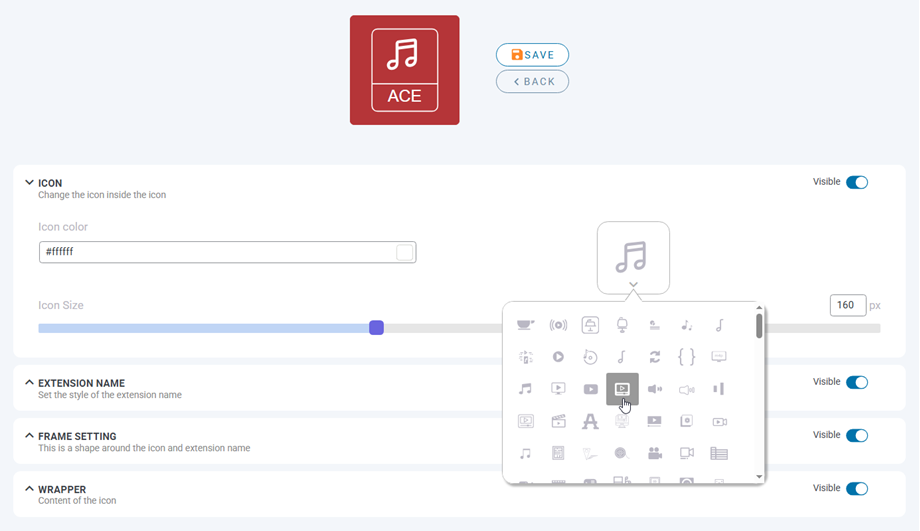
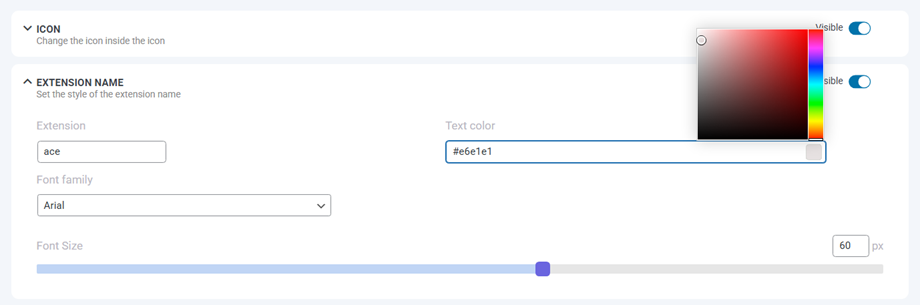
Uzantı adı: Uzantı adının stilini ayarlayın.
- Uzantı türü
- Yazı tipi ailesi
- Yazı tipi boyutu
- Metin rengi
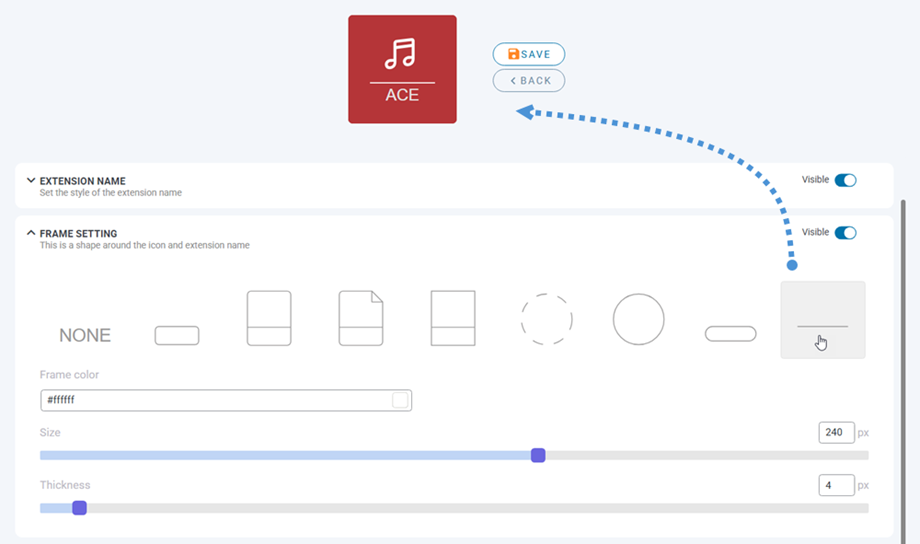
Çerçeve ayarı: Bu, simge ve uzantı adının etrafındaki şekildir.
- Şekil seçimi
- Çerçeve rengi
- Boyut Kalınlık
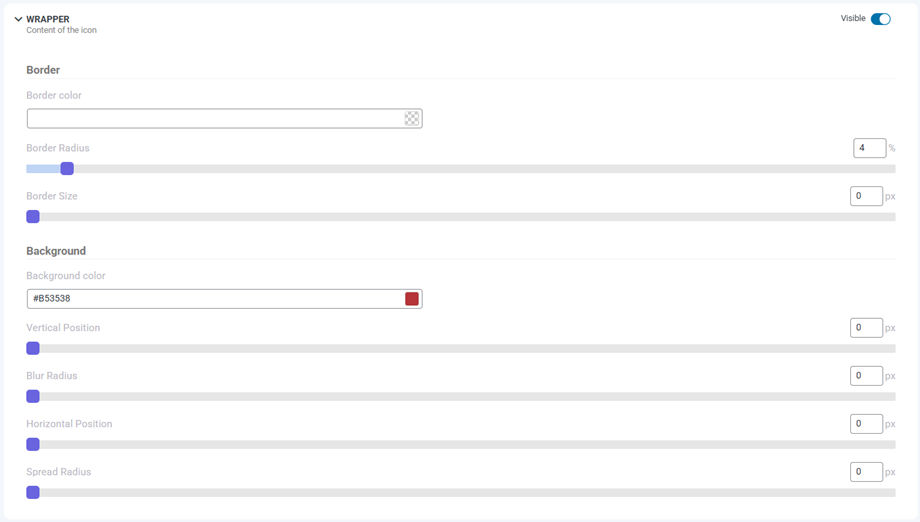
Sarmalayıcı: Simgenin içeriği
- Sınır
- Sınır yarıçapı
- Kenar boyutu
- Kenar rengi
- Arka plan
- Arka plan rengi
- Gölge
- Dikey konum
- Yatay konum
- Bulanıklık yarıçapı
- Yayılma yarıçapı
- Gölge rengi
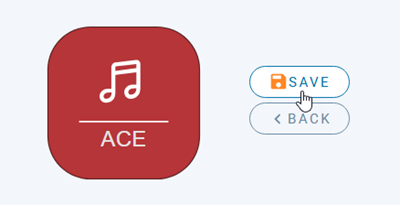
Son olarak, başlıkta yer alan önizleme simgesinin yanındaki Kaydet düğmesine tıklamayı unutmayın
Ayrıca, varsayılan simge setine geri dönmek veya tüm özelleştirmelerinizi sıfırlamak istediğinizde, " Varsayılan ayarlara sıfırla" bölümündeki " Orijinal ayarlara sıfırla" düğmesine tıklayın

PNG seti ve simge geçersiz kılma
Benzer şekilde, Set PNG'ye erişmek için WP File Download > Icons Builder > Set PNG sekmesine gidin . Bu sekmede, dosya türlerine karşılık gelen kendi simgelerinizi yükleyebilirsiniz.
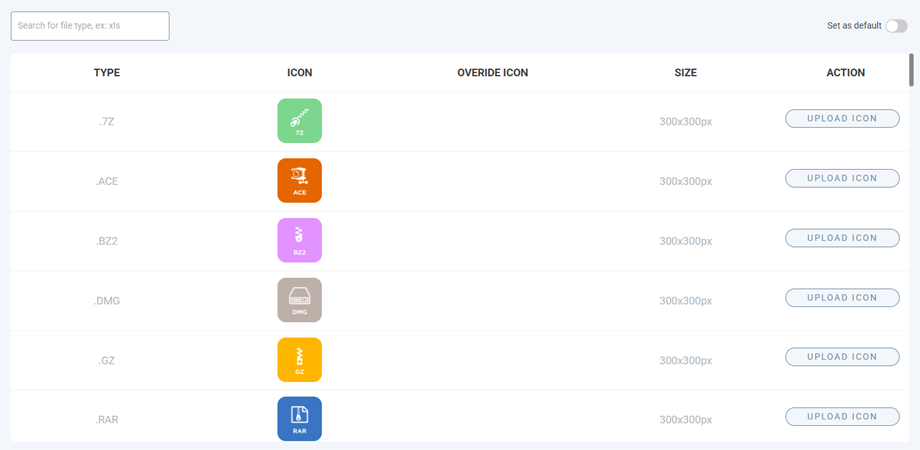
Ayrıca bilinmeyen dosyalar için temsil simgesini de ayarlayabilirsiniz.

2. Tek sıralı blok tasarımı
Tek dosyaya erişmek için lütfen WP File Download > Simge Oluşturucu > Tek dosya yolunu izleyin. Bu özellik iki sütundan oluşmaktadır: solda önizleme bloğu ve özel CSS alanı, sağda ise ana bölüm olan blok ayarları yer almaktadır.
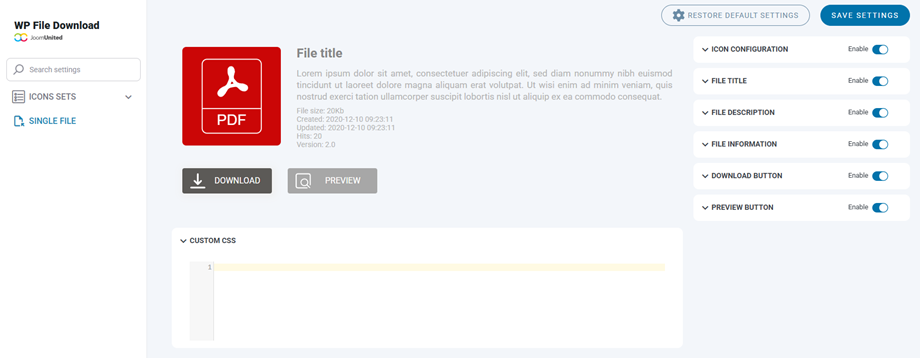
Tek dosya bloğundaki tüm öğeler, her birinin üzerindeki geçiş düğmesine tıklanarak gizlenebilir/görünür hale getirilebilir. Aşağıda ayarlayabileceğiniz seçenekler yer almaktadır:
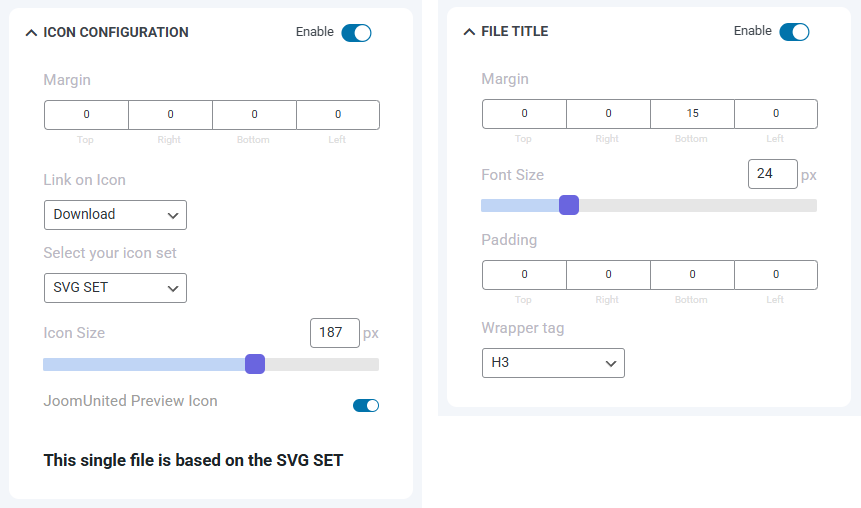
Simge yapılandırması
- Kenar boşlukları: üst, sağ, alt, sol.
- Simge üzerindeki bağlantı
- Simge setinizi seçin
- Simge boyutu
- JoomUnited Önizleme simgesi
Dosya başlığı
- Kenar boşlukları: üst, sağ, alt, sol.
- Yazı tipi boyutu
- Dolgu: üst, sağ, alt, sol.
- Sarma etiketi
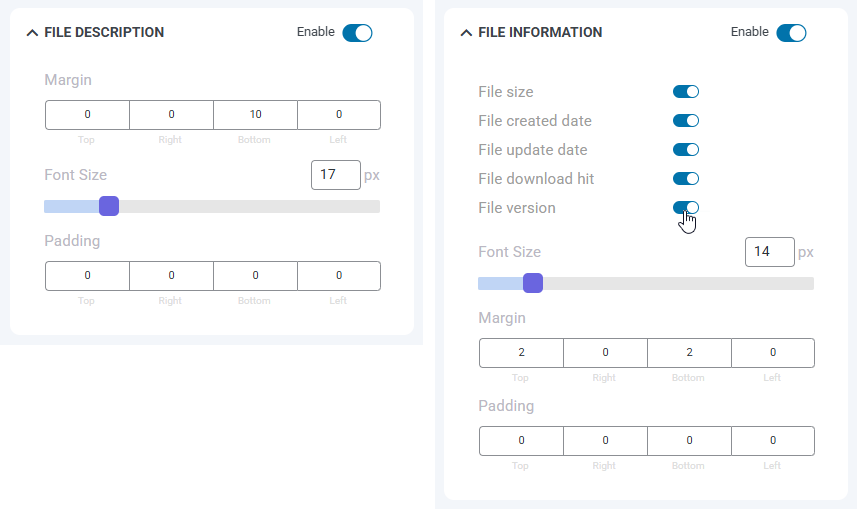
Dosya açıklaması
- Kenar boşlukları: üst, sağ, alt, sol.
- Yazı tipi boyutu
- Dolgu: üst, sağ, alt, sol.
Dosya bilgileri
- Dosya boyutu, Dosya oluşturulma tarihi, Dosya güncelleme tarihi, Dosya indirme sayısı, Dosya sürümü: görünür/gizli
- Yazı tipi boyutu
- Kenar boşlukları: üst, sağ, alt, sol.
- Dolgu: üst, sağ, alt, sol.
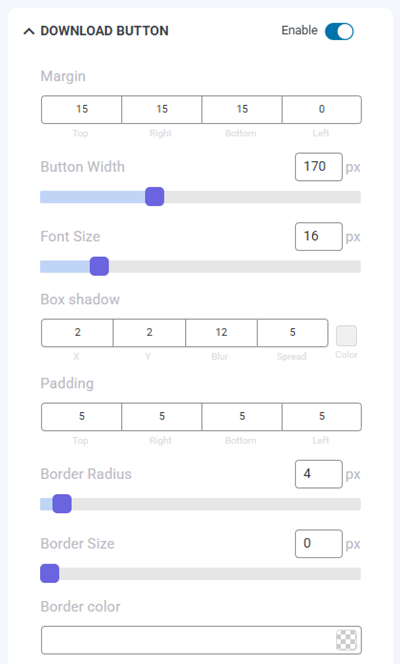
İndirme düğmesi
- Kenar boşluğu: üst, sağ, alt, sol
- Düğme genişliği
- Yazı tipi boyutu
- Kutu gölgesi: x, y, bulanıklık ve yayılma, renk
- Dolgu: üst, sağ, alt, sol
- Sınır yarıçapı
- Kenar boyutu
- Kenar rengi
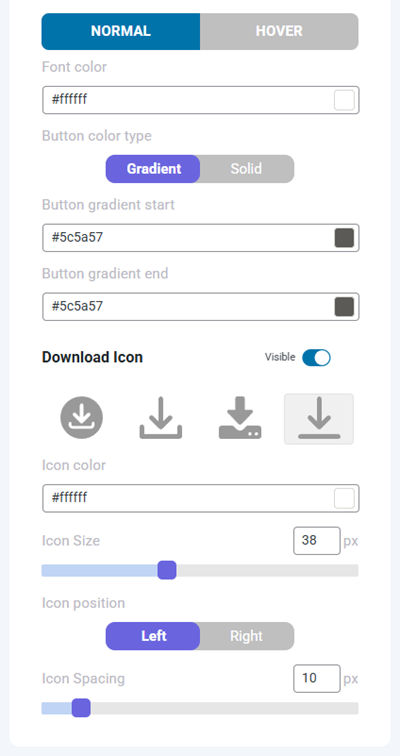
- Normal:
- Yazı rengi
- Düğme rengi türü:
- Düz renk: Düğme arka plan rengi
- Gradyan: Düğme gradyan başlangıcı/sonu
- Üzerine gelindiğinde:
- Fareyle üzerine gelindiğinde değişen yazı tipi rengi
- Üzerine gelindiğinde çıkan arka plan türü:
- Düz renk: Fareyle üzerine gelindiğinde arka plan rengi
- Gradyan: Fareyle üzerine gelindiğinde gradyan başlangıcı/sonu
- İndir simgesi
- Simge rengi
- Simge boyutu
- Simge konumu
- Simge aralığı
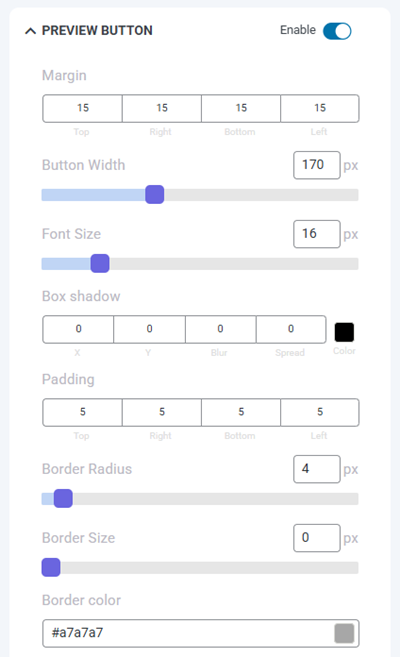
Önizleme düğmesi
- Kenar boşluğu: üst, sağ, alt, sol
- Düğme genişliği
- Yazı tipi boyutu
- Kutu gölgesi: x, y, bulanıklık ve yayılma, renk
- Dolgu: üst, sağ, alt, sol
- Sınır yarıçapı
- Kenar boyutu
- Kenar rengi
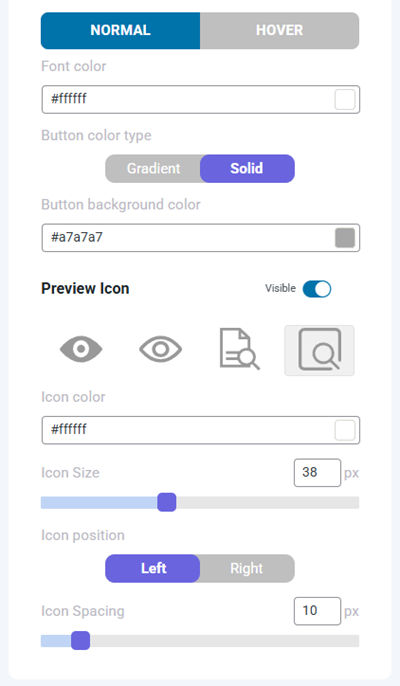
- Normal:
- Yazı rengi
- Düğme rengi türü:
- Düz renk: Düğme arka plan rengi
- Gradyan: Düğme gradyan başlangıcı/sonu
- Üzerine gelindiğinde:
- Fareyle üzerine gelindiğinde değişen yazı tipi rengi
- Ancak arka plan türü
- Düz renk: Fareyle üzerine gelindiğinde arka plan rengi
- Gradyan: Fareyle üzerine gelindiğinde gradyan başlangıcı/sonu
- Önizleme simgesi
- Simge rengi
- Simge boyutu
- Simge konumu
- Simge aralığı
Son olarak, Ayarları kaydet düğmesine tıklamayı unutmayın .
