WordPress
 Joomla
 Support
 Ferske nyheter
 Begränsa åtkomst per mapp
WP Media Folder -tillägg: ownCloud-integration
1. Logga in på ownCloud från WP Media Folder
För att använda ownCloud i pluginet, gå till WordPress instrumentpanel och klicka på menyn Inställningar > WP Media Folder > Cloud & Media offload > Cloud connectors.
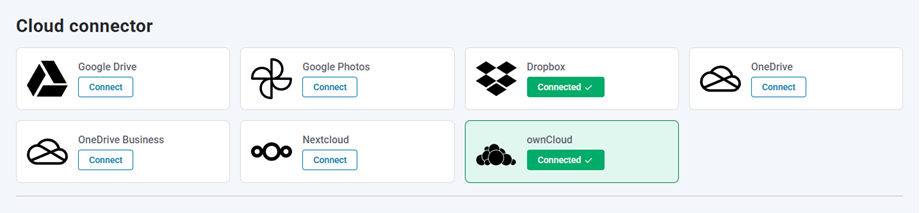
Välj sedan ownCloud -anslutningen och aktivera Anslut ownCloud . Fyll i följande i formulärfälten:
- Användarnamn (utan mellanslag och specialtecken)
- Lösenord
- ownCloud-URL
- Namn på rotmappen
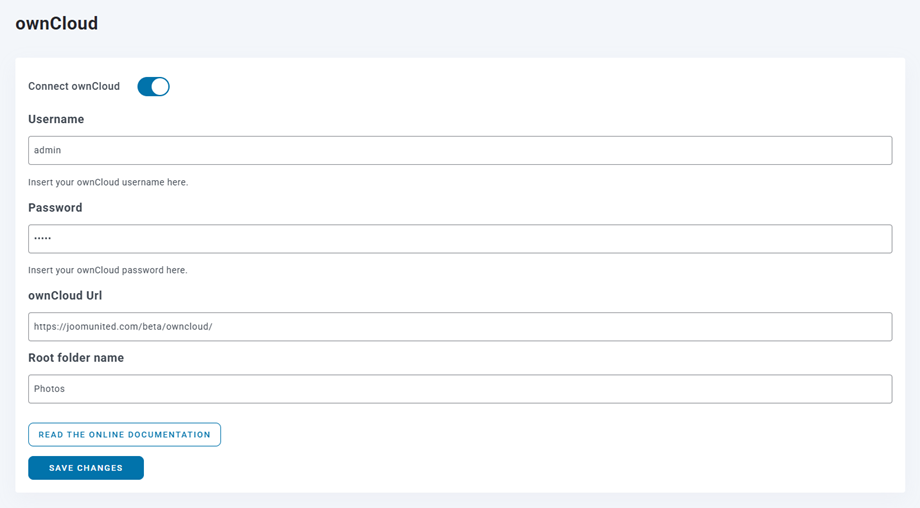
Spara sedan inställningarna och anslutningen bör fungera. Gå till mediebiblioteket för att använda ownCloud-funktionerna.
2. Hur fungerar det? Vad kan jag göra med ownCloud?
Hur fungerar det?
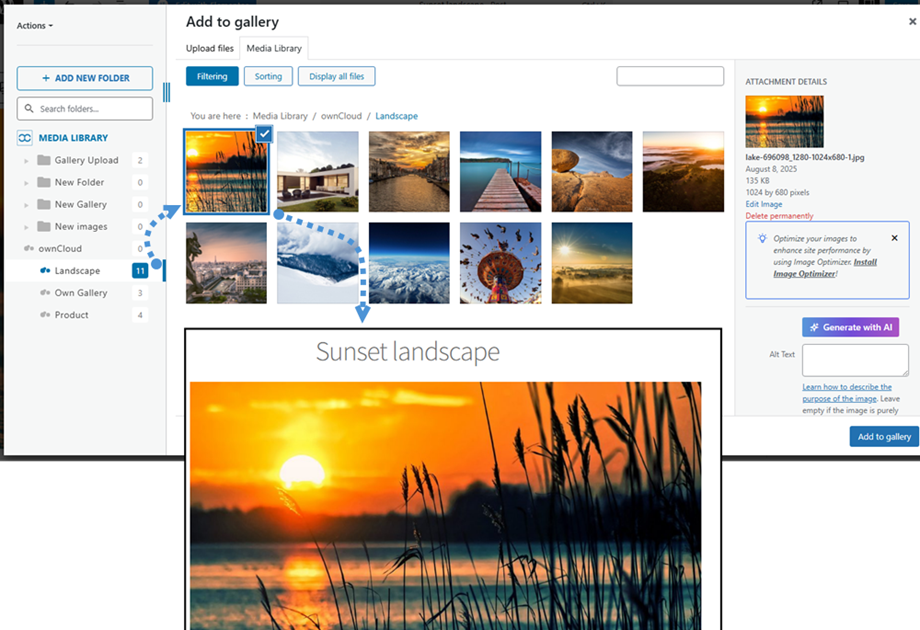
När du har anslutit WP Media Folder till ownCloud Storage kommer alla mappar och undermappar som läggs till i Mediabiblioteket ownCloud att synkroniseras under rotmappen som anges i inställningarna.
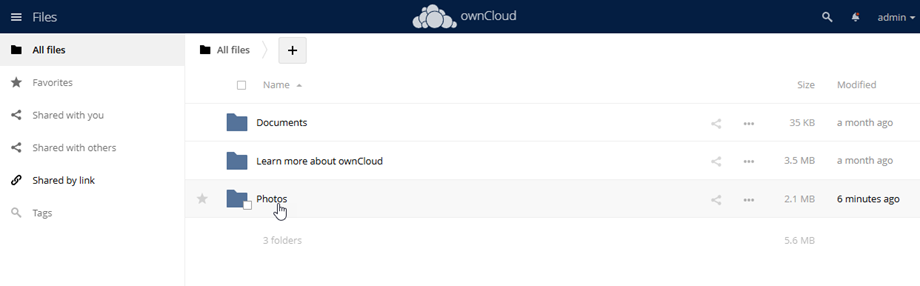
Och vice versa, all din media från den rotmappen på ownCloud kommer att synkroniseras med ditt mediebibliotek på Wordpress.
Vad är synkroniseringsanvisningarna?
Det fungerar åt båda hållen! Du kan lägga till en fil från ownCloud och se den i WP Media Folder, eller lägga till en fil i WP Media Folder och se den i ownCloud. Det betyder också att du kan hantera WordPress-filer från din dator med hjälp av ownClouds synkroniseringsprogram. Det är galet - vi vet! ☺
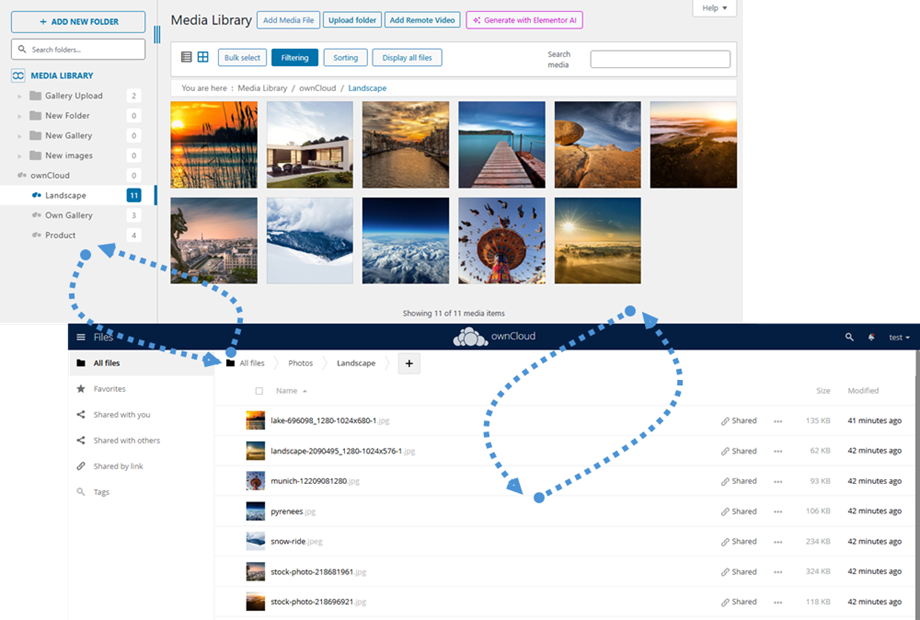
WP Media Folder ownCloud-integrationen ger dig två typer av åtgärder med dina media:
Det första alternativet är att importera ownCloud-media till WP Media Folder (mappval för import).
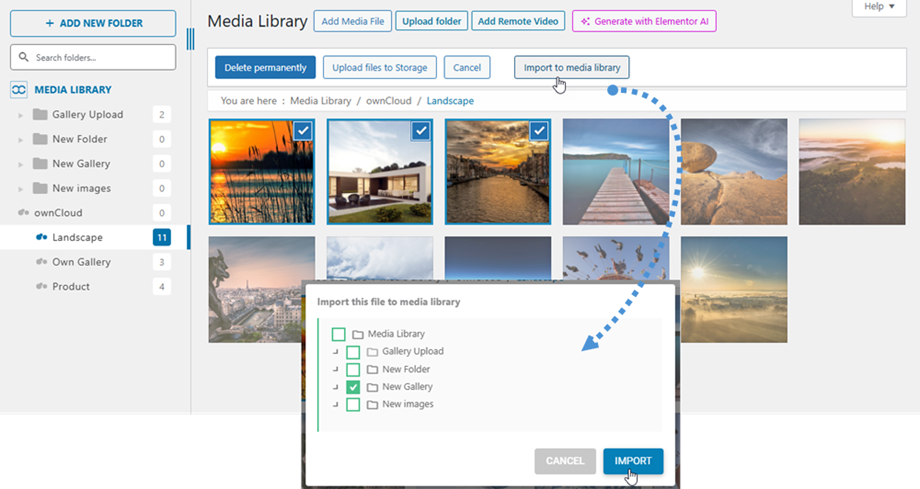
Det andra alternativet är att bädda in ownCloud-media direkt i ditt innehåll. I det här fallet laddas median från ownCloud, inte från din server.