WordPress
 Joomla
 Support
 Ferske nyheter
 Begränsa åtkomst per mapp
WP Media Folder ADDON: CloudFlare R2 Integration
1. Logga in på Cloudflare R2 från WP Media Folder
Gå tillbaka till WordPress-instrumentpanelen och klicka på menyn Inställningar > WP Media Folder > Cloud > Offload Media. Klicka sedan på Redigera vid Välj molnleverantör och välj Cloudflare R2.
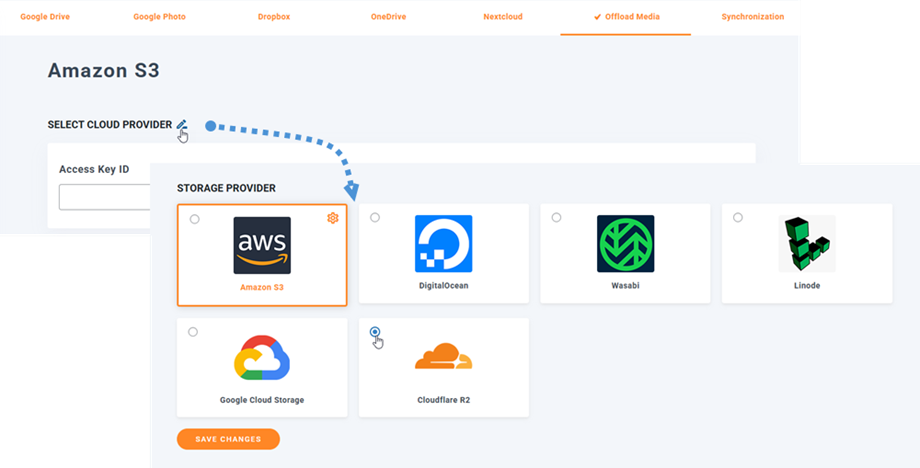
Klistra sedan in följande i formulärfältet:
- Åtkomstnyckel-ID
- Nyckel för hemlig åtkomst
- Konto-ID
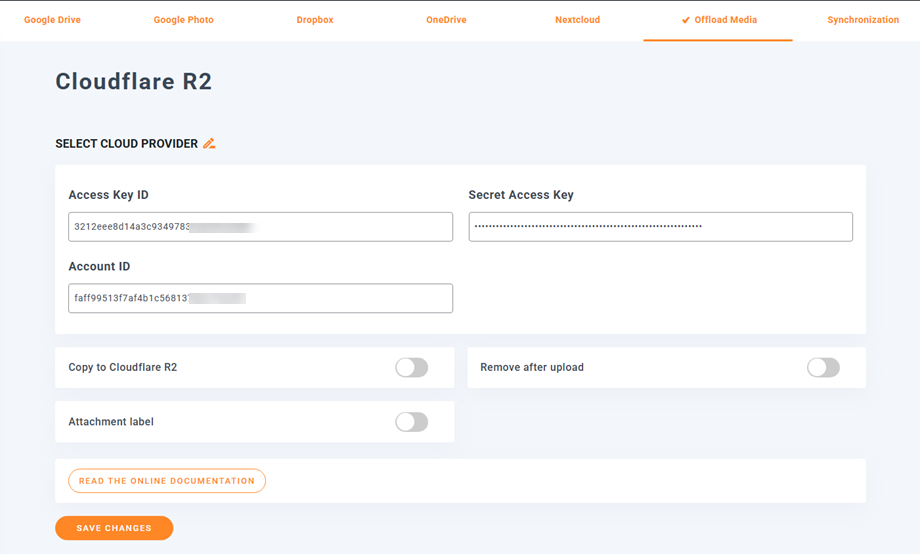
Spara sedan inställningarna och anslutningen bör fungera. Gå vidare till nästa steg för att upptäcka Cloudflare R2-funktionerna.
2. Hur fungerar det? Vad kan jag göra med Cloudflare R2?
Hur fungerar det?
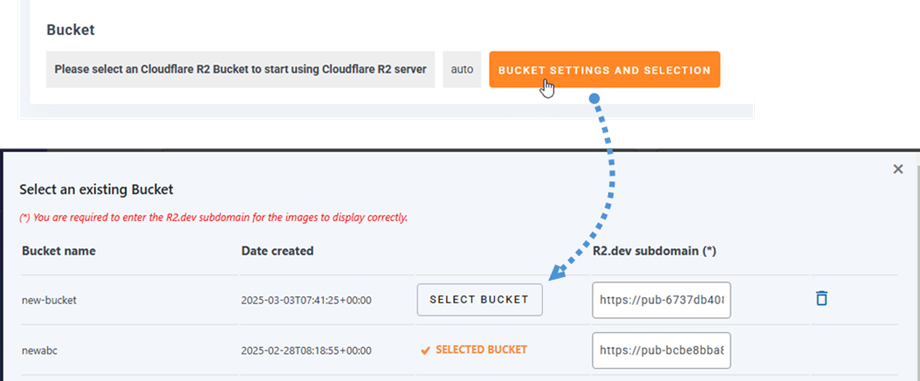
När du har anslutit WP Media Folder till Cloudflare R2, välj en bucket eller skapa en ny där all din data ska lagras.
Du kan aktivera Kopiera till Cloudflare R2 , så skickas all din nya uppladdade media till Cloudflare R2.
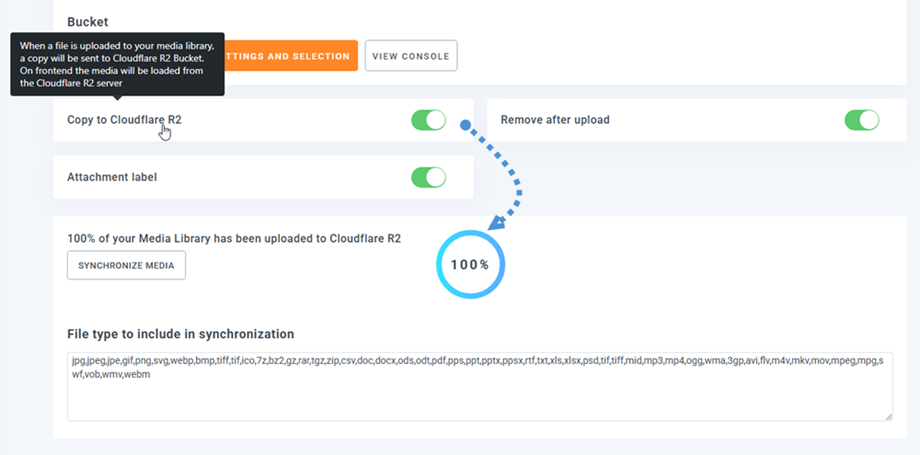
Om du vill synkronisera din uppladdade media innan du använder Cloudflare R2-integrationen klickar du på Synkronisera media . Då skickas hela ditt befintliga mediebibliotek till din Cloudflare R2-bucket.
För att avlasta media på din webbplats bör du aktivera Ta bort efter uppladdning , så lagras ditt mediebibliotek helt på Cloudflare R2 istället för på din server.
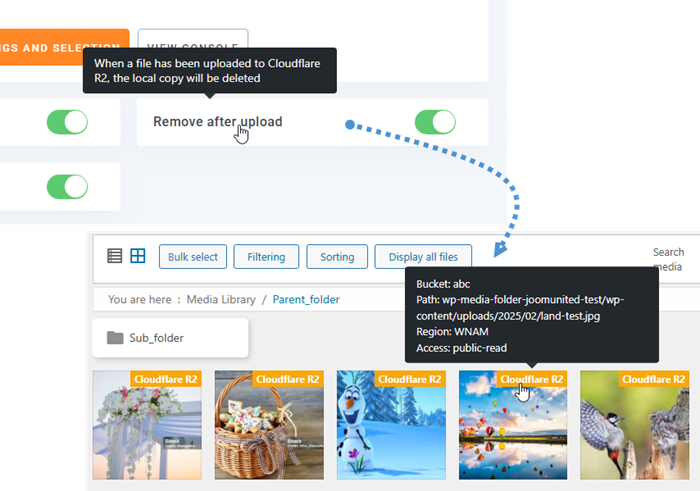
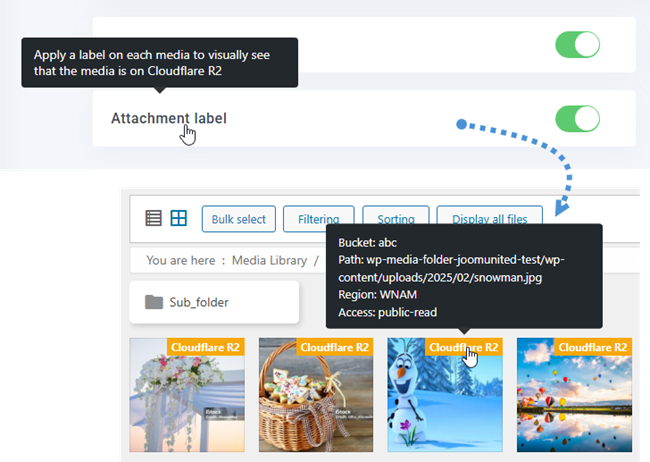
Genom att aktivera Bifogad etikett visas informationen om varje media när du håller muspekaren över Cloudflare R2-etiketten längst upp till höger.
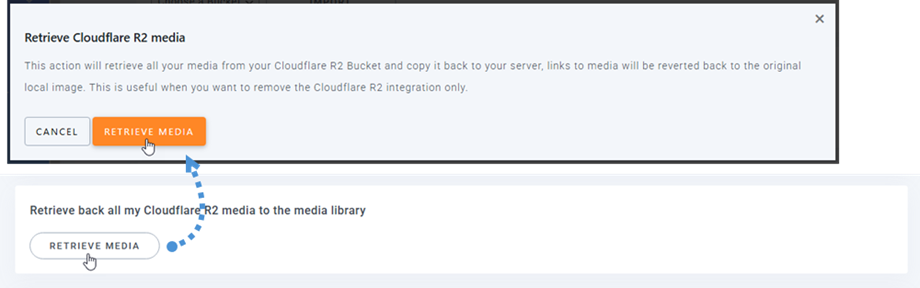
När du vill ändra din medieplats eller ta bort plugin-programmet klickar du på Hämta media , så kopieras all din media från Cloudflare R2 till ditt mediebibliotek. Alla tidigare länkar som lagts till i ditt innehåll kommer att finnas kvar (inga trasiga länkar).
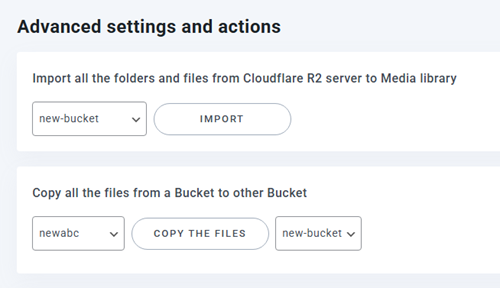
Avancerade inställningar och åtgärder
Du kan välja en bucket för att importera mappar och filer från Cloudflare R2-servern till ditt mediebibliotek. Eller kopiera alla filer från en bucket till en annan.
3. Skapa en API-token
Cloudflare R2-integrationen med WP Media Folder ingår i tillägget. Du måste installera detta tillägg (plugin) utöver WP Media Folder. Tillägget inkluderar även integration för Google Drive, Google Photo, Google Cloud, Dropbox, OneDrive, Nextcloud, S3, DigitalOcean och Linode.
Först måste du logga in på Cloudflare-instrumentpanelen eller registrera dig om du inte har ett Cloudflare R2-konto.
När du har loggat in via länken ovan klickar du på "{ } API > Hantera API-tokens" knappen Skapa API-token" på sidan API-tokens
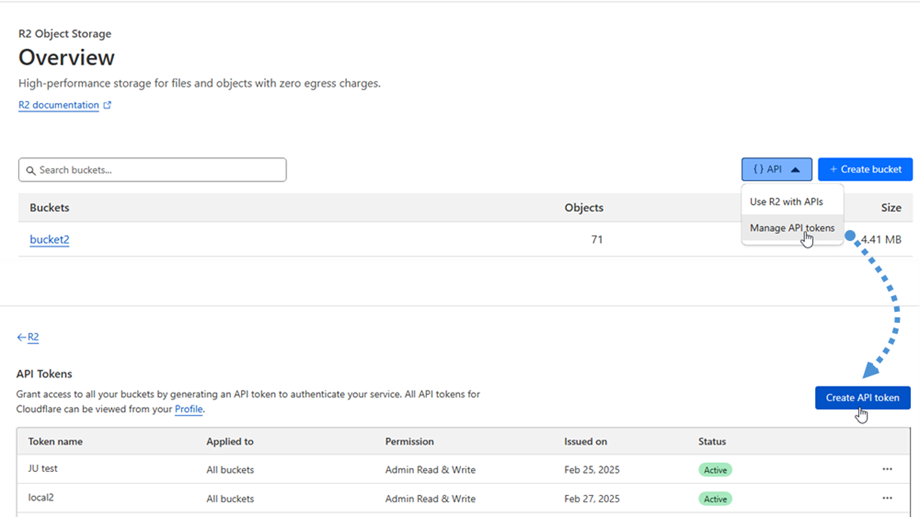
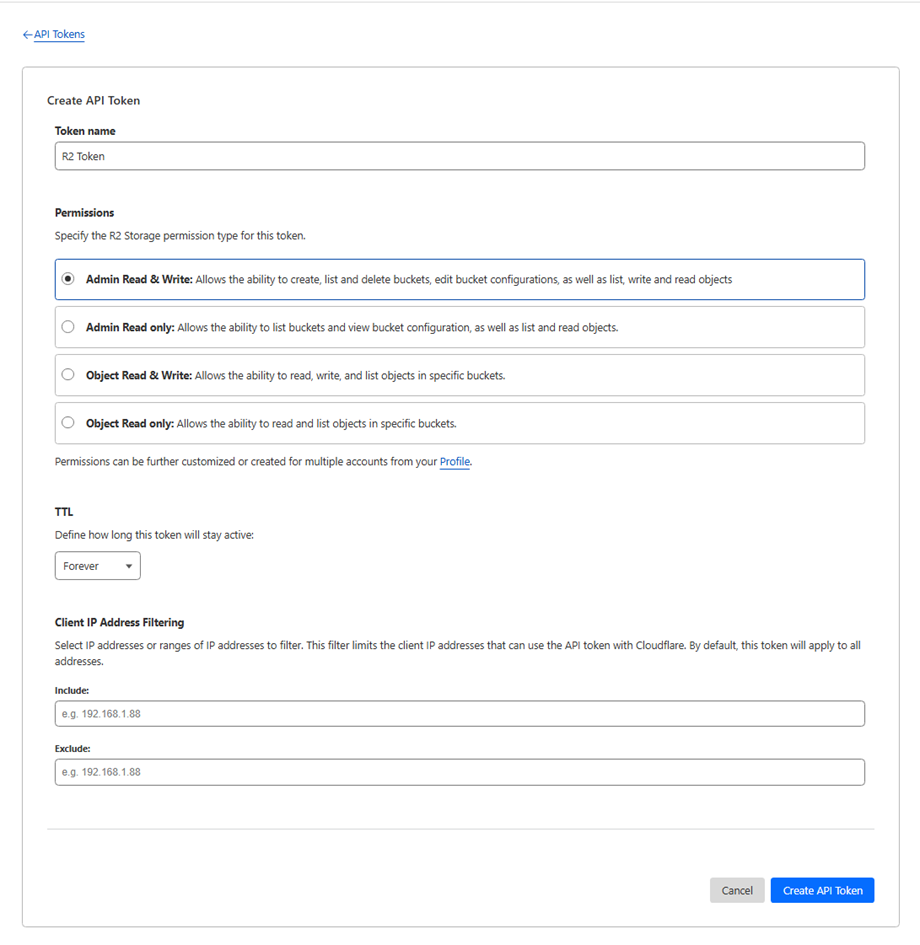
På sidan Skapa API-token:
- Tokennamn: Ange tokennamnet
- Behörighet: välj alternativet "Administratörsläsning och skrivning"
Efter att ha klickat på "Skapa API-token" navigeras den till en sida med ett meddelande om att processen lyckades.
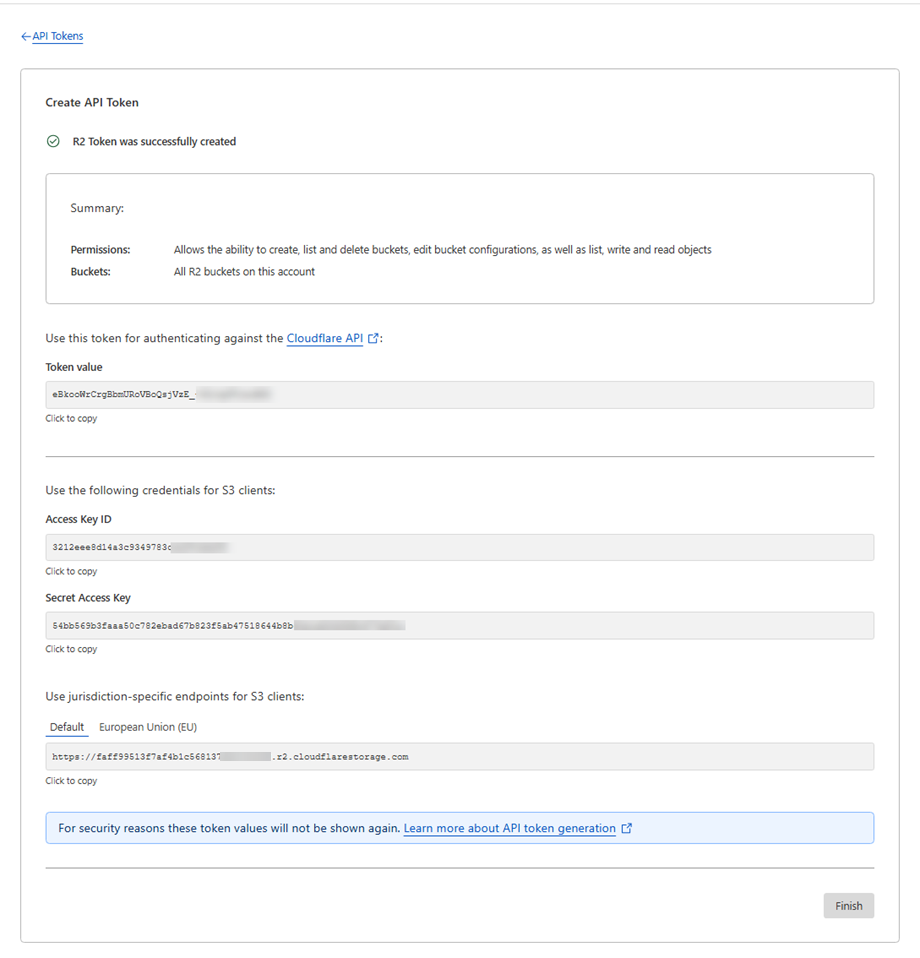
Slutligen, spara inloggningsuppgifterna nedan för nästa steg:
- Åtkomstnyckel-ID: 3212eee8d14a3c9349783...
- Hemlig åtkomstnyckel: 54bb569b3faaa50c782ebad67b823f5ab47518644b8...
- Konto-ID: faff99513f7af4b1c568137...
Skapa en ny hink
För att skapa en ny bucket, gå bara tillbaka till Cloudflare-instrumentpanelen och klicka på knappen Skapa bucket "
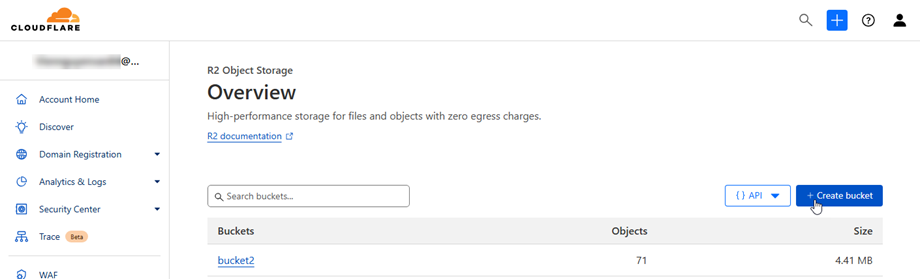
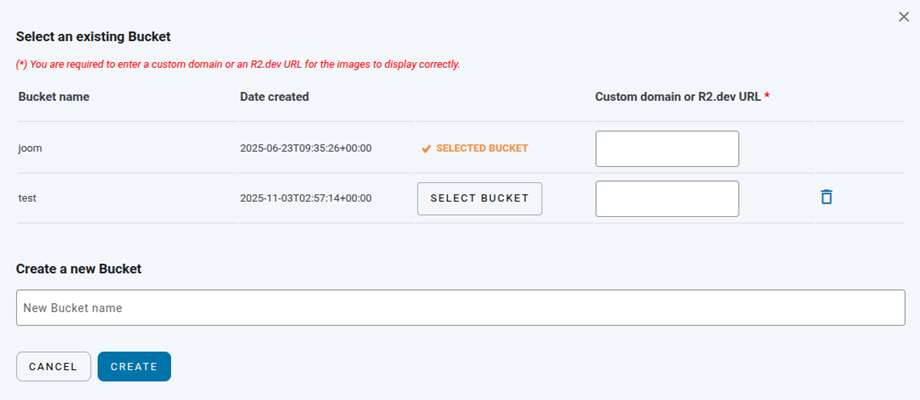
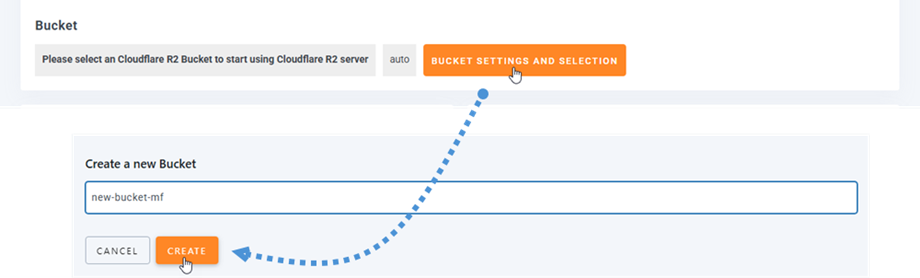
Eller så kan du skapa en ny bucket i WP Media Folder . Gå till menyn Inställningar > WP Media Folder > Cloud > Offload Media > Cloudflare R2 , klicka på knappen " Bucketinställningar och val ". Längst ner i popup-fönstret anger du bucketnamnet och klickar på knappen Skapa
R2.dev underdomän
För att konfigurera din R2.dev-underdomän, börja med att klicka på bucketnamnet. Gå sedan till Inställningar , scrolla ner till R2.dev-underdomän , klicka på "Tillåt åtkomst" och följ nästa steg för att aktivera det!
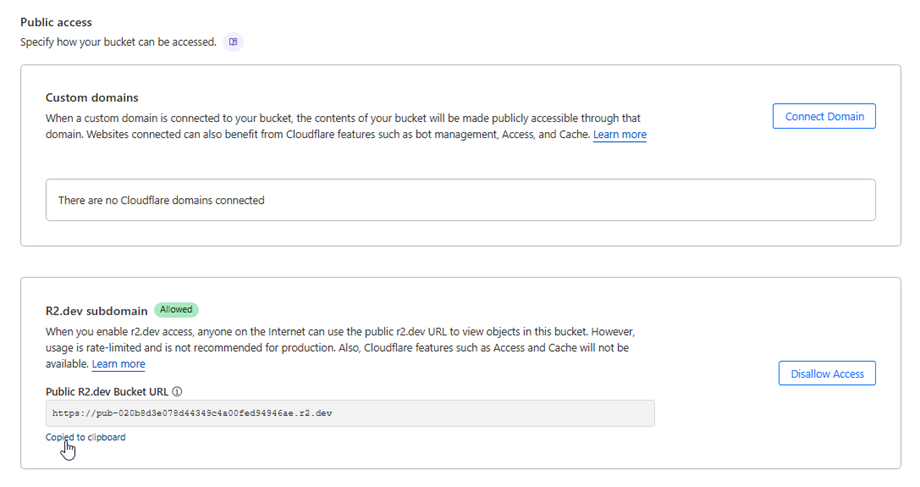
Behåll den här URL:en för att fylla i för anpassad eller R2.dev-underdomän när du väljer en bucket i WP Media Folder Cloudflare R2-inställningen i nästa steg.