WordPress
 Joomla
 Support
 Ferske nyheter
 Begränsa åtkomst per mapp
WP File Download tillägg: Nextcloud-integration
1. Logga in på Nextcloud från WP File Download
För att använda Nextcloud i pluginet, gå till WordPress instrumentpanel och klicka på pluginkonfiguration > Molnanslutning > fliken Nextcloud. Fyll sedan i följande fält med korrekt information:
- Nextcloud-URL
- Användarnamn (utan mellanslag och specialtecken)
- Lösenord
- Namn på rotmappen (ange ett befintligt eller ett helt nytt namn så skapas det automatiskt av systemet på Nextcloud)
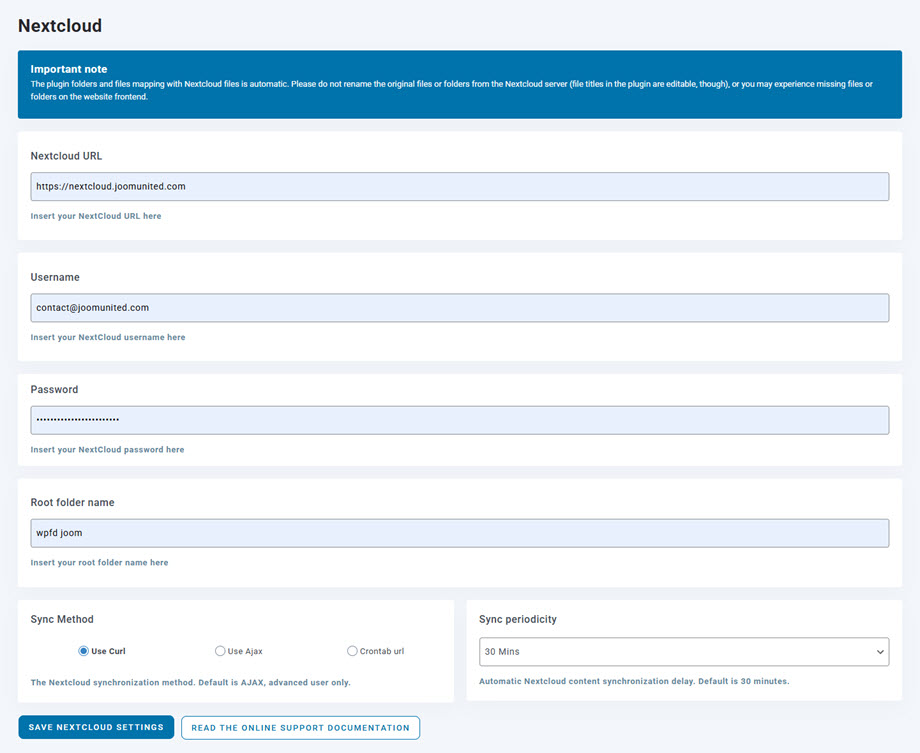
Spara sedan inställningarna och klicka på Anslut Nextcloud, så borde anslutningen vara lyckad. Gå till WP File Download instrumentpanelen för att använda Nextcloud-funktionerna.
2. Hur fungerar det? Vad kan jag göra med Nextcloud?
Hur fungerar det?
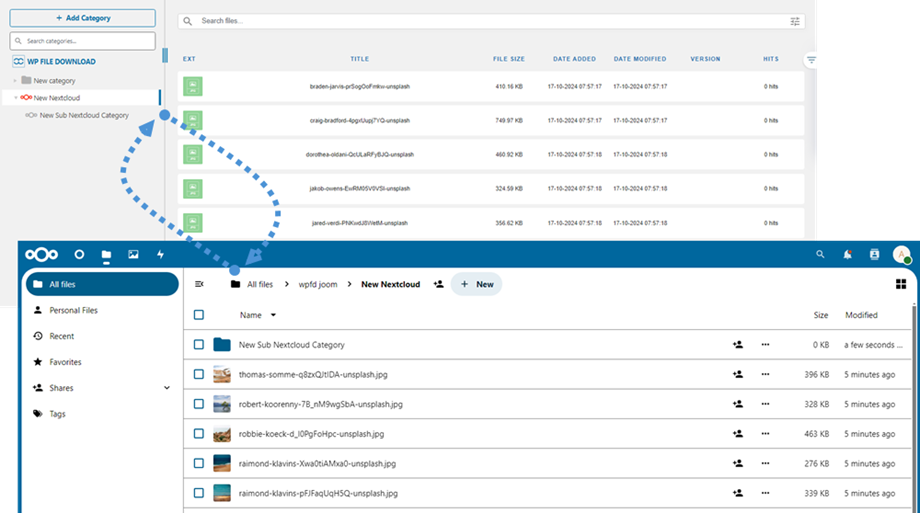
När du har anslutit WP File Download till NexCloud Storage kommer alla mappar och undermappar som läggs till i WP File Download instrumentpanelen att synkroniseras under rotmappen som anges i inställningarna.
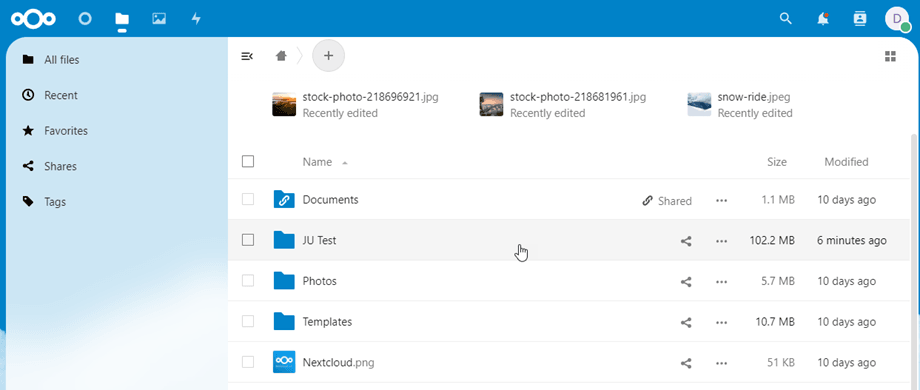
Och vice versa, alla dina filer från den rotmappen på Nextcloud kommer att synkroniseras med din WP File Download på Wordpress.
Vad är synkroniseringsanvisningarna?
Det fungerar åt båda hållen! Du kan lägga till en fil från Nextcloud och se den i WP File Download, eller lägga till en fil i WP File Download och se den i Nextcloud. Det betyder också att du kan hantera WordPress-filer från din dator med hjälp av Nextclouds synkroniseringsprogramvara. Det är galet - vi vet! ☺
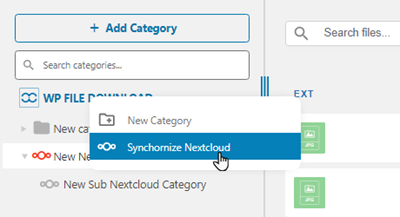
Om namnet på din rotmapp skiljer sig från den föregående anslutningen bör du köra synkroniseringen igen, högerklicka bara på WP File Download och välj alternativet Synkronisera Nextcloud