 WordPress
 Joomla
 Support
 Ferske nyheter
 Begränsa åtkomst per mapp
WP Ultra Filter: Vanlig användning
1. Filteruppsättningar
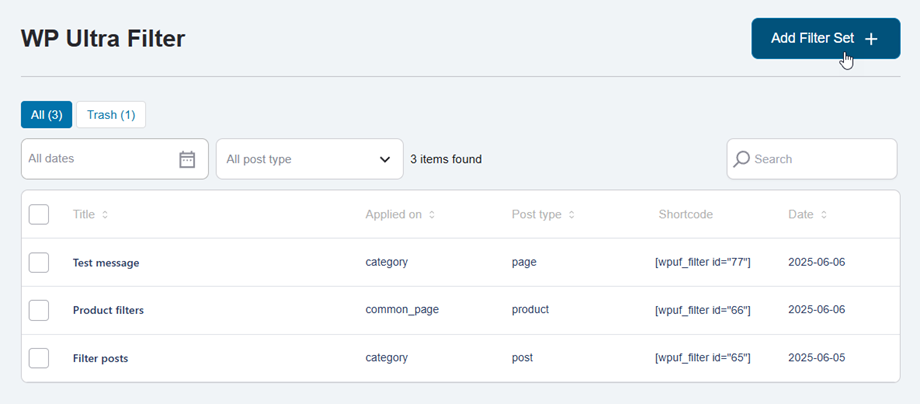
För att skapa en ny filteruppsättning, navigera i WP Ultra Filter Left Menu> Filteruppsättningar, klicka på Lägg till filteruppsättning -knapp.
Filter Set -fliken
Det vänder sig till filteruppsättningssidan , inmatning och välj alternativ i motsvarande fält.
Vad vill du filtrera?
- Filteruppsättning Titel: Ingångsnamn.
- Posttyp för att filtrera: post, sida, produkt, ...
Där filtren kommer att laddas?
- Använd filteruppsättning på: inlägg, sidor, produkter, ...
- Välj post/sida: Alla inläggssida
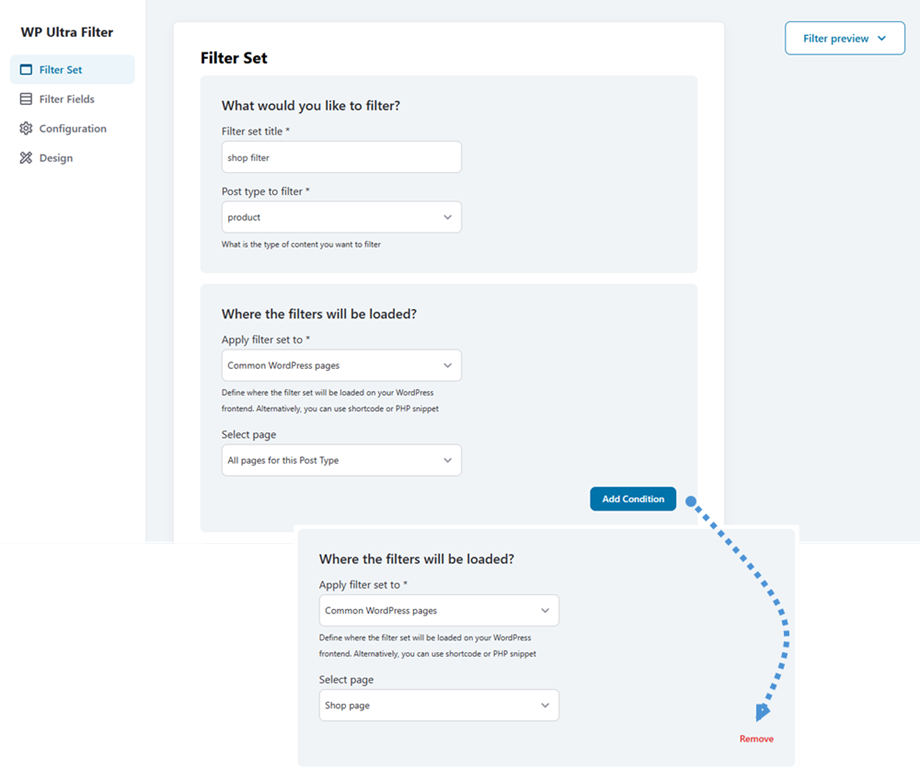
Filter kan tillämpas i flera scenarier för att förfina dina resultat. Klicka på Lägg till villkor för att skapa nya filterkriterier. Varje extra villkor visas med sin egen borttagningsknapp , så att du enkelt kan ta bort specifika villkor efter behov.
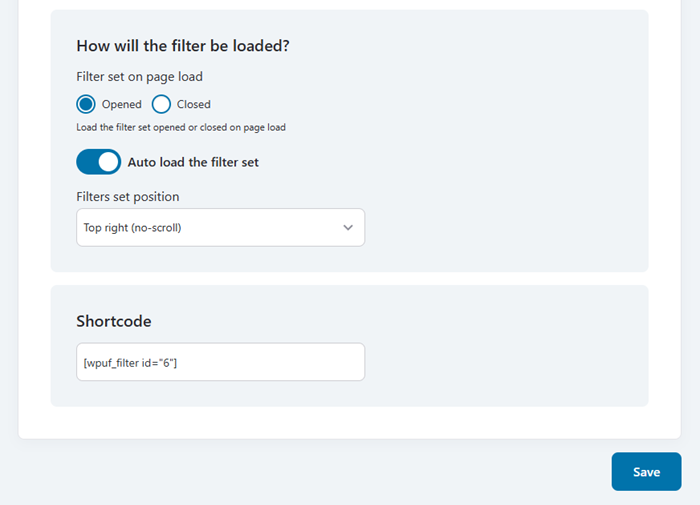
Hur laddas filtret?
- Filteruppsättning på sidbelastningen: Ladda filteruppsättningen öppnad eller stängd på sidbelastningen
- Auto Ladda filteruppsättningen: Du kan ställa in position när den är aktiverad
- Filter Ställ in position: Överst till höger, nedre vänster, ...
Kortkod
t.ex.: [WPUF_FILTER ID = "6"]
När du har slutfört din konfiguration klickar du på Spara -knappen för att tillämpa alla ändringar och se till att dina inställningar bevaras.
Filterfältfliken
Flytta sedan till Filter Fields , här kan du lägga till nya filter. Till exempel: datumfilter, författare, kategorier, taggar, ...
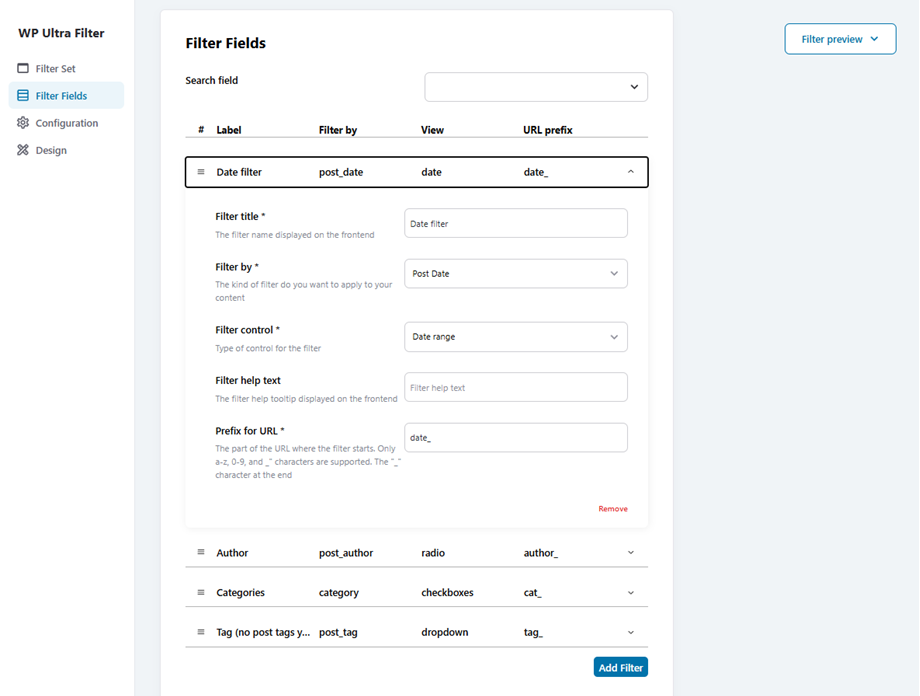
När du har slutfört din konfiguration klickar du på Spara -knappen för att tillämpa alla ändringar och se till att dina inställningar bevaras.
Flikskonfiguration
Om du vill anpassa eller justera ditt filter så att det passar ditt tema, vänligen navigera till fliken Konfiguration
- Visa tomma termer: Visa filtertermer Resultaten, händelse om inget innehåll hittas, ex. En tom kategori
- Datumformat: Hur datumet kommer att visas i filter -widgeten
- Filterjustering: Välj filterposition, om bara den vänstra kolumnen är vald är den 100% bredd
- Visa resultaträkning: Visa antalet element för varje termin
Applicera knappen
- Apply -knappen: Använd en applikationsknapp för att validera filtreringen
- Tillämpa knapptext: Text på appliceringsknappen, standard är: Apply
Återställningsknapp
- Återställningsknapp: Använd en återställningsknapp för att tömma all filtrering
- Återställningsknapp Text: Text för applikationsknappen, standard är: tydlig allt
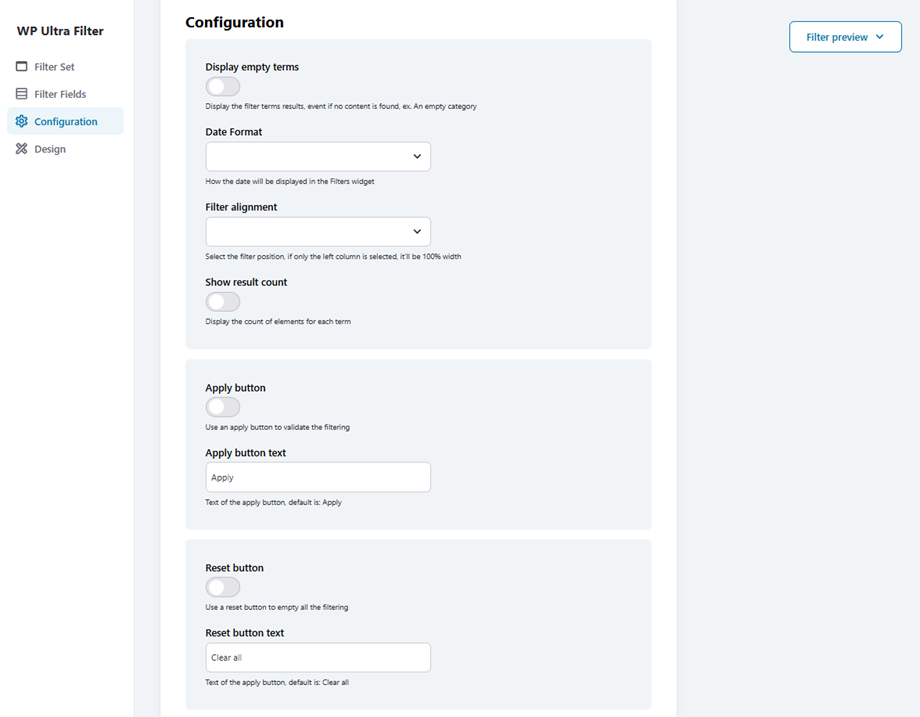
När du har slutfört din konfiguration klickar du på Spara -knappen för att tillämpa alla ändringar och se till att dina inställningar bevaras.
Design -flik
Och designflik , du kan justera dessa alternativ nedan:
- Filteruppsättningsbredd: Tvinga layouten att vara 100% bredd, beroende på enheten
- Antal kolumner: Ställ in hur många kolumner innehållet ska delas upp i
- Bakgrundsfärg på filter: Ställ in bakgrundsfärgen för hela filterblocket eller området. Användbar för visuell separering från innehåll
- Textfärg: Textsteckensnittsfärg
- Textstorlek: Textstorleksstorlek
- Filtertitelstorlek: Etikettstorleksstorlek
- Ranger Color: Color of the Ranger
Skicka knapp
- Skicka knappbakgrund: Skicka knappbakgrundsfärg
- Skicka teckensnittsfärg: Skicka knappteckensnittsfärg
- Skicka typstorlek
- Skicka gränsradie
Återställningsknapp
- Återställ knappbakgrund
- Återställ teckensnittsfärg
- Återställ teckensnittsstorlek
- Återställ gränsradie
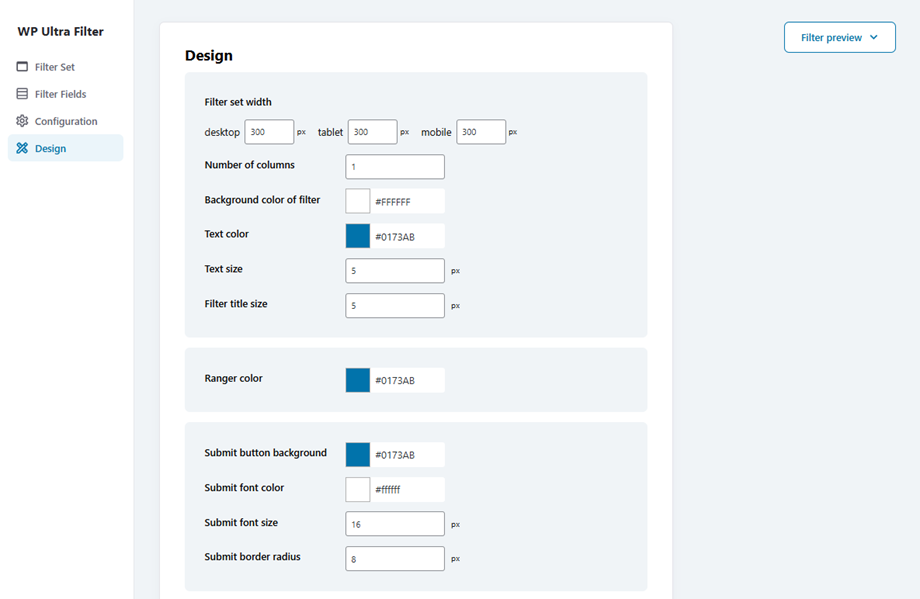
När du har slutfört din konfiguration klickar du på Spara -knappen för att tillämpa alla ändringar och se till att dina inställningar bevaras.
2. Allmänna inställningar
Du kan anpassa WP Ultra Filter avancerade inställningar genom att komma åt allmänna inställningar> Allmänt . Här är vad varje alternativ styr:
- Cachinghastighet: Detta styr hastigheten med vilken cachen byggs när du först indexerar alla inlägg på din webbplats eller när den krävs för att byggas om.
- Använd bakgrundsprocesser: Bygg cachen i bakgrunden med 'WP_ULTRA_FILTER ()' - Detta är i allmänhet en bra sak.
- Använd transienter: Ofta kommer åtkomst till frågedata lagras i transienter - detta hjälper ibland på webbplatser med större antal inlägg och filter/alternativ.
- Använd AJAX-dynamisk filtrering: När användaren väljer vissa filter, Auto-Apply-filtrering.
- Valda filter (Chips) Integration: Välj var du ska visa chips på din webbplats. Eller ange ditt temas krokar. Till exempel: före_main_content.
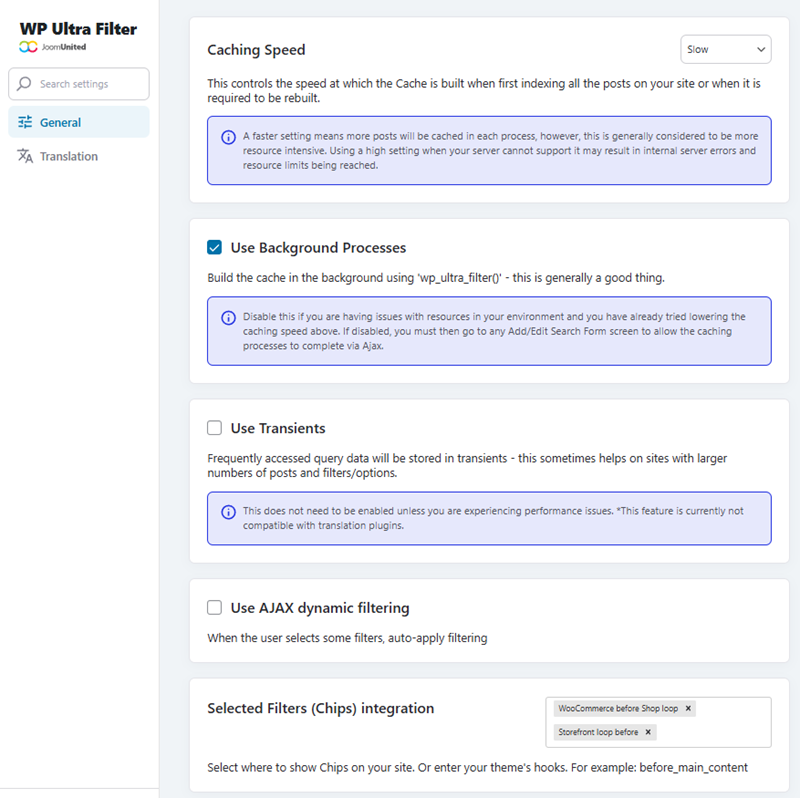
När du har slutfört din konfiguration klickar du på Spara inställningar för att tillämpa alla ändringar och se till att dina inställningar bevaras.
