 WordPress
 Joomla
 Support
 Ferske nyheter
 Begränsa åtkomst per mapp
WP Location Finder: Installation
1. Installera
För att installera vårt plugin bör du använda ett vanligt WordPress-installationsprogram eller packa upp och lägga hela mappen i /wp-content/plugin.
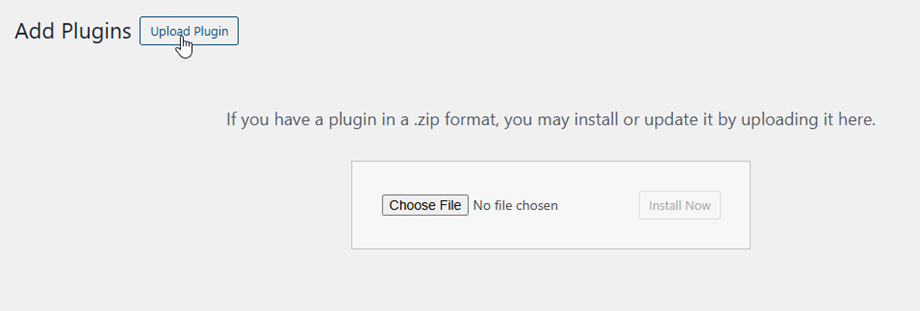
Klicka sedan på aktivera plugin för att se WP Location Finder -menyn visas i WordPress vänstra meny.
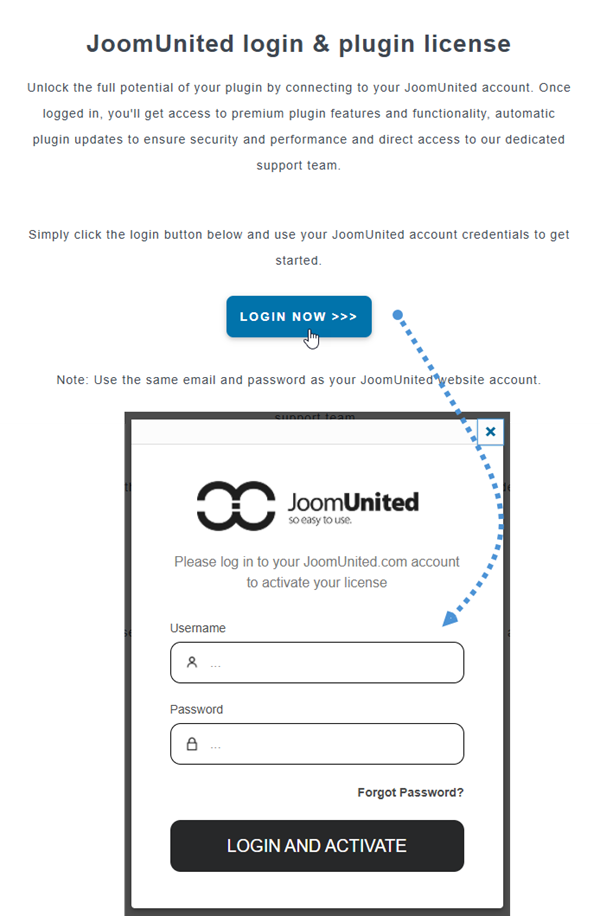
Från och med nu, se till att logga in på ditt JoomUnited-konto innan du använder pluginet.
2. Uppdatera pluginet
För att uppdatera WP Location Finder kan du använda WordPress standarduppdateringsprogram. Du kan också ta bort och installera den nya versionen från en .zip-fil som laddats ner på www.joomunited.com. I vilket fall som helst kommer du inte att förlora något innehåll eftersom allt lagras i databasen.

Se till att alltid ha den senaste versionen för att undvika säkerhets- och stabilitetsproblem.
För att uppdatera den betalda versionen måste du logga in på ditt JoomUnited-konto. Om du inte har loggat in än klickar du bara på länktexten "Anslut ditt Joomunited-konto för att uppdatera" eller "JoomUnited-inloggning"

Ange ditt JoomUnited-kontos användarnamn och lösenord. Efter en lyckad inloggning visas länktexten "uppdatera nu"

Slutligen kan du uppdatera alla kommersiella JoomUnited-plugins från den uppdaterade WordPress-standarden.


