WordPress-produkter
 Joomla products
 Stöd
Stöd News
News Login
LoginWP Location Finder: Konfiguration av kart-API
1. Hur skapar man ett kart-API?
1.1 Skaffa Google Maps API-nyckel och API-tjänster
Varje gång du använder Google Maps API:er, om din domän skapades efter den 22 juni 2016, måste du inkludera en nyckel för att validera din begäran.
Hämta en nyckel och aktivera API:et: https://developers.google.com/maps/documentation/javascript/get-api-key
Mer information: https://developers.google.com/maps/documentation/javascript/usage?hl=en
Först bör du navigera till Google Cloud-konsolen , välja ett projekt eller skapa ett nytt. Klicka sedan på knappen "+ Skapa inloggningsuppgifter" och välj alternativet "API-nyckel"
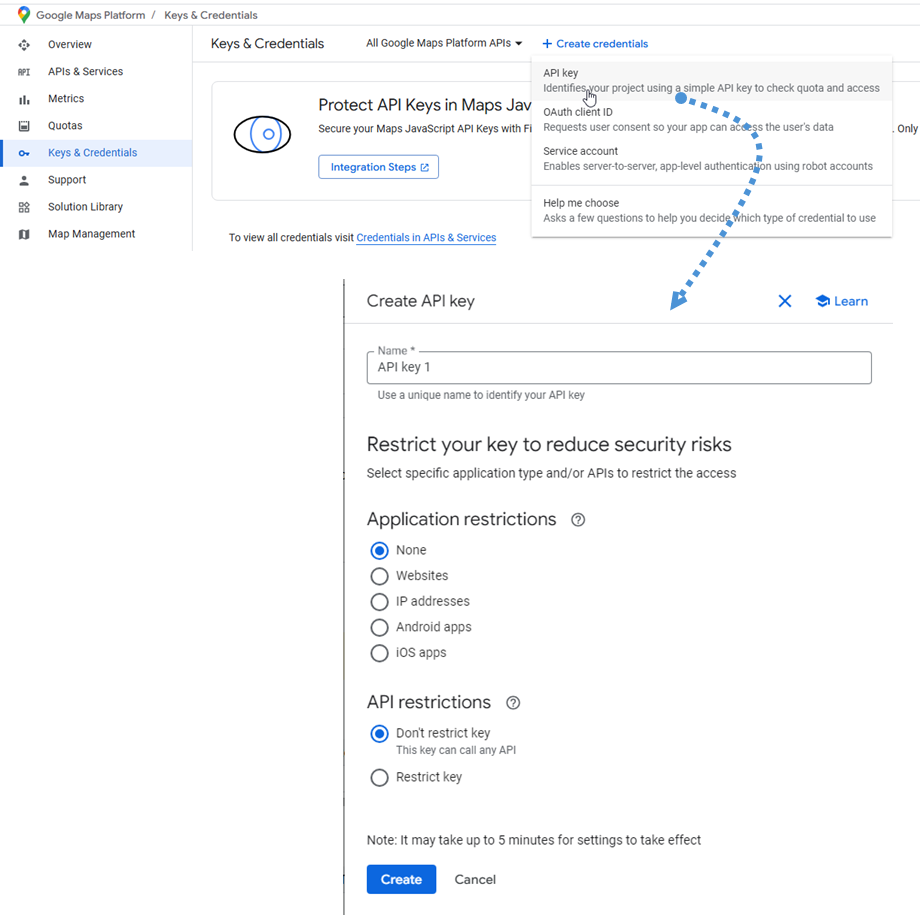
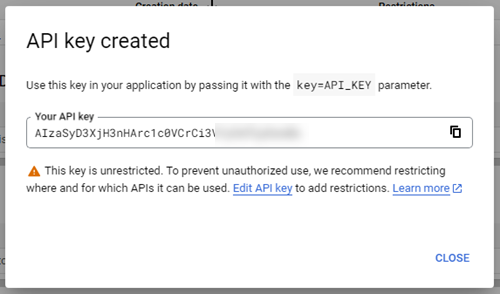
Följ sedan nästa steg och klicka på Skapa för att hämta en ny API-nyckel. Spara den till nästa steg.
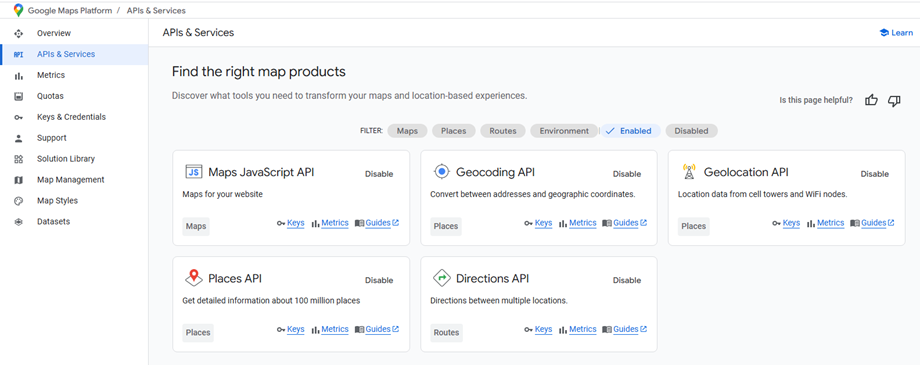
Dessutom måste vissa obligatoriska API-tjänster vara aktiverade. Gå till API:er och tjänster och hitta dem enligt nedan:
- Kartor JavaScript API
- Geokodnings-API
- Geolokaliserings-API
- Platser API
- Vägbeskrivnings-API
1.2 Hur skapar man ett Google Map-ID?
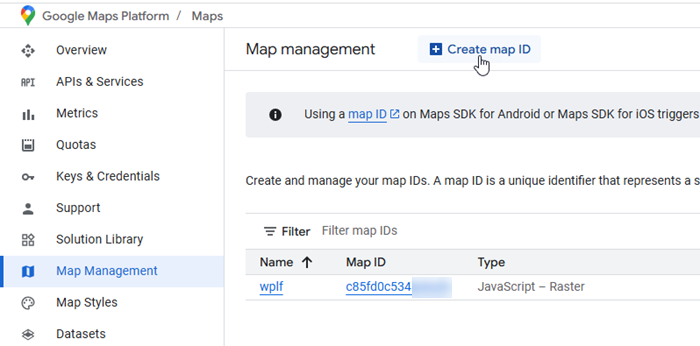
För att skapa ett kart-ID, gå till sidan Karthantering . Klicka på knappen Skapa kart-ID
Gör sedan följande på sidan Skapa nytt kart-ID:
- Namn: ange kart-ID:t.
- Beskrivning: beskriv vad kart-ID:t används till (valfritt)
- Karttyp: välj JavaScript och välj även en raster- (standard) eller vektor-karttyp.
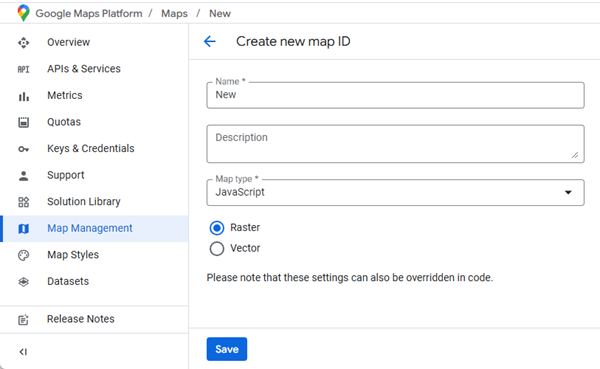
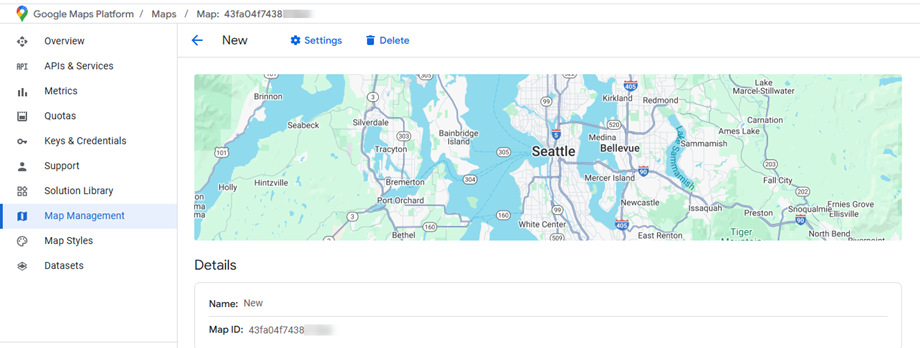
Kom ihåg att klicka på Spara- knappen för att visa ditt nya kart-ID. Spara det för inställningen.
1.3 Hur skapar man en OpenStreetMap-token?
Börja med att besöka här för att antingen registrera ett nytt konto eller logga in på ditt befintliga. Detta steg är viktigt innan du kan generera några åtkomsttokens.
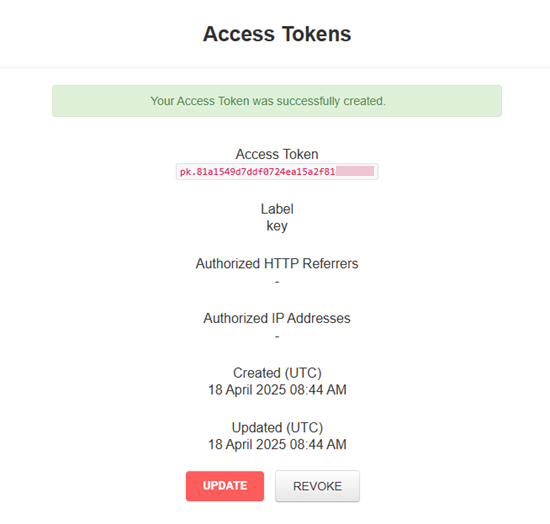
När du har loggat in letar du efter "Åtkomsttokens" i dina användarinställningar eller kontomenyn och väljer det. I området Åtkomsttokens letar du upp och väljer "Skapa åtkomsttoken" för att starta tokengenereringsprocessen. Alla fält för att skapa tokens visas direkt på sidan Åtkomsttokens. Så här skapar du din token:
- Ange ett beskrivande namn i "Etikett" för att hjälpa dig identifiera denna token senare.
- Lämna de två ytterligare fälten nedan tomma (standardinställningarna är tillräckliga för de flesta användare)
- Klicka på "Skapa" för att generera din nya åtkomsttoken
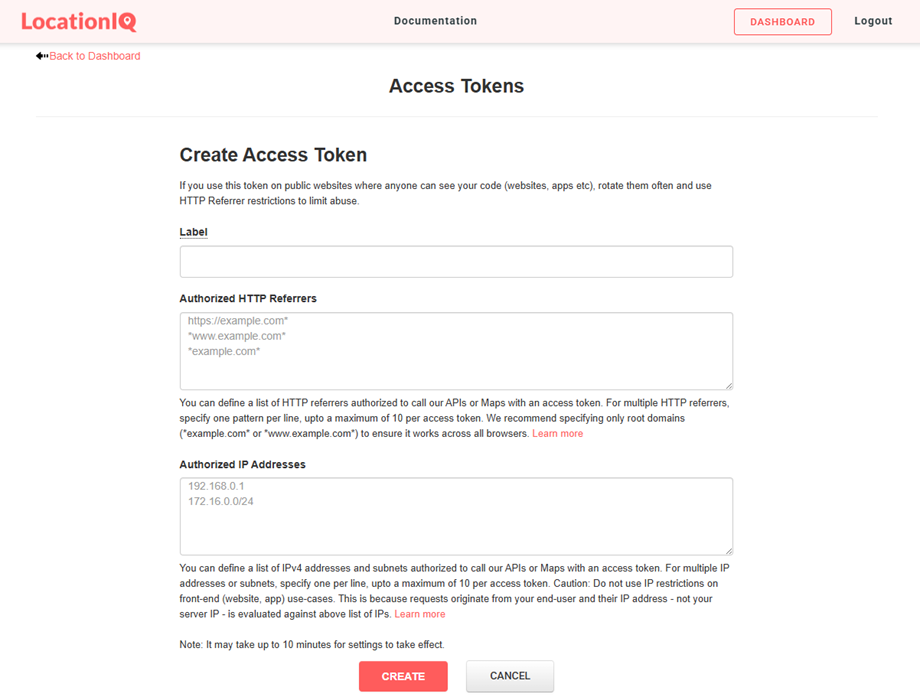
Din nya åtkomsttoken visas när den har skapats. Se till att kopiera och förvara den på ett säkert sätt, eftersom du kommer att använda den i efterföljande konfigurationssteg.
2. Huvudinställningsavsnitt
Kartleverantör
Navigera till Meny Platssökare > Inställningar > Huvudinställningar för att konfigurera dina inställningar för kartleverantörer. Du hittar två tillgängliga kartleverantörsalternativ: Google och OpenStreetMap.
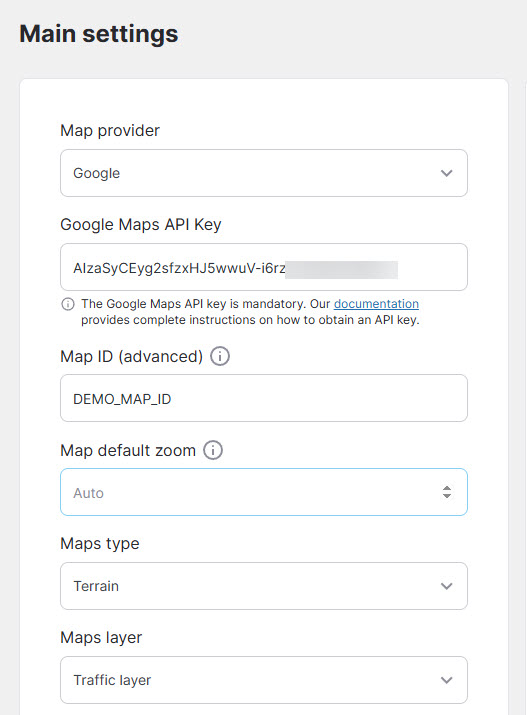
Om du väljer Google Maps som leverantör måste du konfigurera följande obligatoriska fält med inloggningsuppgifter från föregående konfigurationssteg:
- Google Maps API-nyckel: Google Maps API-nyckel är obligatorisk. Gå tillbaka till steg 1.1 om du inte vet hur man skapar en ny API-nyckel.
- Kart-ID: Ett kart-ID är en unik identifierare som representerar Google Maps stil- och konfigurationsinställningar som lagras i Google Cloud.
Det är obligatoriskt att ha ett, du kan behålla standardnumret (DEMO_MAP_ID) om du inte behöver det. - Standardzoom för karta: Standardzoomnivå på kartan vid första laddningen (ställ in automatisk zoomning till 0)
- Karttyp: Vägkarta, Satellit, Hybrid, Terräng.
- Kartlager: KML, Trafik, Kollektivtrafik, Cykling.
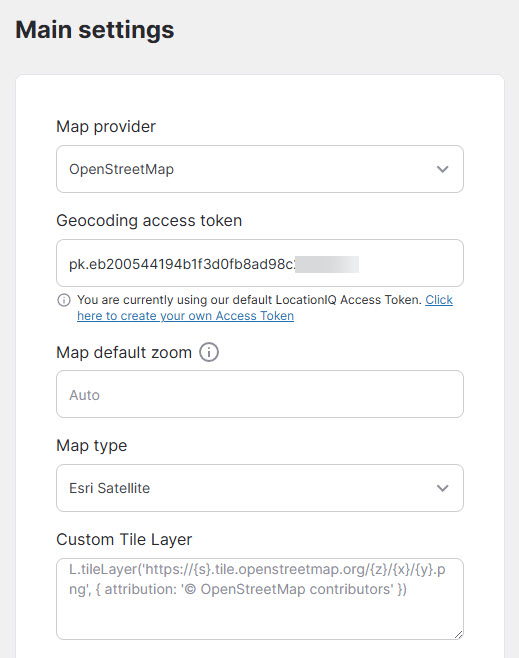
Om du väljer OpenStreetMap som leverantör måste du ange åtkomsttokenet du fick i steg 1.3:
- Geokodningsåtkomsttoken: LocationIQ-åtkomsttoken krävs för funktionen för automatisk komplettering av adresser.
- Standardzoom för karta: Standardzoomnivå på kartan vid första laddningen (ställ in automatisk zoomning till 0)
- Karttyp: Standard, OpenStreetMap HOT, Ljus kartbild, Mörk kartbild,...
- Anpassat kakellager: Ange ditt anpassade lager.
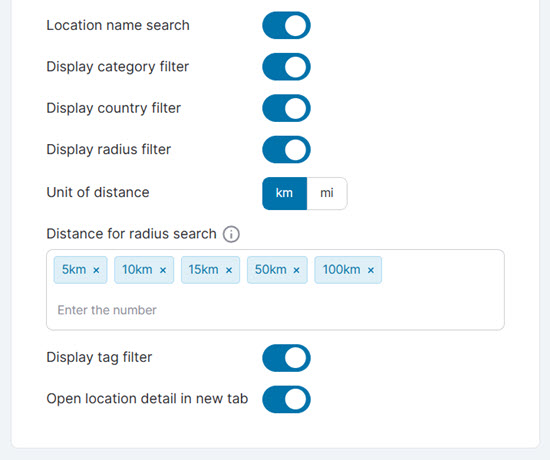
När du har konfigurerat dina kartleverantörsinställningar kommer du att upptäcka flera anpassningsfunktioner som fungerar med både Google Maps och OpenStreetMap för att förbättra kartans funktionalitet och användarupplevelse:
- Sökning efter platsnamn
- Visa kategorifilter
- Filter för visningsländer
- Visa radiefilter
- Avståndsenhet: km/mi
- Avstånd för radiesökning: Avstånd i radiesökningsverktyget
- Visa taggfilter
- Öppna platsinformation i ny flik
Kartvisning
Platserna du har skapat visas på kartan i Inställningar .
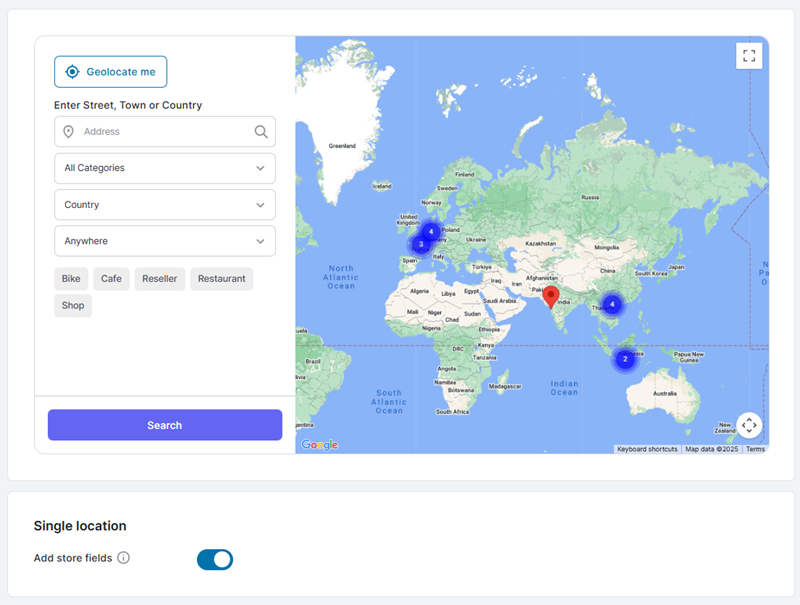
Enskild plats
- Lägg till butiksfält: Lägg till specifika fält för varje plats, som butiksnamn och butikernas öppettider
Färg och markörbild
Du kan justera färgen och standardmarkörbilden här.
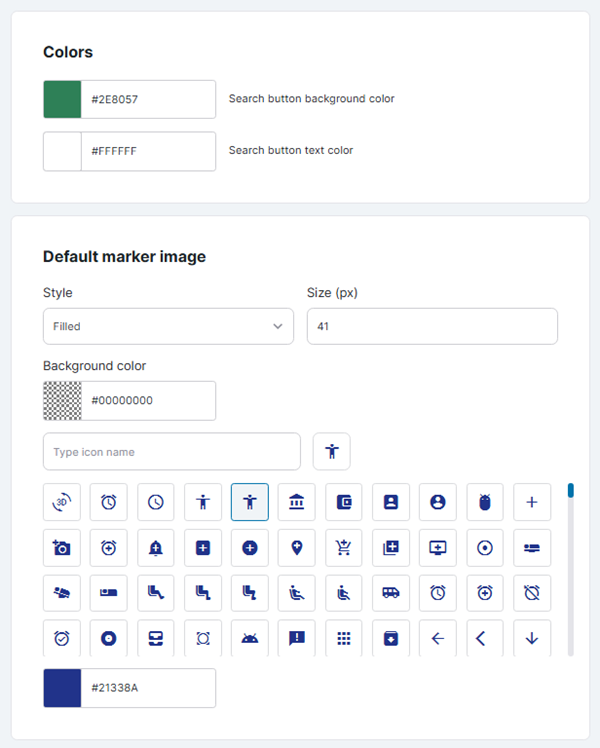
3. AI-inställningar
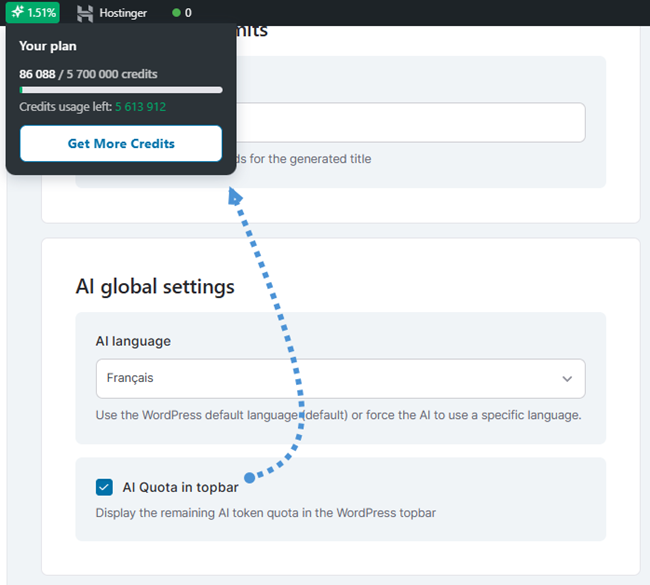
För att använda den här funktionen, gå till Plugin-inställningar > AI-inställningar > fliken Prissättning för att få krediter. Klicka på Hämta AI-krediter nu och slutför köpprocessen.
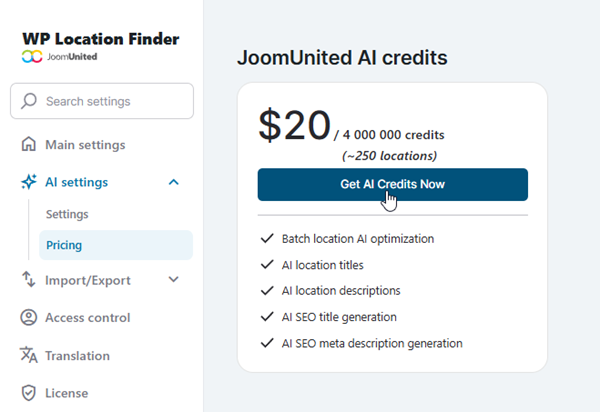
När du har fått poäng, återgå till AI-inställningar > fliken Inställningar > avsnittet Begränsningar för innehållslängd för att konfigurera följande alternativ:
- AI-titellängd: Ställ in maximalt antal ord för genererade titlar
- AI-beskrivningslängd: Ange maximalt antal ord för genererade beskrivningar
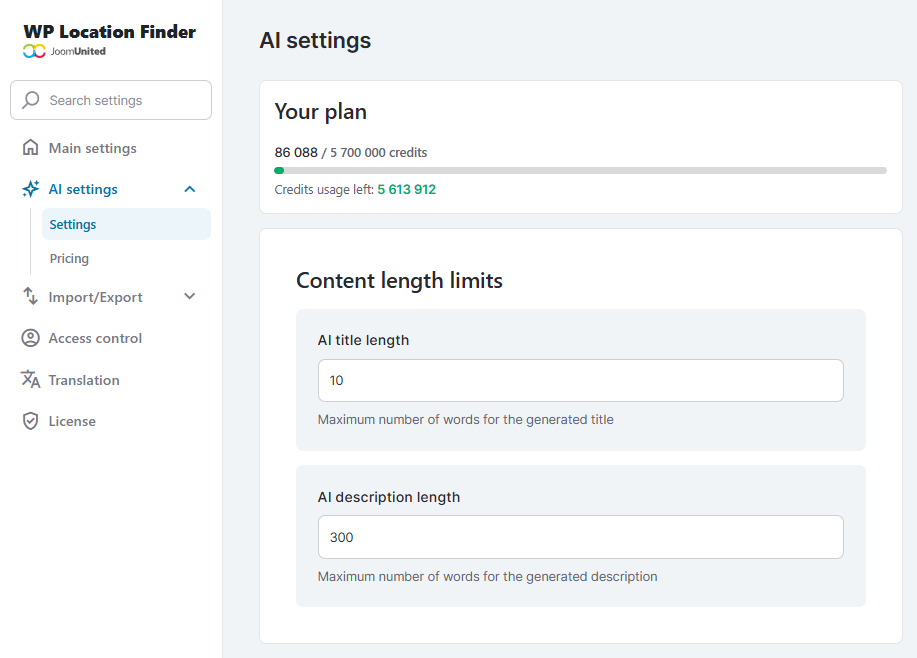
I om globala AI-inställningar kan du anpassa språket för AI-genererat innehåll. Aktivera alternativet AI-kvot i toppfältet för att visa dina återstående krediter i WordPress toppfält.
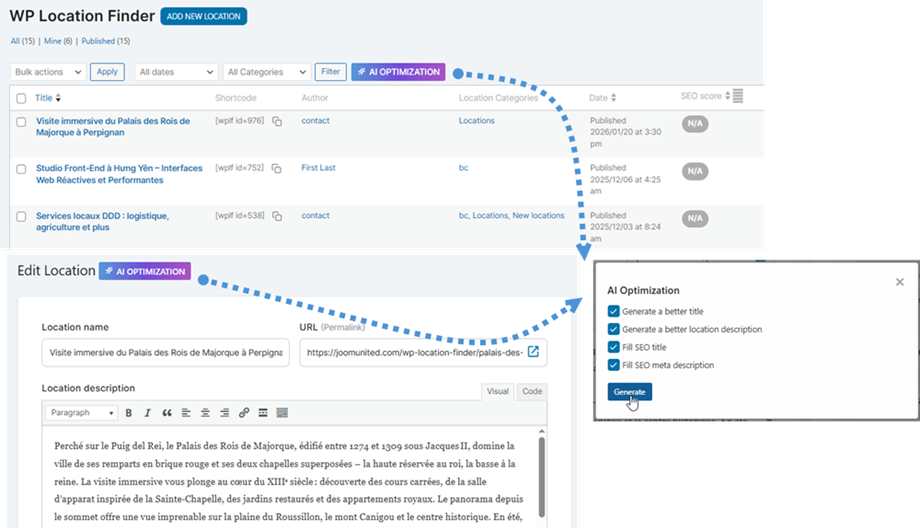
När konfigurationen är klar kan du komma åt funktionen AI-optimering antingen från Alla platser eller från en enskild platsvy. Klicka på AI-optimering högst upp på sidan och välj sedan Generera i popup-fönstret för att automatiskt skapa eller fylla i SEO-data.
4. Importera/exportera platser
Importera platser
För att komma igång med att importera dina platser, gå till Meny Platssökare > Inställningar > Importera . Välj din CSV- eller KML- fil från lämpligt fält baserat på ditt befintliga dataformat.
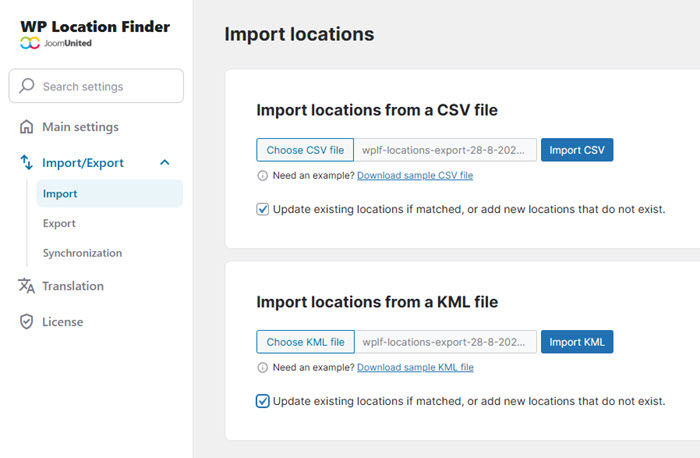
Behöver du en mall? Klicka bara på Ladda ner exempelfilen för CSV för att hämta vår exempelfil och se rätt format. Du kan också markera "Uppdatera befintliga platser om de matchar, eller lägg till nya platser som inte finns" om du vill uppdatera dina aktuella data samtidigt som du lägger till nya poster.
Exportplatser
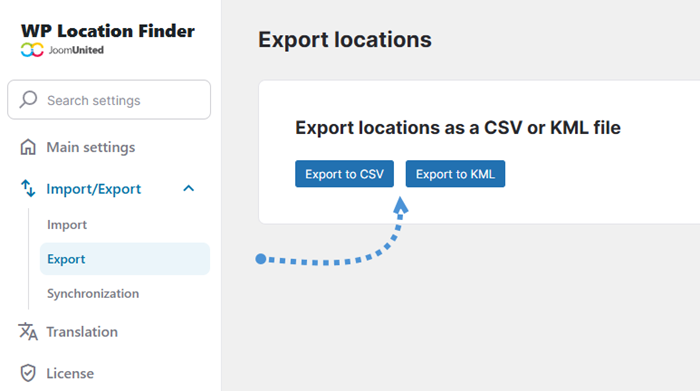
När du är redo att exportera dina befintliga platser, gå till Exportera . Därifrån klickar du bara på "Exportera till CSV" eller "Exportera till KML" beroende på vilket format du behöver.
Synkronisering
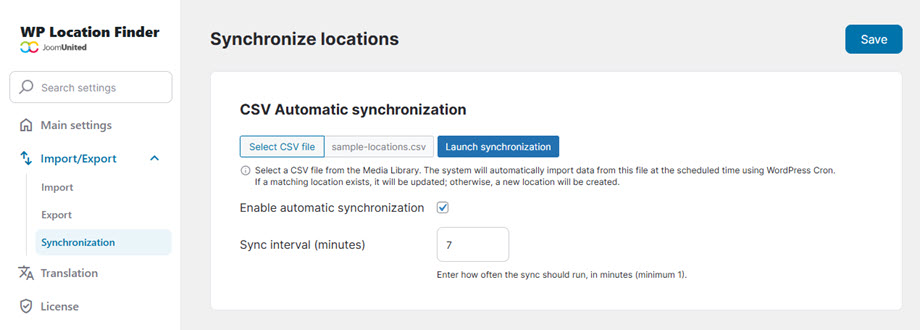
För att ställa in automatisk CSV-synkronisering, gå till Inställningar och sedan Importera/Exportera > fliken Synkronisering för att välja din CSV-fil från mediebiblioteket. Aktivera "Aktivera automatisk synkronisering" och ange önskad uppdateringsfrekvens i "Synkroniseringsintervall (minuter)" .
Systemet importerar automatiskt data med dina valda intervall, uppdaterar befintliga platser när matchningar hittas och skapar nya poster för ytterligare data.
5. Åtkomstkontroll
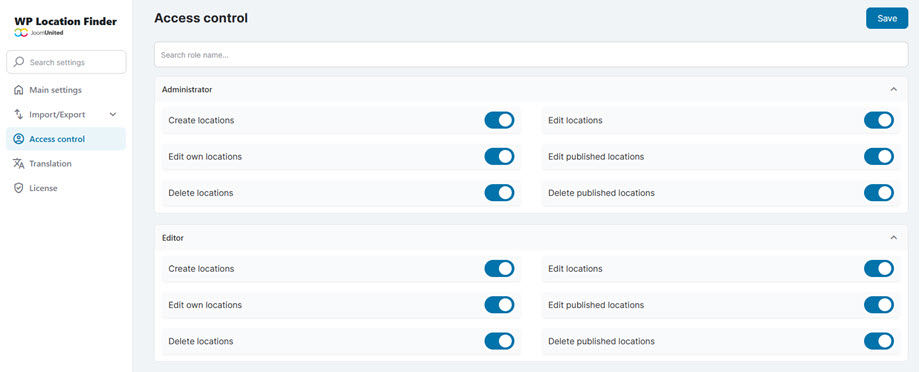
För att hantera platsbehörigheter (skapa, redigera, ta bort, publicera) för varje användarroll, navigera till Inställningar > Åtkomstkontroll.