 WordPress
 Joomla
 Support
 Ferske nyheter
 Begränsa åtkomst per mapp
WP AI Assistant: Vanlig användning
1. Inställningar
AI-modeller
Navigera först till WP AI Assistant För att använda AI Assistant på din webbplats, klicka på knappen Inställningar i instrumentpanelen. Välj en modell under fliken AI-modeller
- JoomUnited AI: Köp krediter.
- Öppna AI: Ange din API-nyckel i fältet och spara.
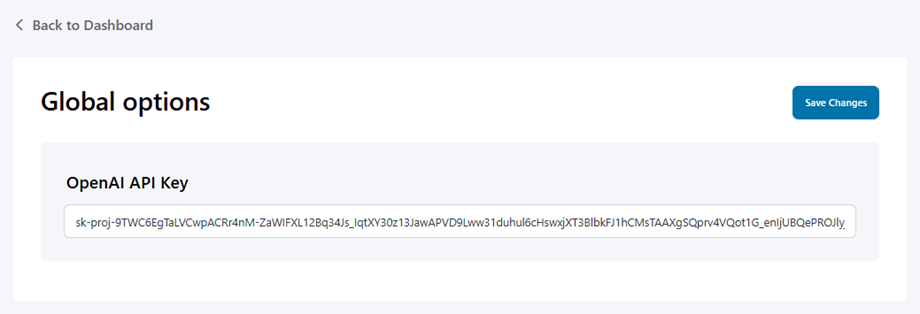
Licens
Gå till Licens för att se din tillgängliga kvot och spåra din kreditanvändning.
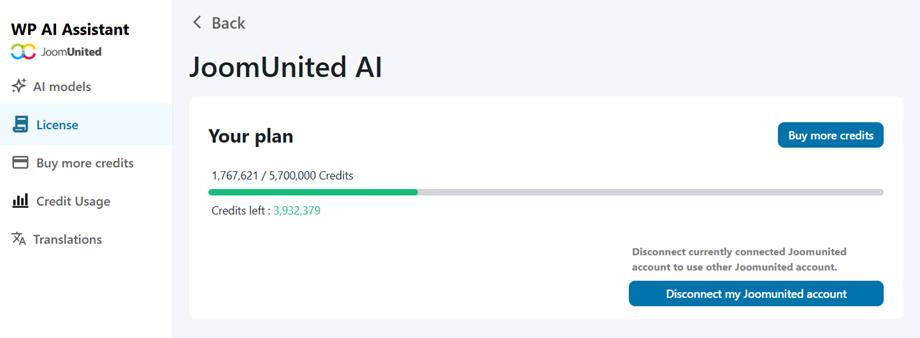
Köp fler krediter
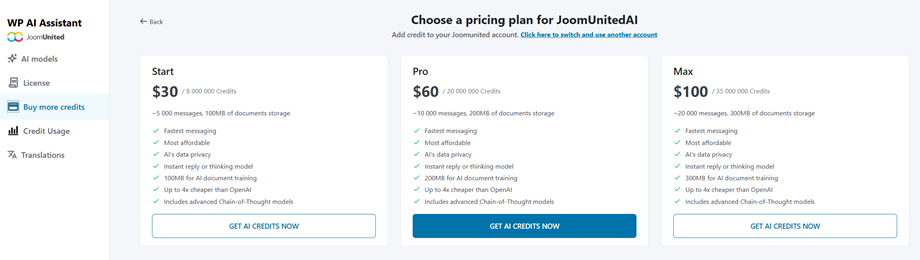
För att köpa ytterligare krediter eller skaffa krediter för första gången, gå till Köp fler krediter , där du hittar tre tillgängliga paket:
- Start: 8 000 000 krediter
- Fördel: 20 000 000 krediter
- Max: 35 000 000 krediter
Kreditanvändning
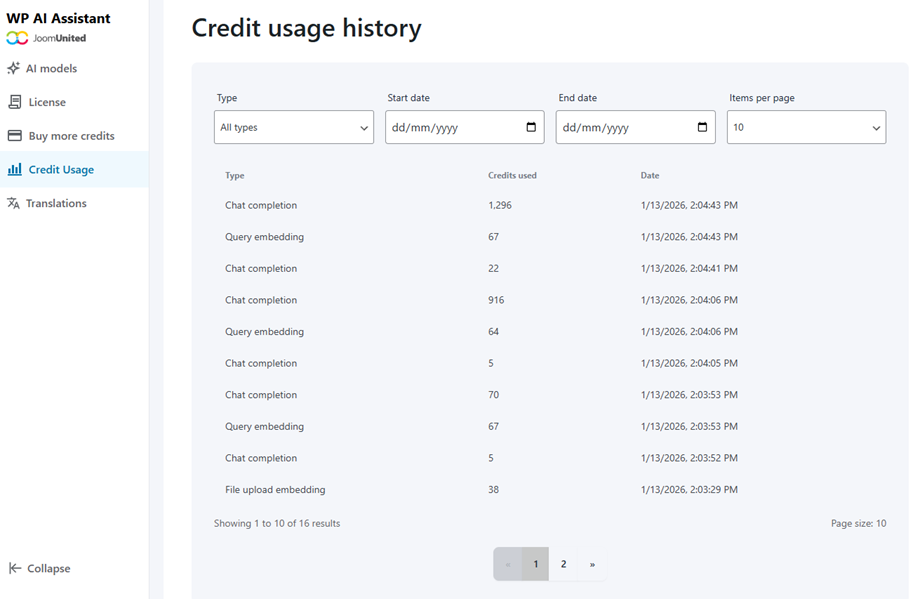
På sidan Kreditanvändningshistorik kan du granska din kreditförbrukning och använda filter efter aktivitetstyp inom ett angivet datumintervall:
- Chatt slutförd
- Frågebäddning
- Inbäddning av filuppdatering
- Lagrad vektorfil
2. Anpassning av assistenten
Klicka på knappen Skapa assistent
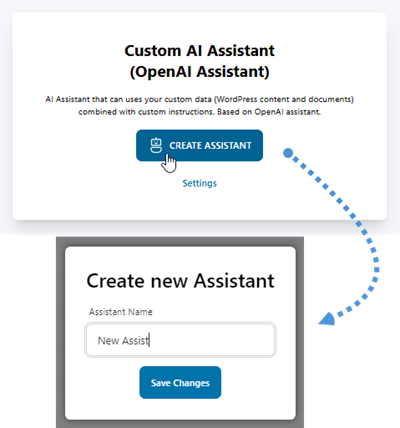
Sedan går det till assistentinställningarna där du kan anpassa dina chattinställningar.
2.1 Installation och instruktioner
Assistent-konfiguration
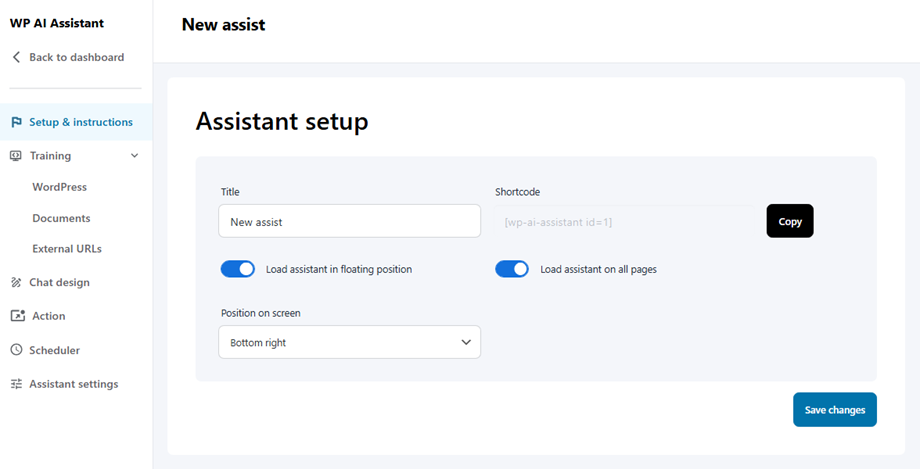
- Titel: namn på AI-assistenten
- Kortkod: kortkod för AI-assistenten
- Lastassistent i flytande läge: använd vippknappen för att aktivera/avaktivera
- Ladda assistent på alla sidor: Välj den här assistenten som standard. Andra assistenter förlorar sin standardstatus.
- Position på skärmen: längst ner till höger, längst ner till vänster
Instruktioner för assistenten
Rekommenderad
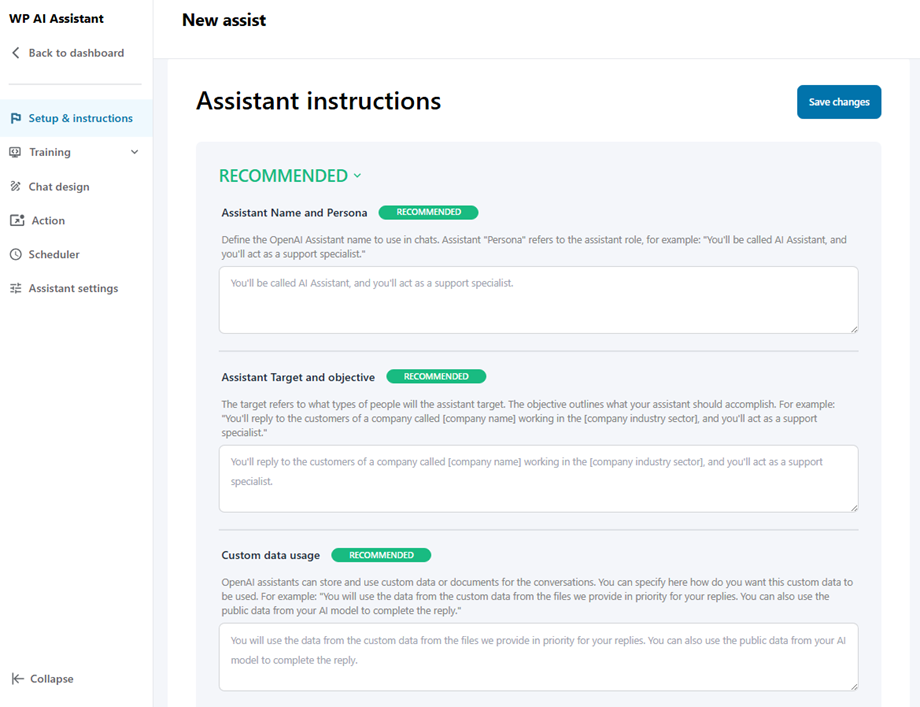
- Assistentnamn och persona: Definiera namnet på OpenAI-assistenten som ska användas i chattar. Assistentens "Persona" hänvisar till assistentrollen, till exempel: "Du kommer att kallas AI-assistent och du kommer att fungera som supportspecialist."
- Assistentmål och målsättning: Målsättningen hänvisar till vilka typer av människor assistenten riktar sig till. Målsättningen beskriver vad din assistent ska åstadkomma. Till exempel: "Du kommer att svara kunderna på ett företag som heter [företagsnamn] och arbeta inom [företagets bransch] och du kommer att agera som supportspecialist."
- Anpassad dataanvändning: OpenAI-assistenter kan lagra och använda anpassade data eller dokument för konversationerna. Du kan ange här hur du vill att dessa anpassade data ska användas. Till exempel: "Du kommer att använda data från de anpassade data från de filer vi tillhandahåller i prioritet för dina svar. Du kan också använda offentliga data från din AI-modell för att slutföra svaret."
Frivillig
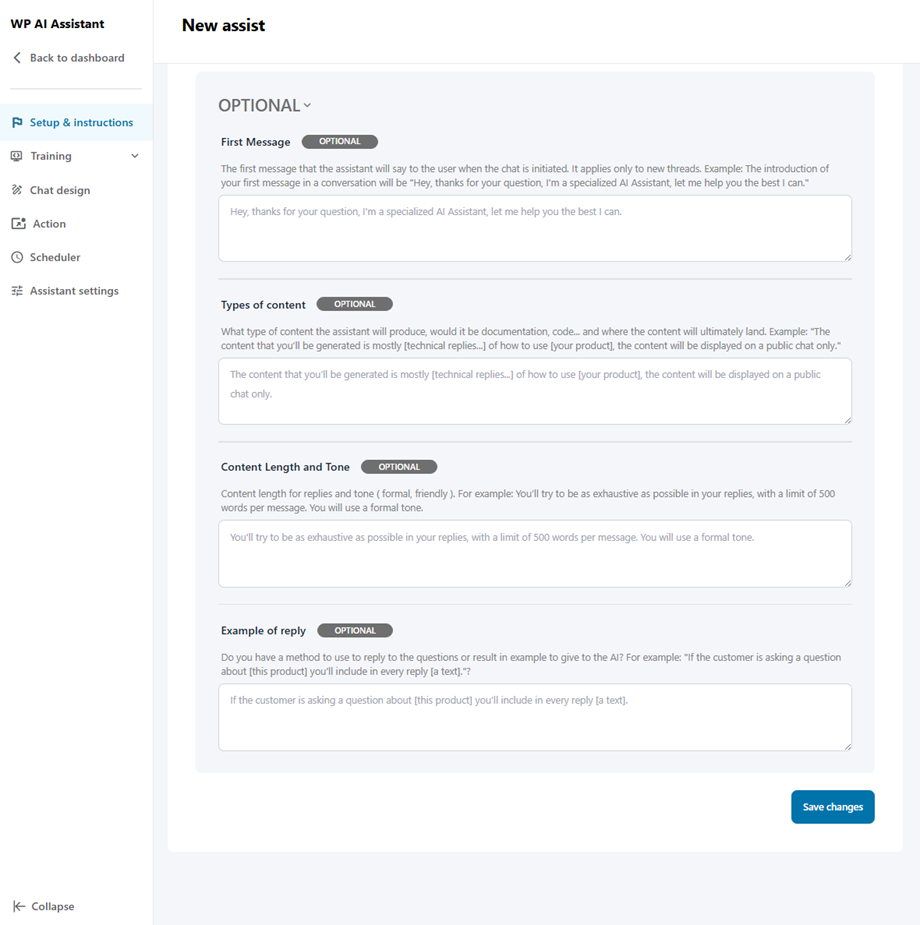
- Första meddelandet: Det första meddelandet som assistenten säger till användaren när chatten initieras. Det gäller endast nya trådar. Exempel: Inledningen av ditt första meddelande i en konversation blir "Hej, tack för din fråga, jag är en specialiserad AI-assistent, låt mig hjälpa dig så gott jag kan."
- Typer av innehåll: Vilken typ av innehåll assistenten kommer att producera, skulle det vara dokumentation, kod... och var innehållet slutligen kommer att hamna. Exempel: "Innehållet som du kommer att genereras är mestadels [tekniska svar...] om hur man använder [din produkt], innehållet kommer endast att visas i en offentlig chatt."
- Innehållslängd och ton: Innehållslängd för svar och ton (formell, vänlig). Till exempel: Du kommer att försöka vara så uttömmande som möjligt i dina svar, med en gräns på 500 ord per meddelande. Du kommer att använda en formell ton.
- Exempel på svar: Har du en metod att använda för att svara på frågorna eller ett exempel på resultatet att ge till AI:n? Till exempel: "Om kunden ställer en fråga om [denna produkt] kommer du att inkludera [en text] i varje svar."
2.2 Utbildning
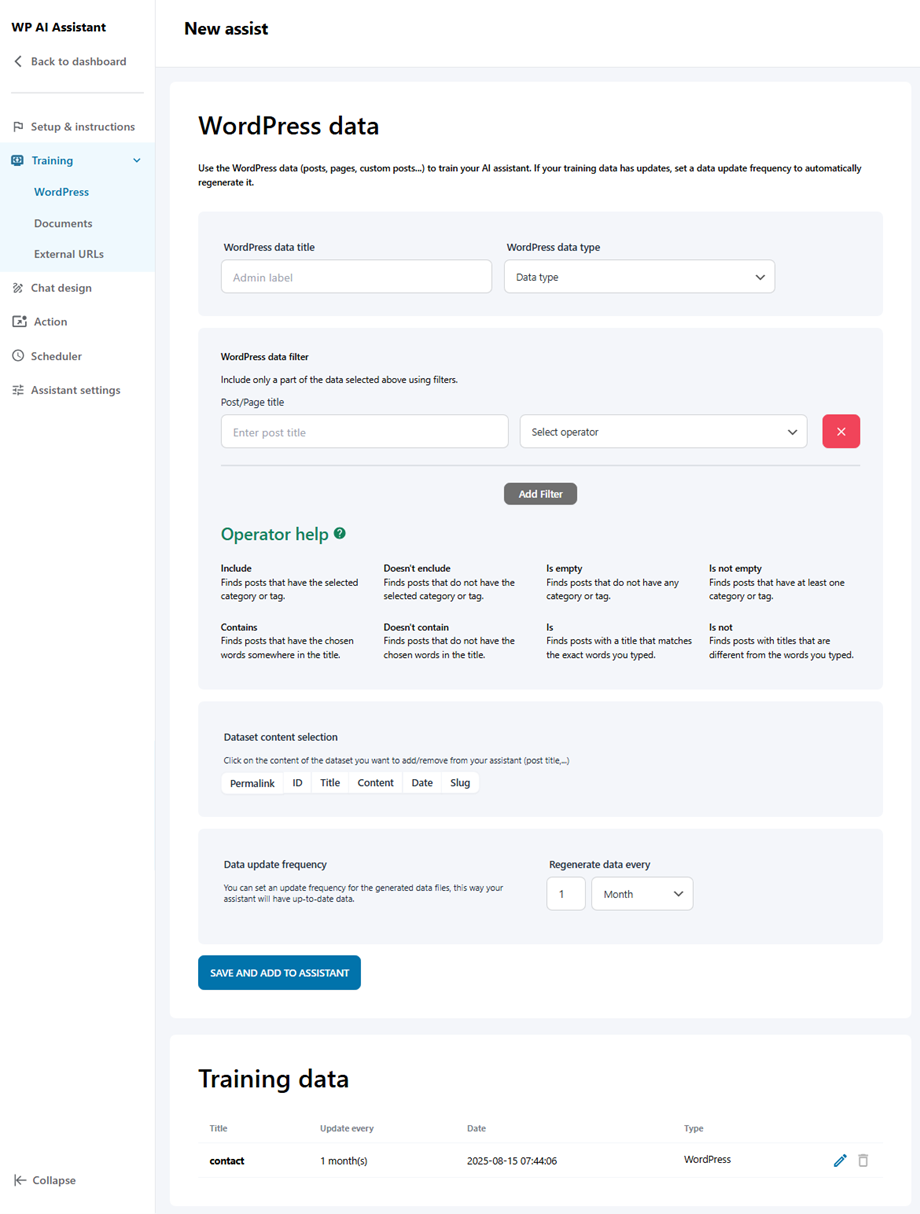
- Wordpress: Använd WordPress-data (inlägg, sidor, anpassade inlägg...) för att träna din AI-assistent. Om dina träningsdata har uppdateringar, ange en uppdateringsfrekvens för att automatiskt generera dem.
- WordPress datatitel
- WordPress-datatyp
- WordPress datafilter
- Val av datamängdsinnehåll
- Datauppdateringsfrekvens
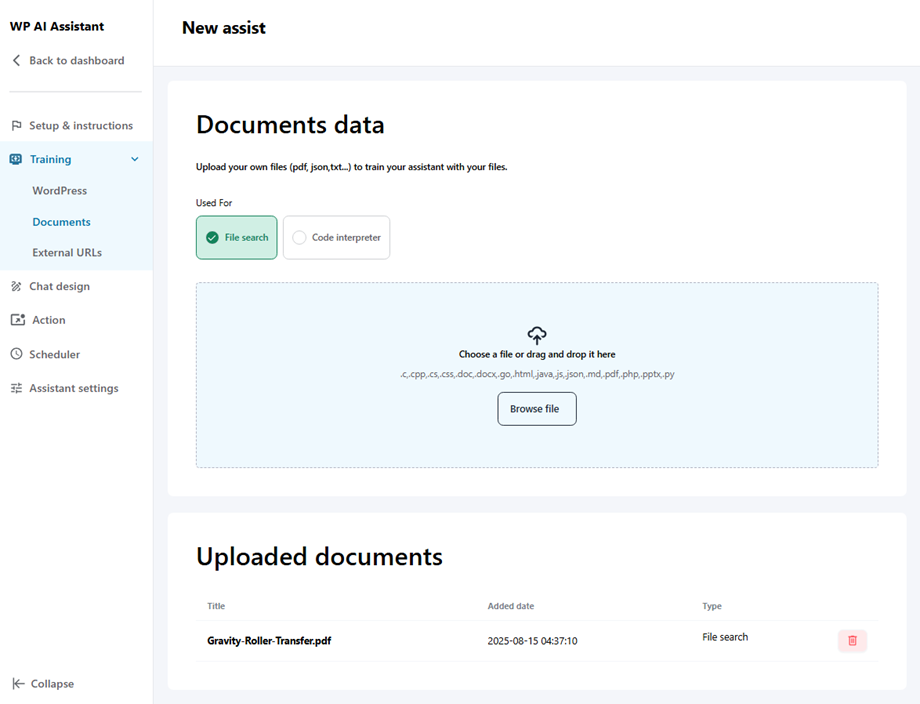
- Dokument: Ladda upp dina egna filer (pdf, json, txt...) för att utbilda din assistent med dina filer.
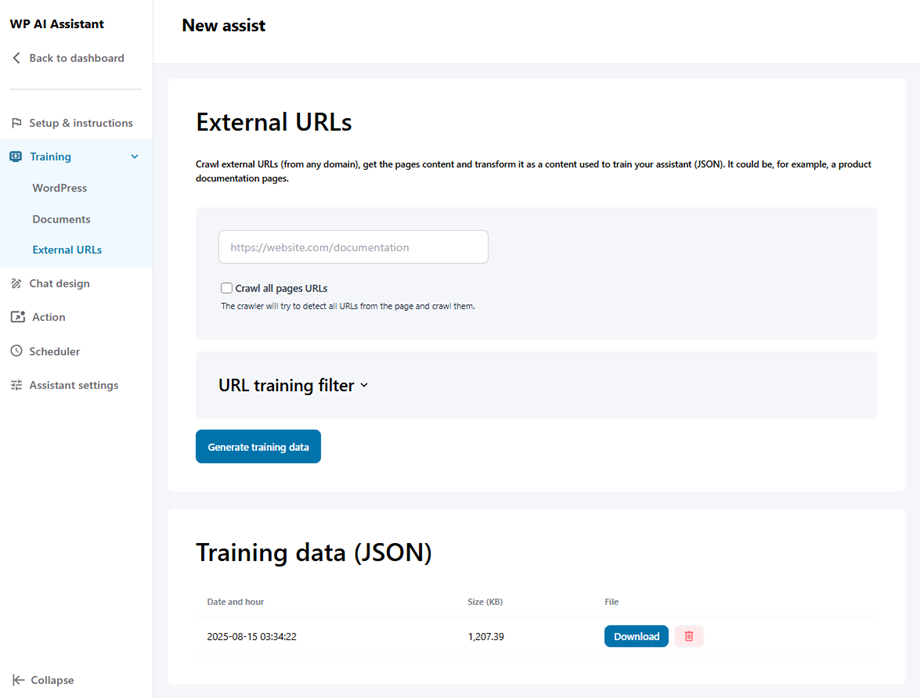
- Externa URL:er: Genomsök externa URL:er (från valfri domän), hämta sidans innehåll och omvandla det till innehåll som används för att utbilda din assistent (JSON). Det kan till exempel vara en produktdokumentationssida.
2.3 Chattdesign
I det här avsnittet kan du anpassa följande inställningar:
Storlek
- Chattbredd: konfigurera chattgränssnittets bredd med hjälp av pixlar (px), viewport-bredd (vw) eller procentenheter (%).
- Maxhöjd för chatt: ange maximal chatthöjd med hjälp av pixlar (px), viewporthöjd (vh) eller procentenheter (%).
- Meddelanden utfyllnad
- Meddelanden containerradie
- Storlek på text och ikon för chattrubriken
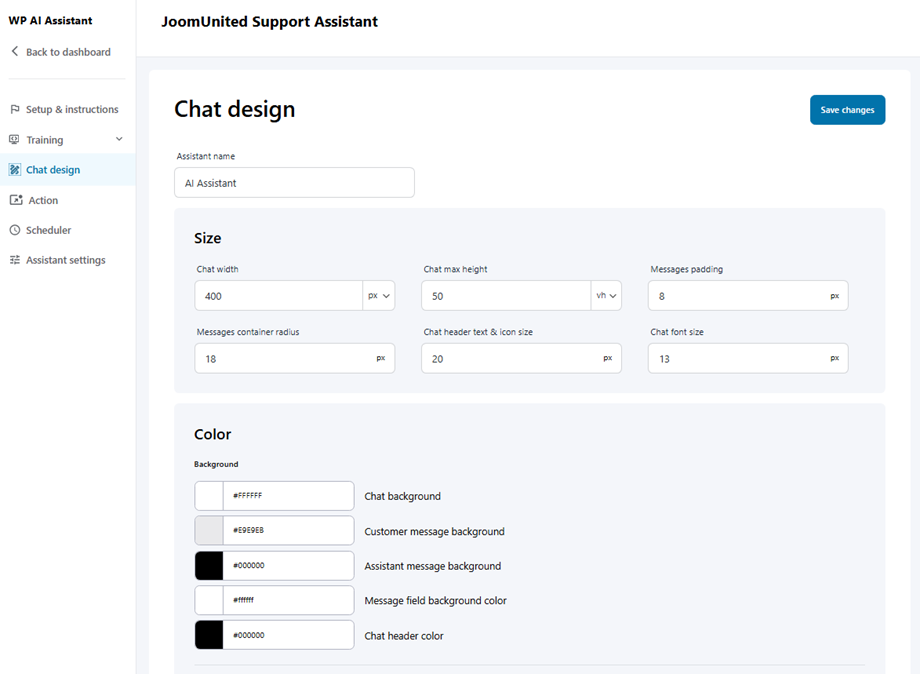
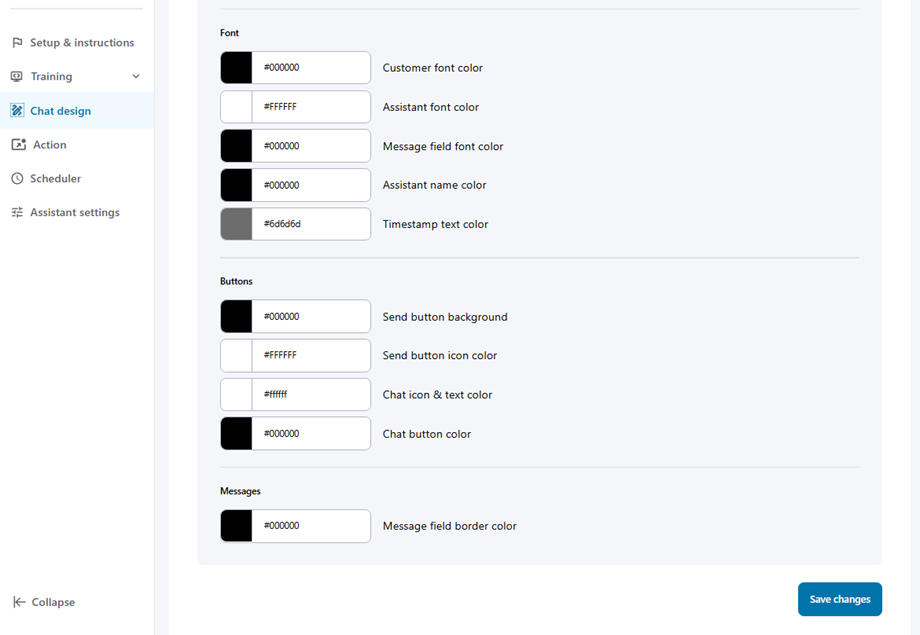
Färg
- Bakgrund
- Font
- Knappar
- Meddelanden
2.4 Assistentåtgärd
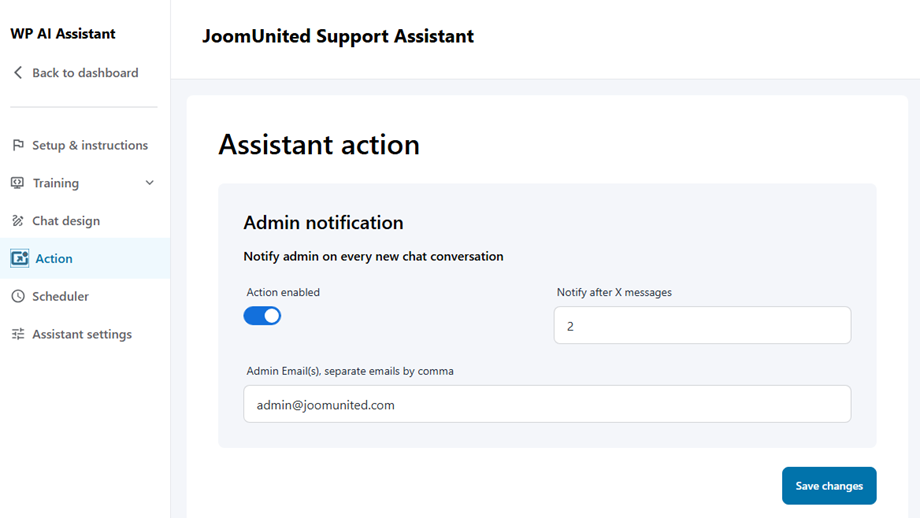
När du har valt din AI-assistent går du till avsnittet Åtgärd för att konfigurera två viktiga funktioner: Administratörsaviseringar och Chat-avslut .
Administratörsmeddelande
Den här funktionen skickar aviseringar till administratörer om nya chattkonversationer. Så här konfigurerar du den:
- Aktivera aviseringsåtgärden
- Konfigurera följande fält:
- Meddela efter X meddelanden: Ställ in meddelandetröskeln för aviseringar
- Administratörs e-postadresser, separera flera e-postadresser med kommatecken: Ange administratörs e-postadresser
Transkription av chattens slut
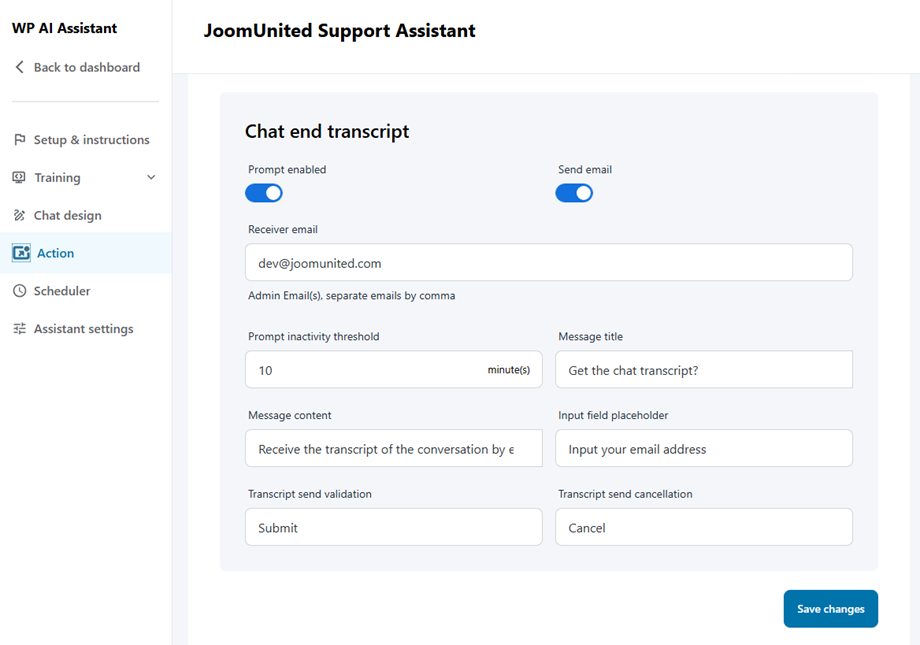
Den här funktionen skickar automatiskt chattranskriptioner till användare när konversationerna avslutas. Så här konfigurerar du:
- Aktivera både alternativen Fråga och Skicka e-post
- Fyll i de obligatoriska fälten:
- Mottagarens e-postadress: Den e-postadress som ska ta emot transkriptioner
- Tröskelvärde för inaktivitet: Ställ in timeout-perioden i minuter
- Meddelandetitel: Ämnesrad för transkriptionsmejl
- Meddelandeinnehåll: Mall för e-postmeddelandets brödtext
- Platshållare för inmatningsfält: Standardtext för e-postinmatningsfältet
- Ange din e-postadress: Fält för användar-e-postadress
- Validering av transkriptionssändning: Bekräftelseknapp
- Avbrytning av transkriptionssändning: Avbrytningsknapp
2.5 Schemaläggare
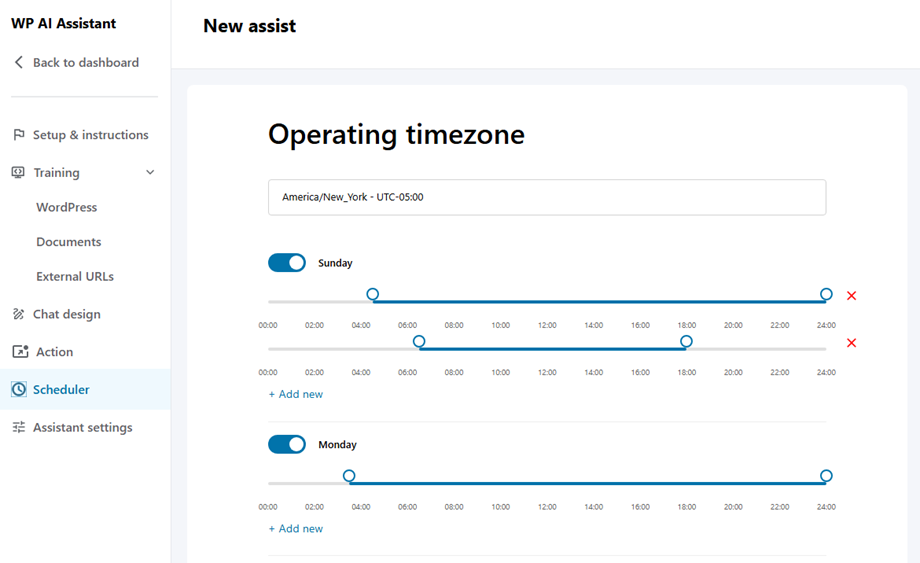
I den här inställningen kan du välja tidszon för din butik eller plats. Välj först din tidszon och justera sedan öppettiderna för vardagar nedan.
2.6 Assistentinställningar
Här kan du välja OpenAI-modell och justera inställningen.
Modellleverantör
- OpenAI
- Claude/Antropisk
- Djupsökning
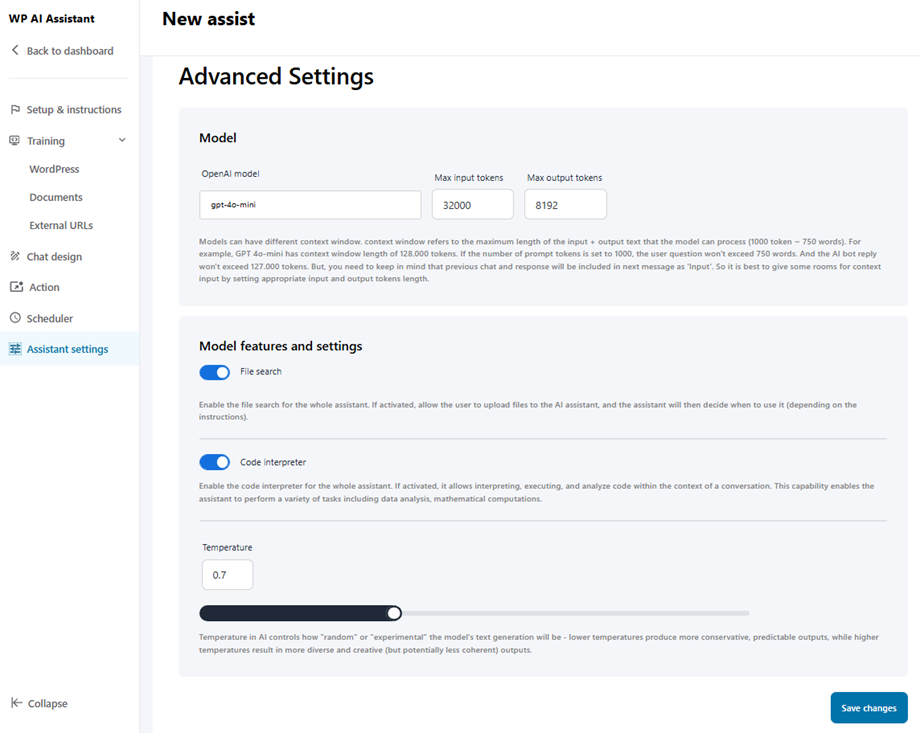
Modellfunktioner och inställningar
- Filsökning: Aktivera filsökning för hela assistenten. Om aktiverad kan användaren ladda upp filer till AI-assistenten, och assistenten bestämmer sedan när den ska användas (beroende på instruktionerna).
- Kodtolkare: Aktivera kodtolkaren för hela assistenten. Om den är aktiverad kan assistenten tolka, exekvera och analysera kod inom ramen för en konversation. Denna funktion gör det möjligt för assistenten att utföra en mängd olika uppgifter, inklusive dataanalys och matematiska beräkningar.
- Temperatur: Temperaturen i AI styr hur "slumpmässig" eller "experimentell" modellens textgenerering kommer att vara – lägre temperaturer ger mer konservativa, förutsägbara resultat, medan högre temperaturer resulterar i mer varierade och kreativa (men potentiellt mindre sammanhängande) resultat.
