WordPress-produkter
 Joomla products
 Stöd
Stöd News
News Login
LoginSpeed Cache: Inställningar
1. Allmänna parametrar
Speed cache har fått några inställningar tillgängliga från länken Instrumentpanel > Konfiguration
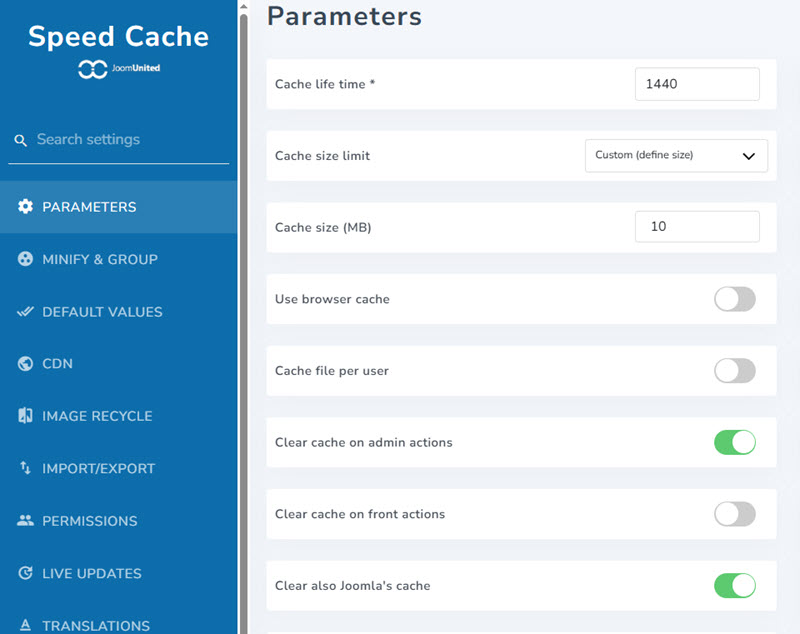
- Cache-livstid: Cache-livstid i minuter. Efter denna fördröjning rensas cachen automatiskt och återskapas sedan
- Gräns för cachestorlek: Rensa cachen automatiskt när mappen överskrider den angivna storleksgränsen.
- Cachestorlek (MB): ange storlek om alternativet Anpassad väljs.
- Använd webbläsarcache: Använd webbläsaren för att cachelagra sidinnehåll. Öka sidhastigheten avsevärt genom att cachelagra tungt sidinnehåll, som bilder, på hårddisken. Det kan också rensas.
- Cachefil per användare: En cachefil skapas för varje användare, som aktiveras om din webbplats kräver inloggning. Gäller endast för inloggade användare och tillåter att dynamiska element som användarnamn exkluderas från cachen.
- Rensa cachen vid administratörsåtgärder: Cachen raderas vid vissa åtgärder i Joomla-administrationen: spara, tillämpa, publicera, avpublicera eller släng innehåll i papperskorgen
- Rensa cachen vid frontend-åtgärder: Cachen raderas vid vissa åtgärder på Joomla-frontend: spara, tillämpa, publicera, avpublicera eller släng innehåll i papperskorgen
- Rensa även Joomlas cache: Förutom SpeedCache cachen kommer även Joomlas cache att rensas
2. Automatisk förladdning av cache
De senaste parametrarna handlar om automatisk cacheregenerering. Efter att cachen har rensats kan den förladdas automatiskt baserat på URL-listan (kräver cURL-tillägget för att fungera, vanligtvis installerat).
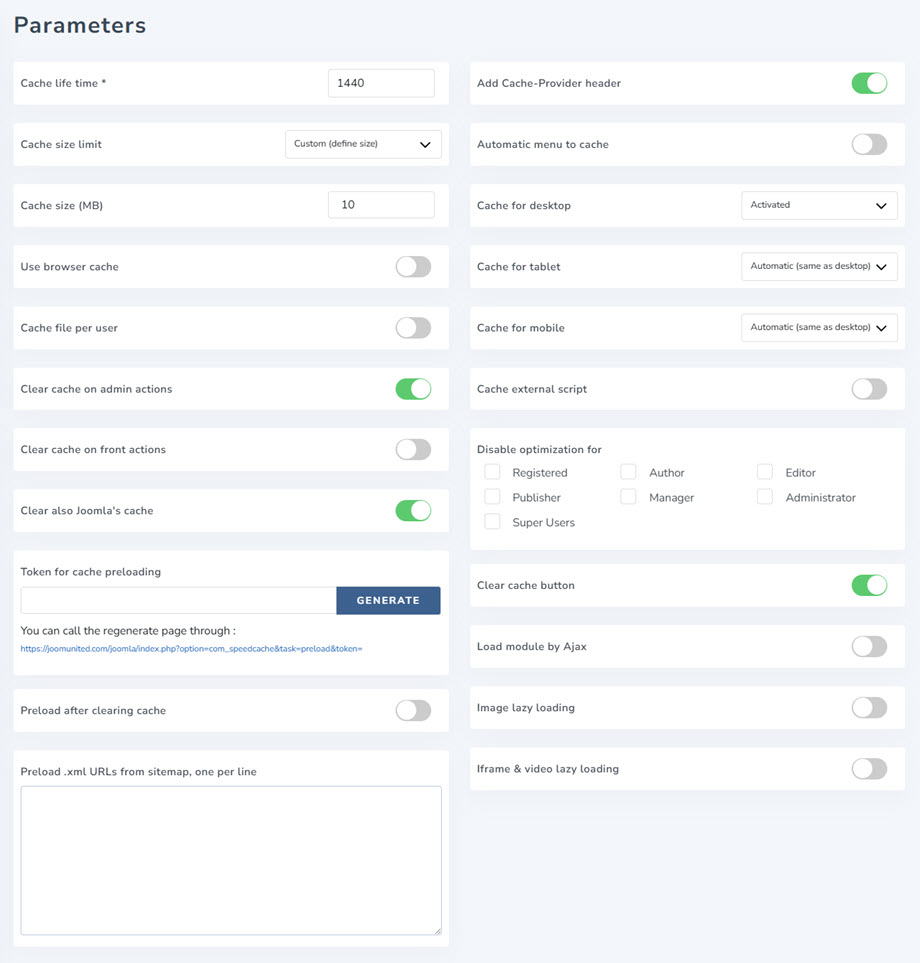
- Token för cacheförladdning: Token för cacheförladdning används för att autentisera begäran om att regenerera cachen. Du har också URL:en som du kan använda med din crontab för att ladda om den regelbundet.
- Förladdning efter att cachen har rensats: Efter att cachen har rensats kan den förladdas automatiskt baserat på URL-listan (kräver cURL-tillägget för att fungera, vanligtvis installerat).
- Förladda .xml-URL:er från webbplatskartan, en per rad: Lägg till en eller flera .xml-URL:er för webbplatskartor, en URL per rad.
- Lägg till Cache-Provider-headern: den som svar när svaret tillhandahålls av Speed Cache. Den kan användas för felsökningsändamål.
- Automatisk meny till cache: Lägg automatiskt till nya menyer i den cachelagrade sidlistan.
- Cache för skrivbord: Servera cachen för skrivbord för alla enheter: Rekommenderas, såvida inte fel cacheversion serveras
- Cache för surfplatta: Servera cachen för surfplatta: Rekommenderas ENDAST om du upplever att fel cacheversion serveras
- Cache för mobil: Servera cachen för mobil: Rekommenderas ENDAST om du upplever att fel cacheversion serveras
- Cachelagra externt skript: Cachelagra externa resurser, till exempel skript från Google. Varning: Se till att övervaka prestandan före och efter aktivering, i vissa fall kan du uppleva prestandaförlust vid aktivering!
- Inaktivera optimering för: Inaktivera cache och optimeringssystem för dessa användarroller (vid inloggning)
- Knappen Rensa cache: Visa en knapp för att rensa cache i den övre fältet och i sidfoten för att rensa hela webbplatsens cache.
- Ladda modul via Ajax: Lägg till ett alternativ i varje modul för att aktivera AJAX-laddning (synkronisering), som ska konfigureras per modul.
När "Ladda modul via Ajax" är aktiverat ser du parametrarna under fliken Moduler > Avancerat.
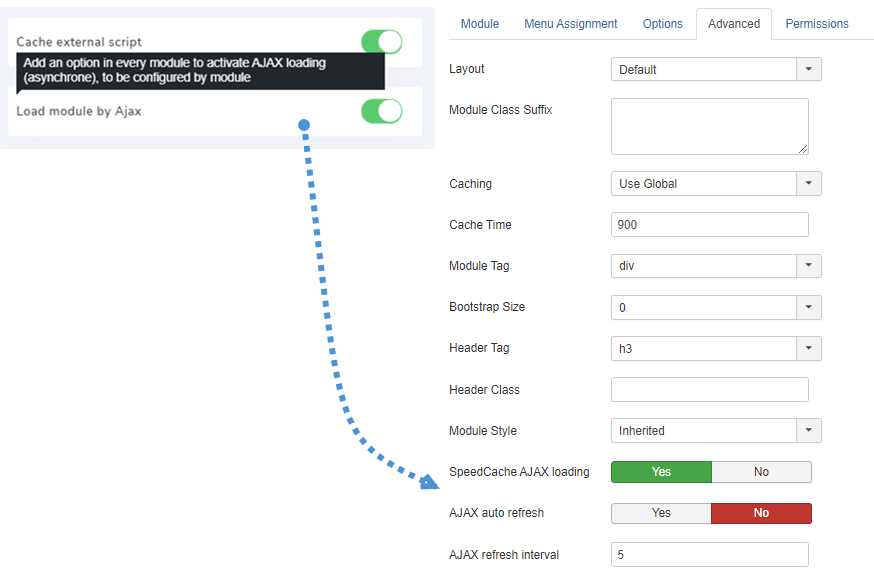
- SpeedCache AJAX-laddning: Aktivera moduledläsningen i AJAX (asynkron) för att undvika cacheproblem med denna modul.
- AJAX automatisk uppdatering: Automatisk uppdateringsperiod för modulens AJAX för att undvika cacheproblem med den här modulen
- AJAX-uppdateringsintervall: Välj AJAX-uppdateringsintervallet för den här modulen (minuter)
3. Lazy loading
För att komma åt Lazy loading, gå till Instrumentpanel > Konfiguration > Parameter. Dessa innehåller två parametrar: av bilder lazy loading av iframe och video lazy loading.
Dessa funktioner hjälper dig att ladda bilder, iframes eller videor gradvis när användaren skrollar ner på sidan, vilket är användbart om du har en lång sida med en massa bilder, iframes eller HTML5-videor. Först bör du aktivera den här parametern, och sedan ser du dessa inställningar nedan:
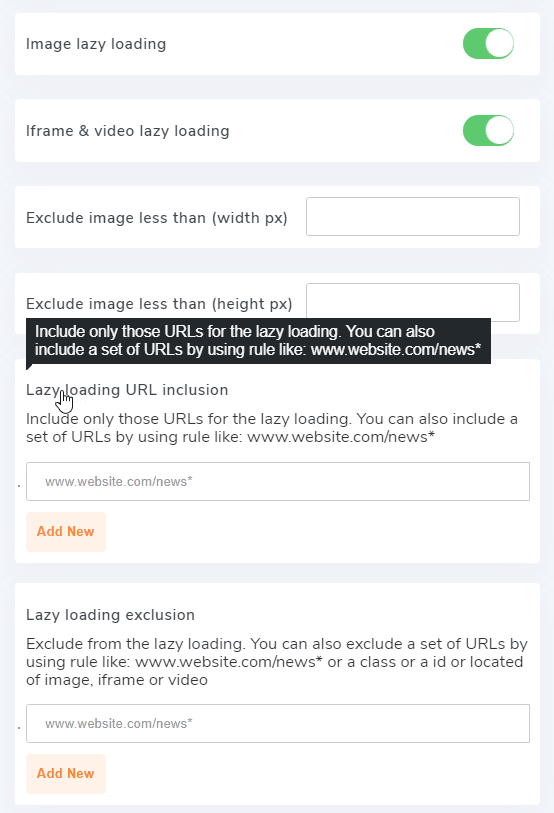
- Exkludera bild mindre än (bredd px): Exkludera från lazy loading alla bilder som har mindre än denna bredd i pixelvärde. Användbart för att exkludera små ikoner eller logotyper.
- Exkludera bild mindre än (höjd px): Exkludera från lazy loading alla bilder som har mindre än denna höjd i pixelvärde. Användbart för att exkludera små ikoner eller logotyper.
- Lazy loading : Inkludera endast de URL:er som är avsedda för bildens lazy loading. Du kan också inkludera en uppsättning URL:er med hjälp av en regel som: www.website.com/news*
- Lazy loading : Exkludera URL:er från bildens lazy loading. Du kan också exkludera en uppsättning URL:er genom att använda en regel som: www.website.com/news*
4. Minimera och gruppera
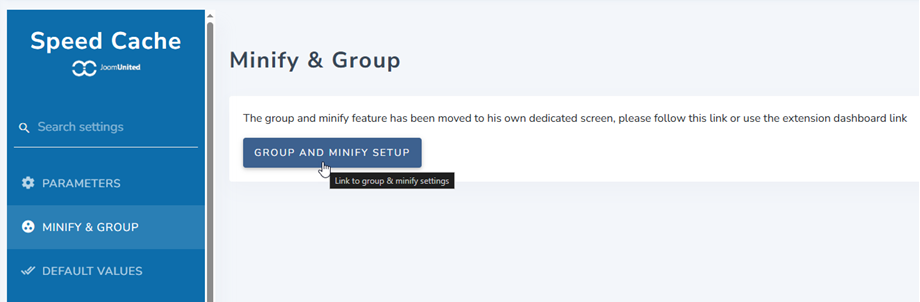
Från och med nu kan du komma åt Minify & Group(Minimera och gruppera) på instrumentpanelen. Eller gå till Konfiguration > fliken Minify & Group (Minimera och gruppera) och klicka sedan på Grupp- och minimeringsinställningar . Du kan gå hit för mer information om inställningarna.
5. Standardvärden
För att komma åt standardvärden, gå till Instrumentpanel > Konfiguration . Dessa är standardvärdena som gäller för nya URL:er när de läggs till i Speed Cache systemet.
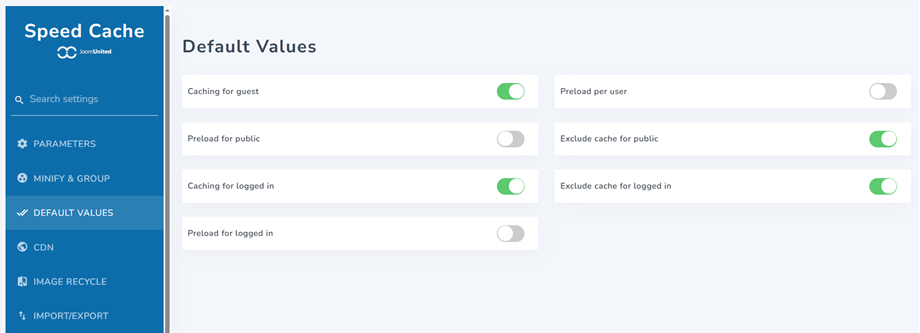
- Cachning för gäst: Cachning av denna URL för gästanvändare
- Förladda för allmänheten: Förladda denna URL för offentliga användare
- Cachning för inloggade: Cachning av denna URL för inloggade användare
- Förladda för inloggade: Förladda denna URL för inloggade användare
- Förladda per användare: Förladda denna URL per användare
- Exkludera cache för allmänheten: Exkludera URL från cache för offentliga användare
- Exkludera cache för inloggade: Exkludera URL från cache för inloggade användare
6. CDN
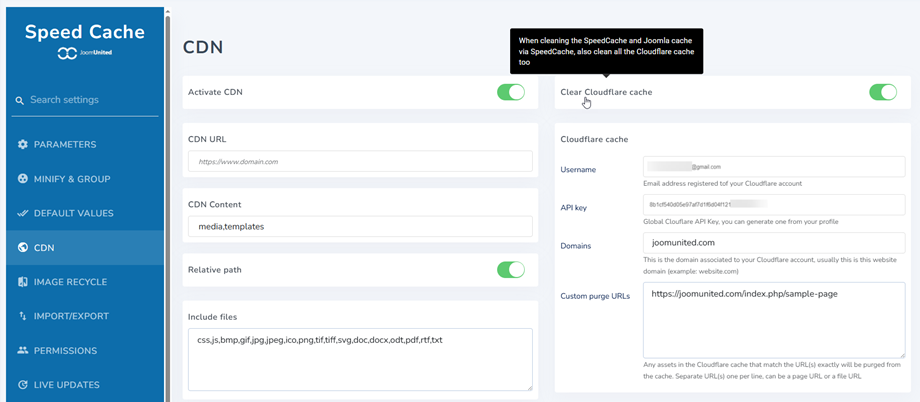
För att komma åt CDN, gå till Dashboard > Konfiguration . Där kommer parametrarna Aktivera CDN och Rensa Cloudflare-cache att finnas. För att använda dem måste du aktivera dem och sedan fylla i den obligatoriska informationen nedan:
CDN-cache
- CDN-URL: lägg till din CDN-URL, utan det avslutande snedstrecket (i slutet)
- CDN-innehåll: Ditt Joomla-innehåll serveras via CDN-resurser, separerat med kommatecken
- Relativ sökväg: Aktiverad som standard, aktivera/inaktivera CDN för relativa sökvägar för resurser. Används för vissa kompatibiliteter med specifika Joomla-plugins.
- Inkludera filer: Filtyp som ska laddas med hjälp av CDN
Cloudflare-cache
- Användarnamn: E-postadressen som är registrerad för ditt Cloudflare-konto
- API-nyckel: Global Cloudflare API-nyckel, du kan generera en från din profil
- Domäner: Detta är domänen som är kopplad till ditt Cloudflare-konto, vanligtvis är detta webbplatsdomänen (exempel: website.com)
- Anpassade rensnings-URL:er: Alla resurser i Cloudflare-cachen som matchar URL:erna exakt kommer att rensas från cachen. Separata URL:er, en per rad, kan vara en sid-URL eller en fil-URL.
7. Importera/Exportera
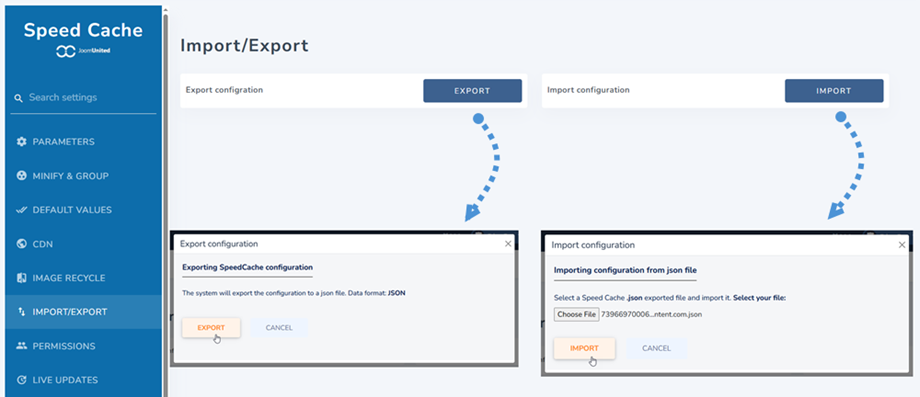
För att komma åt Importera/Exportera, gå till Instrumentpanel > Konfiguration . Nu kan du se Importera/Exportera konfigurationen.
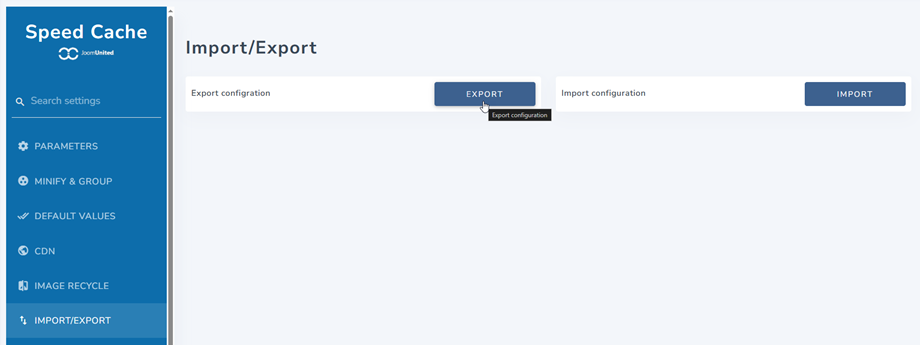
Webbplatsoptimering tar tid och det går snabbare att importera en fil för att återställa all din tilläggskonfiguration. Härifrån kan du importera eller exportera en json-fil.