 Produtos WordPress
 Produtos Joomla
 Suporte
 Notícias
 Entrar
Sincronizando planilhas do Excel do Office 365 com tabelas do WordPress

Todo mundo usa a nuvem. Há quem a use para garantir que seus documentos estejam sempre salvos, quem a use porque facilita o compartilhamento de arquivos e quem a utilize para colaborar em planilhas. Muitos também usam o WordPress para exibir tabelas, e WP Table Managero integra ao Microsoft Office 365.
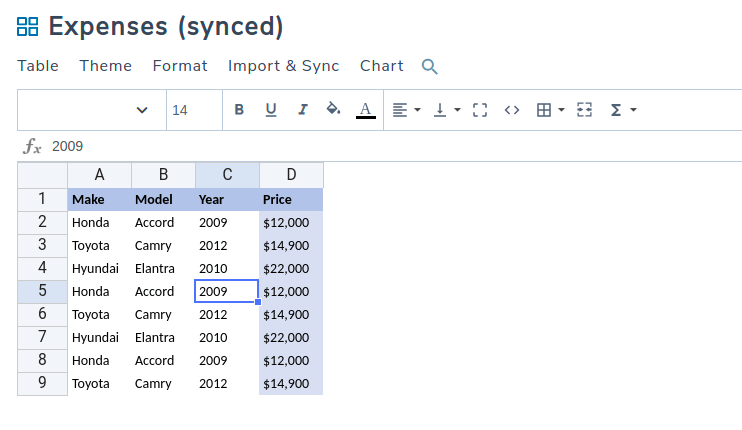
O Office 365 é muito semelhante ao pacote Microsoft Office, mas está disponível online, como o próprio pacote do Google. E, assim como os serviços em nuvem do Google, o Office 365 agora também é suportado pela WP Table Manager. Você pode trazer todas as suas tabelas do Office 365 (incluindo o estilo), editar suas planilhas no WordPress e sincronizá-las com a nuvem.
Procurando uma solução robusta de gerenciamento de tabelas para sites de clientes?
De tabelas de preços a comparações de produtos, este plugin oferece recursos poderosos para apresentar dados de forma clara e amigável.
Obtenha a vantagem competitiva agora!
Importando e sincronizando planilhas do Office 365 com WP Table Manager
Então você tem trabalhado em uma planilha do Excel no Office 365. Claro, ainda era possível importar os dados para o seu blog do WordPress exportando sua tabela para um arquivo do Excel, fazendo o upload para o seu servidor ou Google Drive e, em seguida, importando-o, mas isso é demorado e inconveniente, especialmente se você precisar importar várias planilhas.
WP Table Manager's versão mais recente permite importar e sincronizar planilhas do Excel disponíveis na nuvem de forma muito mais fácil e rápida. Existem apenas duas etapas para trazer suas tabelas do Excel do Office 365 para o WordPress com sincronização total: publicar a planilha e, em seguida, importá-la.
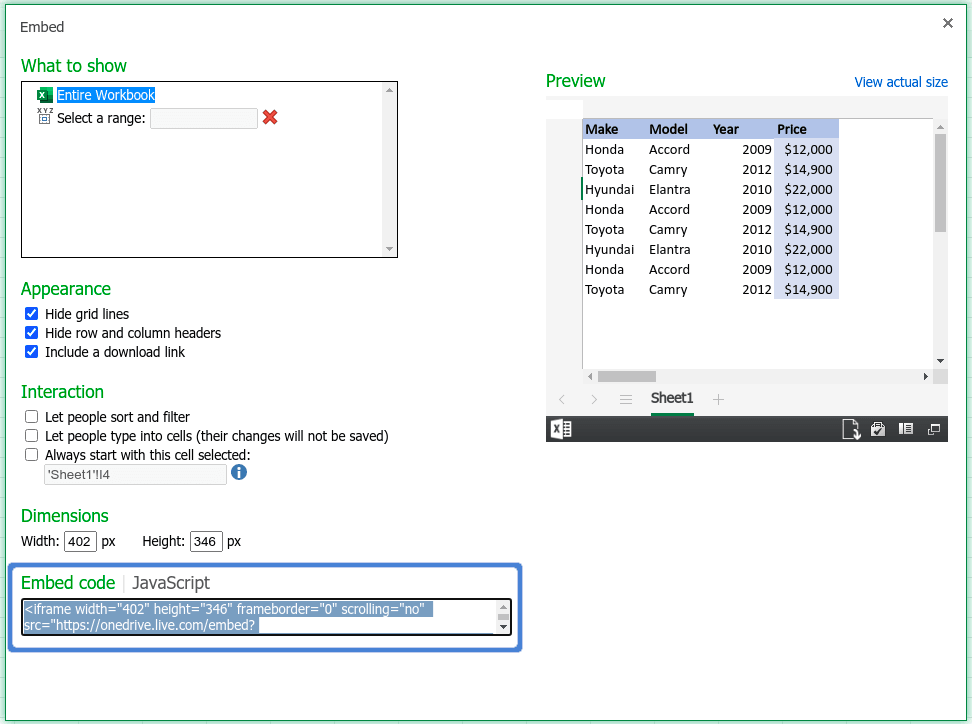
O primeiro passo é publicar a planilha, ou torná-la acessível ao WordPress. Abra o arquivo do Office 365 e procure pelo menu Compartilhar submenu sob o menu Arquivo . A partir daí, clique em Incorporar e gere um código de incorporação. Mantenha-o à mão por enquanto.
Depois de obter o código de incorporação da planilha, volte ao WP Table Manager no WordPress para importar sua tabela. Crie uma nova tabela e clique em OneDrive Excel no Importar e Sincronizar . Cole o código de incorporação do Office 365 no primeiro campo.
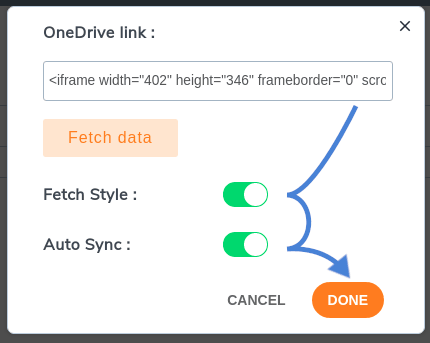
Antes de importar os dados, você pode explorar duas outras opções. A primeira é se deseja ou não importar o estilo; se você dedicou tempo a formatar sua tabela, marque a primeira opção para não precisar formatar a planilha novamente. A segunda opção permite a sincronização entre sua tabela do WordPress e sua planilha do Excel. Clique em " Importar" para importar seus dados.
Personalizando e sincronizando planilhas do Excel no WordPress
Essa foi a configuração básica da planilha do Excel no WordPress, mas essa é apenas o início das possibilidades. Se você estiver satisfeito com a importação dos dados e do estilo, então pode parar por aqui, mas você estaria perdendo algumas ótimas funcionalidades, como definir a periodicidade da sincronização e gerar gráficos a partir dos dados.
Configurar a periodicidade da sincronização é importante. É uma opção que lhe dá algum espaço para corrigir erros antes que as alterações sejam copiadas para o Office 365, e uma forma de reduzir o número de pedidos entre o WordPress e o serviço de nuvem da Microsoft.
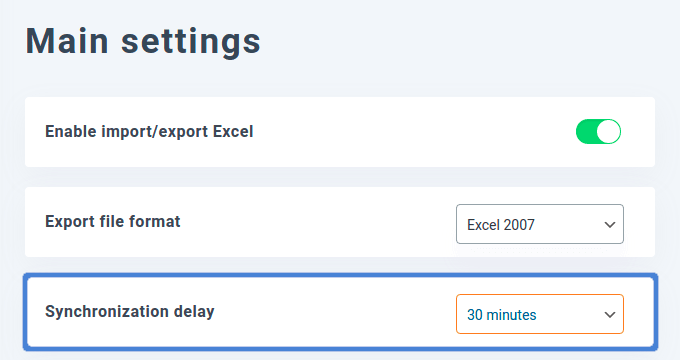
Você pode alterar a periodicidade da sincronização, ou seja, a frequência com que WP Table Manager alinha suas tabelas do WordPress com as planilhas do Office 365, nas configurações do plugin. Em Configurações principais, altere o atraso de sincronização— ou remova-o para sincronização instantânea — e salve as alterações.
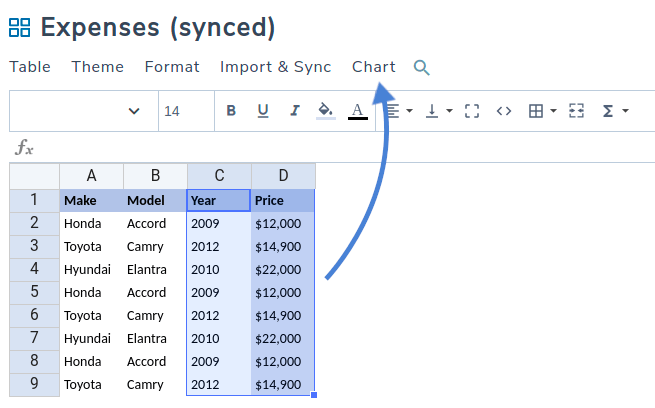
De volta à tabela, lembre-se de que você pode fazer muito mais com os dados do que apenas compartilhar os números. Ao importar suas tabelas do Office 365, você terá acesso a todas as WP Table Manager. Isso significa, entre outras coisas, que você pode criar visualizações diretamente do editor de tabelas, acessível pelo Gráfico .
Escolha a sua ferramenta preferida. Não importa se é o OpenOffice, o Google Sheets ou o Microsoft Office 365: agora você pode levar suas planilhas elegantes e repletas de dados para o seu blog WordPress, com recursos completos de sincronização para todas as suas planilhas.
Chamando todos os webmasters!
Melhore os sites dos seus clientes com WP Table Manager. Gerencie e personalize facilmente tabelas, gráficos e planilhas, fornecendo aos clientes visualizações de dados dinâmicas e envolventes.
Atualize hoje mesmo os serviços de design da sua página web!
Tem interesse em importar suas planilhas do Office 365 para o WordPress? Saiba mais sobre WP Table Manager aqui.
Quando você se inscrever no blog, enviaremos um e-mail quando houver novas atualizações no site para que você não perca.



Comentários