 Produtos WordPress
 Produtos Joomla
 Suporte
 Notícias
 Entrar
Renomeação automática de imagem e mídia do WordPress no upload

É bom saber como as imagens são importantes para SEO e sua página, o fato é que com imagens você pode fazer muitas coisas, como melhorar as classificações do seu site nos motores de busca e o tráfego do site :).
Tudo o que você precisa fazer é servir boas imagens e seguir algumas regras para nomeá-las, a coisa é que talvez você não tenha muito tempo para renomear todas as imagens que você precisa carregar em sua página, mas isso não será mais um problema com o WP Media Folder.
WP Media Folder tem uma ferramenta muito fácil de usar para renomear automaticamente todas as imagens que você carrega em sua página, essa renomeação automática ajudará muito com o SEO da sua página porque quando o Google procura essa imagem para saber o que ela está fazendo lá, a primeira coisa que ele procura é o título da imagem.
Use o Melhor Título para Atualizar o Nome da Imagem no seu Site WordPress
Quando você atualiza o nome de uma imagem no seu site WordPress, existem alguns parâmetros a seguir.
Mais do que qualquer coisa, você não deve usar caracteres com til e frases que não fazem sentido com a imagem para títulos. WP Media Folder ajudará com suas ferramentas de renomeação muito fáceis de usar.
Basicamente, basta usar um título que faça sentido com a imagem para que o Google saiba o que aquela imagem está fazendo lá, por exemplo, se você tiver uma imagem de um cachorro correndo, seu nome não deve ser DGCH-20-13, o nome da imagem deve ser algo como cachorro-correndo para descrever o que você deseja mostrar.
Diga adeus à biblioteca de mídia desorganizada.
WP Media Folder permite categorizar arquivos, sincronizar pastas com armazenamento em nuvem, criar galerias incríveis e até substituir imagens sem quebrar links.
Otimize seu fluxo de trabalho de mídia hoje
Renomeação Automática de Mídia com Apenas um Clique
Há algumas coisas que WP Media Folder permite que você faça e uma delas é usar a renomeação automática de mídia, você será capaz de ter controle sobre todas as imagens que você carrega no seu site e apenas configurando o que você deseja adicionar/excluir do título da sua imagem.
Agora vamos aprender como ativar e configurar a renomeação automática, vamos ver como é fácil, para este exemplo, vamos carregar uma imagem com um título com alguns caracteres estranhos e WP Media Folder irá renomeá-la automaticamente com um título melhor.
Comece configurando a renomeação automática acessando Configurações > WP Media Folder > Renomear e marca d'água > guia Renomear ao fazer upload.
Nesta seção, você poderá ver todas as opções para renomear automaticamente sua mídia.

Primeiro de tudo, você precisa clicar em “Ativar renomeação de mídia no upload” que está desativado por padrão.
Agora você pode digitar o padrão que seus títulos seguirão, as tags disponíveis são:
{sitename}: O nome do seu site.
{foldername}: O nome da pasta onde você está enviando a imagem.
{date}: A data em que você está enviando a imagem.
{original name}: O nome original da imagem.
Nota: # será substituído por números crescentes.
Como você pode ver no exemplo, todas essas tags são separadas por um hífen “-”.
A próxima etapa é selecionar todos os caracteres que você deseja excluir do título.
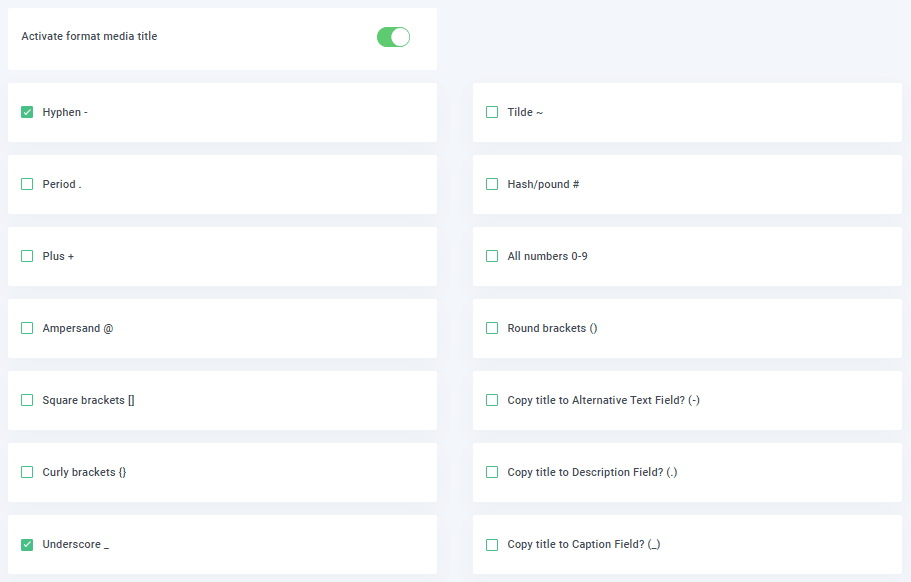
Talvez você esteja se perguntando por que deveria usar todas essas opções e é fácil, digamos que você tenha uma câmera e sua página WordPress seja basicamente uma galeria para todas as fotos que você tira, como sabemos, existem muitas câmeras que salvam fotos com nomes como DC@-25342/25/2020 e isso não é bom como título para o SEO porque o Google não saberá qual é essa imagem quando procurar por essa imagem em sua página.
Existem outras opções nesta seção, como "Copiar título para o campo de texto alternativo", "Copiar título para o campo de descrição" e "Copiar título para o campo de legenda".
Finalmente, você verá uma opção para Capitalização.
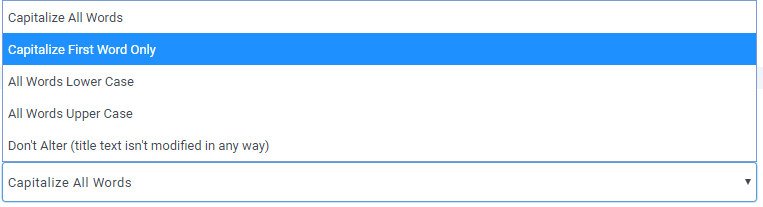
Como você pode ver, as opções são:
- Capitalizar apenas a primeira palavra.
- Todas as palavras em minúsculas.
- Todas as palavras em maiúsculas.
- Não alterar (o texto do título não é modificado de forma alguma).
Agora que vimos todas as opções, para este exemplo, vamos fazer o upload de uma imagem chamada “laNd.ScaPE@2020” e vamos definir a renomeação automática para corrigir a capitalização, excluir o ponto e todos os outros caracteres especiais no título, e também vamos adicionar o nome da página, que é “testjoomunited”, após o nome da imagem.
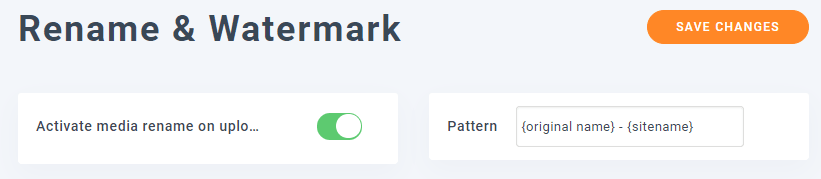
É assim que vamos definir o padrão, como você pode ver, você pode combinar o padrão da forma que desejar e usar todas as tags que quiser usar.
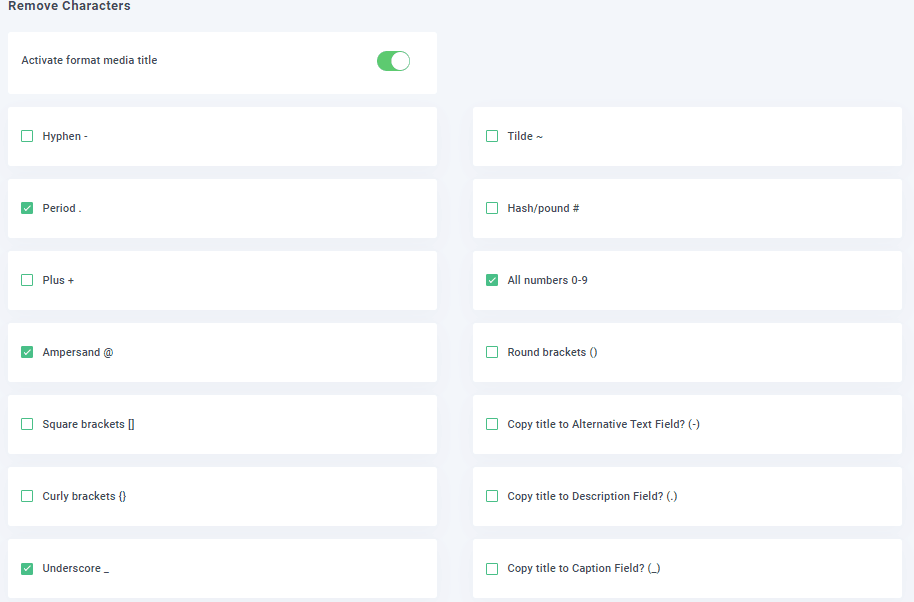
É assim que vamos definir o caractere de remoção para excluir todos esses caracteres.

Finalmente, vamos capitalizar a primeira palavra apenas e clicar em “salvar alterações” para ativar a renomeação automática e salvar toda a configuração.
Então, vamos para a biblioteca de mídia e fazer o upload da imagem para ver se o título muda.
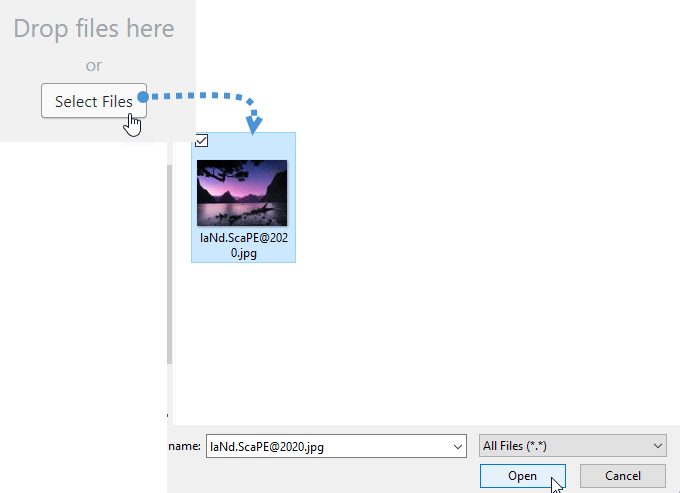
Agora que fizemos o upload, se você for para a imagem e passar o mouse sobre ela, poderá ver o título abaixo do nome da imagem.
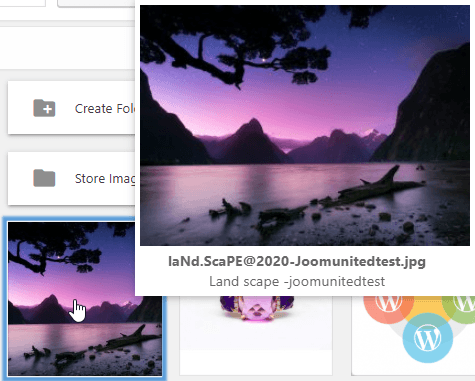
Como você pode ver, ele excluiu todos os caracteres especiais e adicionou o nome da página após o nome da imagem no título, também seguiu o padrão para o nome da imagem, então você economizou muito tempo de trabalho apenas clicando em algumas coisas e salvando.
Você tornou duas coisas tão fáceis quanto selecionar algumas opções e salvar a configuração, essas coisas são, modificar o nome da imagem e o título para que todos os seus usuários e o Google possam entender sua imagem.
Chamando todos os webmasters!
Economize tempo e aumente a produtividade com WP Media Folder. Organize facilmente os arquivos de mídia do cliente, crie galerias personalizadas e forneça uma experiência de usuário perfeita.
Atualize seus projetos de site agora!
Melhor Nome de SEO de Imagem do Google
Agora que modificámos a configuração do seu título, você deve ter em mente que existem algumas combinações que você pode usar para alterar o nome do arquivo das suas imagens, então, por exemplo, se você não quiser usar o nome original, você pode simplesmente não usar a tag {original namr} e usar uma das outras, uma boa combinação poderia ser “{foldername}-{sitename)-#” para que todas as suas imagens sigam esse padrão e você possa encontrar suas imagens de uma maneira mais fácil também.
Essa é apenas uma das ferramentas que WP Media Folder oferece. Há muitas outras coisas que você pode fazer com esse incrível plugin, como importar seus arquivos de mídia diretamente do servidor… O que você está esperando? Acesse aqui e adquira sua assinatura agora mesmo.
Quando você se inscrever no blog, enviaremos um e-mail quando houver novas atualizações no site para que você não perca.



Comentários