 Produtos WordPress
 Produtos Joomla
 Suporte
 Notícias
 Entrar
WP Media Folder: Importar Arquivos e Estrutura de Pastas

Você já tentou enviar arquivos via FTP na pasta de mídia do WordPress /uploads? Sua mídia não será encontrada (indexada no banco de dados do WordPress).
Para importar uma grande quantidade de imagens de uma pasta do servidor no gerenciador de mídia nativo do WordPress, você agora pode usar WP Media folder recurso de importação e sincronização das configurações do plugin.
Esta ferramenta irá importar:
- Todos os mídia gerenciados pelo WordPress (imagem, pdf, zip…)
- Nomes de pastas do servidor
- Estrutura de pastas do servidor
- O importador irá lidar com arquivos duplicados em caso de múltiplas importações
Diga adeus à biblioteca de mídia desorganizada.
WP Media Folder permite categorizar arquivos, sincronizar pastas com armazenamento em nuvem, criar galerias incríveis e até substituir imagens sem quebrar links.
Otimize seu fluxo de trabalho de mídia hoje
Importando Arquivos e Pastas
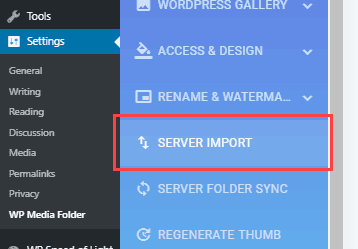
Para importar uma pasta, vá para: Configurações > WP Media Folder > Importação do Servidor,
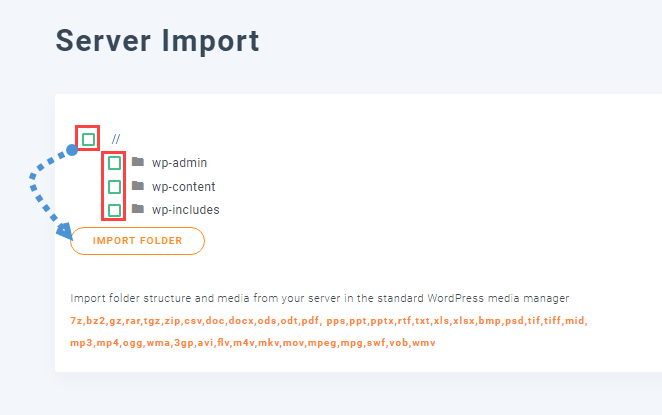
então basta selecionar a pasta e clicar no botão Importar Pasta:
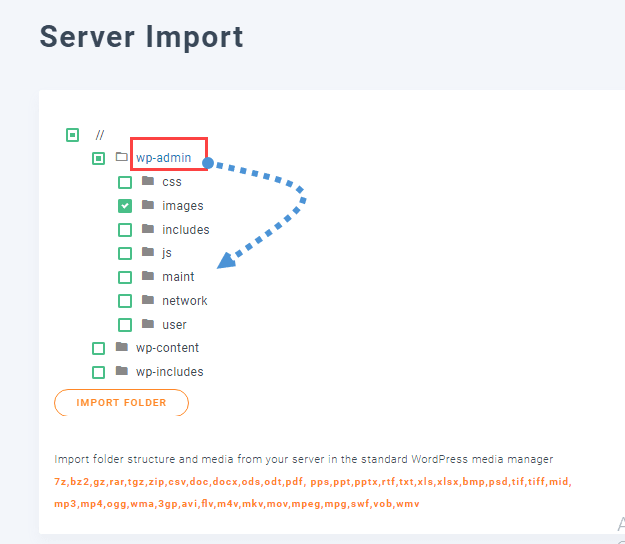
Você também pode importar uma subpasta, basta clicar na pasta e depois na subpasta.
Procurando pelas pastas importadas
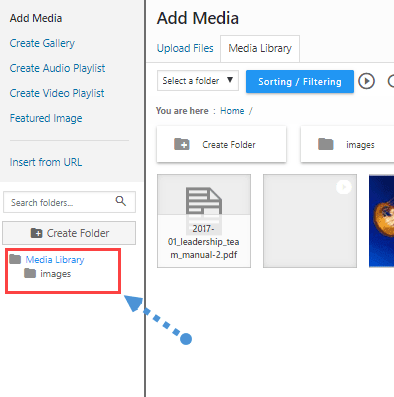
Você poderá visualizar as pastas importadas na WP Media Folder . Acesse Nova Postagem/Página > Adicionar Mídia.
Todas as suas pastas importadas estarão no painel lateral esquerdo.
Sincronizar pastas do servidor com pastas de mídia do WordPress
WP Media folder inclui um recurso para fazer uma sincronização automática entre a pasta de mídia do WordPress (pastas criadas usando WP Media folder) e as pastas do servidor físico. Para que serve? pode ser útil caso você esteja usando um plugin de terceiros que gerencie mídia fora do gerenciador de mídia do WordPress ou simplesmente se você estiver usando outro CMS.
Para sincronizar pastas do servidor, vá para Configurações > WP Media Folder > Sincronização de pastas do servidor.
É muito flexível, selecione a pasta do servidor (a origem) e a WP Media folder (o destino), selecione o atraso de sincronização, clique em Adicionar, Salvar alterações e pronto, basta aguardar a sincronização.
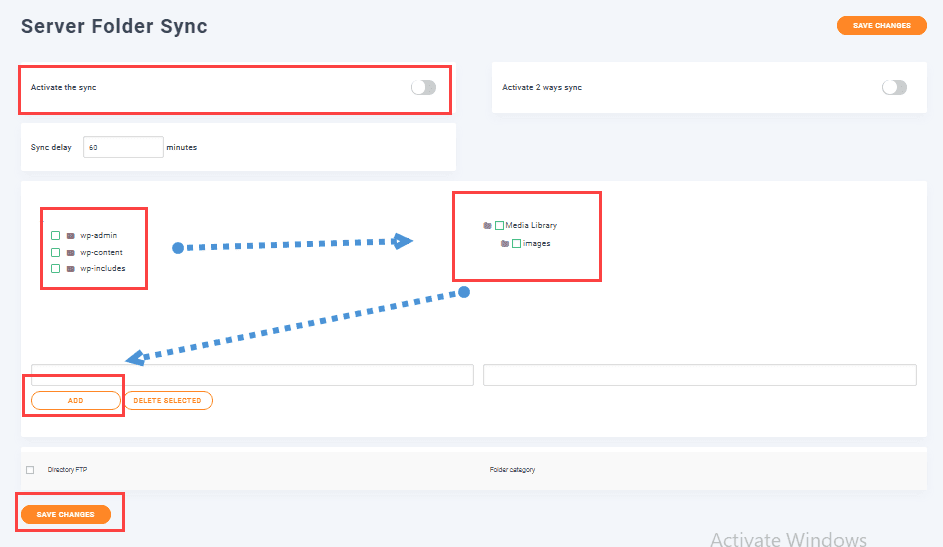
Duas Formas de Sincronização
A sincronização de mídia também pode ser feita de outra forma, do gerenciador de mídia WordPress para uma pasta externa. Isso é bastante útil para compartilhar mídia com outro plugin ou CMS que esteja usando uma pasta fora da padrão do WordPress: “/uploads”

Veja como a sincronização de pastas funciona em vídeo
Recurso incrível! Não é? E isso não é tudo, pois WP Media Folder também oferece várias outras opções, como sincronização com serviços de nuvem como OneDrive! O que você está esperando? Acesse aqui e torne-se membro.
Chamando todos os webmasters!
Economize tempo e aumente a produtividade com WP Media Folder. Organize facilmente os arquivos de mídia do cliente, crie galerias personalizadas e forneça uma experiência de usuário perfeita.
Atualize seus projetos de site agora!
Quando você se inscrever no blog, enviaremos um e-mail quando houver novas atualizações no site para que você não perca.




