 Produtos WordPress
 Produtos Joomla
 Suporte
 Notícias
 Entrar
Sincronizador e Organizador da Biblioteca de Mídia do WordPress
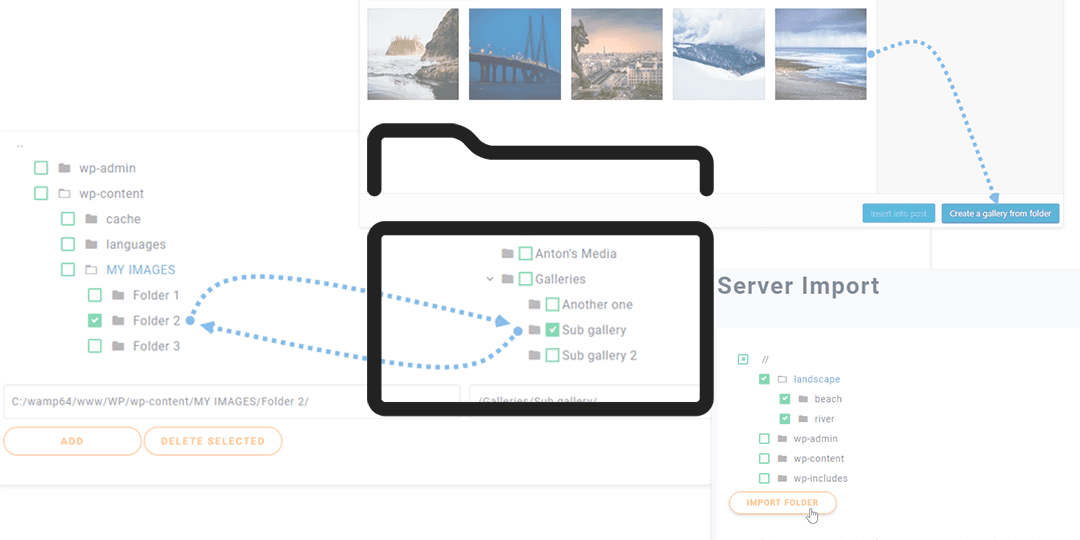
Talvez você já tenha comprado ou esteja pensando em comprar a licença do WP Media Folder , mas você acha que pode ser um processo tedioso criar todas as pastas que você já criou e passar todos os arquivos porque o WP media folder resolve isso para você usando o importador de arquivos do servidor e sincronização.
WP Media Folder torna mais fácil para você organizar todos os seus arquivos do zero, mas o que acontece se você já tem uma estrutura criada e não quer começar de novo? Esta ferramenta incrível irá ajudá-lo com isso.
Diga adeus à biblioteca de mídia desorganizada.
WP Media Folder permite categorizar arquivos, sincronizar pastas com armazenamento em nuvem, criar galerias incríveis e até substituir imagens sem quebrar links.
Otimize seu fluxo de trabalho de mídia hoje
Como Usar o Importador FTP do WordPress
Para usar o importador FTP do WordPress, acesse Configurações > WP Media Folder > Importar/exportar, na Importar pastas do servidor selecione as pastas que deseja importar e clique em Importar pasta.
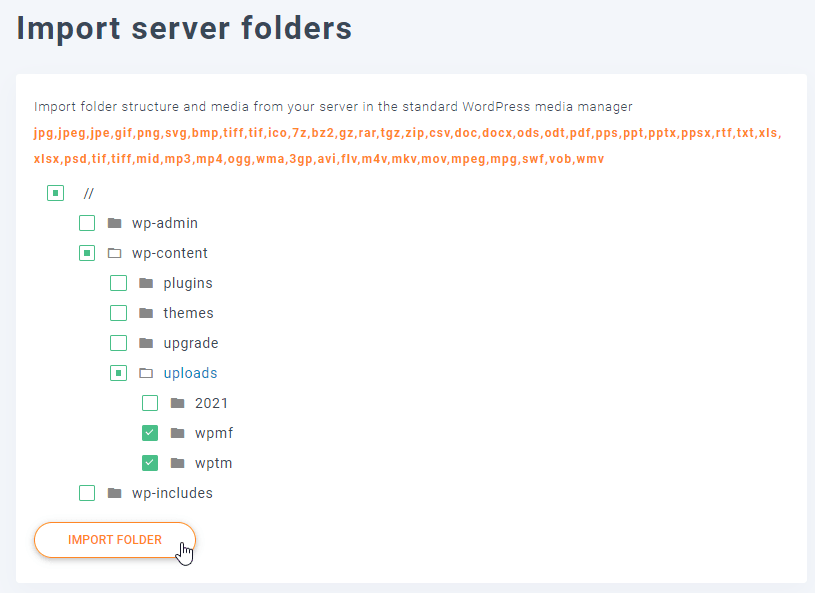
Aguarde até que o processo termine, finalmente, você verá as pastas e subpastas dentro do seu gerenciador de mídia, realmente fácil.
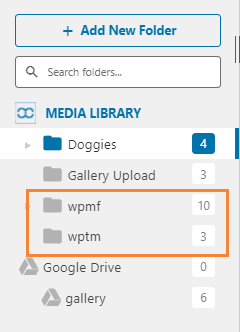
Todas as pastas e mídias estarão no seu gerenciador de mídia como você pode ver na imagem.
Ordene Tudo de Uma Vez Com Esta Sincronização de Pasta de Servidor WordPress
Esta ferramenta de sincronização de pastas do servidor WordPress facilitará grande parte do trabalho, pois ajudará a sincronizar pastas do seu servidor para a biblioteca de mídia do WordPress e vice-versa.
Basta selecionar a pasta mais antiga (no seu servidor) que você deseja sincronizar com a biblioteca de mídia e selecionar a pasta na biblioteca de mídia do WordPress que você usará para sincronização, você pode decidir se deseja fazer a sincronização apenas do servidor para a biblioteca ou se deseja fazê-la nos dois sentidos (biblioteca de mídia e servidor também).
Para este exemplo, uma pasta será criada no servidor (nome: pasta para sincronizar) que será preenchida com imagens e uma na biblioteca do WordPress (nome: nova pasta) que estará vazia.
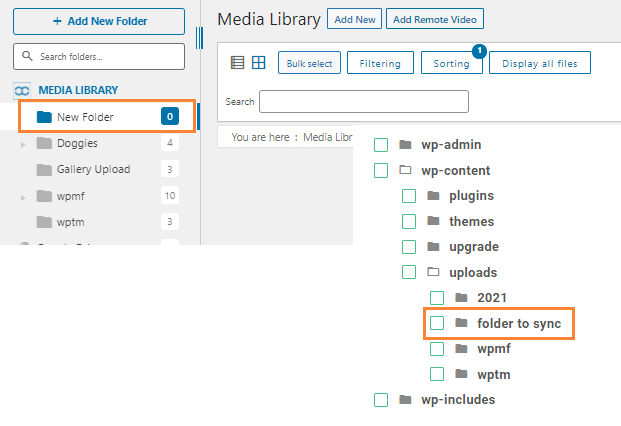
Para usar a sincronização nos dois sentidos, clique em Ativar a sincronização e Ativar sincronização nos dois sentidos e selecione a pasta no servidor e na biblioteca onde deseja ativar a sincronização (se não quiser que as alterações feitas na biblioteca sejam refletidas na pasta do servidor, não ative a sincronização nos dois sentidos).
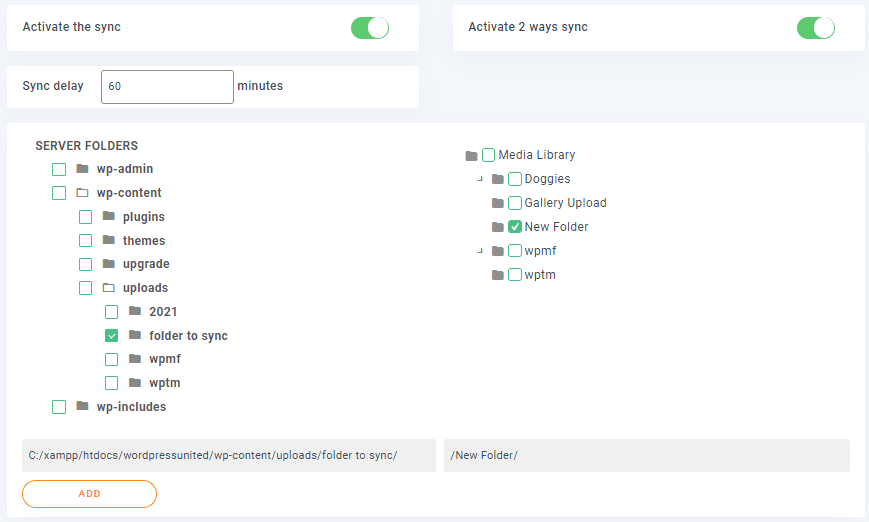
A seguir, clique no botão ADICIONAR
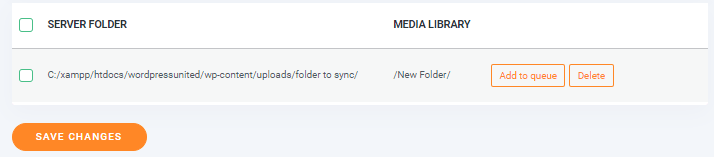
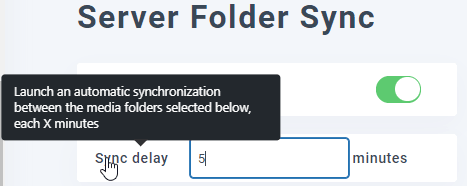
Finalmente, defina o atraso de sincronização em minutos, clique em Adicionar à fila e aguarde a próxima sincronização.
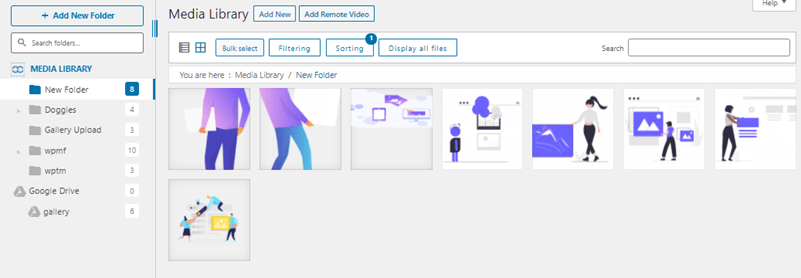
Você pode adicionar arquivos à pasta da biblioteca, esperar pelo atraso de sincronização e vê-los na pasta do servidor, isso é mágica, não é? Você pode adicionar subpastas e mídia dentro de uma das duas pastas e verá as alterações na outra.
Criando uma subpasta na biblioteca.
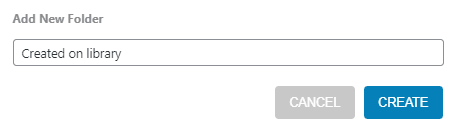
Aguarde alguns minutos para a próxima sincronização dependendo da sincronização da pasta dependendo do atraso que você definiu
Essas pastas foram sincronizadas (pasta para sincronização no servidor e Nova pasta na biblioteca) e a nova pasta (Criada na biblioteca) agora está disponível em ambos os lados. Isso pode ser feito com todas as alterações que você faz nas pastas que foram sincronizadas em ambos os lados (se a sincronização nos dois sentidos estiver ativa) você pode adicionar mídia dentro de qualquer uma das pastas e vê-la no outro.
É a melhor maneira de editar e criar pastas físicas porque isso não danificará as urls ou afetará o bom SEO da sua página, imagine, todas as funções do WP Media Folder de uma pasta localizada no servidor.
Mantenha Tudo Em Ordem Com Este Organizador de Biblioteca WordPress
Este organizador de biblioteca do WordPress é uma ferramenta muito poderosa e útil, pois há muitas coisas que podem ser feitas com ele, por exemplo, você pode alterar informações e opções de cada um dos arquivos.
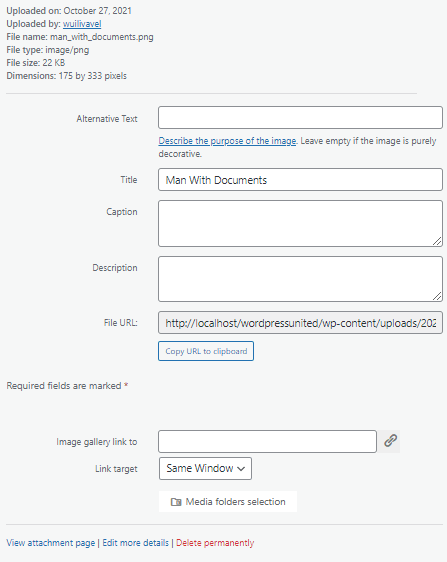
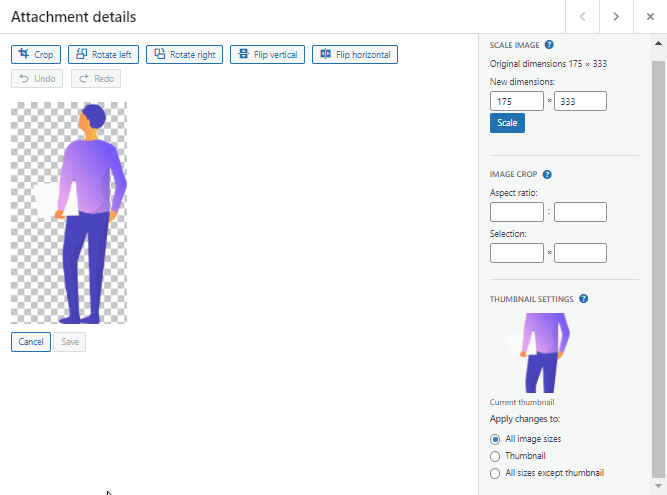
Também há uma opção para editar a escala da imagem, clique em Editar.
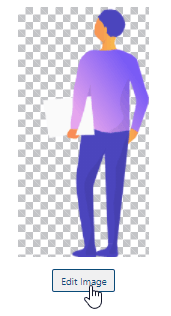
E todas as opções serão exibidas.
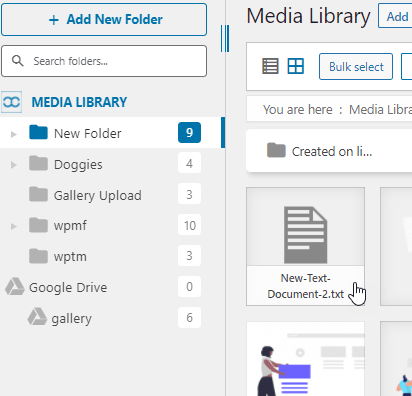
Você pode usar o WP Media folder como um organizador, pois tem manuseio fácil, você pode criar pastas com apenas um clique, você pode adicionar arquivos a qualquer pasta apenas arrastando-os da sua área de trabalho ou selecionando o arquivo diretamente dentro das pastas.
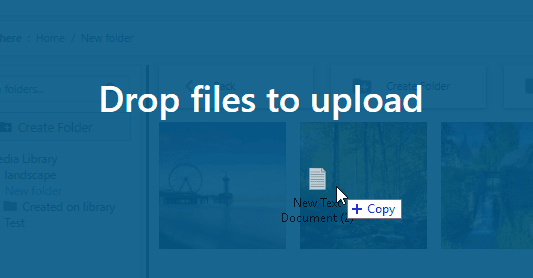
Depois de soltar o arquivo, você verá uma notificação carregando e, em seguida, o arquivo estará disponível em sua biblioteca WordPress (se você sincronizou as pastas, o arquivo também estará disponível no servidor).
Galeria de Imagens da Pasta de Mídia do WordPress
Sim, não é apenas um gerenciador de pastas de mídia do WordPress. Este plugin vem com muitos recursos, entre eles, uma melhoria incrível na galeria do WordPress com 4 temas diferentes (o addon de galeria dedicado vem com mais temas e recursos de galeria, embora) e cada tema tem suas próprias opções padrão.
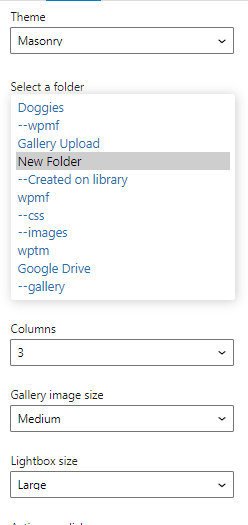
A boa parte é que você pode criar uma galeria a partir da pasta de mídia e até mesmo da pasta do servidor se você ativou a sincronização do servidor. Além disso, há uma opção para incrementar automaticamente sua galeria com novas imagens encontradas nas pastas.
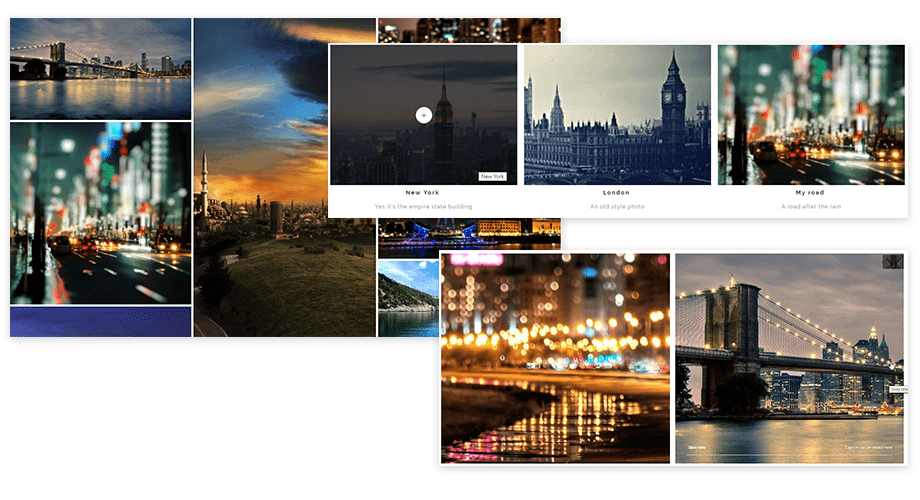
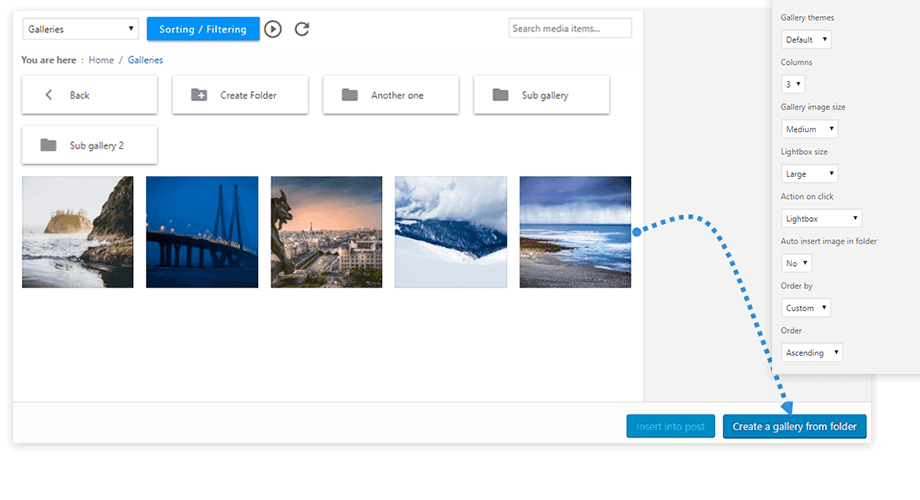 E aqui vêm os temas, você tem um aprimoramento de tema padrão com tamanhos de imagem, lightbox e ladrilhos de fotos, o tema de portfólio, um tema de slider de imagem e um tema semelhante ao Masonry.
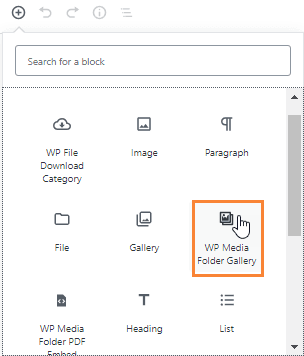
Para usar essas galerias ao editar/criar uma postagem ou página, você só precisa adicionar o WP Media Folder Bloco de Galeria.
Clique na pasta que você deseja usar e, em seguida, em Criar Galeria.
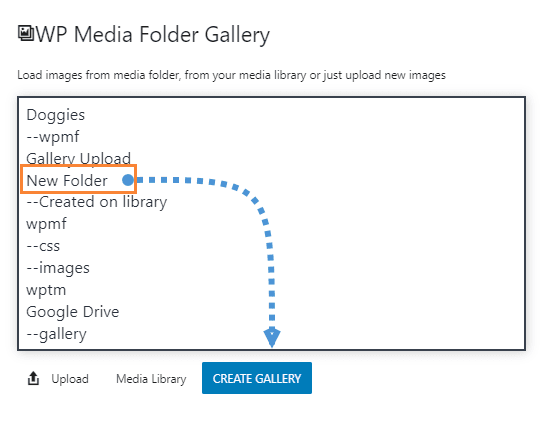
O bloco será adicionado com a opção de remover a mídia da categoria e fazer upload de outras imagens.
Chamando todos os webmasters!
Economize tempo e aumente a produtividade com WP Media Folder. Organize facilmente os arquivos de mídia do cliente, crie galerias personalizadas e forneça uma experiência de usuário perfeita.
Atualize seus projetos de site agora!
Como você viu, não se trata apenas de um organizador; este plugin ajudará você a ter uma experiência melhor com o WordPress e a criar um design incrível com galerias fantásticas.
O que você está esperando? Venha e veja este incrível plugin https://www.joomunited.com/WordPress-products/wp-media-folder
Quando você se inscrever no blog, enviaremos um e-mail quando houver novas atualizações no site para que você não perca.




Comentários