 Produtos para WordPress
 produtos Joomla
 Support
 News
News Iniciar sessão
Como criar galerias de imagens e vídeos usando o WP Media Folder e o editor Gutenberg

Se você está aqui é porque tem muitos vídeos e imagens que deseja mostrar na sua página WordPress e não sabe como exibi-los, mas não se preocupe, aqui você aprenderá como criar galerias de imagens e vídeos usando este incrível plugin que é WP Media Folder no editor Gutenberg.
No passado, era muito difícil criar uma galeria de fotos e vídeos no WordPress, poderia ser necessária a ajuda de um desenvolvedor, o que seria bastante caro, mas graças aos desenvolvedores da JoomUnited, é totalmente possível criar galerias sem ter conhecimentos de programação, de modo que qualquer pessoa poderá criar galerias de acordo com o seu tema WordPress.
Diga adeus à biblioteca de mídia bagunçada.
WP Media Folder permite categorizar arquivos, sincronizar pastas com armazenamento na nuvem, criar galerias incríveis e até substituir imagens sem quebrar links.
Otimize seu fluxo de trabalho de mídia hoje
Tão fácil como criar uma galeria a partir de uma pasta de mídia
O WP Media Folder permite criar pastas na sua biblioteca de mídia e nós as chamamos de “Pastas de Mídia”, então sim, criar galerias pode ser tão fácil quanto criar essas pastas de mídia e você verá como é fácil criar essas pastas.
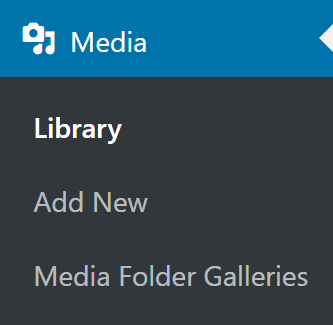
Depois de instalar o seu plugin, vá à sua biblioteca de media; verá que existem novas opções, por isso vamos começar por criar uma nova pasta com algumas imagens, então clique em "Biblioteca".
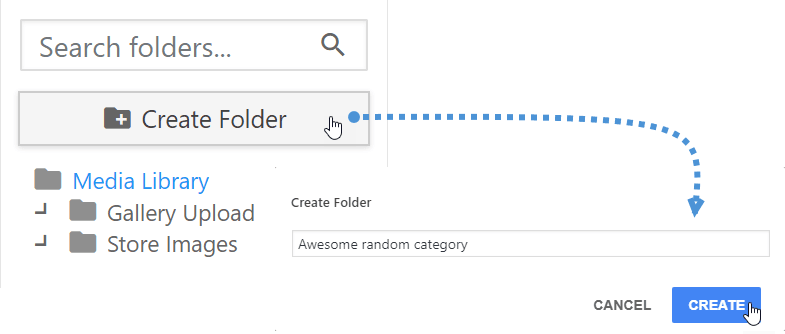
Agora, no lado esquerdo, você poderá ver a opção de criar uma nova pasta, então clique nela e digite o nome da sua nova pasta; para este tutorial, vamos chamá-la de “Awesome random gallery” e clicar em Criar.
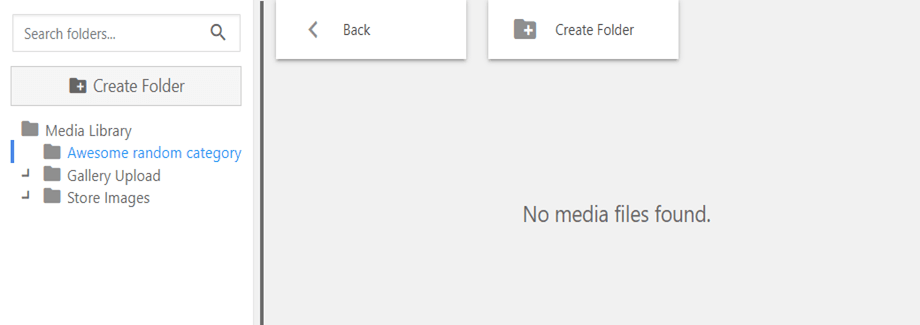
Agora você deve conseguir ver sua nova pasta na seção à esquerda, basta clicar nela e você poderá ver a mídia dentro, obviamente, como ainda não adicionamos nenhuma mídia, ela deve estar vazia.
Na pasta chamada “Media Library”, que está acima da que criámos, estão todos os ficheiros que carregámos para o nosso site anteriormente.
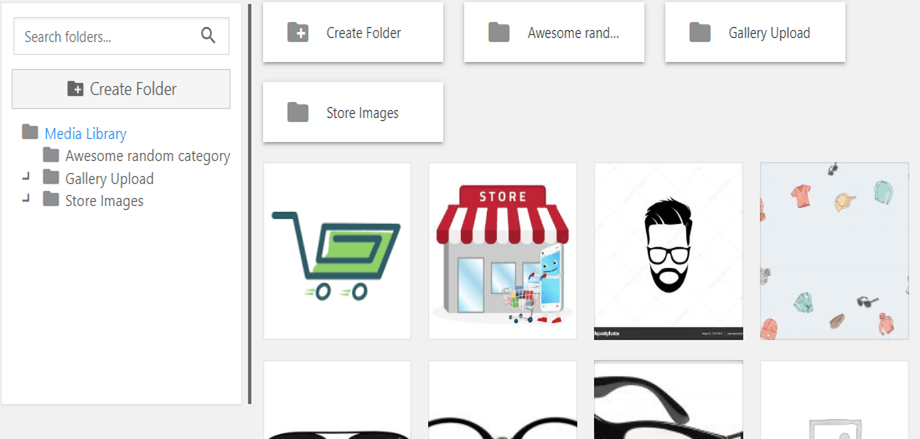
Agora, o que temos de fazer é simplesmente arrastar e largar as imagens que queremos adicionar à pasta. Tenha em conta que pode adicionar ficheiros diretamente à nova pasta apenas arrastando e largando dentro dessa media. Vamos mover 4 imagens para essa nova pasta para este tutorial.
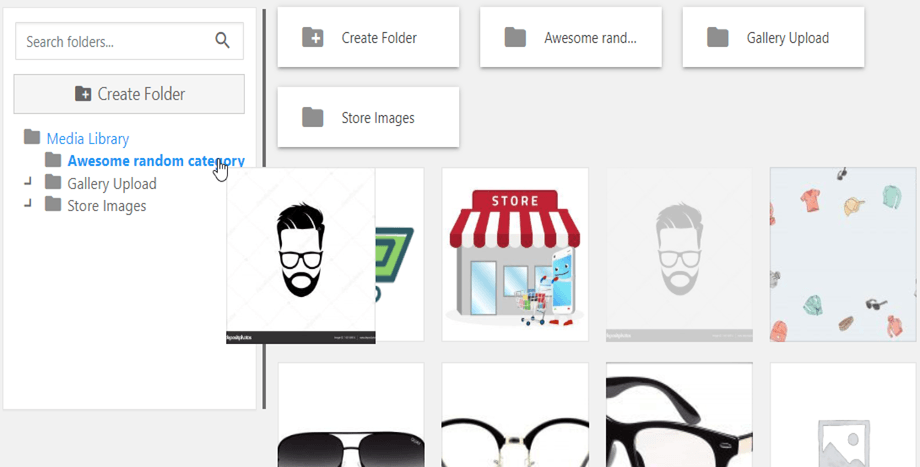
Agora as imagens devem estar na sua nova pasta.
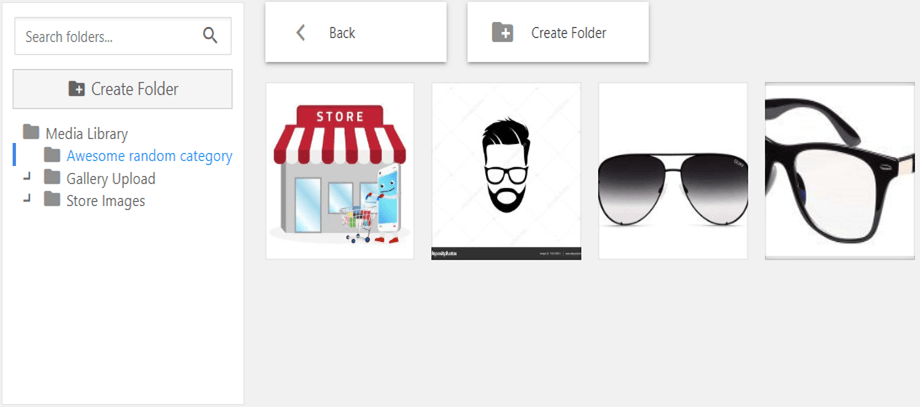
E isso é tudo para a criação de pastas, pode adicionar todas as imagens que quiser (tenha em conta que, se tiver algumas destas imagens publicadas, estas não serão alteradas), então vamos passar à criação de galerias a partir da pasta de multimédia; se tiver o addon de galeria, pode ir a “Media Folder Galleries” na secção de biblioteca de multimédia do painel de administração.
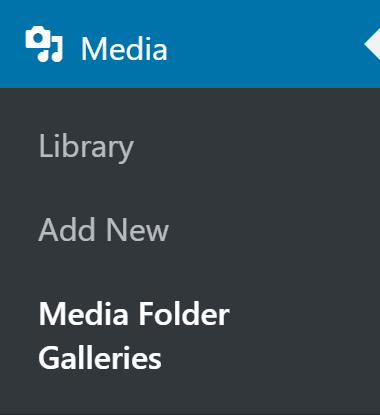
Neste painel, você poderá criar galerias e gerenciar todas as suas galerias; como queremos criar uma galeria a partir de uma pasta, clique em “Galeria a partir da pasta”.

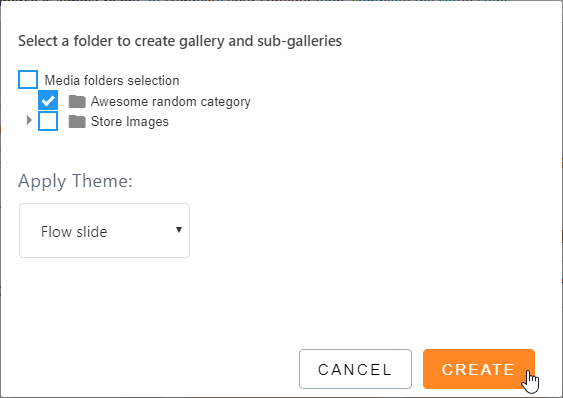
Clique na pasta que queremos converter em uma galeria, no tema que queremos usar e, por fim, clique em “Criar”.
Vamos usar uma galeria do addon de galerias chamada “Flow Slide”.
Agora que criámos a galeria, podemos modificá-la e definir diferentes parâmetros, como as imagens por página.
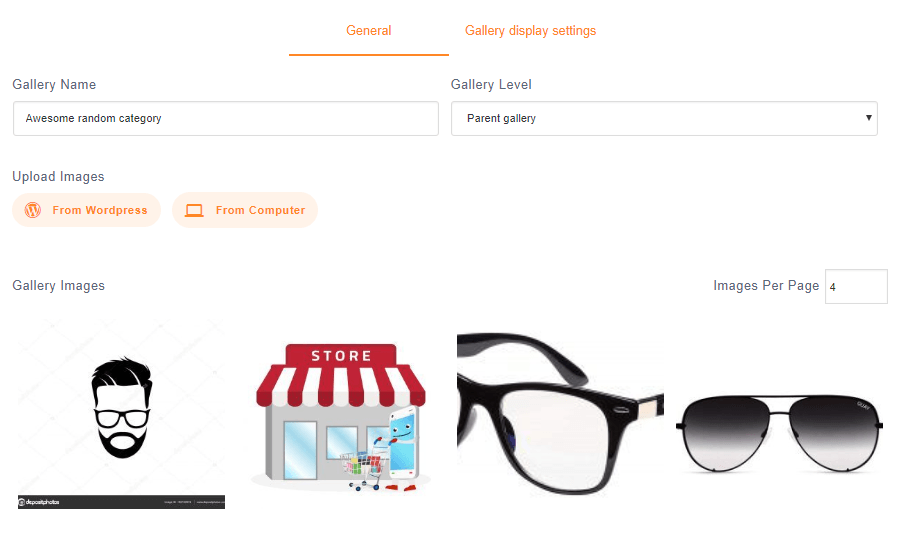
Verifique que também podemos carregar imagens neste painel a partir do WordPress e do seu computador; na outra secção “Definições de apresentação da galeria” podemos definir os restantes parâmetros, também podemos alterar o tema, por isso configure-o e clique em “Guardar”.
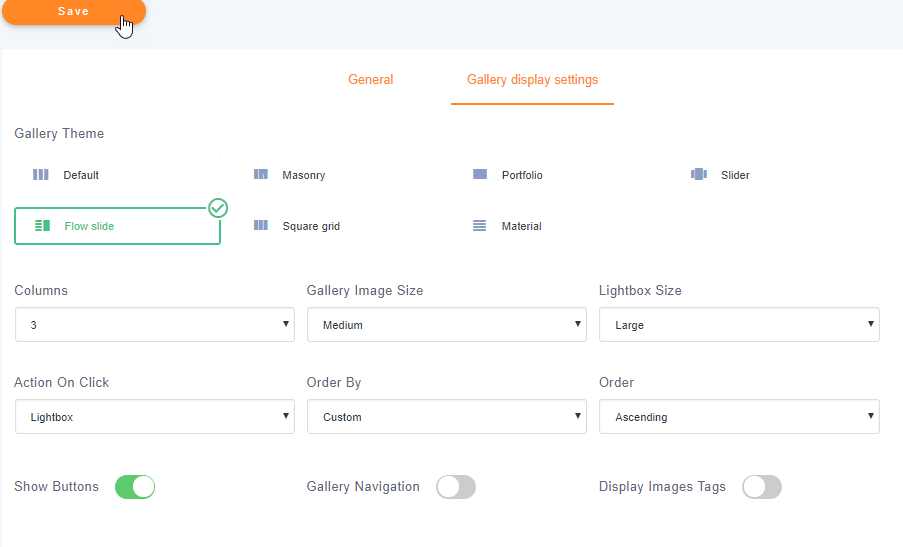
É isso… Viu como é fácil criar uma galeria a partir de uma pasta? Agora só precisa publicá-la e pode fazê-lo com o editor Gutenberg, então vamos à criação do post indo em Posts > Adicionar Novo.
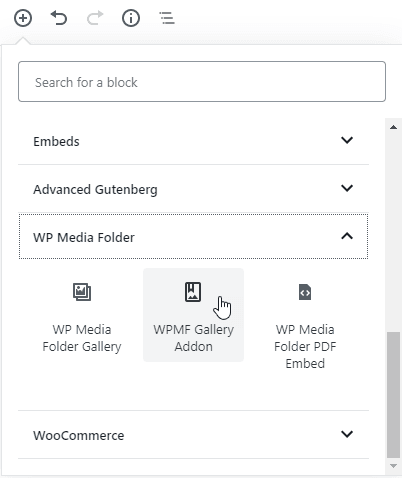
Agora aqui pode fazer duas coisas: se tiver o addon de galeria pro, clique em + > WP Media Folder > WPMF Gallery Addon.
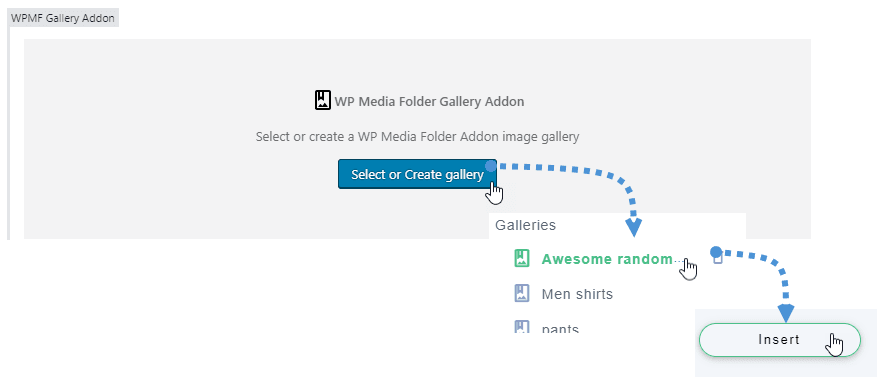
Clique em “Selecionar ou Criar Galeria” e selecione a galeria que criámos anteriormente e clique em “inserir”.
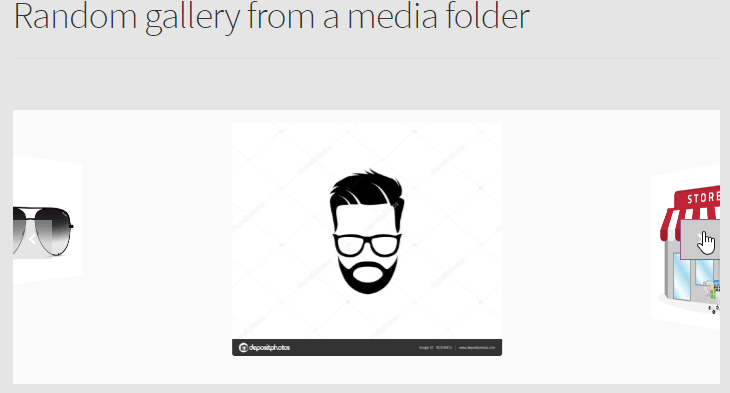
Agora, basta publicar e você poderá ver sua incrível galeria com o tema que selecionou anteriormente.
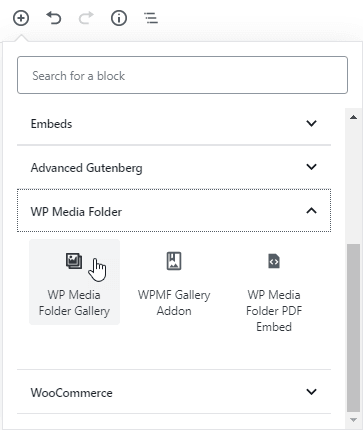
A outra forma de publicar sua galeria é adicionando o bloco “WP Media Gallery”, basta clicar em + > WP Media Folder > WP Media Folder Gallery.
Agora clique na pasta que criámos anteriormente e clique em “Criar Galeria”, na secção à direita pode selecionar o tema e os parâmetros, para isso, vamos usar a galeria de slider, por isso vamos selecionar e clicar em publicar.
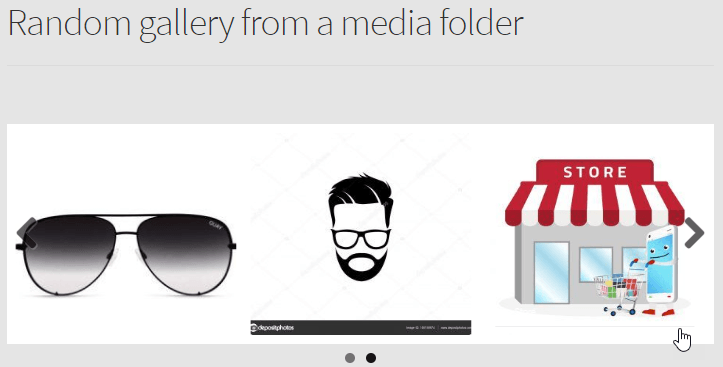
E é isso, você criou uma galeria de imagens a partir de uma pasta.
Criar uma galeria de vídeos do YouTube
Sim, vamos criar uma galeria do YouTube e sim, é realmente fácil.
Em primeiro lugar, vamos à biblioteca de mídia para criar a pasta, então vá para Mídia > Biblioteca, neste painel podemos criar uma nova pasta, vamos chamá-la de “Galeria aleatória do youtube”.
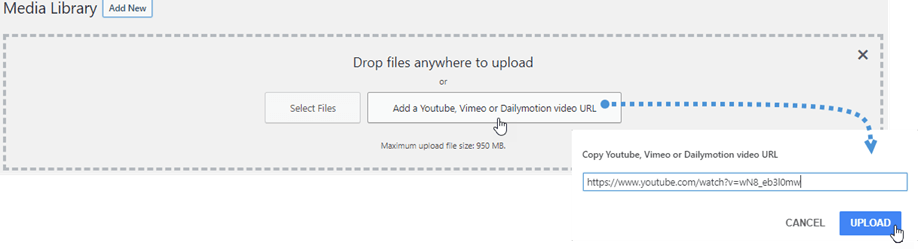
No topo, depois da Biblioteca de Mídia, há um botão chamado “Adicionar Novo”, clique nele e depois clique em “Adicionar um URL de vídeo do YouTube, Vimeo ou Dailymotion”, depois disso você poderá colar o link, adicionar o vídeo e clicar em “Enviar”.
Agora que adicionámos os nossos vídeos, devemos ter uma pasta de vídeos completa.
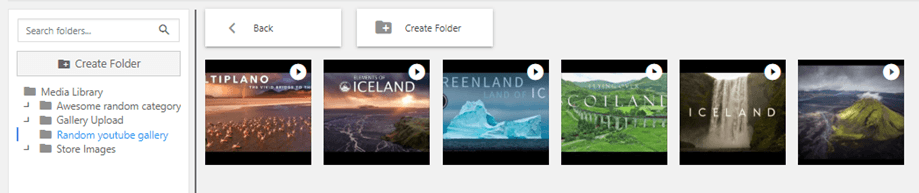
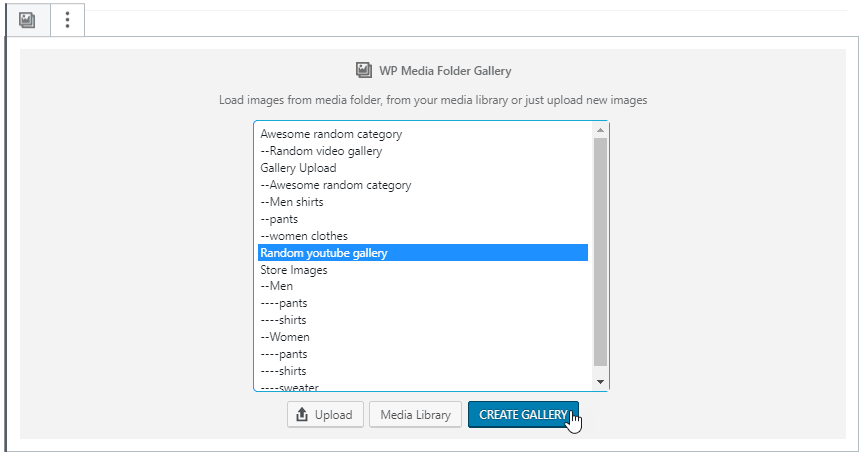
Agora vamos acessar Posts > Adicionar Novo e clicar em + > WP Media Folder > WP Media Folder Galeria.
Agora clique na pasta que criamos anteriormente e, por fim, clique em “Criar Galeria”.
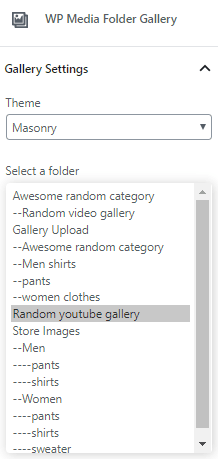
Agora você pode selecionar o tema que deseja usar; para este exemplo, vamos usar o Masonry e você verá como ele fica ótimo.
Agora clique em publicar e a sua galeria do YouTube será criada, tão fácil, não é? ;)
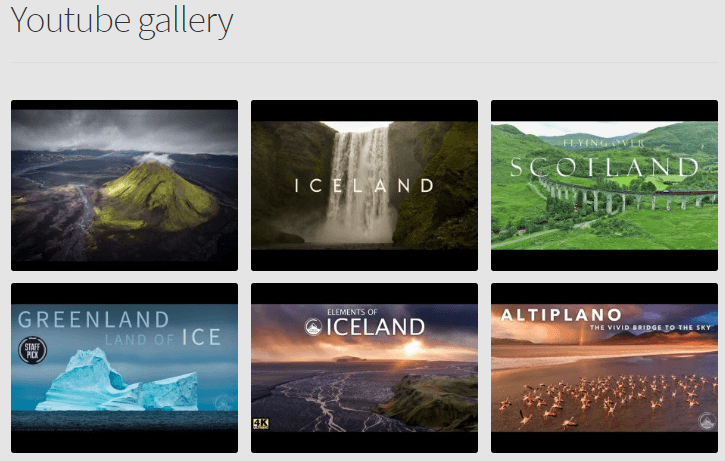
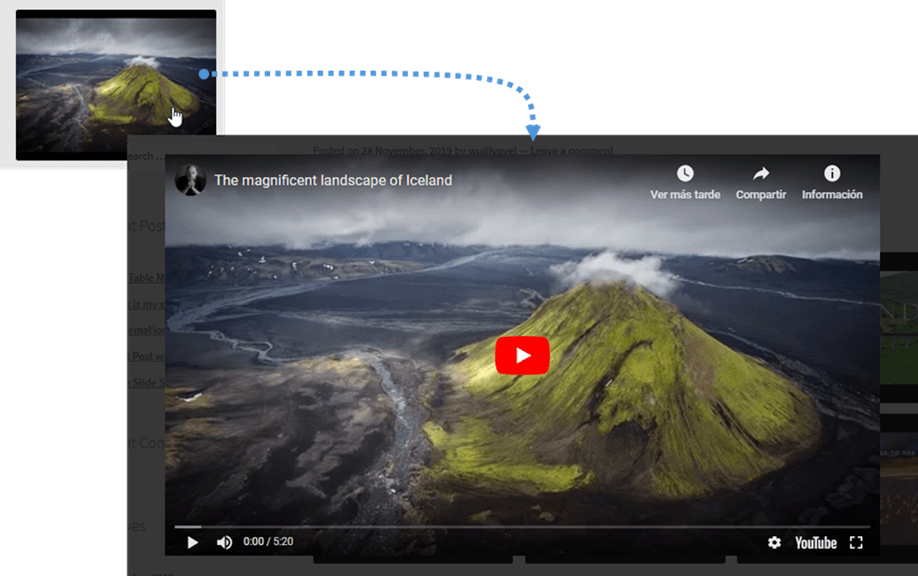
Agora você pode clicar nos seus vídeos e uma lightbox será aberta para reproduzir o vídeo.
A Galeria Vimeo no Gutenberg também é possível
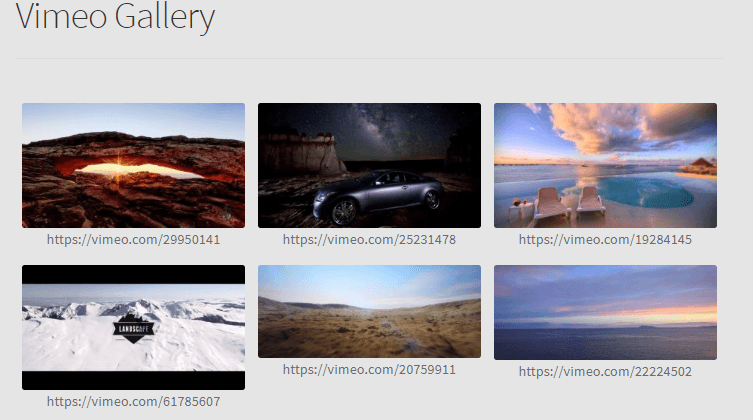
Então, você não gosta de usar o YouTube e prefere usar o Vimeo? Não se preocupe, também existe a possibilidade de criar uma galeria do Vimeo; você só precisa seguir o mesmo processo que seguiu para criar a galeria do YouTube e publicá-la. Você verá sua incrível galeria do Vimeo ;).
Atenção, webmasters!
Economize tempo e aumente a produtividade com WP Media Folder. Organize facilmente os arquivos de mídia dos clientes, crie galerias personalizadas e ofereça uma experiência de usuário perfeita.
Melhore seus projetos de site agora!
Agora você pode ver muitas maneiras de usar o WP Media Folder , pois ele não se limita apenas a imagens. Se você é YouTuber, tem alguns vídeos no Vimeo que deseja usar, ou tem imagens em um serviço de nuvem como o Google Drive , você pode criar uma galeria com elas e exibi-la no seu site WordPress. Então, o que está esperando? Vá em frente e adquira o WP Media Folder aqui.
Ao subscrever o blog, enviaremos um e-mail quando houver novas atualizações no site para que não as perca.



