 Produtos WordPress
 Produtos Joomla
 Suporte
 Notícias
 Entrar
Onde o WordPress Armazena Imagens no Seu Site? (Explicado)

Não importa que tipo de site WordPress você opera hoje, as imagens desempenham um papel crucial no aprimoramento do apelo visual e da interação do usuário com um site WordPress. Simplesmente, todo site terá imagens para mostrar aos usuários.
Como um usuário WordPress, você pode estar curioso, "Onde as imagens são armazenadas no WordPress?" Muitos de vocês diriam que as imagens são armazenadas na biblioteca de mídia. Isso não está correto; em vez disso, elas estão localizadas na pasta de uploads e existem várias maneiras de acessá-las.
Compreender isto pode ajudar de melhores maneiras a gerir e otimizar o armazenamento de imagens, melhorando o desempenho geral do site e a experiência do utilizador. Este artigo irá guiá-lo sobre como o WordPress armazena imagens no site, e também partilhar ferramentas e plugins que pode usar para organizar imagens de forma mais eficiente.
Índice de conteúdo
Como Localizar e Gerenciar Imagens em um Site WordPress
O WordPress tem um sistema integrado para gerenciar uploads de mídia como imagens, vídeos, áudio e documentos. Ele permite que você faça upload facilmente de imagens e outras mídias para uma pasta específica no servidor de hospedagem do WordPress.
Esses arquivos são exibidos na sua biblioteca de mídia, que você pode visualizar acessando a Mídia > Biblioteca . Você pode editá-los, manipulá-los ou até mesmo excluí-los.
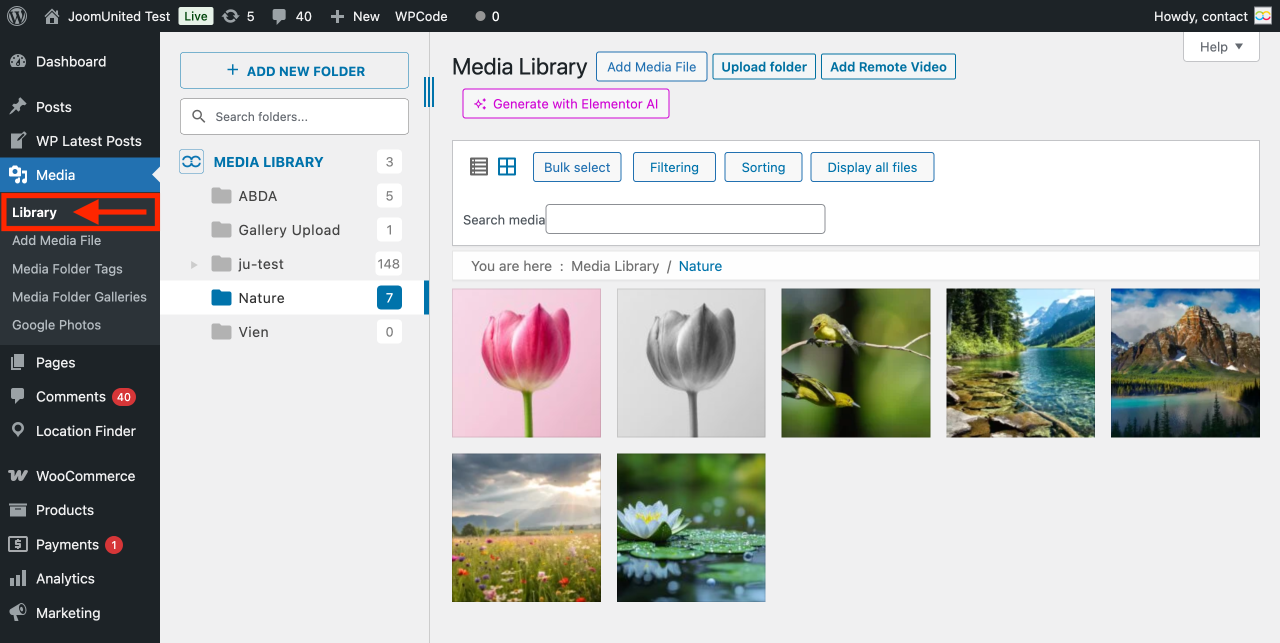
Neste caso, você encontrará imagens em /wp-content/upload/. Todas as suas imagens são ainda mais organizadas por ano e mês. Além disso, você verá pastas criadas pelos plugins do WordPress para salvar outros uploads.
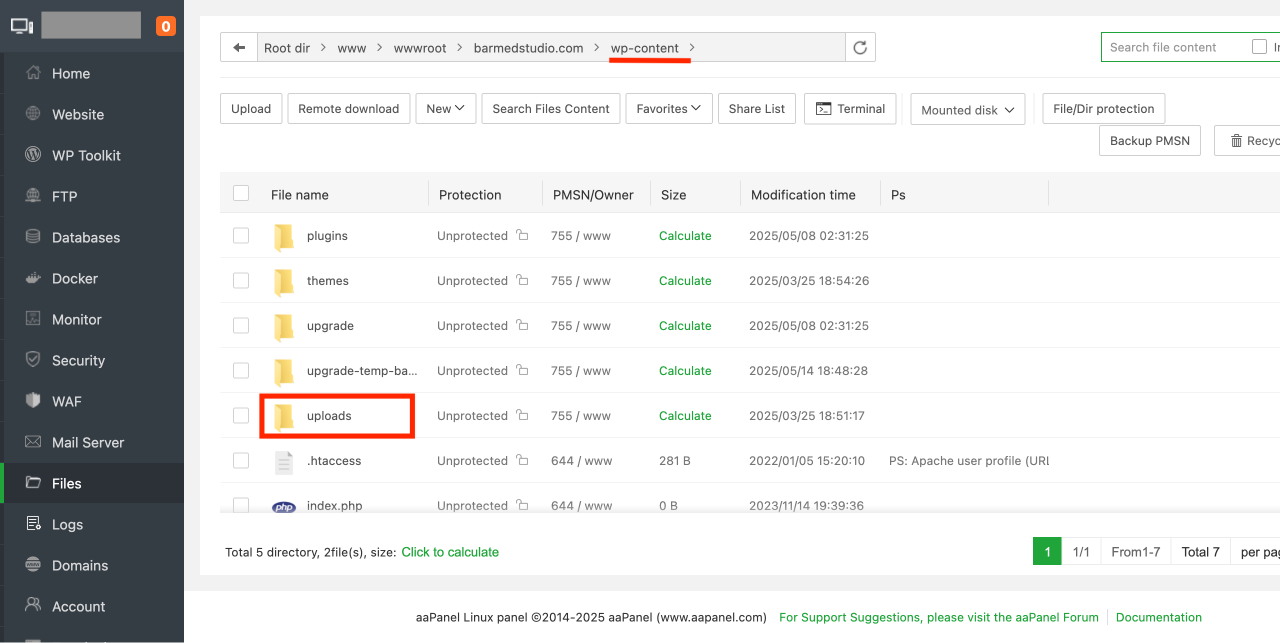
Por exemplo, se você carregou uma imagem em junho de 2025, a localização da pasta de mídia do WordPress seria: /wp-content/uploads/2025/06. Neste caso, 2025 é o ano e 06 é o mês.
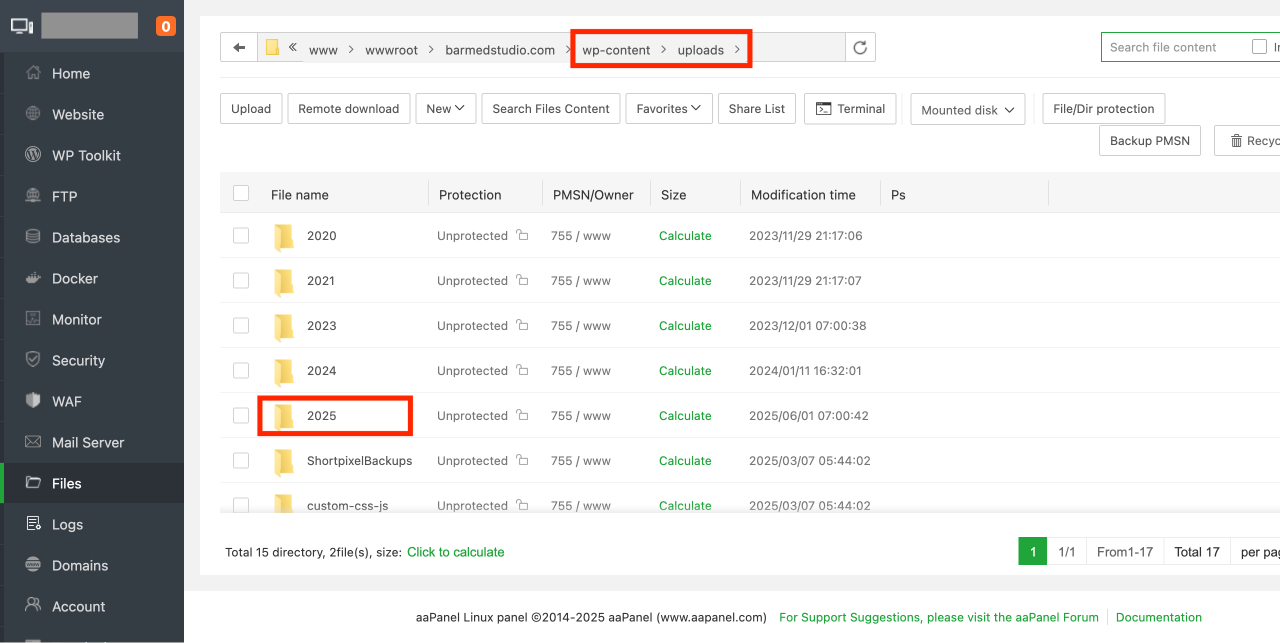
Conecte-se à sua conta de hospedagem do WordPress usando um cliente FTP ou via Gerenciador de Arquivos aplicativo sob o painel de controle da conta de hospedagem para visualizar esses arquivos e pastas.
Esses tamanhos de imagem são gerados automaticamente pelo WordPress quando você faz o upload de uma imagem. Por padrão, você pode ver uma miniatura, tamanho médio e grande da imagem junto com o upload original.
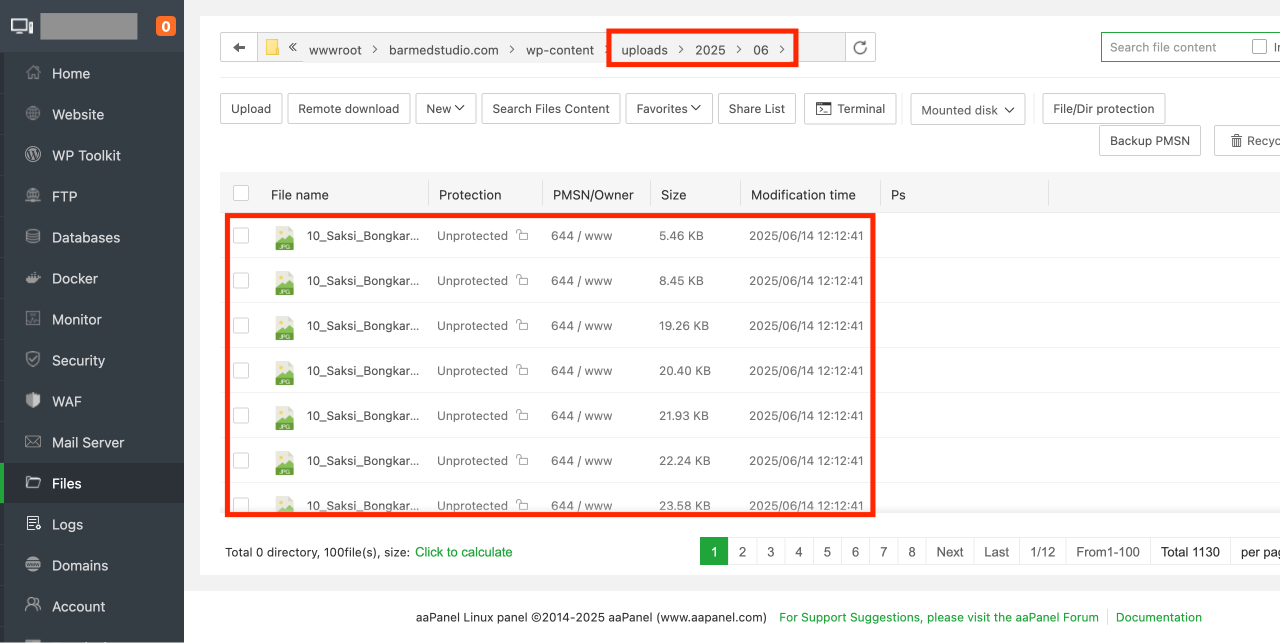
Por outro lado, temas ou plugins do WordPress também podem gerar tamanhos de imagem adicionais para usá-los.
O WordPress armazena informações sobre uploads de imagens no banco de dados como um tipo de post de anexo sob a tabela de posts. Além disso, o WordPress também salva informações na tabela de metadados do post quando você insere imagens em posts/páginas ou qualquer outro tipo de post personalizado.
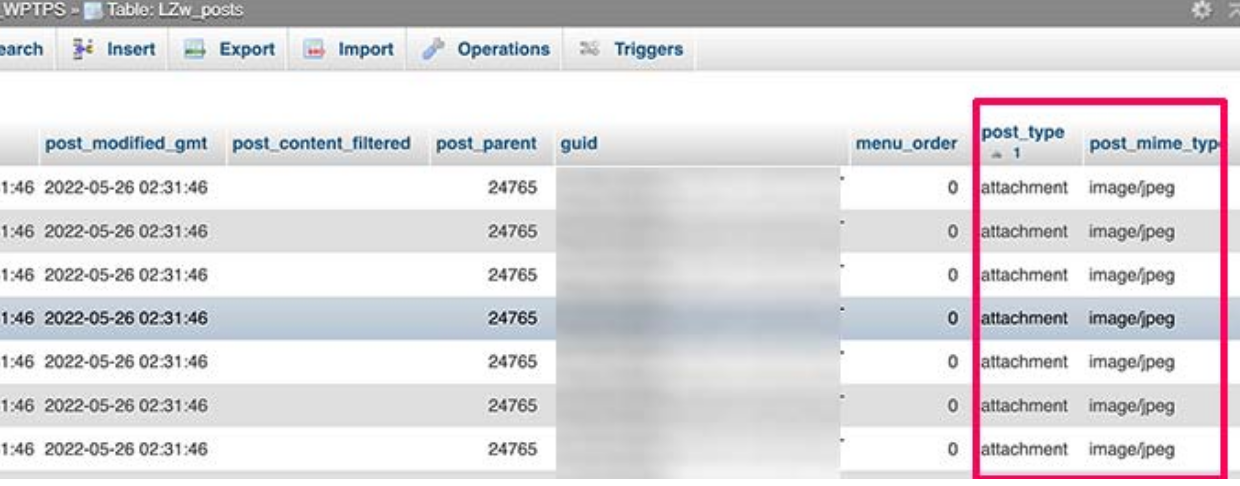
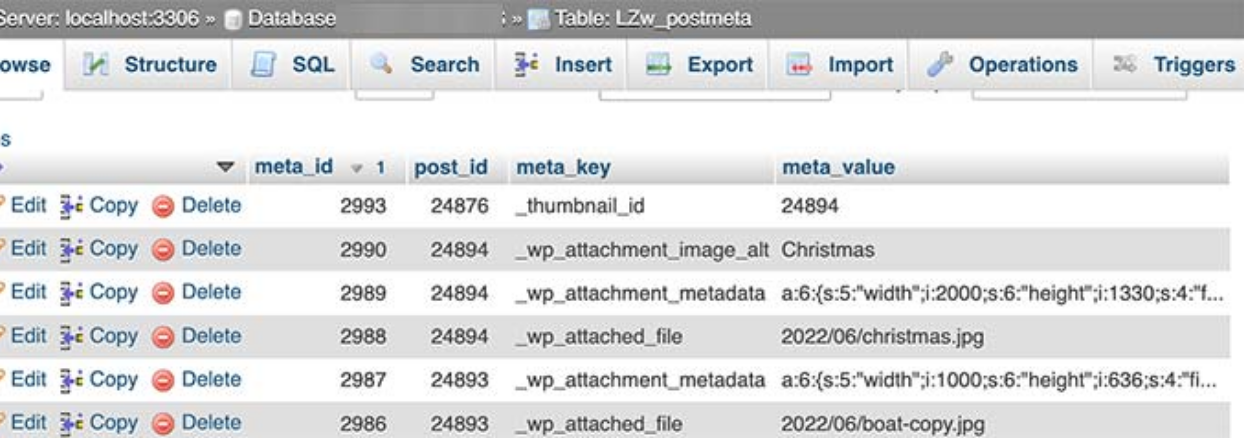
Por exemplo, quando você define uma imagem em destaque, o WordPress salva essa informação como uma chave meta _thumbnail_id.
Em seguida, ele a armazena na tabela de metadados do post em seu banco de dados. As informações dentro do seu banco de dados informam ao WordPress a localização do arquivo em seu servidor de hospedagem.
Portanto, se você excluir um arquivo do seu servidor usando FTP, o WordPress mostrará essas imagens como quebradas. Da mesma forma, se você excluir a referência a uma imagem do banco de dados do WordPress, o arquivo ainda permanecerá intacto no seu servidor de hospedagem, mas não aparecerá na sua biblioteca de mídia.
Lembre-se, o WordPress não permite alterar o local de upload na área administrativa. No entanto, a única alteração possível é desativar as pastas baseadas em mês e ano, acessando Configurações > Mídia no painel do WordPress.
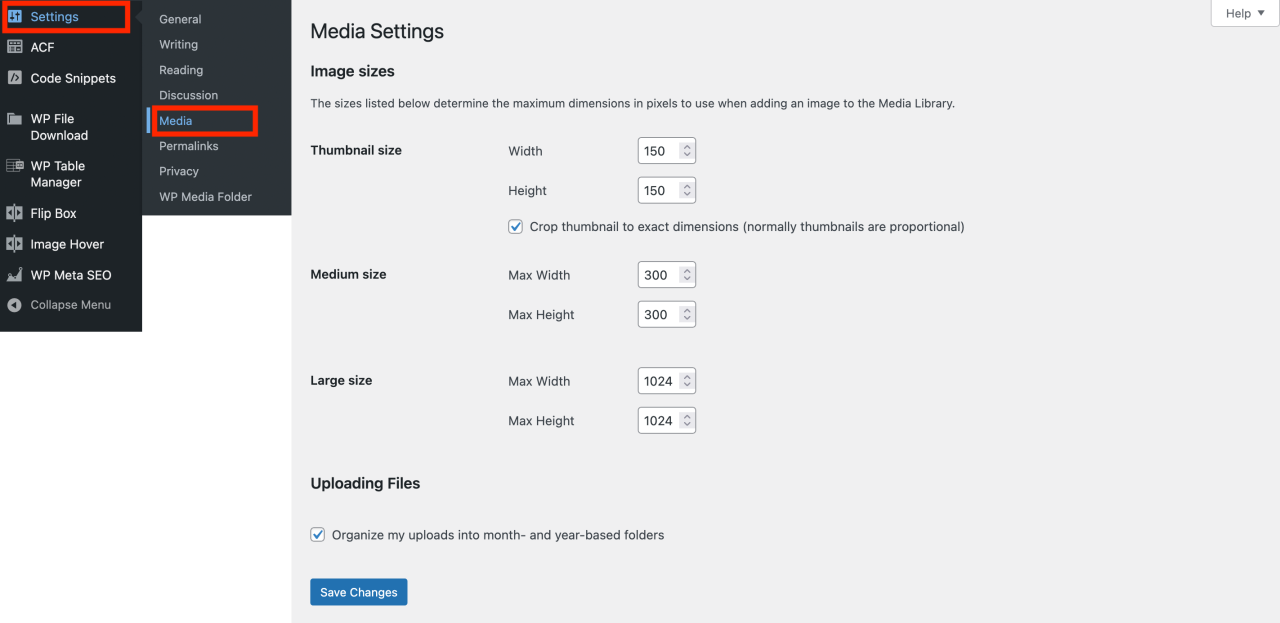
Além disso, você também pode ajustar as dimensões máximas em pixels para os uploads de imagens.
Diga adeus à biblioteca de mídia desorganizada.
WP Media Folder permite categorizar arquivos, sincronizar pastas com armazenamento em nuvem, criar galerias incríveis e até substituir imagens sem quebrar links.
Otimize seu fluxo de trabalho de mídia hoje
Dicas para Manter a Biblioteca de Mídia Organizada

Para a maioria dos usuários, a biblioteca de mídia padrão do WordPress funciona perfeitamente. No entanto, uma das maiores críticas à biblioteca de mídia do WordPress é a falta de opções de filtragem.
Como sabemos, sites maiores podem ter centenas, ou até milhares, de imagens adicionadas em um único mês. Se você precisar encontrar uma imagem específica e não souber o nome exato do arquivo, prepare-se para uma verdadeira caça ao tesouro.
Para isso, como acontece com a maioria das coisas no WordPress, existem vários plugins que podem ajudar. Você precisará de um plugin como o FileBird, que permite organizar a mídia em um sistema de pastas dentro da biblioteca de mídia. Isso é útil para qualquer tipo de site e vale a pena instalar assim que você configurar o WordPress.
Por exemplo, você pode criar uma pasta para cada postagem em blogs. Você pode identificar rapidamente quais imagens pertencem a quais postagens dentro da biblioteca de mídia, o que também facilita a exclusão de arquivos que você não está mais usando.
Por outro lado, você pode usar o plugin Envira Gallery, o melhor plugin de galeria de imagens para WordPress do mercado, que permite organizar suas imagens em álbuns, tags e galerias.
Por exemplo, se você administra um site de fotografia, pode querer organizar seu conteúdo em álbuns ou tags.
Otimizar Imagens WordPress para Desempenho

Como mencionado acima, as imagens são altamente envolventes, o que torna o seu conteúdo mais interessante para os usuários. No entanto, se você tiver várias imagens grandes em uma página, sua página da web será carregada mais lentamente do que apenas texto simples. Isso afeta a experiência do usuário, bem como o SEO.
Felizmente, existem toneladas de ferramentas para otimizar facilmente suas imagens para a web antes de carregá-las no WordPress. Por exemplo, você pode usar um plugin de compressão de imagem do WordPress como o EWWW Image Optimizer para otimizar automaticamente cada imagem que você carregar em seu site.
Além disso, aumente o desempenho do seu site usando uma CDN (Content Delivery Network), que permite carregar imagens de uma rede global de servidores em vez do seu servidor de hospedagem. Um dos melhores serviços de CDN no mercado é o Bunny
Chamando todos os webmasters!
Economize tempo e aumente a produtividade com WP Media Folder. Organize facilmente os arquivos de mídia do cliente, crie galerias personalizadas e forneça uma experiência de usuário perfeita.
Atualize seus projetos de site agora!
Conclusão
Entender onde as imagens são armazenadas no WordPress é crucial para uma gestão eficaz do site. Esperamos que este artigo tenha ajudado você a aprender, para que possa solucionar problemas de forma mais eficaz, otimizar o desempenho e manter seus arquivos de mídia organizados.
Por último, mas não menos importante, você pode usar o plugin WP Media Folder para organizar suas imagens e arquivos de mídia em pastas, assim como no seu computador. Obtenha-o agora na JoomUnited e experimente uma maneira mais inteligente de gerenciar sua mídia WordPress!
Quando você se inscrever no blog, enviaremos um e-mail quando houver novas atualizações no site para que você não perca.


Comentários