 Produtos WordPress
 Produtos Joomla
 Suporte
 Notícias
 Entrar
Importe e use suas imagens NextGen na biblioteca de mídia do WordPress

Então, você quer migrar do NextGen para WP Media Folder mas não quer porque a importação de todas as galerias do NextGen para o WP Media Folder , ou talvez você queira usar os dois plugins porque precisa criar pastas de mídia… Isso não será mais um problema, pois WP Media Folder resolve tudo para você ;)
WP Media Folder tem uma ferramenta dedicada para importar facilmente galerias do NextGen para WP Media Folder. Esta ferramenta converte suas galerias NextGen em pastas de mídia, permitindo que você crie galerias incríveis diretamente a partir dessas pastas de mídia.
Esta postagem mostrará como importar e sincronizar galerias NextGen com pastas de mídia.
Índice de conteúdo
Diga adeus à biblioteca de mídia desorganizada.
WP Media Folder permite categorizar arquivos, sincronizar pastas com armazenamento em nuvem, criar galerias incríveis e até substituir imagens sem quebrar links.
Otimize seu fluxo de trabalho de mídia hoje
Converter Galeria NextGen em uma Pasta
Vamos ver como é fácil importar essas Galerias para sua biblioteca de mídia como pastas de mídia. Por favor, note que neste tutorial, estamos usando a WP Media Folder, que é necessária para executar esta ferramenta de importação.
Primeiro, devemos ter uma galeria no NextGen Gallery para importá-la, então criamos uma para este tutorial chamada a galeria dos cachorrinhos, como você pode ver aqui.
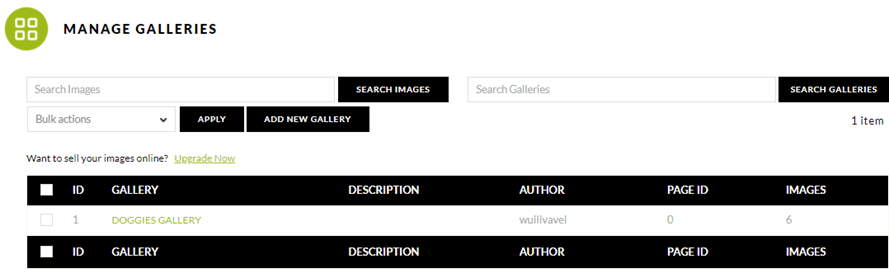
Esta galeria não existe na Biblioteca de Mídia no momento. No entanto, há outras coisas que gostaríamos de fazer com as imagens ali presentes sem precisar carregá-las novamente, então vamos em Configurações > WP Media Folder > Importar/Exportar.
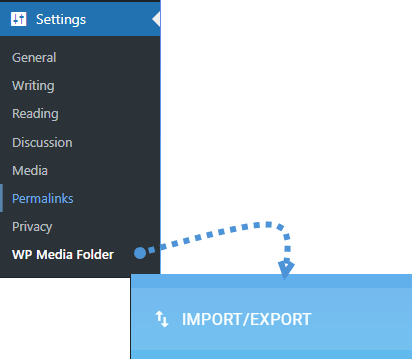
Nessa aba, role para baixo até as galerias Sincronizar/Importar NextGEN. Você verá um botão para Importar agora; clique nele.
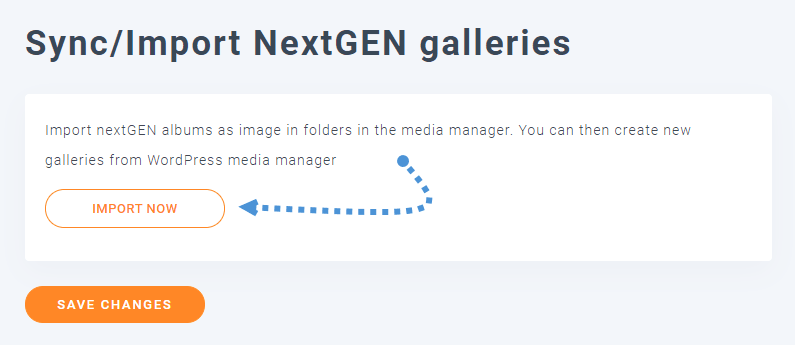
Isso mostrará uma animação de carregamento no botão Importar Agora. Dependendo da quantidade de mídia e galerias, isso pode levar alguns minutos. Ainda assim, após clicar nele e a animação desaparecer, você terá todas as galerias que estavam no NextGen diretamente na sua Biblioteca de Mídia.
Vamos para a Biblioteca de Mídia para confirmar se a galeria foi importada. Se sim, você deve ser capaz de ver a nova pasta com a mídia dentro.
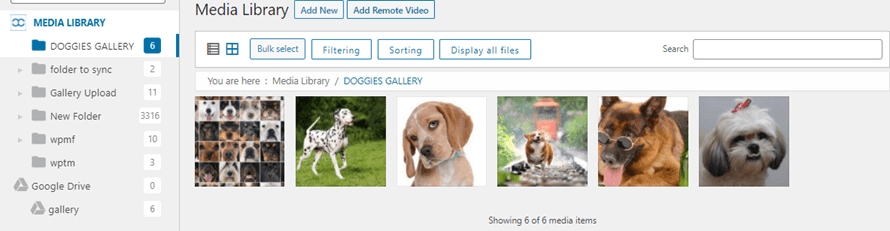
Como você pode ver, é tão fácil quanto clicar no botão de importação e a mágica está feita :)
Agora que você tem suas imagens na Biblioteca de Mídia, você pode usar todos os recursos da WP Media Folder para organizar e também criar galerias diretamente dessas pastas usando as galerias da WP Media Folder .
Você pode, por exemplo, criar subpastas nesta pasta principal que acabamos de importar, para fazer isso, selecione a pasta e clique em + Adicionar Nova Pasta.

Agora você pode mover suas imagens ou pastas usando o sistema de arrastar e soltar deste plugin incrível, se necessário. Você também pode, claro, adicionar mais imagens ou arquivos, remover imagens e usar todos os recursos que o WP Media Folder oferece para gerenciar e melhorar sua Biblioteca de Mídia.
Como mencionamos anteriormente, outro recurso útil é a opção de criar galerias com base nas pastas. Vamos ver como usá-lo.
Usaremos o Editor Gutenberg para este post, mas isso já é compatível com todos os principais Construtores de Página com blocos dedicados.
Então, vamos criar uma galeria baseada na GALERIA DE CACHORROS. Para fazer isso, acesse sua postagem/página e, no Editor Gutenberg, clique em + > WP Media Folder Galeria.
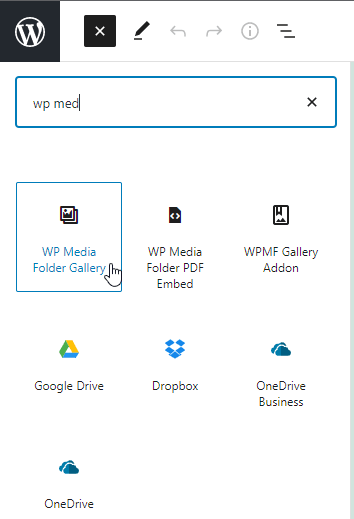
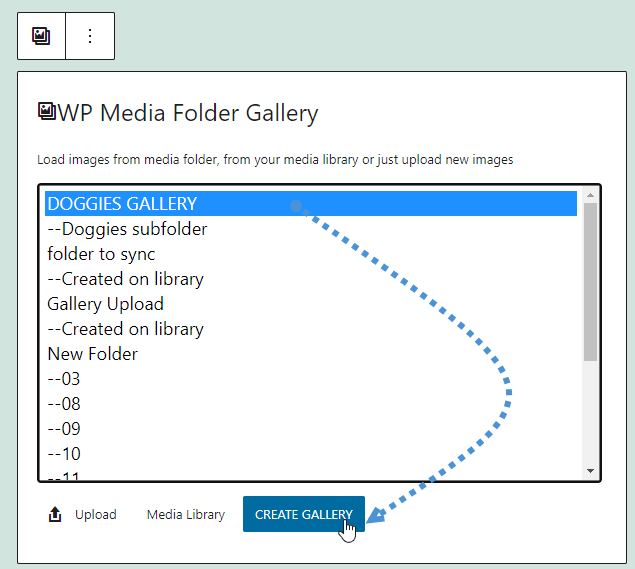
Isso mostrará uma seção no Editor Gutenberg com todas as pastas disponíveis. Você pode selecionar uma para criar a galeria. Para este tutorial, selecionaremos GALERIA DE CACHORROSe clicaremos em Criar Galeria.
Agora você verá uma pré-visualização da galeria. Você pode editar o tema e ajustar o layout diretamente desta seção, verificando o painel à direita.
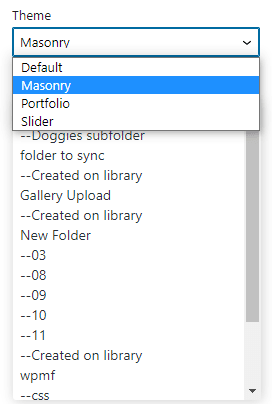
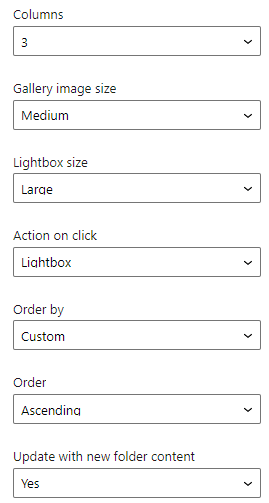
Neste painel à direita, você pode escolher entre os quatro temas oferecidos pelo WP Media Folder(mais estão incluídos no complemento da Galeria) e definir a ordem, número de colunas, tamanhos de imagem, ação ao clicar e muitas outras configurações.
Na primeira seção, você verá a opção de selecionar um tema e também de alterar a pasta da galeria.
Na segunda parte, rolando para baixo, serão reveladas outras configurações para fazer sua galeria se adequar ao conteúdo do seu site. Essas opções são colunas, tamanho da imagem da galeria, tamanho da Lightbox, ação ao clicar, ordenar por, ordem (ascendente ou descendente), e a opção de selecionar se você deseja atualizar a galeria quando a pasta for atualizada com novas imagens.
Na última seção, você terá opções de layout mais avançadas, que são borda, sombra e margens, bem como adicionar uma classe CSS na guia avançada.
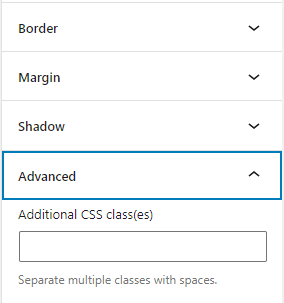
Assim, você pode definir sua categoria como quiser, fazer com que ela se adapte ao seu conteúdo com as opções avançadas e visualizar as alterações diretamente no editor antes de publicar. Por fim, clique em publicar e pronto! Você terá sua galeria criada diretamente de uma pasta! Não pode ser mais fácil.
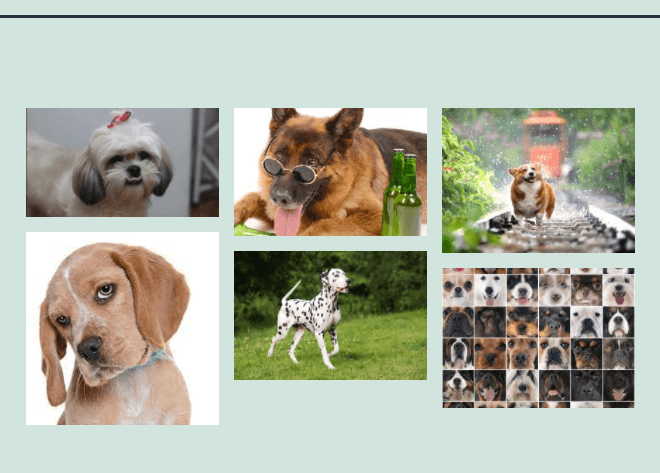
Agora, tudo o que você precisa fazer é publicar sua galeria; voilà, a mágica está feita.
Chamando todos os webmasters!
Economize tempo e aumente a produtividade com WP Media Folder. Organize facilmente os arquivos de mídia do cliente, crie galerias personalizadas e forneça uma experiência de usuário perfeita.
Atualize seus projetos de site agora!
Gerencie suas Galerias como um Profissional
Como você pode ver, gerenciar suas galerias como um profissional é muito fácil com WP Media Folder. Você não precisa acessar várias abas para configurar uma galeria e depois ir ao editor e perceber que algo está faltando, pois todas as opções estão diretamente no editor. A melhor parte é que essas não são as únicas coisas que você pode fazer com o WP Media Folder; existem muitos outros recursos que você pode usar com o complemento Pro, como conectar sua Biblioteca de Mídia a um serviço de nuvem como Google Drive, OneDrivee Dropbox, ou transferir toda a sua Biblioteca de Mídia para a AWS para liberar espaço de armazenamento no servidor.
Então, o que você está esperando? Vá aqui e obtenha sua assinatura agora!
Quando você se inscrever no blog, enviaremos um e-mail quando houver novas atualizações no site para que você não perca.




Comentários