 Produtos WordPress
 Produtos Joomla
 Suporte
 Notícias
 Entrar
Importação e exportação mais fáceis no WordPress com WP File Download

A atualização WP File Download para a versão 5.0 pode parecer enganosa. Assim que o download e a instalação da atualização terminam, você dificilmente notará muitas mudanças. No entanto, ao explorar mais a fundo, encontrará diversos novos recursos para experimentar, incluindo novas ferramentas de importação e exportação e mais opções de acesso a arquivos.
As principais alterações na atualização mais recente permitem mover seus arquivos entre sites ou servidores com mais facilidade, mas também há novos recursos para dar mais poder aos arquivos. A sequência mais significativa de alterações no WP File Download 5.0 é a capacidade de exportar e importar arquivos de diferentes tipos de sistemas. No entanto, com WP File Download agora você também pode controlar o acesso a arquivos com uma granularidade mais fina, além de proteger sua mídia dando datas de expiração aos arquivos.
Importando e exportando arquivos WordPress
WP File Downloadadicionou diversas maneiras de importar e exportar arquivos. Seja para migrar de servidor, criar um novo blog WordPress ou trocar de WP File Download plugin, agora é muito provável que você consiga usar WP File Download com o mínimo de esforço. Você encontra todas as ferramentas na de importação/exportação aba WP File Downloadconfigurações do
A primeira nova ferramenta de importação e exportação é direcionada aos usuários atuais do WP File Download que desejam importar ou exportar arquivos e categorias. O WP File Download permite exportar diferentes partes da sua biblioteca de arquivos: todos os arquivos e categorias, a estrutura de categorias sem arquivos ou algumas categorias e seus arquivos.

Se optar por exportar uma seleção da sua biblioteca de arquivos do WordPress, escolha manualmente as categorias usando o "Selecionar categorias" . Basta marcar todas as categorias que deseja exportar e, quando terminar, clique em " Executar exportação". WP File Download salva todos os tipos de exportação como um arquivo XML, que você poderá importar posteriormente.
A importação é igualmente simples. Você pode importar todos os arquivos exportados usando a seção abaixo: importar arquivos/categorias. Use o seletor de arquivos para escolher o arquivo exportado que você deseja importar de volta para sua biblioteca de arquivos do WordPress. Antes de clicar em executar importação, você pode marcar a caixa de seleção para importar apenas a estrutura. Em outras palavras, você pode replicar a estrutura exportada sem copiar os arquivos.
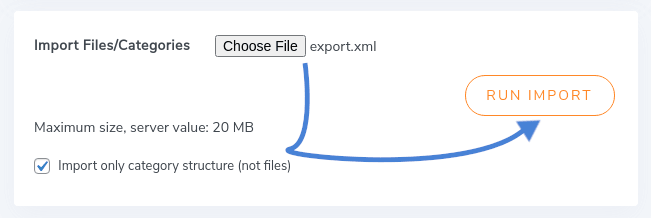
Esta ferramenta de importação não é útil apenas para importar arquivos que você pode ter removido anteriormente. Ela também é particularmente útil se você tiver várias instalações do WordPress em servidores diferentes. Se você deseja copiar alguns arquivos ou configurações de um site WordPress para outro, você pode fazer isso com a ferramenta de importação do WP File Download!
A próxima seção permite importar arquivos do seu servidor, o que é particularmente útil se esta for uma nova instalação do WordPress. Se o seu servidor já hospedou um site diferente, por exemplo, você pode usar esta ferramenta para importar alguns dos arquivos que usou no outro blog.
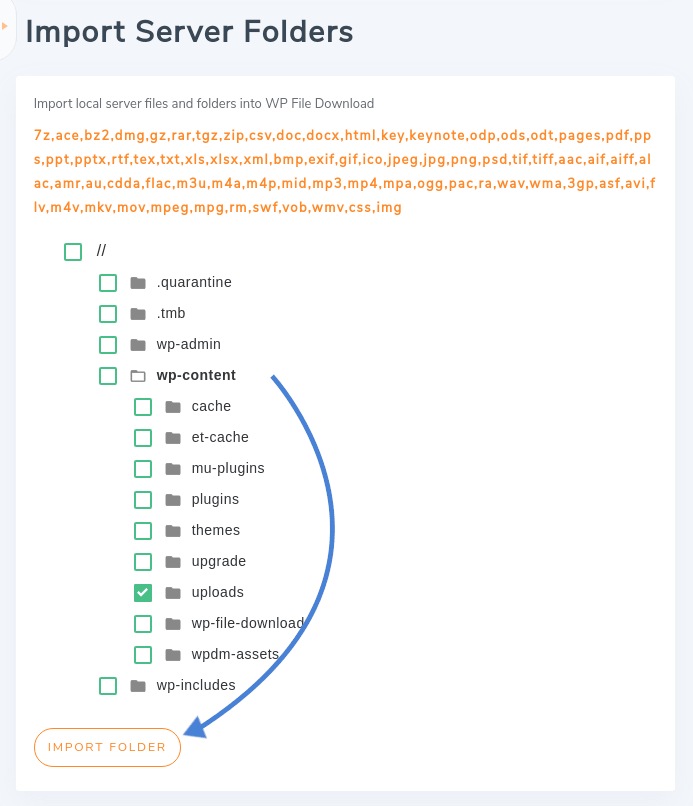
WP File Download permite escolher qualquer número de pastas do seu servidor e importa não apenas a estrutura, mas também os arquivos. Para importar arquivos do servidor, marque as caixas ao lado de cada pasta. Você pode clicar nos nomes das pastas para expandir seus conteúdos, o que é útil se você quiser importar apenas algumas pastas.
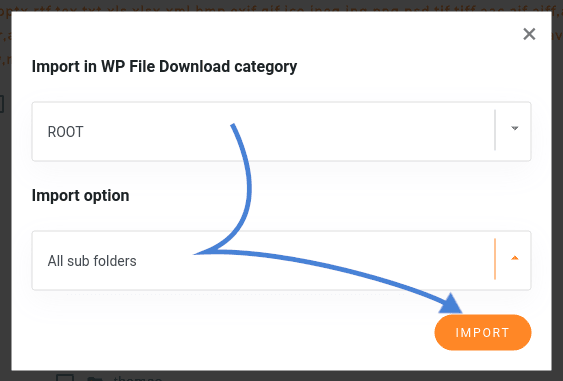
Depois de selecionar as pastas, clique em importar pasta. A nova janela pop-up permite escolher onde importar os arquivos e o que importar. Se você escolher RAIZ no primeiro menu suspenso, todos os arquivos de mídia e categorias são importados para o nível mais alto da sua biblioteca de arquivos WordPress. A segunda opção de importação permite escolher se deseja importar apenas as pastas selecionadas ou fazer upload recursivamente dos arquivos e pastas para os diretórios escolhidos.
WP File Download 5.0 também inclui uma terceira ferramenta de importação, mas você pode não ser capaz de vê-la por padrão: a Importação do Gerenciador de Downloads WP. Esta ferramenta só é visível se você ativou o plugin Gerenciador de Downloads do WordPress. Se você deseja migrar para WP File Download em vez disso, use esta ferramenta para importar seus arquivos: simplesmente escolha qual categoria do Gerenciador de Downloads importar, clique em executar importação e selecione onde importar os arquivos e categorias.
Funções de acesso a arquivos mais flexíveis
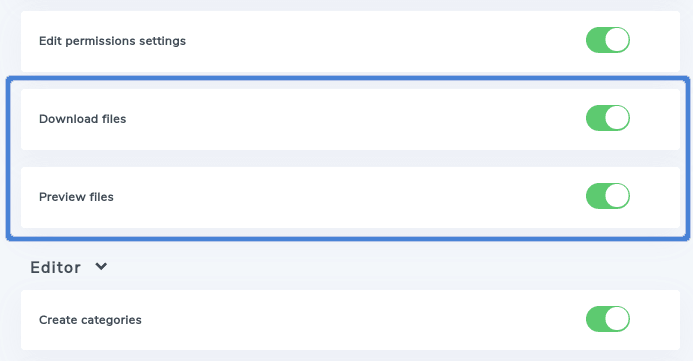
Se você não precisa mover arquivos ou se está satisfeito com a configuração atual, o WP File Download 5.0 ainda tem algo novo para você: novos papéis de acesso. Antes, você podia decidir quais papéis de usuário podiam gerenciar categorias e acessar o WP File Download. Agora, você também pode decidir quais papéis de usuário podem baixar e visualizar arquivos.
Para acessar as novas configurações de função de usuário, acesse a WP File Downloade procure a aba "Funções de Usuário". Você encontrará as para baixar e visualizar arquivos no final de cada função de usuário. Ative ou desative as opções correspondentes para conceder ou revogar o acesso a cada função.
Enquanto estiver na WP File Download, você encontrará outra novidade nas configurações principais, na "Frontend" . Se o seu servidor Apache tiver o x-SendFile habilitado, você também pode configurar o WP File Download para servir arquivos usando o x-SendFile, o que deve resultar em melhor desempenho. Você pode ativar essa opção, caso esteja disponível.
A principal novidade relacionada a arquivos na atualização mais recente é a capacidade de definir uma data de expiração para os arquivos do WP File Download . Se você possui uma loja virtual, por exemplo, você pode oferecer um arquivo gratuitamente, mas apenas por um período limitado. A data de expiração é o meio para alcançar isso.
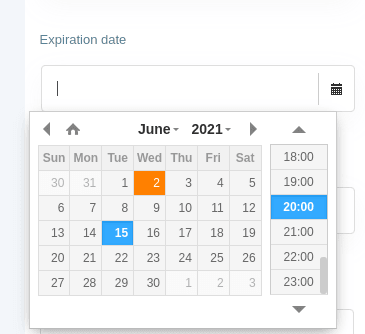
Para definir uma data de expiração, clique em um arquivo no WP File Download. Role a página para baixo até encontrar o data de expiração e escolha uma data e hora de expiração no calendário. Lembre-se de salvar as configurações ao terminar.
Se você está pronto para mudar de servidores ou instalações do WordPress, ou se você gosta da sua configuração atual e deseja garantir que não a perca, então você está pronto para atualizar para o WP File Download 5.0. Com a versão mais recente do WP File Download, você pode importar e exportar arquivos e categorias à vontade e proteger seus arquivos melhor.
Interessado em experimentar WP File Download? Verifique o plugin aqui
Quando você se inscrever no blog, enviaremos um e-mail quando houver novas atualizações no site para que você não perca.





Comentários