 Produtos WordPress
 Produtos Joomla
 Suporte
 Notícias
 Entrar
Armazenar arquivos do WordPress no Dropbox
Está sem espaço de armazenamento no seu servidor? ou você apenas deseja economizar espaço de armazenamento, mas quer fazer upload de arquivos para sua lista de downloads com WP File Download? Com a plataforma de nuvem Dropbox isso é possível.
O Dropbox é um serviço que oferece armazenamento em nuvem, sincronização de arquivos, nuvem pessoal e software de cliente, desta forma ajuda a economizar o armazenamento de qualquer dispositivo e permite acessar suas informações de qualquer lugar de uma maneira muito simples.
WP File download tem uma ferramenta para sincronizar sua conta do Dropbox com o plugin que permite criar arquivos para download a partir da nuvem.
Por que essa sincronização do WordPress com o Dropbox é importante
Essa sincronização do WordPress com o Dropbox permite economizar espaço de armazenamento no seu servidor, o que pode ser muito vantajoso quando você deseja aumentar o tráfego de usuários, pois eles buscam velocidade ao procurar todo o conteúdo necessário. Há muitos elementos que ocupam espaço no seu host, um dos mais importantes serão os arquivos e você sempre deve ter em mente que o espaço é limitado principalmente por uma razão física de peso; os discos do servidor, SSD ou SATA têm um tamanho limitado e isso é um fato irrefutável.

WP File Download oferece uma ótima ferramenta que permite sincronizar sua conta Dropbox com sua página e criar pastas dropbox que cumprem exatamente a mesma função que qualquer outro arquivo armazenado no host, mas sem precisar fazer upload dele.
Ao não ter esses arquivos hospedados no host, a velocidade de carregamento da sua página aumenta, o que seria outra vantagem para um bom SEO devido à importância que o Google dá à velocidade de carregamento.
Então, se você deseja economizar espaço no seu host e ao mesmo tempo ter tudo salvo em sua conta Dropbox, esta é a ferramenta perfeita para você
Procurando uma solução poderosa de gerenciamento de arquivos para sites de clientes?
WP File Download é a resposta. Com recursos avançados como categorias de arquivos, restrições de acesso e UI intuitiva.
Impressione seus clientes com uma organização de arquivos de alta qualidade!
Como Ativar a Integração do WordPress com o Dropbox
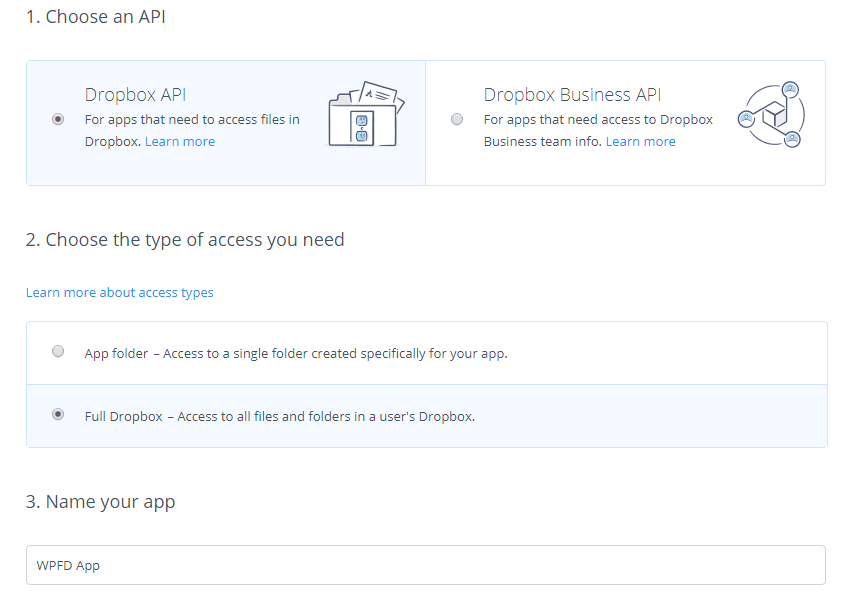
Com esta integração do WordPress com o Dropbox, sincronizar estas duas ferramentas fabulosas é muito simples, primeiro, você precisará criar um aplicativo Dropbox aqui https://www.dropbox.com/developers

Em seguida, escolha API do Dropbox, Dropbox completo ou pasta do aplicativo (se você quiser manter seus arquivos armazenados em uma pasta dedicada do Dropbox) e escolha um nome para seu aplicativo.
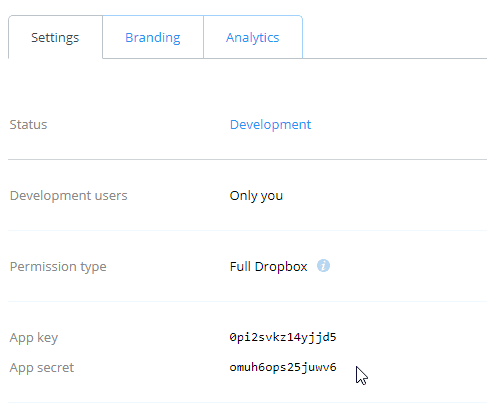
E você está quase pronto, você poderá ver a Chave do Aplicativo e o Segredo do Aplicativo
É hora de fazer login com sua conta do Dropbox no WordPress.
Volte para o admin do WordPress e clique no menu WP File Download > Configuração > Conexão com a Nuvem > Configurações do Dropbox
Cole sua Chave do Aplicativo e Segredo do Aplicativo E clique em Salvar Configurações do Dropbox.
 Você poderá ver o botão Conectar Dropbox, clique nele para validar as informações.
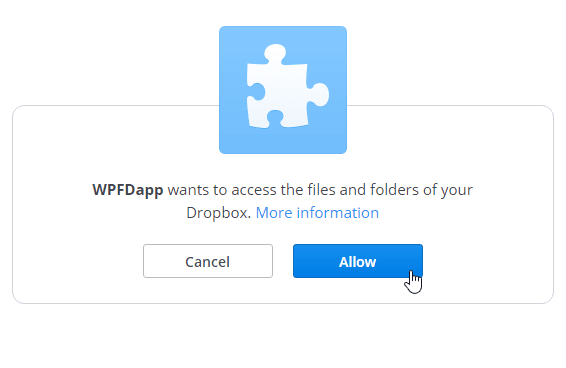 Clique em Permitir, copie o código que será exibido e cole-o no campo “Código de Autorização”.

Finalmente, seu aplicativo será conectado ;).
Agora você pode definir uma pasta raiz e escolher suas preferências na seção Dropbox.
Use o Gerenciador de Arquivos do Dropbox ao Máximo
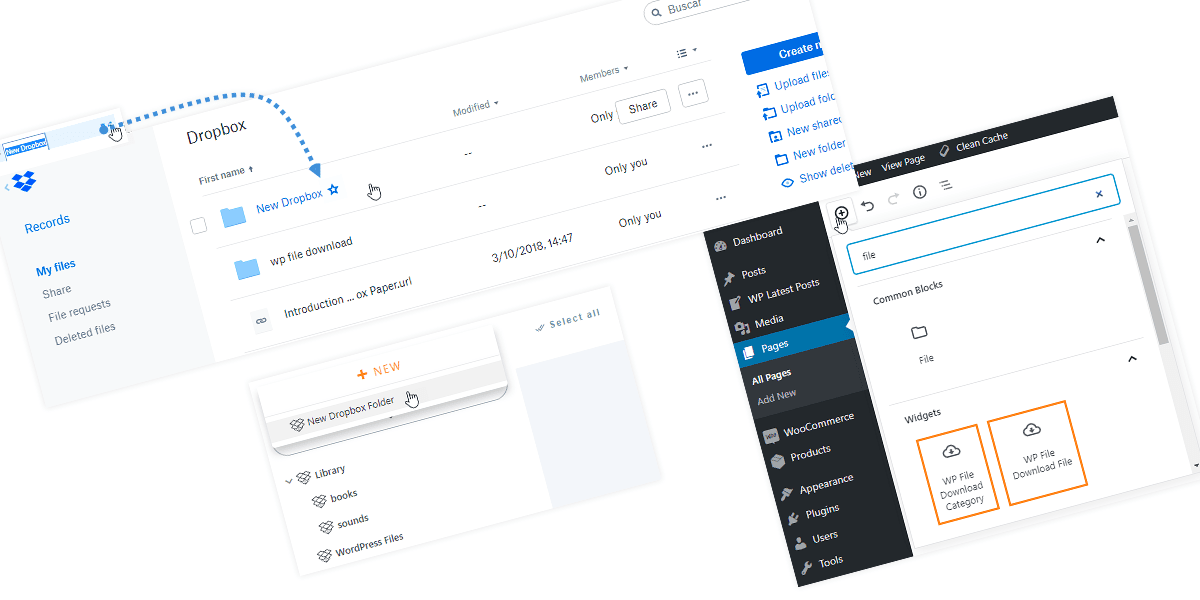
Agora você pode ver uma nova seção ao criar pastas e adicionar arquivos no gerenciador WP File download que está conectado ao gerenciador de arquivos do Dropbox.

Todas as pastas do Dropbox serão exibidas com o ícone do Dropbox, você pode criar uma pasta do Dropbox no plugin e vê-la no Dropbox ou criar uma pasta no Dropbox e vê-la no WordPress.
Para criar uma pasta do Dropbox no plugin, siga estes passos:
- Passe o mouse sobre Novo
- Clique em Nova Pasta do Dropbox

Haverá uma nova categoria chamada Novo Dropbox. Para alterar o nome, clique no ícone de lápis.

Você pode usar esta categoria como as outras e fazer upload de arquivos... os arquivos serão carregados diretamente para o Dropbox, incrível, certo?
Usando o Plugin WordPress Dropbox para Exibir Arquivos em Nuvem no Frontend
Uma das melhores partes deste plugin do wordpress dropbox é que no frontend eles pareceriam exatamente como se você os tivesse enviado para o seu servidor e o procedimento é exatamente o mesmo, basta ir para a postagem/página onde você deseja adicioná-lo no novo editor (Gutenberg) clicar em Adicionar Novo > WP File Download Arquivo ou WP File Download Categoria.
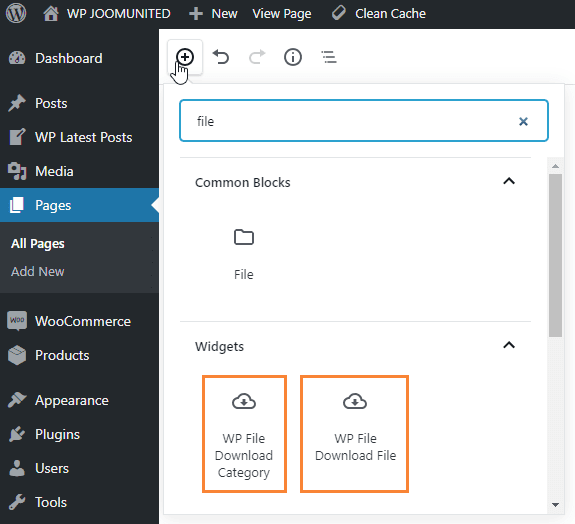
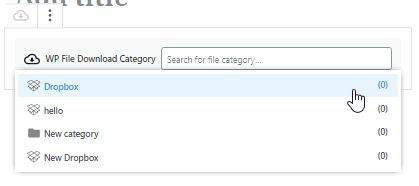
e selecione a categoria ou Arquivo
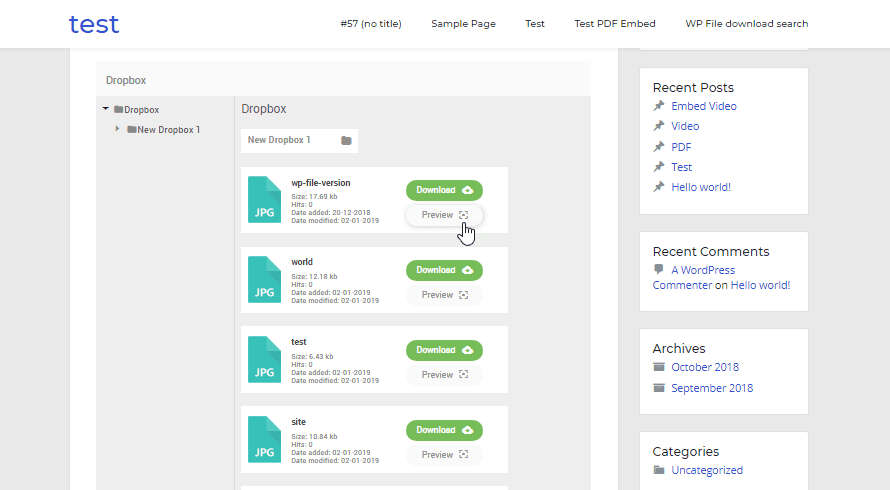
Finalmente, publique e Concluído!
Chamando todos os webmasters!
Aprimore os sites dos seus clientes com WP File Download. Crie repositórios de arquivos seguros e personalizáveis, permitindo que os clientes acessem e gerenciem facilmente seus arquivos.
Atualize hoje mesmo os seus serviços de design web!
E sim! a exibição é a mesma que quando você usa os arquivos armazenados no seu host. Como você pode ver neste post, esta é uma ferramenta poderosa que você pode aproveitar muito por causa de quão flexível ela é em termos de ambas as direções e quão simples é seu uso, você pode aproveitar ao máximo o seu Dropbox e seu site.
As opções são ilimitadas! Desde apenas economizar armazenamento até criar uma loja completa de produtos digitais com arquivos do Dropbox.
Mais informações sobre o plugin: https://www.joomunited.com/wordpress-products/wp-file-download
Quando você se inscrever no blog, enviaremos um e-mail quando houver novas atualizações no site para que você não perca.




Comentários