 Produtos WordPress
 Produtos Joomla
 Suporte
 Notícias
 Entrar
Gerar versões prévias e baixáveis de seus arquivos WordPress

É com grande satisfação que anunciamos que, além dos incríveis temas originais do WP File Download, um novo tema que permite aos usuários visualizar os arquivos está sendo lançado.
Agora que o novo tema de pré-visualização está ativo, uma nova opção para escolher entre o JoomUnited ou o visualizador do Google Drive também é adicionada, tornando o WP File Download a melhor opção para escolher quando você deseja oferecer um site onde seus usuários possam ter certeza sobre o que desejam baixar.
Neste post, vamos ver como este tema funciona e quão útil será para o nosso site.
Índice de conteúdo
Usando as melhores pré-visualizações do gerenciador de downloads do WordPress
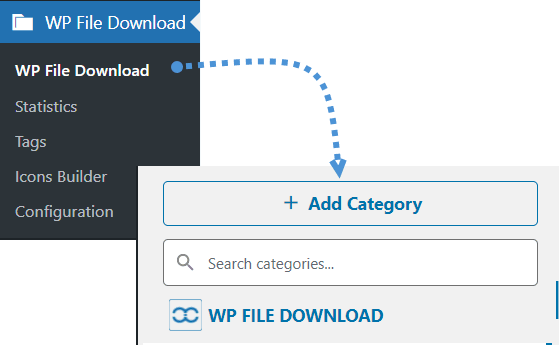
Primeiramente, vamos conferir o novo e incrível tema e como ele funciona com diferentes tipos de arquivo. Para começar, vamos criar nossa categoria. Você pode fazer isso acessando o WP File Download e clicando em +Adicionar Categoria.
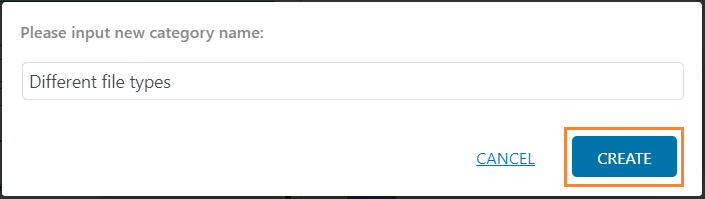
Uma janela pop-up será exibida, onde você poderá digitar o nome da categoria para sua nova categoria; neste caso, vamos chamá-la de "Tipos de arquivo diferentes", e então clicar em Criar.
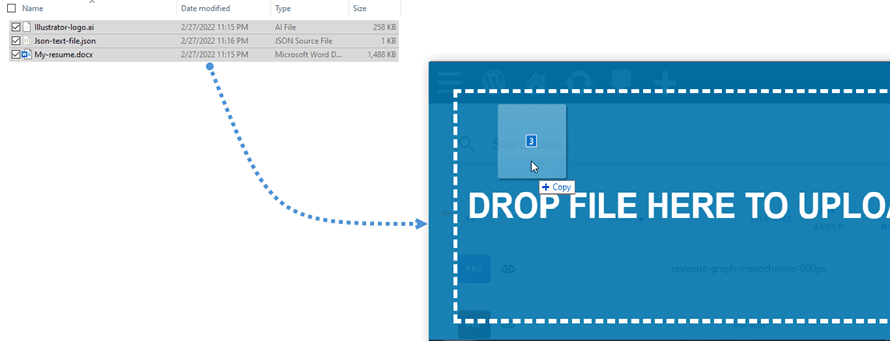
Agora que a nossa categoria está criada, vamos preenchê-la com diferentes ficheiros que podem ser adicionados diretamente arrastando e largando do seu computador ou procurando diretamente no explorador de ficheiros.
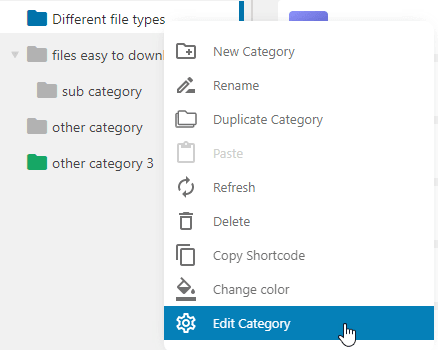
Agora que temos nossa categoria preparada, vamos selecionar o tema. Para isso, clique com o botão direito do mouse no nome da categoria na seção à esquerda e selecione " Editar categoria".
Para esta publicação, vamos usar o novo tema Preview , então vamos selecioná-lo. No restante da página, você encontrará todas as opções de layout do tema que permitirão adaptá-lo ao seu site.
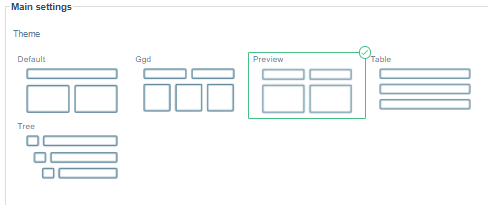
Você poderá escolher entre muitas opções, como margem ou também a cor das subcategorias!
Agora que selecionamos o tema, lembre-se de clicar em Salvar Configurações, e finalmente, vá para a página/post onde você deseja adicionar a categoria e procure pelo WP File Download bloco de categoria (disponível em todos os principais construtores de páginas).
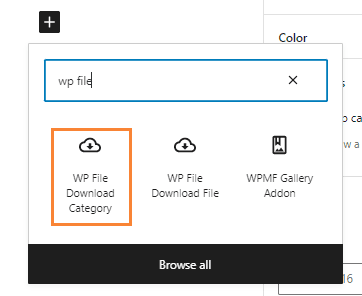
Um bloco será carregado onde você pode procurar a categoria que deseja adicionar.
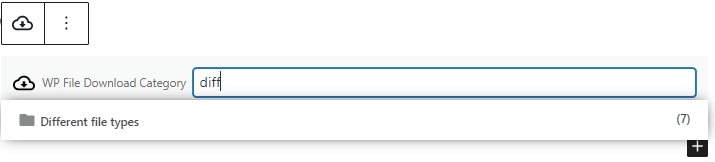
E isso é tudo, você pode prosseguir para publicar/atualizar sua postagem e a categoria com o novo tema estará disponível!
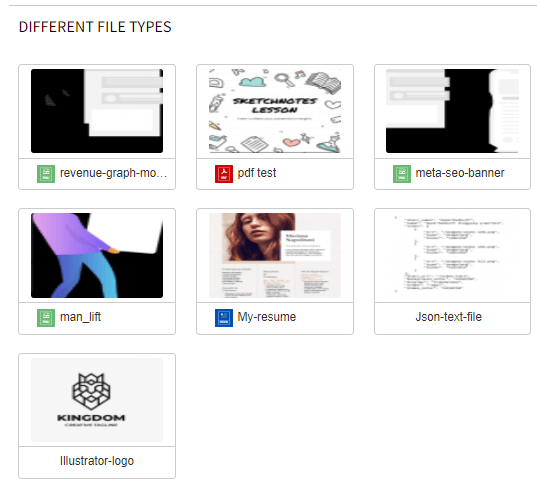
Como pode ver, é uma ferramenta incrível que lhe permitirá servir todo o tipo de ficheiros e também o ajudará se quiser mostrar aos seus utilizadores o que obterão sem ter de clicar no botão de pré-visualização com um estilo realmente bom que se ajustará perfeitamente ao seu site, claro, também pode adicionar subcategorias e é assim que ficará na página inicial.
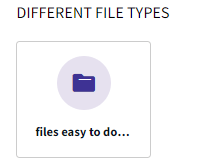
A cor pode ser alterada nas configurações do tema, tornando-o realmente personalizável, incrível! Não é?
A melhor ferramenta de pré-visualização de arquivos do WordPress
Como vimos como usar e como fica o tema de pré-visualização, agora vamos verificar como usar a ferramenta de pré-visualização no WP File Download e como selecionar entre a ferramenta do Google Drive e a do JoomUnited.
Primeiro, usaremos o JoomUnited Preview Server.Para isso, acesse WP File Download> Configuration e clique em Generate Preview. Isso gerará a pré-visualização para todos os seus sites e, enquanto isso, você verá o processo diretamente no botão.
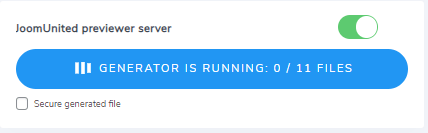
Aguarde alguns minutos, dependendo do número de arquivos, e estará feito!
Os tipos de arquivos suportados são ai, CSV, doc, docx, html, JSON, odp, ods, pdf, ppt, rtf, sketch, xd, xls, xlsx e XML. Se o seu tipo de arquivo não estiver nesta lista, não se preocupe! Ele usará automaticamente a ferramenta de pré-visualização do Google para que todos os seus arquivos possam ter uma pré-visualização.
Agora, vamos ver como nossos arquivos se parecem em nossa pré-visualização. Para fazer isso, vá para a parte frontal, encontre uma categoria já publicada e clique nela. Isso abrirá um pop-up.
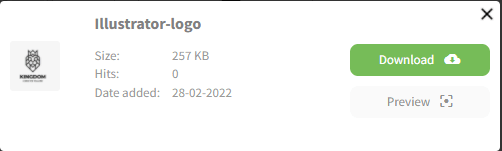
Para o exemplo, estamos usando um arquivo ai, agora clique em Pré-visualizar e a pré-visualização será exibida usando nosso servidor externo.

Funciona perfeitamente, como você pode ver. Você pode usar um servidor externo, o que permitirá que seu site funcione suavemente.
Agora, o que acontece se desativarmos o Servidor de Pré-visualização JoomUnited?
A resposta é que a pré-visualização continuará a funcionar perfeitamente, com a única diferença de que usará o Google Viewer em vez disso.
Vamos ver como fica para um arquivo PNG.
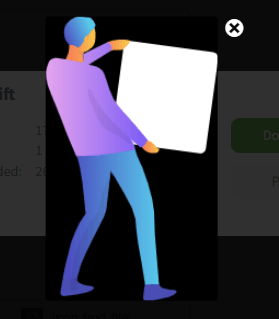
Perfeito! Nenhuma outra palavra para descrevê-lo, pois funciona suavemente e as janelas pop-up são exibidas sem grandes problemas.
Duas opções que realmente vão ajudá-lo e que não importa qual você escolha, funcionarão suavemente.
Então, aqui está o que temos aqui, um tema de pré-visualização realmente incrível que ajudará seus usuários a encontrar o que estão procurando, além de permitir que você personalize seus arquivos ao máximo, e uma ferramenta de pré-visualização incrível que complementará perfeitamente o tema, a melhor parte é, apenas um clique para selecionar o tema e também a ferramenta de pré-visualização!
Comece a servir downloads da maneira mais profissional
Apenas verificamos algumas das funcionalidades disponíveis com WP File Download, existem muitas outras opções como limitar a pré-visualização, servir os arquivos diretamente dos serviços de nuvem, e muito mais. Você pode encontrar todas as funcionalidades com a opção de verificar demonstrações ao vivo aqui vá agora e confira!
Quando você se inscrever no blog, enviaremos um e-mail quando houver novas atualizações no site para que você não perca.




Comentários