 Produtos para WordPress
 produtos Joomla
 Support
 News
News Iniciar sessão
Envie arquivos pelo frontend com WP File Download

Os arquivos no WordPress são uma via de mão única — pelo menos, tradicionalmente. Você faz upload de arquivos, edita arquivos e compartilha arquivos. Seus usuários são apenas espectadores e visualizadores. Agora, no entanto, você pode usar WP File Download para dar aos seus usuários e colaboradores do WordPress a possibilidade de fazer upload de arquivos diretamente do frontend.
A capacidade de enviar arquivos a partir do frontend é apenas uma das novas funcionalidades na versão mais recente do WP File Download. O plugin WordPress atualizado também permite publicar e despublicar arquivos, além de adicionar um novo perfil de usuário. Continue lendo para saber mais!
Procura uma solução poderosa de gestão de ficheiros para sites de clientes?
WP File Download é a resposta. Com recursos avançados como categorias de arquivos, restrições de acesso e interface intuitiva.
Impressione seus clientes com uma organização de arquivos de alto nível!
Carregamento de ficheiros do WordPress a partir da interface pública
A maior mudança no WP File Download tem de ser a capacidade de permitir que os usuários façam upload de arquivos a partir do frontend. Há duas maneiras de os usuários fazerem upload de arquivos. A primeira opção é simples: adicionar um shortcode a qualquer post ou página, ou possivelmente até ao próprio tema.
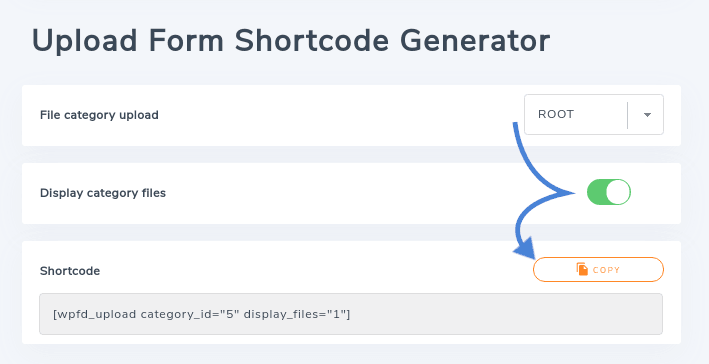
Tal como todos os shortcodes do plugin, o shortcode do formulário de upload está na WP File Download Configuração, no separador Shortcode . Procure o cabeçalho Gerador de Shortcode do Formulário de Upload para criar um formulário de upload de ficheiros. Primeiro, terá de escolher uma categoria onde fazer o upload. Depois, tem de decidir se pretende mostrar todos os ficheiros da categoria ou ocultá-los por segurança.
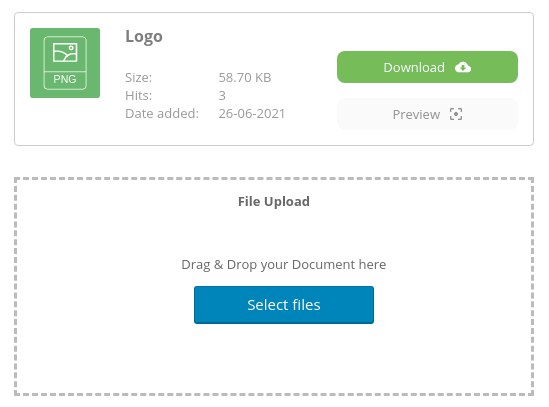
Depois de gerar o shortcode, você precisará colocá-lo em qualquer lugar do seu blog WordPress. Copie o shortcode e cole-o em qualquer post ou página, ou até mesmo no seu tema, se quiser exibir o formulário de upload em todos os lugares. Após salvar, o formulário de upload deverá aparecer no frontend para os seus usuários.
A segunda opção é mostrar o formulário de upload automaticamente, mas apenas para categorias selecionadas. Esta opção é mais rápida e fácil do que gerar um shortcode. Tudo o que precisa de fazer é ir ao gestor de ficheiros do WP File Download e clicar em qualquer categoria. Desça até ver o interruptor mostrar formulário de upload e ative-o.
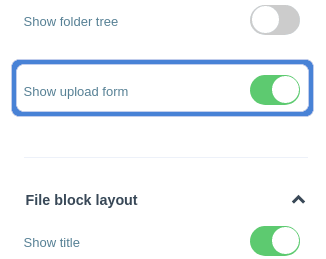
Quaisquer formulários de upload gerados desta forma acompanharão a categoria onde quer que ela apareça. Portanto, para mostrar o formulário de upload de ficheiros, é necessário incorporar a categoria em qualquer lugar do seu site WordPress. Basta copiar e colar o shortcode da categoria a partir do menu lateral em qualquer publicação ou página do WordPress, ou incorporar a categoria utilizando um dos blocos do WP File Download.
Publicar e despublicar ficheiros no WordPress
Embora permitir que os usuários façam upload de arquivos seja uma forma conveniente de incentivar a colaboração, também pode ser perigoso. Pense em todos os riscos de segurança que você poderia correr se praticamente qualquer pessoa pudesse fazer upload de seus arquivos! Felizmente, existe uma maneira de evitar riscos desnecessários usando a nova função de usuário no WP File Download 5.1.
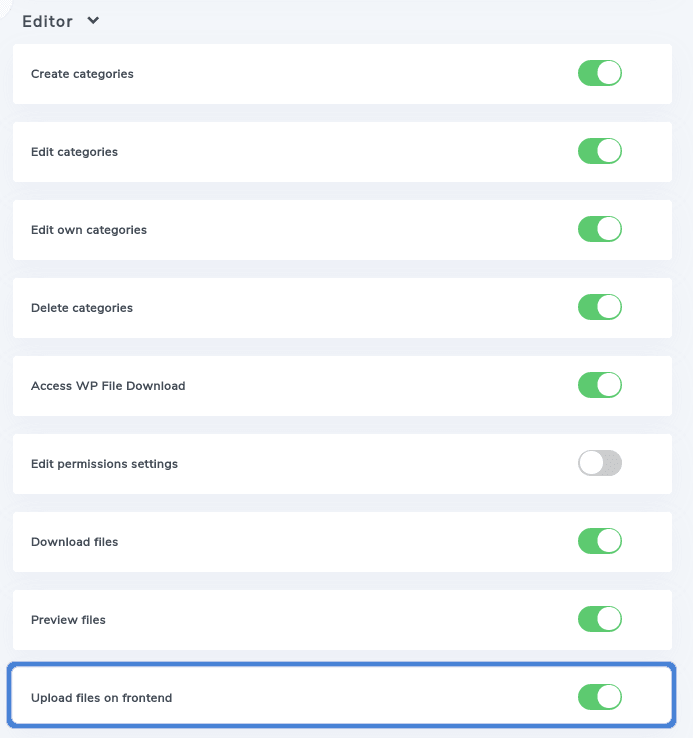
Como de costume, as funções usuais estão na WP File Download Configuração do funções de usuário , na aba
Ao mesmo tempo, você pode querer permitir que qualquer usuário faça upload de arquivos, mas verifique o que eles enviam antes de publicar. WP File Download também atende a essa possibilidade. Se um perfil de usuário puder fazer upload de arquivos pelo frontend, mas não tiver acesso para editar categorias ou editar as próprias categorias, o arquivo não será publicado por padrão. Em vez disso, ele terá um rótulo ao lado—aguardando aprovação.
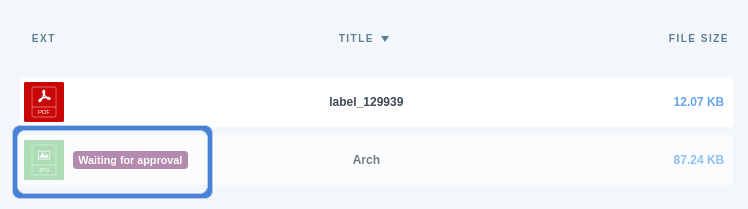
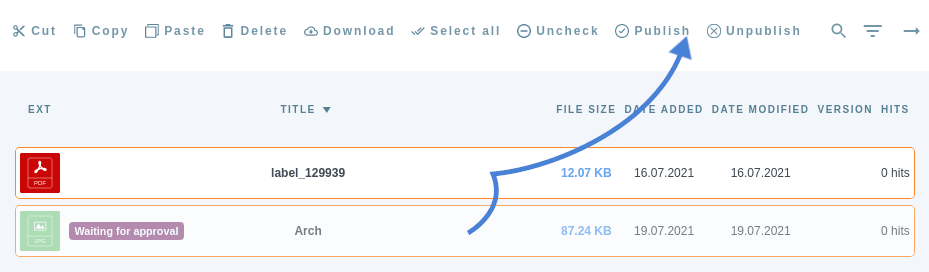
Os arquivos que estão aguardando aprovação não são visíveis para ninguém além de você, no backend. Para tornar os arquivos visíveis para todos, você precisa publicá-los—outro novo recurso no WP File Download. Publicar arquivos significa torná-los visíveis, e você também pode despublicar, ou ocultar, arquivos existentes na sua biblioteca.
Publicar e despublicar arquivos também é muito simples. Você pode clicar em um arquivo da interface do WP File Download e alternar o primeiro interruptor na barra lateral para publicar ou despublicar um arquivo. Você também pode publicar e despublicar arquivos em massa. Pressione e segure Ctrl para selecionar arquivos e, em seguida, publique ou despublique todos eles usando os botões na barra de ferramentas.
Atenção, webmasters!
Melhore os sites dos seus clientes com WP File Download. Crie repositórios de arquivos seguros e personalizáveis, permitindo que os clientes acessem e gerenciem facilmente seus arquivos.
Melhore seus serviços de web design hoje mesmo!
Gerir ficheiros no WordPress nunca foi tão fácil. A versão mais recente do WP File Download abre a gestão de ficheiros com temas incríveis para os seus utilizadores do WordPress, ao mesmo tempo que lhe dá controlo total sobre o conteúdo do seu blogue.
Interessado em expandir o seu conjunto de ferramentas de ficheiros? Consulte o WP File Download aqui
Ao subscrever o blog, enviaremos um e-mail quando houver novas atualizações no site para que não as perca.



