 Produtos para WordPress
 produtos Joomla
 Suporte
 Notícias
 Iniciar sessão
Aplicar marcas d'água em imagens do WordPress

Nos dias de hoje, proteger a propriedade criativa no WordPress não é tarefa fácil. Se você é fotógrafo ou artista, compartilhar sua arte pode fazer você sentir que está perdendo parte do controle sobre ela. E se você tem uma loja WooCommerce, provavelmente quer evitar que imitações dos seus produtos apareçam por aí. No entanto, manter suas criações escondidas ou não compartilhá-las não é a solução: protegê-las é a solução. Com WP Media Folder, você pode compartilhar suas criações no WordPress e protegê-las ao mesmo tempo. Como? Com marcas d'água.
As marcas d'água do WP Media Foldergarantem que, mesmo que alguém pegue suas imagens do seu blog WordPress e as reutilize em outro lugar, sua marca estará sempre presente. Além disso, se você já tem uma grande quantidade de arquivos de mídia enviados para o WordPress, ficará aliviado em saber que o WP Media Folder também pode aplicar marcas d'água retroativamente em imagens existentes.
Diga adeus à biblioteca de mídia bagunçada.
WP Media Folder permite categorizar arquivos, sincronizar pastas com armazenamento na nuvem, criar galerias incríveis e até substituir imagens sem quebrar links.
Otimize seu fluxo de trabalho de mídia hoje
Ativar e Aplicar Marcas d'Água em Imagens do WordPress
Existem dois componentes nas marcas d'água do WP Media Folder: os arquivos de mídia que você deseja marcar com marca d'água e a própria marca d'água. Antes que tudo isso funcione, porém, você precisará ativar as marcas d'água para o seu conteúdo do WordPress.
Para ativar as marcas d'água, acesse as configurações do WP Media Folder no seu painel do WordPress. No menu renomear e marca d'água , você encontrará uma aba marca d'água . Essa aba contém todas as configurações relacionadas à marca d'água. Para ativar as marcas d'água nos seus arquivos de mídia do WordPress, ative o botão marca d'água em imagens no topo da página e salve as alterações.
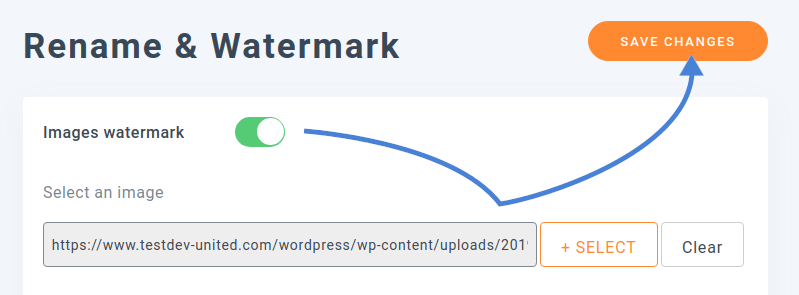
Depois de ativar as marcas de água, você precisará escolher uma imagem para usar como marca de água. Essa imagem será sobreposta à sua mídia do WordPress. Para escolher uma imagem de marca de água, use o seletor de arquivos abaixo do interruptor. Você pode escolher qualquer arquivo de imagem enviado à sua biblioteca de mídia do WordPress como marca de água.
As restantes opções permitem-lhe especificar como e onde a marca de água deve aparecer nas imagens. Pode esbater a marca de água utilizando a opacidade, ou reduzir o seu tamanho para que não seja demasiado intrusiva. Também pode posicionar a marca de água no centro de uma imagem ou nos seus cantos. Em qualquer caso, pode adicionar uma margem à sua volta. Estas são todas considerações importantes que dependem do tipo de imagens que carrega. Certifique-se de que coloca a marca de água na posição correta para que não obstrua os seus conteúdos multimédia.
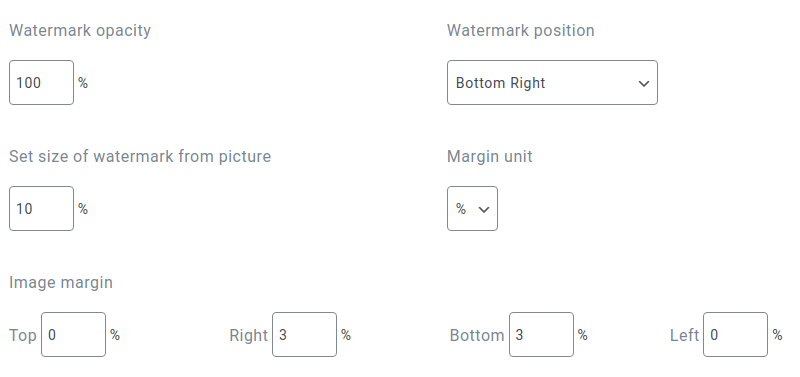
Mais importante ainda, pode decidir quando a marca de água deve ser aplicada às suas imagens do WordPress. Pode verificar que a marca de água aparece demasiado grande em imagens em miniatura ou de tamanho médio. Por isso, o WP Media Folder permite-lhe aplicar marcas de água apenas em imagens do WordPress de maior dimensão.
Pode até não ser desejável aplicar uma marca d'água em todas as imagens. Se você estiver usando imagens de uso livre que não são suas, provavelmente não deveria aplicar marcas d'água nelas. Por outro lado, você pode querer proteger imagens que você mesmo tirou e enviou para o WordPress.
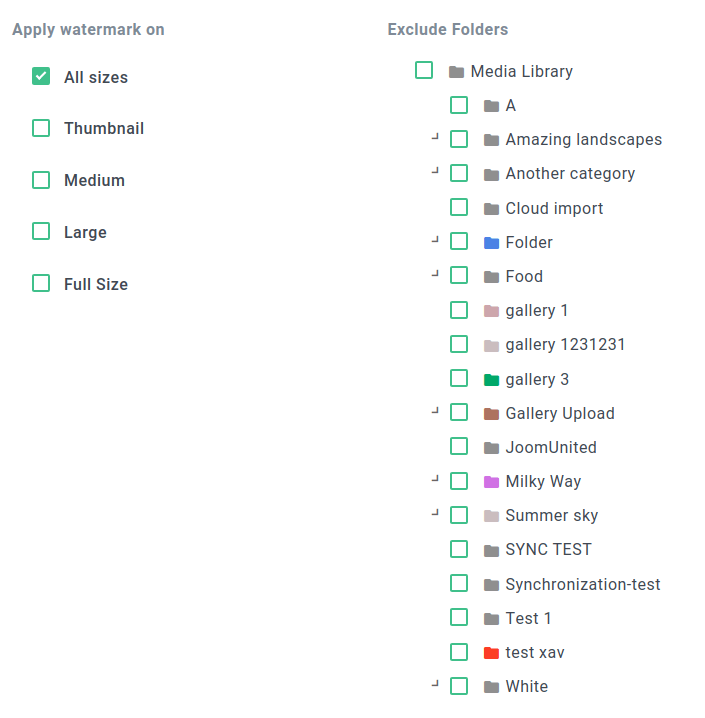
A última seção das configurações permite especificar pastas do WordPress cujas imagens não devem receber a marca d'água. Você pode usar a árvore de arquivos à direita para escolher quais pastas devem ter marcas d'água. Quando terminar, salve as alterações. O WP Media Folder aplicará automaticamente marcas d'água às novas imagens quando você as enviar, a menos que você as envie para uma pasta excluída.
Aplicar marcas de água em imagens existentes do WordPress
Se guardar e aceder à sua biblioteca de multimédia do WordPress, pode ter uma surpresa: as suas imagens estão todas lá, mas as marcas de água não. Se carregar uma nova imagem para uma pasta com marcas de água ativadas, o WP Media Folder aplicará a marca de água na mesma. No entanto, é mais provável que também queira aplicar a marca de água a outras imagens que já carregou anteriormente para o WordPress. Isso também é possível com o WP Media Folder.

Para adicionar ou atualizar marcas d'água em imagens existentes do WordPress, não é necessário enviá-las novamente uma a uma. Basta voltar ao separador de configurações de marca d'água e deslocar-se até ao fundo, onde encontrará um botão regenerar miniaturas . Clique nele e aguarde que o processo termine. Em alternativa, pode realizar a mesma operação a partir do menu regenerar miniatura nas configurações de WP Media Folder.
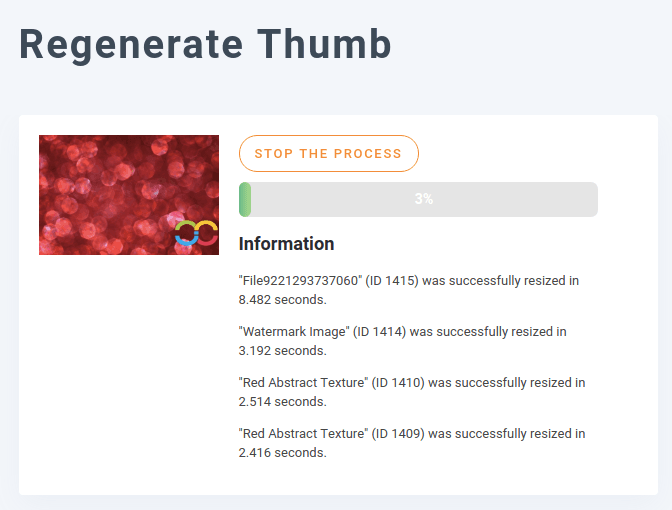
O processo de regeneração de miniaturas reaplica marcas d'água em todas as imagens existentes do WordPress que correspondam aos critérios acima, de imediato e em tempo real. Isso significa que, mesmo que uma imagem já tenha uma marca d'água, o WP Media Folder irá reaplicar a marca d'água com as configurações atuais de posicionamento, margens e tamanho.
Aplicar marcas de água a produtos WooCommerce
E se você não for pintor nem fotógrafo, mas tiver uma loja virtual? A marca d'água do WP Media Foldertambém pode proteger seus produtos, sejam eles quais forem. Neste exemplo, vamos mostrar como você pode aplicar uma marca d'água à sua loja WooCommerce no WordPress.
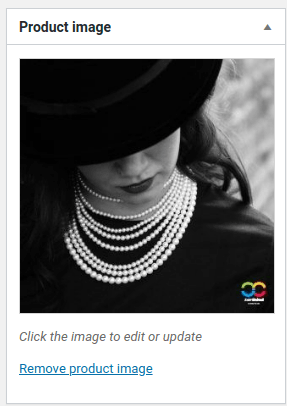
Para aplicar uma marca d'água às imagens dos seus produtos WooCommerce, primeiro carregue-as na biblioteca de mídia do WordPress. Se a imagem for grande o suficiente para ter uma marca d'água e não estiver em uma pasta excluída, o WP Media Folder deve aplicar uma marca d'água automaticamente. Certifique-se de que o WP Media Folder esteja configurado para aplicar a marca d'água em todos os tamanhos de imagem, incluindo miniaturas, médio, grande e tamanho original, para que a marca d'água sempre apareça.
Pode criar um produto WooCommerce normalmente e adicionar-lhe a imagem com marca de água, quer como imagem do produto, quer na galeria de produtos. Quando apresentar o produto na sua loja WooCommerce, a imagem será exibida com uma marca de água.

Atenção, webmasters!
Economize tempo e aumente a produtividade com WP Media Folder. Organize facilmente os arquivos de mídia dos clientes, crie galerias personalizadas e ofereça uma experiência de usuário perfeita.
Melhore seus projetos de site agora!
Proteger as suas criações é inconveniente, mas necessário. Quer seja um artista, um fotógrafo ou um vendedor do WooCommerce no WordPress, também é importante notar que WP Media Folder nos permitirá criar galerias de produtos, com WP Media Folder é mais fácil do que nunca deixar a sua marca nas suas criações. Basta ativar as marcas de água das imagens, escolher uma marca de água e deixar WP Media Folder fazer o resto por si.
Obtenha o WP Media Folder aqui: https://www.joomunited.com/wordpress-products/wp-media-folder
Ao subscrever o blog, enviaremos um e-mail quando houver novas atualizações no site para que não as perca.



