 Produtos para WordPress
 produtos Joomla
 Suporte
 Notícias
 Iniciar sessão
Crie galerias de produtos WooCommerce incríveis com o addon de galeria WP Media Folder

Ao administrar um site de comércio eletrônico, é realmente importante exibir seus produtos de forma profissional, pois, basicamente, é esse o motivo pelo qual seus clientes visitam seu site.
Mostrar os seus produtos de forma profissional pode ser uma tarefa realmente difícil e demorada, mas isso já não será um problema com o WP Media Folder e o seu incrível Addon de Galeria.
O WP Media Folder Gallery Addon oferece-lhe muitas ferramentas e temas predefinidos que pode utilizar para mostrar os seus media e fazer com que se adaptem perfeitamente ao seu site. Neste artigo, vamos ver como é fácil utilizá-lo :)
Índice
Procura uma solução poderosa de gestão de ficheiros para sites de clientes?
WP File Download é a resposta. Com recursos avançados como categorias de arquivos, restrições de acesso e interface intuitiva.
Impressione seus clientes com uma organização de arquivos de alto nível!
Criar uma Galeria de Produtos para o seu site WooCommerce
As ferramentas utilizadas neste artigo são o WP Media Folder, o addon WP Media Folder Gallery e o WooCommece; tenha em conta que precisa delas para poder criar as galerias explicadas aqui.
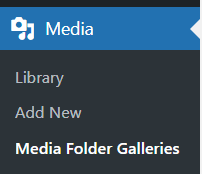
Então, digamos que temos os nossos produtos no nosso site, mas queremos exibir uma pré-visualização do produto usando uma galeria. Então, vamos criar esta galeria incrível indo ao gestor de galerias em Media > Media Folder Galleries.
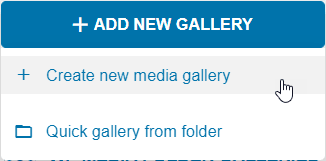
Nesta secção, clique em +Adicionar Nova Galeria > Criar nova galeria de multimédia à esquerda.
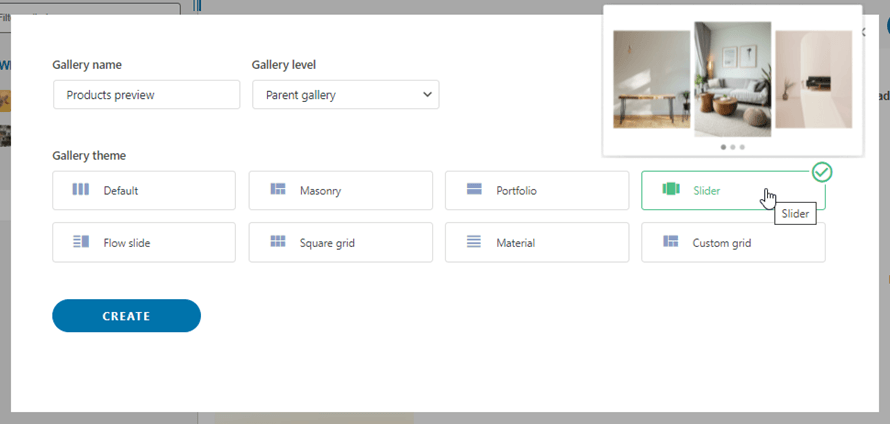
Isto abrirá uma janela pop-up onde pode escrever o nome da galeria, se quiser defini-la como subgaleria, e também o tema que pretende utilizar. Não se preocupe em selecionar o tema agora, porque poderemos alterá-lo mais tarde, por isso conclua a configuração inicial e depois clique em Criar.
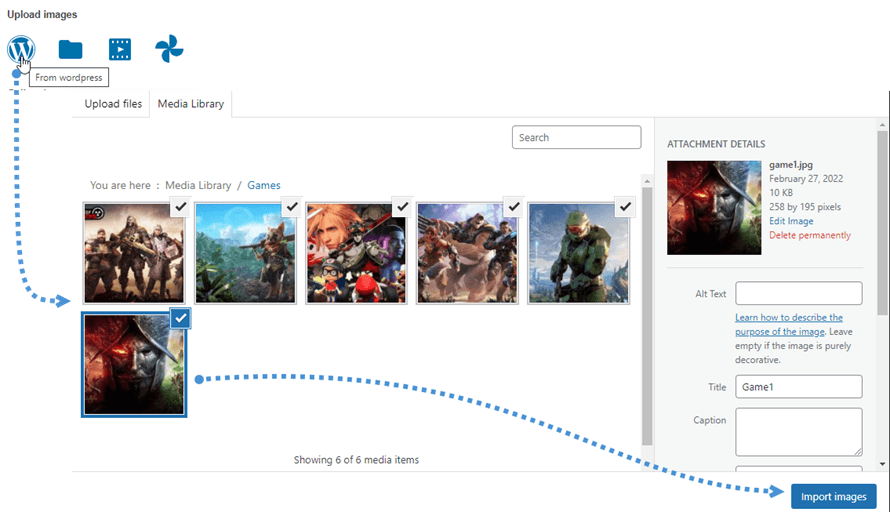
Agora, no próximo ecrã, pode selecionar de onde pretende carregar as imagens; as opções são a sua Biblioteca de Multimédia, o seu computador, um vídeo (do Youtube ou Vimeo) e o Google Photos.
Para este exemplo, vamos selecionar a Biblioteca de Multimédia, pois preparámos uma pasta com as imagens dos produtos que queremos mostrar na galeria.
Assim, o processo seria: clicar na fonte onde pretende selecionar as imagens, depois selecionar as imagens e, por fim, clicar em carregar/importar.
Depois de carregá-las, você poderá ver as imagens e, se passar o mouse sobre elas, poderá editar a ordem e também gerenciar as configurações da imagem.
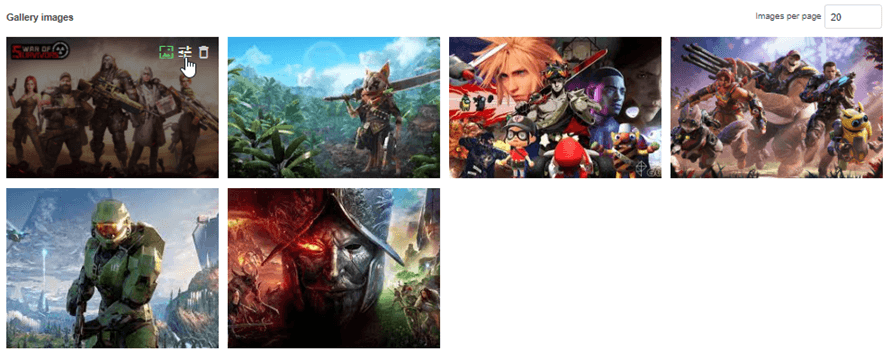
Se você clicar no ícone de configurações da imagem, poderá definir várias opções, como alterar o título, adicionar tags, uma descrição e também definir um link para a imagem.
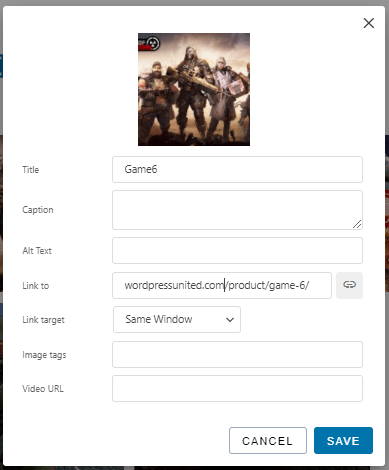
Pode adicionar todas as informações que desejar e, por fim, clicar em Guardar.
Isto completaria toda a configuração geral da sua galeria; também pode fazê-lo diretamente na página do produto, basta ir à página do produto e clicar em Adicionar media na descrição.
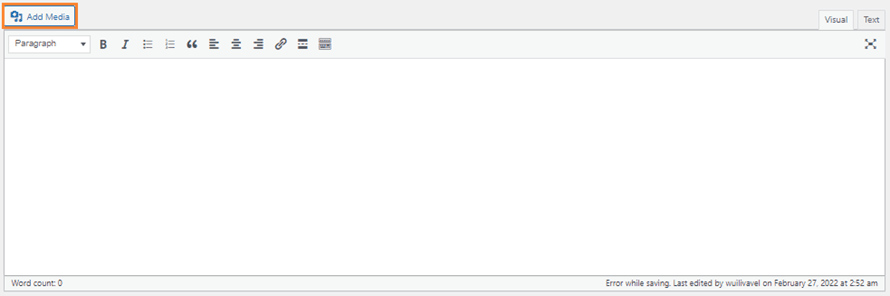
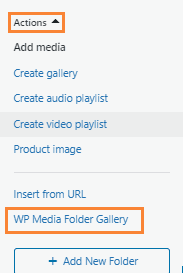
Isto abrirá uma janela popup onde pode selecionar WP Media Folder Gallery em Actions.
Depois de clicar nele, o Gerenciador de Galeria de Mídia será carregado, onde você poderá ver todas as opções que estavam no Gerenciador de Galeria de Mídia original. Como já concluímos a primeira configuração, podemos prosseguir selecionando o tema e ajustando-o na aba Configurações de exibição e Shortcode .
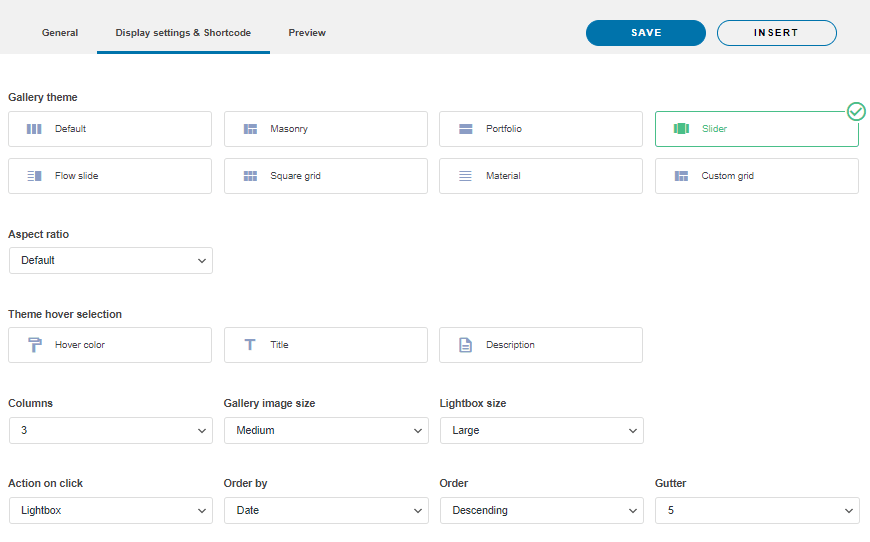
Como pode ver, aqui pode editar todas as configurações relacionadas com o layout da galeria, como o tema, as margens, a ordem, o número de colunas e todas as configurações, para que possa adaptar a sua galeria ao tema do seu site sem a ajuda de um programador.
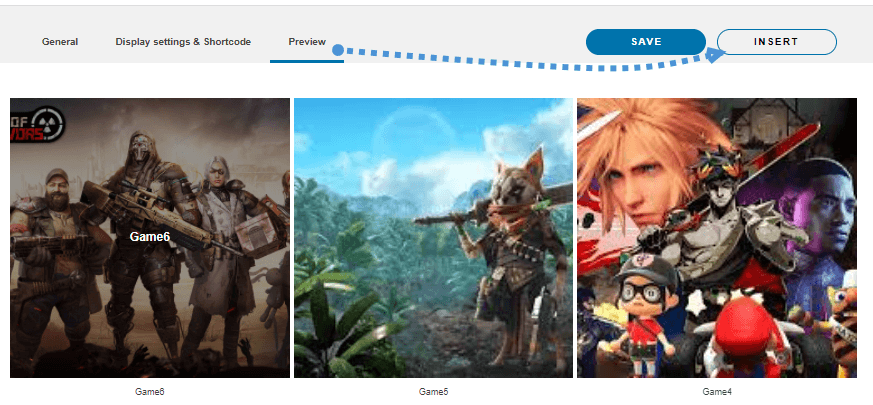
Depois de terminar as configurações, pode ver como ficará usando o separador Pré-visualizar e, por fim, clicar em Inserir no topo da janela pop-up.
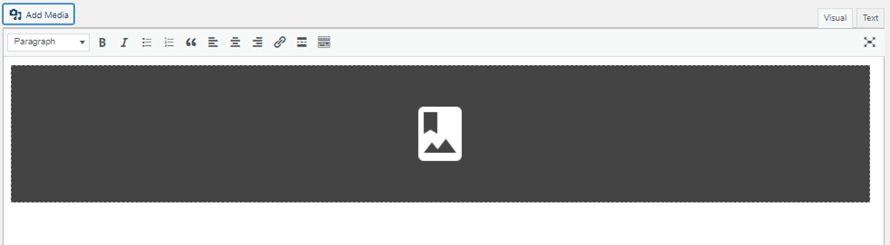
Um bloco cinza será exibido no editor informando que a galeria foi configurada corretamente.
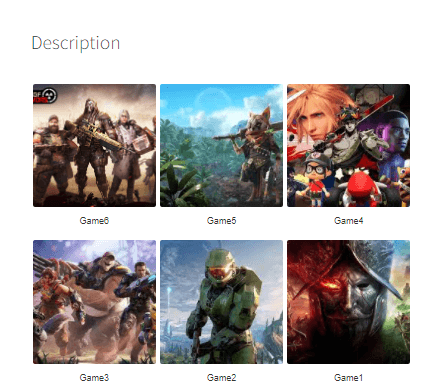
Como pode ver, podemos gerir facilmente uma galeria e alterar o layout completamente diretamente a partir da página de edição do produto, permitindo-lhe poupar muito tempo e muito trabalho com todas as opções de apresentação.
Pré-visualize todos os temas disponíveis para a sua Galeria de Imagens de Produtos
Agora que vimos como usar todas as opções do WP Media Folder Gallery Addon, vamos dar uma olhada em todos os temas disponíveis neste incrível addon e como eles ficariam na descrição do seu produto.
Predefinido
Masonry

Portefólio
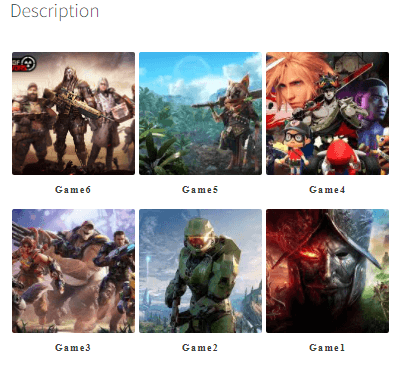
Slider

Slide de Fluxo
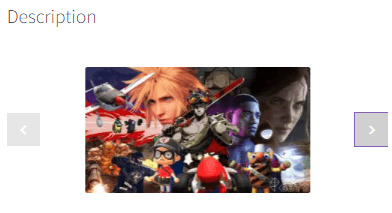
Square Grid
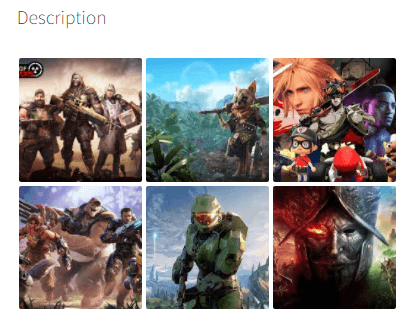
Material
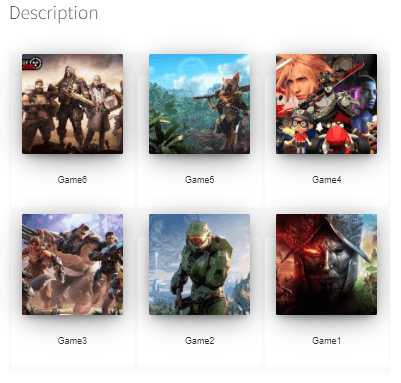
Grelha personalizada
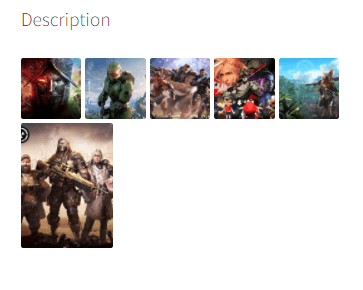
Muitas opções para escolher e ajustar perfeitamente ao seu tema e, se gostar de uma delas mas quiser alterar, por exemplo, o espaçamento ou também o tamanho das imagens, pode fazê-lo diretamente no Gestor de Galeria de Multimédia, fantástico! Não é?
Atenção, webmasters!
Melhore os sites dos seus clientes com WP File Download. Crie repositórios de arquivos seguros e personalizáveis, permitindo que os clientes acessem e gerenciem facilmente seus arquivos.
Melhore seus serviços de web design hoje mesmo!
Comece a personalizar a sua galeria de produtos para WooCommerce
Como você pôde ver, é uma ferramenta realmente poderosa com muitas opções para personalizar suas galerias o máximo possível, e estas não são todas as opções! Você poderá fazer muitas outras coisas, como conectar serviços de nuvem como Google Drive, Dropbox, OneDrivee AWS.
E com o addon de galeria, você também poderá importar álbuns completos diretamente do Google Photos para a descrição do seu Produto, então o que você está esperando? Vá aqui e obtenha agora o seu próprio gerenciador de galeria
Ao subscrever o blog, enviaremos um e-mail quando houver novas atualizações no site para que não as perca.



