Produtos WordPress
 Produtos Joomla
 Suporte
 Notícias
 Entrar
Conecte o Joomla com o Google Drive!

There are few easier ways to manage files than Google Drive. Nonetheless, whereas Google Drive makes it easy for teams to share files, most of the blogging action happens on Joomla. Dropfiles is JoomUnited’s answer to manage all your Google Drive files directly from your Joomla blog.
Dropfiles é principalmente um gerenciador de arquivos para Joomla, mas um que está ciente de que às vezes é muito mais fácil hospedar arquivos longe do seu blog. Em vista disso, Dropfiles vem com integração completa do Google Drive, permitindo que você gerencie seus arquivos de nuvem a partir do Joomla e seus arquivos Joomla a partir do Google Drive.
Criando a Integração do Google Drive & Joomla
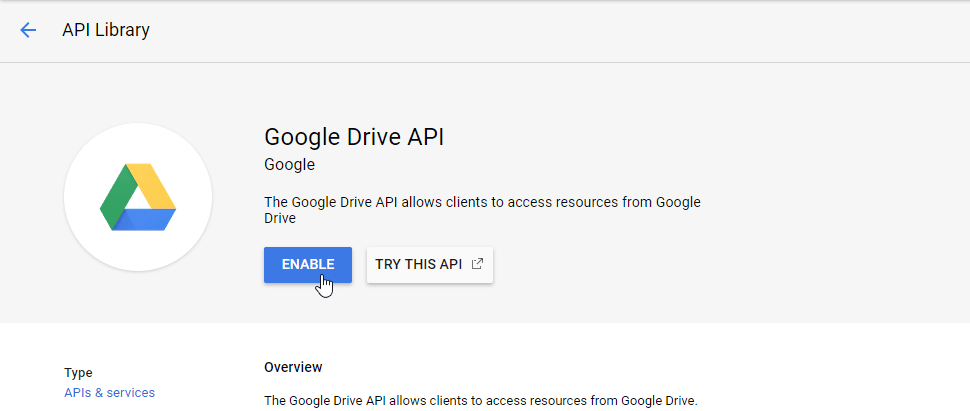
A integração do Google Drive no seu blog Joomla começa com uma configuração única que envolve a criação de um aplicativo Google a partir de Google’s console de desenvolvedor. Você precisa escolher um nome para o aplicativo e, possivelmente, habilitar a API do Google Drive se esta for sua primeira configuração.
Webmasters, simplifiquem a colaboração de arquivos para sites de clientes com Dropfiles.
Capacite os clientes a compartilhar e colaborar em arquivos de forma segura, aumentando a produtividade e simplificando os fluxos de trabalho do projeto.
Obtenha a vantagem competitiva agora!
Em seguida, crie um novo conjunto de credenciais OAuth; você pode precisar visitar a tela de consentimento de configuração para definir um nome de produto. Independentemente disso, você irá criar um novo ID de cliente, que representa o seu site Joomla. Três configurações são mais importantes:
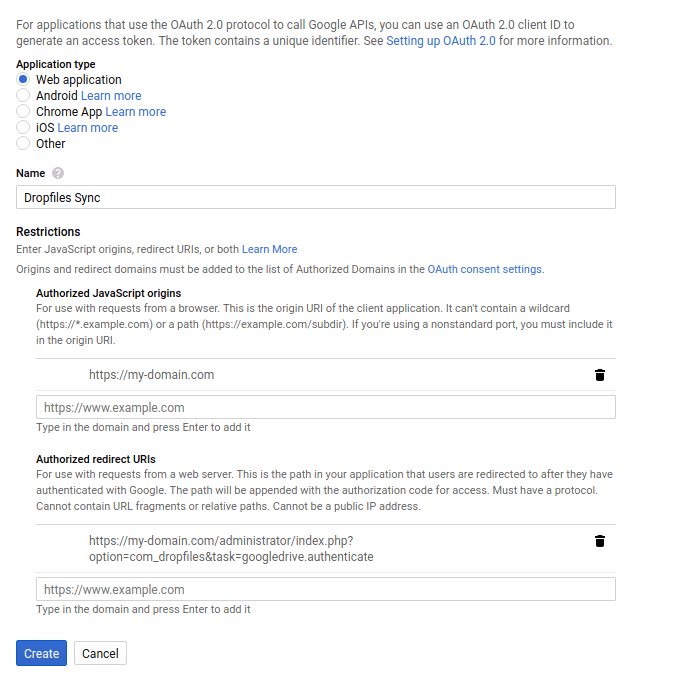
Primeiramente, selecione o tipo de aplicação web e forneça um nome. Em segundo lugar, defina a origem JavaScript autorizada para o endereço do seu site, excluindo www. A terceira e última diretiva é definir os URIs de redirecionamento autorizados como mostrado, adicionando a seguinte string ao nome do seu domínio: /administrator/index.php?option=com_dropfiles&task=googledrive.authenticate. Em seguida, você obterá suas credenciais.
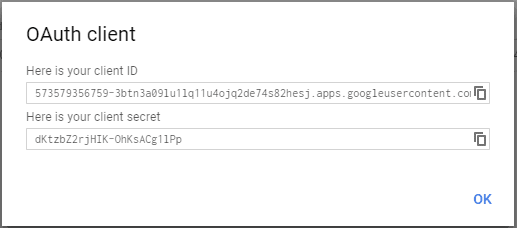
Este passo concluirá a configuração do Google Drive, fornecendo uma ID de cliente e segredo que vão para a guia de configuração de conexão na nuvem no Joomla. Atualize suas credenciais, salve e clique no botão de conectar para integrar o Google Drive com seu blog Joomla. É assim de simples!
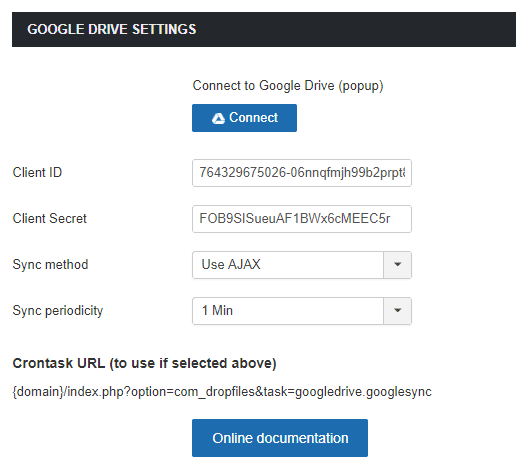
Usando o Gerenciador de Arquivos do Google Drive no Joomla
O que significa usar o Google Drive diretamente no Joomla? Quando você estabelece essa conexão no Joomla, o Google Drive cria uma pasta raiz com o nome do seu blog. No seu site Joomla, o DropFiles permite criar um novo tipo de categoria - uma nova pasta do Google Drive - que é hospedada nessa pasta raiz no Google Drive.
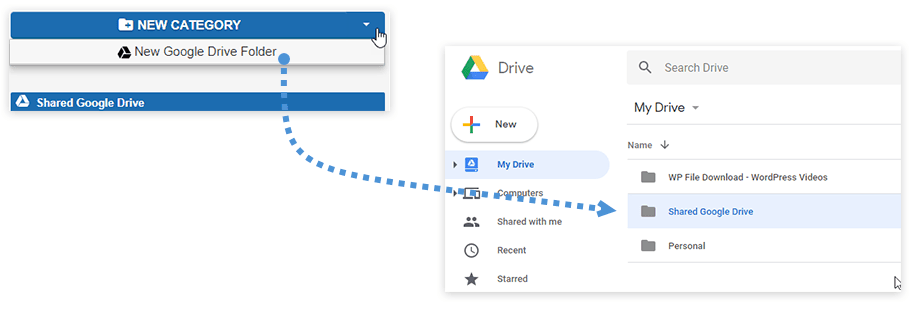
Tudo o mais funciona exatamente como antes, só que desta vez, Dropfiles se torna um gerenciador de arquivos do Google Drive hospedado no seu blog Joomla. Esta integração também vem com os benefícios adicionais de que os arquivos residem no Google Drive, mas Dropfiles faz isso sem tirar nenhum controle seu.
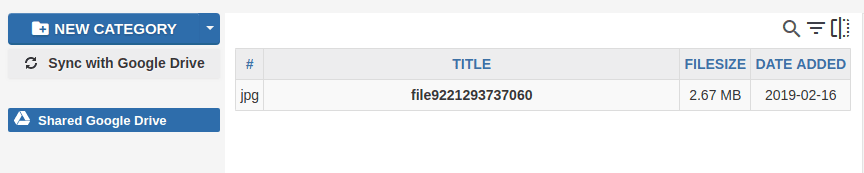
Sincronização Automática do Google Drive
Na verdade, o Dropfiles lida com toda a sincronização para você. O gerenciador de arquivos Joomla ouve as alterações em seus arquivos e reage de acordo. Além de lidar com a criação e exclusão de arquivos, o gerenciador de arquivos Joomla sincroniza alterações em ambos os arquivos e pastas.
Dropfiles suporta todos os tipos de arquivos, para os quais sincroniza nomes, descrições e datas de criação e atualização com o Google Drive. A extensão do Joomla também sincroniza as categorias do Joomla, análogas às subpastas do Google Drive, sempre que você criar novas ou se movê-las, renomeá-las ou excluí-las.
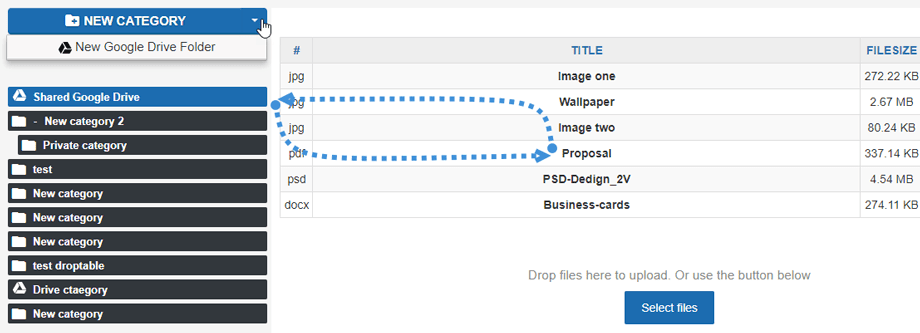
Além disso, a sincronização do Dropfilesfunciona nos dois sentidos - se você fizer uma alteração no Google Drive, ela será refletida no Joomla e vice-versa. Essas alterações também são exibidas na sua área de trabalho se você usar o Google Drive com o gerenciador de arquivos local.
Ter todos os seus arquivos em um só lugar é frequentemente desejável, mesmo que isso signifique armazená-los longe do Joomla. Graças ao Dropfiles, você pode transformar seu blog em um gerenciador de arquivos ou downloads remoto, trazendo todos os recursos do Google Drive para o Joomla.
Exibir arquivos do Google Drive no frontend do Joomla
Agora que nosso site está conectado e sincronizado com o Google Drive, podemos começar a usar todos os arquivos da nuvem no Joomla como qualquer outro que tenhamos armazenado no servidor, vamos ver como exibir esses arquivos no frontend.
Temos duas opções para exibir arquivos: como uma categoria e inserindo um único arquivo no frontend, ambas as opções estão disponíveis com arquivos de nuvem.
Primeiro, para mostrar uma categoria da nuvem, basta selecionar a categoria no gerenciador de arquivos e selecionar o tema na seção direita, finalmente clique em Salvar Configurações.
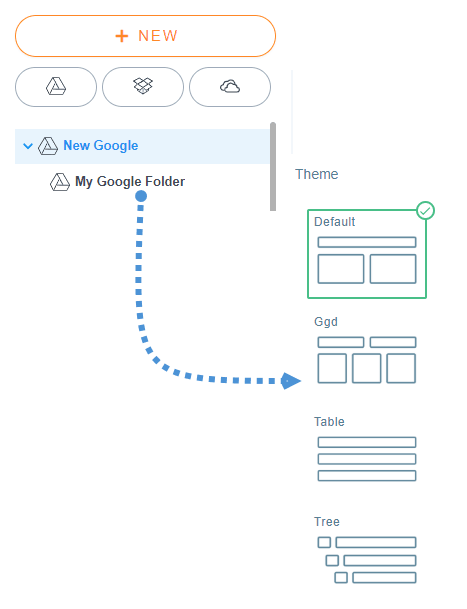
Depois disso, você só precisa inserir sua categoria clicando no botão Dropfiles no seu editor, selecionar a categoria do Google Drive e, finalmente, clicar em “Inserir esta categoria”.
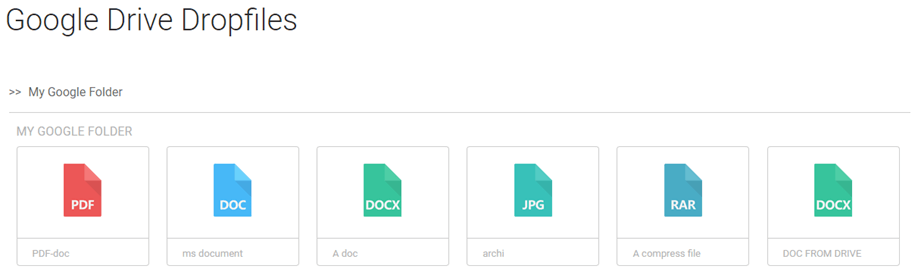
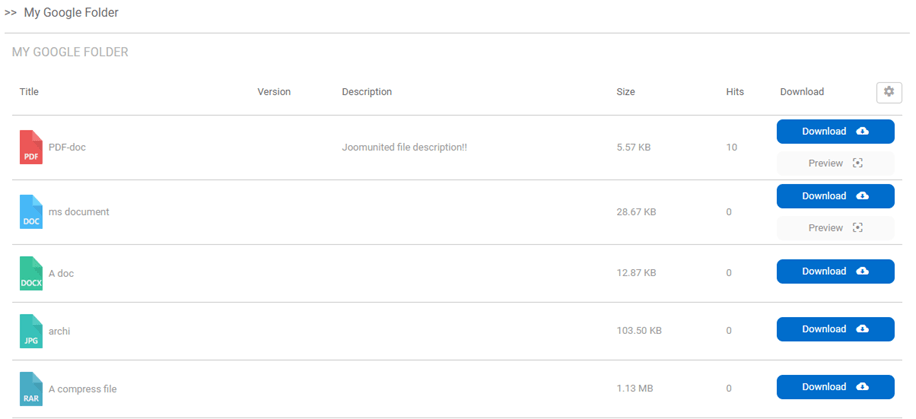
Existem 4 temas que você pode escolher:
Padrão
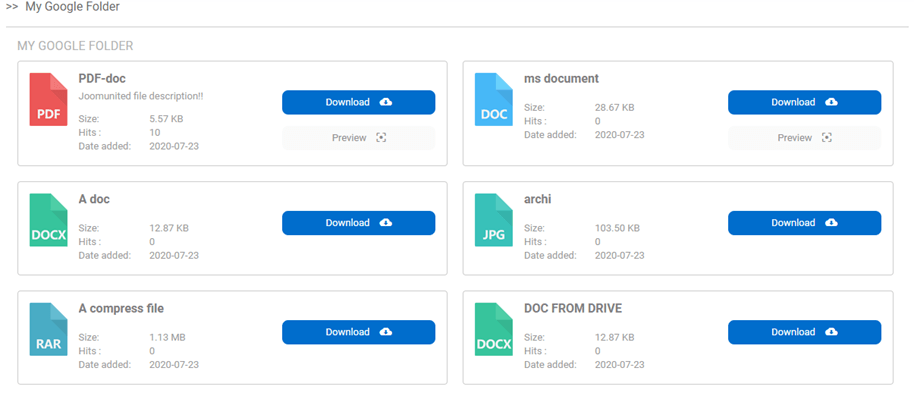
Ggd
Tabela
Árvore
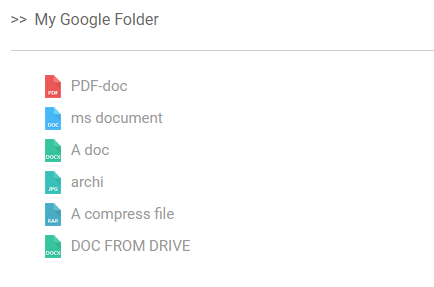
Como você pode ver, todos os temas estão disponíveis com suas categorias na nuvem e você também pode editar o layout como em qualquer outra categoria e o melhor de tudo é que a categoria vem da nuvem, então você economizará espaço de armazenamento ;)
Mantenha seus Arquivos em Nuvem com Acesso Limitado
Outra coisa importante que você pode fazer com arquivos em nuvem é limitar o acesso como em qualquer outro arquivo por grupo de usuários ou por usuário único, de modo que permitirá que você mantenha seus arquivos seguros e crie um repositório pessoal de usuários baseado em pastas do Google Drive.
Para limitar o acesso por grupo de usuários, você só precisa ir para a categoria de nuvem que deseja limitar e, na seção direita, procurar a seção “grupos de usuários”.
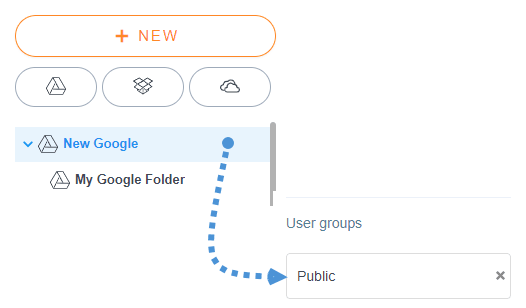
Agora clique em “Público” e selecione todos os grupos de usuários que poderão ver e baixar os arquivos.
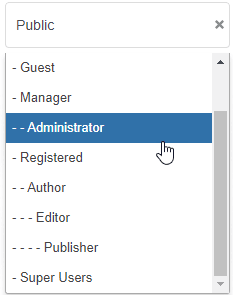
Por fim, clique no ícone “x” à direita de “Público” para que o público não possa ver ou baixar arquivos dentro da categoria.
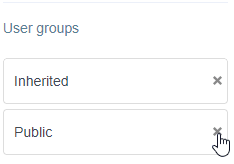
Finalmente, clique no botão “Salvar Configurações” e pronto! Agora a categoria estará disponível apenas para esses grupos de usuários.
A outra opção é limitar o acesso com Restrição de usuário único, isso pode ser feito para um único usuário ou para toda a categoria.
Vá para a categoria/arquivo que você deseja limitar e procure a seção de Configurações de Permissão .
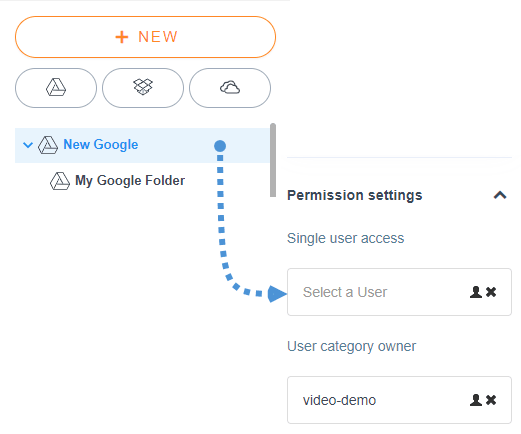
Para selecionar o usuário, basta clicar no ícone da pessoa e selecionar o usuário que poderá ver e baixar o arquivo/categoria.
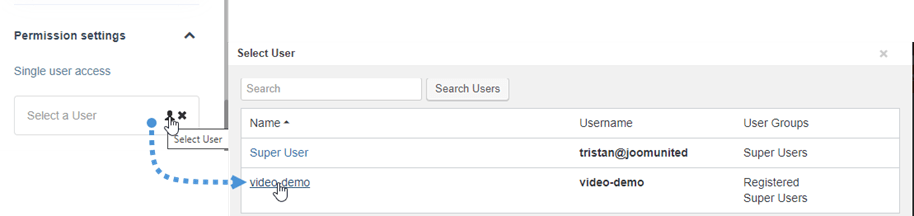
Para concluir a configuração, basta clicar no botão “Salvar Configurações” e tudo estará feito, o usuário poderá baixar e ver o arquivo/categoria, foi tão simples de configurar quanto qualquer outro arquivo armazenado no seu servidor.
Também podemos aproveitar o UX incrível e novo que torna as coisas mais fáceis do que antes! Gerenciar arquivos wasn't tão fácil antes.
Chamando todos os webmasters!
Melhore os sites dos seus clientes com Dropfiles. Faça upload, categorize e compartilhe arquivos facilmente, oferecendo aos clientes uma maneira amigável e eficiente de gerenciar seus documentos.
Aumente seus serviços de design web hoje!
Mais Detalhes: Integração Joomla & Google Drive >>
Demonstração em Vídeo do Google Drive <> Joomla
Quando você se inscrever no blog, enviaremos um e-mail quando houver novas atualizações no site para que você não perca.