 Produtos WordPress
 Produtos Joomla
 Suporte
 Notícias
 Entrar
Conectando o WordPress à nuvem usando a sincronização automática WP Media Folder

Google Drive, Dropbox, OneDrive, Amazon S3 – os serviços de nuvem são infinitos. WP Media Folder traz todos os seus serviços de nuvem favoritos para o seu blog WordPress, criando uma biblioteca de mídia diversificada para impulsionar seu conteúdo. No entanto, existe um recurso indispensável ao criar conteúdo para o seu blog WordPress.
A melhor coisa sobre os serviços de nuvem é que eles permitem que você colabore com editores, escritores e outros criadores de conteúdo. Quando você faz isso, há uma coisa que importa mais do que tudo - você espera que quaisquer serviços de nuvem que esteja usando estejam em perfeita sincronização com seu site WordPress.
Diga adeus à biblioteca de mídia desorganizada.
WP Media Folder permite categorizar arquivos, sincronizar pastas com armazenamento em nuvem, criar galerias incríveis e até substituir imagens sem quebrar links.
Otimize seu fluxo de trabalho de mídia hoje
Sincronização Automática de Nuvem
A versão 3.1 do WP Media Folder’s foca extensivamente nisso – sincronização automática na nuvem, garantindo que seu plugin WordPress esteja sempre perfeitamente alinhado com seus serviços de nuvem. As configurações de sincronização do WP Media Folder’s foram agora movidas para uma nova aba nas configurações do plugin’s.
Você pode configurar WP Media Folderno "Nuvem" menu WP Media Folder. A nova de sincronização possui apenas duas opções que controlam toda a funcionalidade de sincronização: o método e a periodicidade da sincronização.
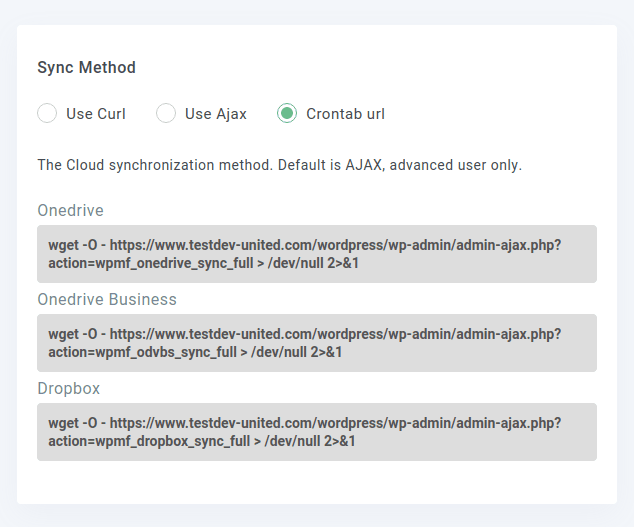
WP Media Folder oferece três métodos diferentes para lidar com a sincronização, dependendo das restrições de acesso ao seu servidor - cURL, AJAX e crontab. AJAX é provavelmente mais conhecido por ser usado no frontend para atualizar dados sem precisar atualizar as páginas. Com o método cURL, WP Media Folder usa a ferramenta de linha de comando homônima. Finalmente, com o método crontab você obtém comandos cron para sincronização.
Enquanto o método define como a biblioteca de mídia do WordPress será sincronizada, a periodicidade define a frequência com que WP Media Foldero método de sincronização automática escolhido pelo WP Media Folder oferece uma periodicidade que começa a cada 5 minutos e vai até uma vez a cada dois dias. Se desejar, você pode desativar completamente a sincronização automática definindo a periodicidade como " nunca".
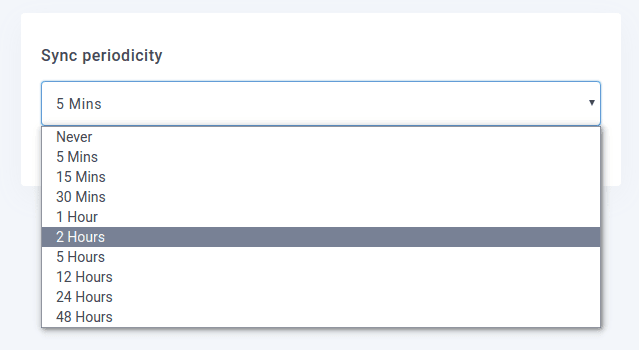
Com a periodicidade, você pode encontrar um equilíbrio entre ter seu blog WordPress e os serviços em nuvem em sincronização consistentemente perfeita, e lhe dar tempo suficiente para se recuperar de erros. Uma periodicidade mais curta naturalmente torna as atualizações mais frequentes, mas com uma periodicidade mais longa, você tem tempo amplo para corrigir erros, como arquivos que foram enviados inadvertidamente.
Executando Sincronização Manual
Só porque você configurou uma rotina de sincronização automática para WP Media Folder, isso não significa que você não pode executar a sincronização manualmente. A partir da sua Biblioteca de Mídia do WordPress, você pode clicar com o botão direito em qualquer pasta na nuvem, seja Google Drive, Dropbox, OneDrive ou Amazon S3, e clique em executar sincronização completa.
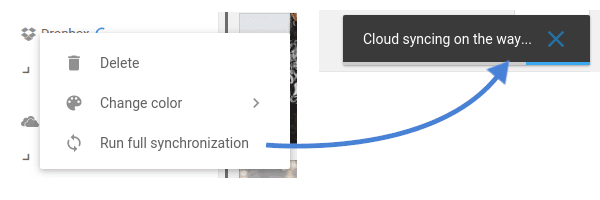
Outra novidade no WP Media Folder 3.1 é um novo indicador enquanto a sincronização está em execução. Enquanto o indicador está presente, WP Media Folder está alinhando o serviço de nuvem com o WordPress ao copiar arquivos conforme necessário. A barra de carregamento desaparece automaticamente assim que a sincronização termina.
Chamando todos os webmasters!
Economize tempo e aumente a produtividade com WP Media Folder. Organize facilmente os arquivos de mídia do cliente, crie galerias personalizadas e forneça uma experiência de usuário perfeita.
Atualize seus projetos de site agora!
A sincronização entre todos os seus serviços de nuvem e o WordPress é indispensável. Com WP Media Folder, você não precisa se preocupar em manter cada arquivo perfeitamente alinhado. São necessárias apenas duas opções para configurar a sincronização, com o plugin cuidando de todo o resto em seu nome, e isso não é tudo, pois você poderá importar suas pastas diretamente do seu servidor!
Quando você se inscrever no blog, enviaremos um e-mail quando houver novas atualizações no site para que você não perca.



Comentários