 Produtos para WordPress
 produtos Joomla
 Support
 News
News Iniciar sessão
Como usar FTP para carregar arquivos no WordPress para iniciantes

Às vezes, pode ser necessário acessar diretamente os arquivos do seu WordPress para enviar um tema, instalar um plugin ou corrigir um erro. Uma das formas mais simples de fazer isso é usar FTP (File Transfer Protocol). Aprender a usar FTP para enviar arquivos ao WordPress pode poupar-lhe muito tempo, especialmente quando não consegue fazer alterações através do painel do WordPress.
- O FTP oferece uma forma fiável de gerir os seus ficheiros WordPress — permitindo-lhe carregar, editar ou eliminar ficheiros diretamente no seu site, mesmo que esteja bloqueado do painel de administração do WordPress ou enfrente problemas de administração.
- Para iniciantes, o FTP oferece mais controle e flexibilidade, tornando simples o upload de temas, plugins, arquivos de mídia em massa ou a solução de problemas do site com uploads fáceis por arrastar e soltar ou clicar com o botão direito.
- O upload de arquivos via FTP é mais rápido para uploads grandes ou múltiplos e permite colocar os arquivos exatamente onde pertencem no diretório do WordPress, garantindo atualizações estáveis do site e personalizações seguras.
Índice
Neste guia, vai aprender tudo o que precisa de saber para começar a utilizar FTP, desde a escolha de um cliente FTP até à ligação e transferência de ficheiros em segurança.
O que é FTP?

FTP (File Transfer Protocol) é um protocolo para transferir ficheiros entre o seu computador e o servidor que aloja o seu site WordPress. Pense nele como uma ponte que liga o seu dispositivo ao armazenamento do seu site. Com o FTP, pode carregar, descarregar ou editar ficheiros no seu site sem precisar de iniciar sessão no painel de administração do WordPress.
O FTP é normalmente utilizado através de um cliente FTP, como o FileZilla. Nesta aplicação, verá as pastas do seu site WordPress à direita (servidor) e as suas pastas locais à esquerda (computador). Com um simples arrastar e largar, pode mover ficheiros do seu computador para o seu servidor WordPress facilmente.
Por que precisa de carregar ficheiros para o WordPress usando FTP?
Às vezes, não consegue carregar ficheiros diretamente através do WordPress porque o tamanho do ficheiro é demasiado grande, há um erro no painel, ou precisa de corrigir um ficheiro danificado. Nestes casos, o FTP é uma forma rápida e prática de gerir os seus ficheiros diretamente no servidor.
Aqui estão alguns motivos comuns pelos quais você pode precisar usar FTP com o WordPress:
- Carregar temas ou plugins manualmente: quando a instalação através do painel falha.
- Corrigir erros do site: por exemplo, quando um tema ou plugin faz com que o seu site deixe de funcionar.
- Faça backup de arquivos importantes: como a pasta wp-content ou o arquivo wp-config.php.
- Edite ou substitua arquivos diretamente do servidor: sem precisar de acesso ao cPanel.
Com o FTP, obtém controlo total sobre os ficheiros do seu site WordPress. Embora possa parecer técnico à primeira vista, o processo é na verdade bastante simples assim que compreender os passos básicos.
Escolher um cliente FTP

Antes de começar a transferir arquivos, você precisará de um cliente FTP, um programa que conecta seu computador ao servidor de hospedagem do WordPress. Ele permite que você envie, baixe e gerencie arquivos usando o protocolo FTP. Existem vários clientes FTP disponíveis, cada um com seus próprios recursos e compatibilidade dependendo do seu sistema operacional.
Aqui estão alguns clientes FTP populares e confiáveis que você pode escolher:
- FileZilla: Um dos clientes FTP mais populares tanto para Windows quanto para Mac. É gratuito, de código aberto e fácil de usar, perfeito para iniciantes. O FileZilla também suporta o Secure File Transfer Protocol (SFTP), tornando-o uma opção segura para transferir arquivos de sites.
- WinSCP: Uma excelente escolha para usuários de Windows que desejam uma interface limpa e recursos avançados de gerenciamento de arquivos. O WinSCP é conhecido por suas fortes opções de segurança e pela capacidade de salvar perfis de conexão para facilitar o acesso.
- Cyberduck: Ideal para usuários de Mac, o Cyberduck é um cliente FTP simples, mas poderoso, que também oferece suporte a serviços de armazenamento em nuvem como Google Drive e Dropbox. Sua funcionalidade de arrastar e soltar torna a transferência de arquivos muito fácil.
Todos estes clientes funcionam de forma semelhante: irá ligar-se ao seu site utilizando as suas credenciais FTP e, em seguida, transferir ficheiros entre o seu computador e o servidor. Neste guia, utilizaremos o FileZilla como exemplo, mas pode seguir os mesmos passos com qualquer cliente FTP que preferir.
Em alternativa, se preferir gerir os seus ficheiros WordPress sem alternar entre aplicações externas, pode usar um plugin como o WP File Download. Ele fornece uma interface intuitiva diretamente dentro do seu painel WordPress, permitindo-lhe carregar, organizar e controlar o acesso aos ficheiros sem sair do seu site.
Com o WP File Download, você pode desfrutar da mesma flexibilidade de usar um cliente FTP, mas de forma mais simples, rápida e visual.
Procura uma solução poderosa de gestão de ficheiros para sites de clientes?
WP File Download é a resposta. Com recursos avançados como categorias de arquivos, restrições de acesso e interface intuitiva.
Impressione seus clientes com uma organização de arquivos de alto nível!
Conectar-se ao WordPress via FTP

Para conectar o seu site WordPress usando FTP, você precisará das suas credenciais de login FTP, que incluem um nome de usuário, uma senha e um endereço de host. O seu serviço de hospedagem web geralmente fornece esses detalhes; você pode encontrá-los no painel de controle da sua hospedagem (como o cPanel) ou no e-mail de boas-vindas que recebeu quando criou a sua conta de hospedagem.
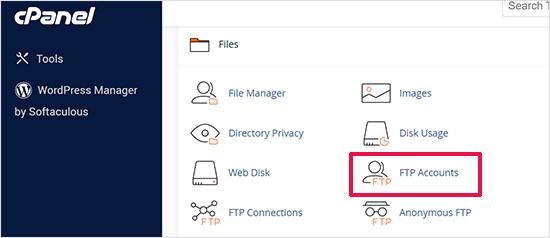
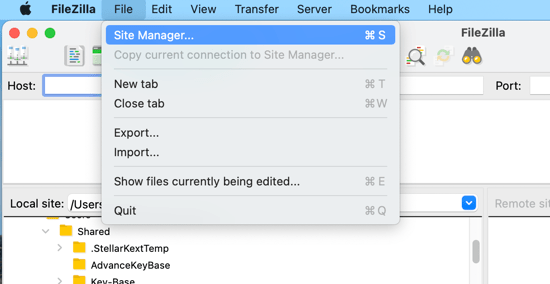
Depois de ter as suas credenciais, abra o seu cliente FTP (por exemplo, o FileZilla). No menu superior, clique em File > Site Manager para configurar uma nova ligação.
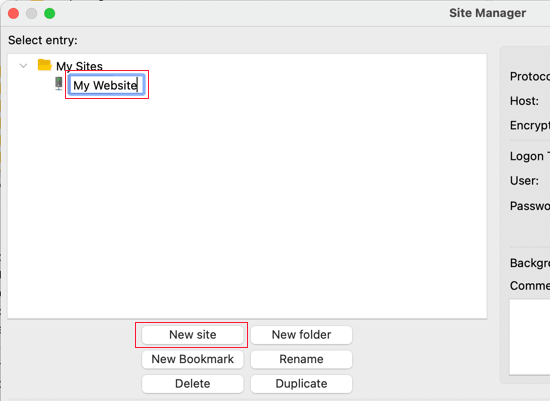
Em seguida, selecione Novo Site e atribua-lhe um nome; isto ajuda-o a identificar o seu site facilmente mais tarde.
De seguida, introduza os seus dados de ligação:
- Host: geralmente o seu nome de domínio (por exemplo, seudominio.com) ou, às vezes, ftp.seudominio.com
- Protocolo: escolha SFTP se o seu host oferecer suporte, caso contrário, selecione FTP
- Tipo de início de sessão: escolha Normal
- Nome de usuário e senha: use as credenciais fornecidas pelo seu host
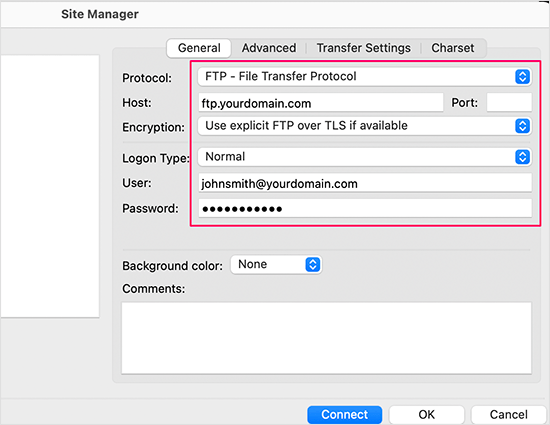
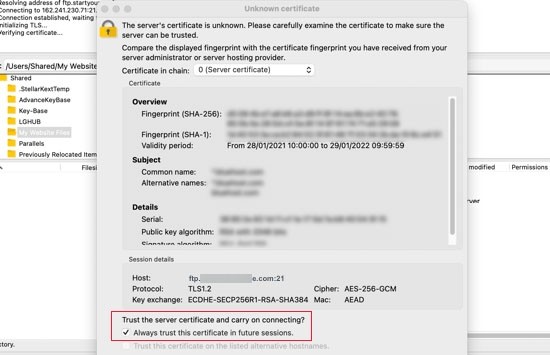
Depois de preencher as informações, clique em Conectar. Se for a sua primeira vez a conectar, o FileZilla pode mostrar uma janela pop-up de certificado de segurança; marque a caixa que diz "Confiar sempre no certificado para sessões futuras" e pressione OK para continuar.
Depois de conectado, você verá dois painéis:
- Lado esquerdo (Site local) – ficheiros e pastas no seu computador
- Lado direito (Site remoto) – arquivos armazenados no seu servidor de hospedagem WordPress
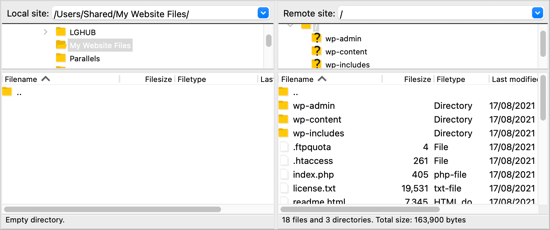
Este layout permite arrastar e largar ficheiros facilmente entre o seu computador e o seu site WordPress, tornando a gestão de ficheiros rápida e prática.
Enviar arquivos para o WordPress via FTP

Depois que sua conexão FTP estiver configurada, você pode começar a transferir arquivos para o seu site WordPress. Vamos começar com um exemplo simples, enviando um pequeno arquivo de teste para garantir que tudo funcione corretamente.
No seu computador, abra o Notepad (Windows) ou o TextEdit (Mac), crie um documento em branco e guarde-o como test-upload.txt. Depois, abra o seu cliente FTP e localize a pasta que contém este ficheiro no painel Local Site, à esquerda.
Em seguida, vá ao painel Site remoto à direita e navegue até o diretório principal do seu site WordPress. Clique com o botão direito no arquivo de teste e selecione Carregar.
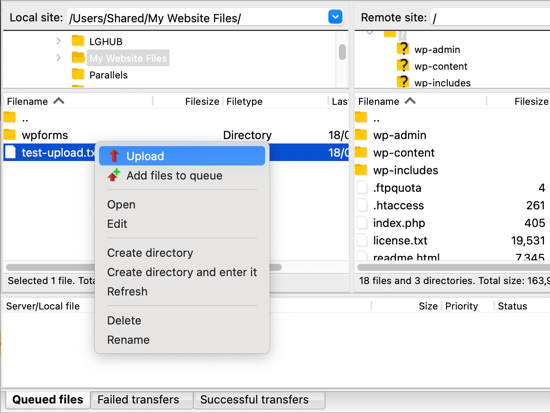
O arquivo será copiado do seu computador para o seu site, enquanto o original fica armazenado com segurança no seu dispositivo.
É melhor usar o método de carregamento com o botão direito do rato em vez de arrastar e largar ficheiros. O carregamento por arrastar e largar pode, por vezes, levar a erros, como colocar acidentalmente um ficheiro na pasta errada. Como o WordPress armazena ficheiros específicos em locais específicos, carregar para o local errado pode fazer com que o seu site funcione incorretamente.
Aqui está um guia rápido sobre onde diferentes tipos de arquivos devem ficar:
- Ficheiros de multimédia: /wp-content/uploads/
- Temas: /wp-content/themes/
- Plugins: /wp-content/plugins/
Por exemplo, se quiser instalar um plugin manualmente, primeiro baixe-o do WordPress.org e depois descompacte o arquivo. Você obterá uma pasta contendo todos os arquivos do plugin. No seu cliente FTP, abra essa pasta no painel esquerdo, depois navegue até /wp-content/plugins/ no painel direito e faça o upload.
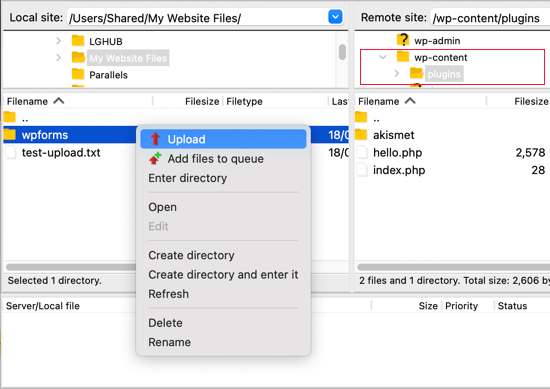
O processo de carregamento de plugins ou temas pode demorar mais do que um único ficheiro. Quando terminar, abra o painel de administração do WordPress, vá à página Plugins ou Temas e ative o item que acabou de carregar.
Baixar ou fazer backup de arquivos via FTP

O FTP não serve apenas para enviar arquivos, você também pode usá-lo para baixar arquivos do seu site WordPress para o seu computador. Isso é útil quando você precisa editar um arquivo localmente ou criar uma cópia de backup dos arquivos do seu site.
Para baixar um arquivo, abra seu cliente FTP e navegue até o arquivo desejado no painel Site Remoto (lado direito). Em seguida, clique com o botão direito no arquivo e escolha Baixar. O arquivo será copiado automaticamente para a pasta que você está visualizando no seu computador no painel Site Local (lado esquerdo).
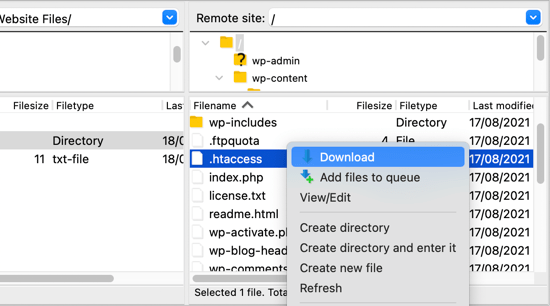
Também pode transferir todas as suas pastas e ficheiros do WordPress para o seu computador como uma cópia de segurança simples. Basta selecionar tudo no diretório raiz e iniciar o processo de transferência. No entanto, tenha em conta que este método apenas faz uma cópia de segurança dos seus ficheiros do WordPress, não inclui o conteúdo do seu site, como artigos, páginas ou comentários, que estão armazenados na sua base de dados do WordPress.
Para criar um backup completo do seu site, você precisará fazer backup tanto dos seus arquivos quanto do seu banco de dados. Você pode exportar o banco de dados manualmente a partir do painel de controle da sua hospedagem ou usar um plugin de backup do WordPress para um processo mais fácil e automatizado.
Boas práticas para usar FTP com WordPress

Utilizar FTP dá-lhe controlo total sobre os seus ficheiros WordPress, mas um grande poder acarreta responsabilidade. Para manter o seu site seguro e evitar erros acidentais, é importante seguir algumas boas práticas ao gerir ficheiros através de FTP.
Use SFTP para transferências seguras
Escolha sempre SFTP (Secure File Transfer Protocol) em vez do FTP padrão. Ao contrário do FTP, o SFTP criptografa a sua conexão, mantendo os seus dados de login e arquivos protegidos contra hackers e vazamentos de dados.
A maioria dos provedores de hospedagem já oferece suporte a SFTP por padrão. Ao conectar-se através do seu cliente FTP, selecione a opção SFTP para garantir que todas as transferências de arquivos sejam criptografadas e seguras.
Faça backup antes de fazer alterações
Antes de carregar, substituir ou eliminar quaisquer ficheiros, crie uma cópia de segurança completa do seu site WordPress, incluindo tanto os ficheiros como a base de dados. Isto dá-lhe uma rede de segurança caso algo corra mal durante a transferência.
Pode fazer uma cópia de segurança manualmente transferindo a sua pasta wp-content via FTP ou utilizar um plugin para cópias de segurança automáticas. Ter uma cópia de segurança recente garante que pode restaurar o seu site rapidamente sem perder dados importantes.
Limitar e Proteger o Acesso
Conceda acesso FTP apenas a usuários confiáveis e revogue-o assim que não for mais necessário. Além disso, certifique-se de usar senhas fortes e exclusivas e altere-as regularmente para reduzir o risco de acesso não autorizado.
Crie contas FTP separadas para cada usuário em vez de compartilhar uma única conta. Isso facilita o gerenciamento de permissões e mantém uma segurança melhor.
Mantenha o Software e as Permissões Atualizados
Certifique-se de que o seu cliente FTP está sempre atualizado, uma vez que as atualizações corrigem frequentemente erros e vulnerabilidades de segurança. Software desatualizado pode deixar o seu site exposto a ataques.
Além disso, verifique as permissões dos seus arquivos para garantir que apenas usuários autorizados possam modificar arquivos importantes. Definir permissões adequadas ajuda a evitar exclusões acidentais ou alterações indesejadas.
Atenção, webmasters!
Melhore os sites dos seus clientes com WP File Download. Crie repositórios de arquivos seguros e personalizáveis, permitindo que os clientes acessem e gerenciem facilmente seus arquivos.
Melhore seus serviços de web design hoje mesmo!
Conclusão
Aprender a usar FTP para enviar arquivos para o WordPress dá a você maior controle sobre a estrutura e a funcionalidade do seu site. Com o FTP, você pode adicionar temas ou plugins manualmente, corrigir erros ou fazer backup de arquivos quando o painel não estiver acessível. Embora possa parecer técnico no início, dominar o FTP é uma habilidade essencial para todo usuário do WordPress que deseja flexibilidade e gerenciamento direto de arquivos.
Para tornar a gestão dos seus ficheiros ainda mais fácil, considere usar um plugin dedicado como o WP File Download. Permite-lhe organizar, carregar e gerir os seus ficheiros WordPress diretamente a partir do painel de controlo, sem necessidade de abrir um cliente FTP. Desta forma, pode usufruir do mesmo controlo e flexibilidade do FTP, mas numa interface mais visual e amigável para principiantes.
Ao subscrever o blog, enviaremos um e-mail quando houver novas atualizações no site para que não as perca.



