 Produtos para WordPress
 produtos Joomla
 Support
 News
 Iniciar sessão
Como sincronizar a sua biblioteca WP File Download com o Dropbox para uma gestão perfeita na cloud

A sua equipa atualiza um guia de produtos no Dropbox, mas os clientes ainda descarregam o PDF do mês passado do seu site WordPress. É um erro fácil de cometer quando cada análise precisa de um carregamento separado. Com o WP File Download, pode ligar o Dropbox à sua biblioteca de downloads do WordPress e manter os ficheiros e pastas sincronizados. Este guia mostra como configurar a ligação, testá-la em ambos os sentidos e garantir que os leitores recebem a versão correta.
A integração oferece a cada equipa um ambiente de trabalho familiar. Os colaboradores podem manter os documentos no Dropbox, enquanto os editores do website organizam o aspeto desses documentos no WordPress. Comece por ligar uma pasta e, em seguida, acompanhe um documento de exemplo desde o seu primeiro upload até ao download que os seus visitantes recebem.
Procura uma solução poderosa de gestão de ficheiros para sites de clientes?
WP File Download é a resposta. Com recursos avançados como categorias de arquivos, restrições de acesso e interface intuitiva.
Impressione seus clientes com uma organização de arquivos de alto nível!
Índice
- Por que razão as equipas acabam por publicar arquivos desatualizados?
- Como WP File Download sincroniza ficheiros e pastas do Dropbox
- Sincronização unidirecional versus bidirecional
- Passo 1. Ligue o WP File Download ao Dropbox
- Passo 2. Crie uma categoria no Dropbox e teste as duas direções
- Passo 3. Defina a programação de sincronização e publique a sua categoria
- Como atualizar ficheiros do Dropbox e restaurar versões anteriores
- Formas como as equipas podem utilizar uma biblioteca de downloads partilhada do Dropbox
- Mantenha os seus downloads do WordPress sincronizados com o Dropbox
Por que razão as equipas acabam por publicar arquivos desatualizados?

Quando um documento existe em dois locais, a atualização de uma cópia significa que alguém será responsável pela atualização da outra. Um designer substitui um folheto no Dropbox, um editor de marketing não vê a mensagem e o ficheiro antigo permanece no site. Uma semana depois, o suporte está a responder a perguntas sobre um detalhe do produto que já foi alterado.
O mesmo problema ocorre com os nomes dos ficheiros. Uma pasta Dropbox pode conter três PDF com os nomes "final", "final revista" e "final para o site". Se os três forem disponibilizados na biblioteca de downloads, os visitantes terão de adivinhar qual utilizar. Uma pasta dedicada para downloads aprovados para o site oferece aos colaboradores um local claro para colocar o ficheiro atual.
A sincronização também é útil quando as pessoas que guardam os documentos raramente utilizam o WordPress. Um instrutor pode substituir um material de apoio no Dropbox, e um editor do website pode manter esta categoria de formação no lugar certo. A equipa pode atualizar o documento sem ter de reconstruir a página que o lista.
Como WP File Download sincroniza ficheiros e pastas do Dropbox
O add-on WP File Download Cloud liga o seu gestor de ficheiros WordPress ao Dropbox. Dentro da estrutura de pastas ligada, as pastas Dropbox aparecem como categorias no WP File Download. As subpastas podem aparecer como subcategorias, permitindo que uma coleção como "Manuais de Produtos" mantenha a sua organização em ambas as plataformas. A integração também trata de alterações como renomear ou remover uma pasta ligada.
Pode também conferir mais informações aqui.
A sua equipa pode trabalhar com o Dropbox num navegador ou através da aplicação Dropbox para desktop. Por exemplo, um colega pode guardar um documento na pasta ligada no Finder ou no Explorador de Ficheiros. Assim que o Dropbox terminar de fazer o upload, WP File Download poderá reproduzir a alteração na sincronização seguinte.
Sincronização unidirecional versus bidirecional
A sincronização unidirecional envia alterações apenas numa direção. Num fluxo de trabalho do Dropbox para o WordPress, a equipa publica as atualizações do Dropbox e o website reflete essas atualizações. Um ficheiro adicionado no WordPress permaneceria lá, num sistema que sincroniza apenas nessa direção.
A integração do WP File Downloadcom o Dropbox oferece uma sincronização bidirecional. Um ficheiro adicionado à pasta Dropbox ligada pode aparecer no WordPress. Da mesma forma, um ficheiro carregado na categoria correspondente do WP File Download também pode aparecer no Dropbox. Ambas as equipas podem contribuir utilizando as ferramentas que já utilizam.
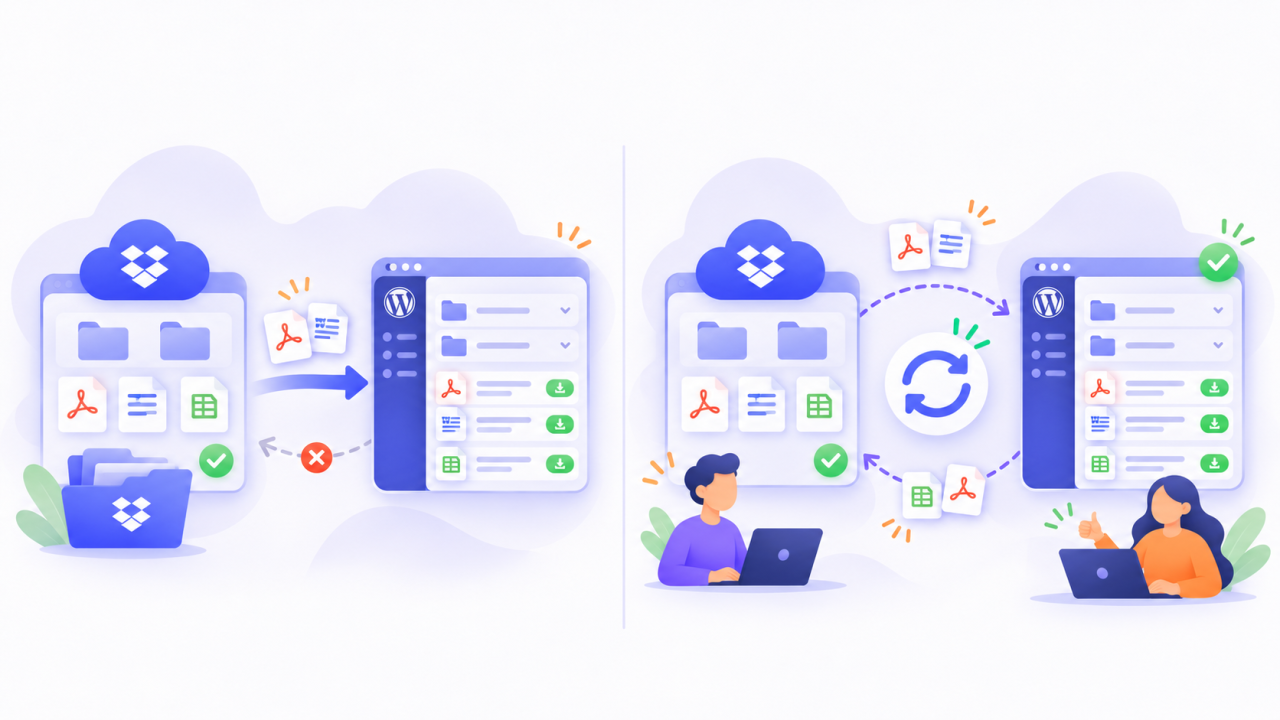
Pode ainda dar ao Dropbox a liderança no seu fluxo de trabalho diário. Se o departamento de marketing for responsável pelos folhetos dos produtos, por exemplo, peça a essa equipa para fazer as revisões no Dropbox e deixe que os editores do site façam a gestão da visualização e das definições de acesso no WordPress. Esta divisão de trabalho oferece a todos um local claro para atualizar os ficheiros, mantendo a sincronização bidirecional disponível.
Passo 1. Ligue o WP File Download ao Dropbox
Instale e ative WP File Download e o add-on Cloud. Faça login na conta Dropbox que contém os ficheiros que pretende ligar.
- No painel do WordPress, aceda WP File Download > Configuração > Ligação à Nuvem.
- Selecione Dropbox e clique em Ligar Dropbox.
- Siga as instruções do Dropbox e reveja o acesso solicitado. Confirme se está a utilizar a conta Dropbox correta antes de autorizar a ligação.
- Volte ao WordPress e confirme a ligação nas definições do Dropbox.
O método automático gere a ligação sem a necessidade de criar uma aplicação Dropbox. Se a sua equipa utilizar uma aplicação própria, siga a configuração manual na documentação do JoomUnited. Este método utiliza uma chave e um segredo da aplicação e requer o endereço de redireccionamento apresentado nas definições do plugin. Consulte o guia completo aqui.
Passo 2. Crie uma categoria no Dropbox e teste as duas direções
Abra o WP File Download gestor de ficheiros Novo, escolha Nova Pasta do Dropbox e atribua um nome à categoria, como por exemplo, Teste de Downloads do Site. Isto cria uma categoria Dropbox que pode utilizar para verificar a ligação antes de adicionar documentos importantes para os seus visitantes. Veja como criar e exibir uma categoria Dropbox no WordPress.
Abra o Dropbox e localize a pasta correspondente na raiz do diretório. Faça o upload de um PDF de exemplo para lá e verifique se aparece na categoria do WP File Download. Para testar o processo inverso, carregue um PDF diferente do WordPress com a mesma categoria do Dropbox selecionada. Verifique se o segundo ficheiro foi encontrado no Dropbox.
Se já tem uma biblioteca de downloads do WordPress, comece por uma coleção. Copie alguns documentos aprovados para a pasta Dropbox correspondente; verá que tudo funcionará corretamente. Se uma página do WordPress já listar a categoria antiga, atualize a página para apresentar a nova categoria do Dropbox e teste os downloads antes de remover as cópias antigas.
Utilize a pasta de teste para experimentar renomear ou remover ficheiros, incluindo ficheiros descartáveis. As alterações nas pastas também podem ser sincronizadas, por isso, verifique o Dropbox e o WordPress antes de reorganizar uma coleção que a sua equipa já utiliza.
Passo 3. Defina a programação de sincronização e publique a sua categoria
As definições do Dropbox em Ligação à Nuvem incluem uma opção chamada Periodicidade de sincronização. Controla a frequência com que WP File Download verifica se existem alterações na nuvem. A JoomUnited documenta um atraso padrão de 30 minutos. Para verificar uma alteração mais rapidamente, clique com o botão direito do rato na categoria ligada no WP File Download e escolha Sincronizar. Consulte as WP File Download definições de sincronização.
Se utilizar a ligação manual da aplicação Dropbox, a JoomUnited também documenta uma opção "Monitorizar alterações do Dropbox". Utiliza uma notificação do Dropbox para informar o WordPress quando os ficheiros ou pastas são alterados. O guia de configuração mostra onde adicionar o endereço de notificação à sua aplicação Dropbox e ativar a opção no WordPress. Consulte as instruções de configuração manual do Dropbox.
Assim que os seus ficheiros de teste aparecerem, abra a página do WordPress onde os leitores os devem encontrar. No editor de blocos do WordPress, adicione um WP File Download e selecione a categoria Dropbox correspondente. Visualize a página, guarde-a e descarregue um ficheiro de exemplo diretamente da página. Isto confirma que o ficheiro está disponível para os leitores e também visível no gestor de ficheiros. Veja os WP File Download para WordPress.
Defina o acesso para o público-alvo no WP File Download. As permissões de partilha do Dropbox controlam o acesso no Dropbox, e as definições de acesso do WordPress controlam quem pode obter os ficheiros através do seu website. Para uma coleção restrita, verifique a página e tente o download com uma conta autorizada e com o browser desligado. Consulte WP File Downloados controlos de acesso a ficheiros do.
Como atualizar ficheiros do Dropbox e restaurar versões anteriores
Para downloads recorrentes, mantenha um nome estável, como o Guia do Produto. pdf, na pasta Dropbox associada. Quando uma revisão for aprovada, substitua o ficheiro existente no mesmo local. Se fizer o upload do Guia do Produto Final v3. pdf juntamente com o ficheiro original, ambos os ficheiros poderão aparecer na categoria de downloads, deixando aos leitores a decisão de qual deles necessitam.
Após o Dropbox concluir o carregamento da substituição, aguarde pela sincronização agendada ou execute a Sincronização na categoria. Descarregue o PDF da página do WordPress e procure uma alteração específica, como a data de revisão atualizada ou uma especificação corrigida. O nome do ficheiro será o mesmo, pelo que abrir o documento é a forma mais rápida de verificar qual a versão que os leitores irão receber.
Para ficheiros armazenados no Dropbox, utilize o Histórico de versões do Dropbox para rever ou recuperar uma versão anterior. No dropbox.com, abra o menu do ficheiro, aceda a Atividade > Histórico de versõese visualize a versão pretendida. Selecione Reverter para esta versão e confirme. O período de restauração depende do seu plano Dropbox. Veja como restaurar uma versão anterior de um ficheiro no Dropbox.
Após restaurar o ficheiro, sincronize a categoria e verifique novamente o download. Por exemplo, se um folheto revisto contiver acidentalmente as especificações incorretas, reverta para o último PDF correto e verifique se o site o está a exibir. Quando o folheto corrigido estiver pronto, atualize o mesmo ficheiro e repita a verificação.
Formas como as equipas podem utilizar uma biblioteca de downloads partilhada do Dropbox
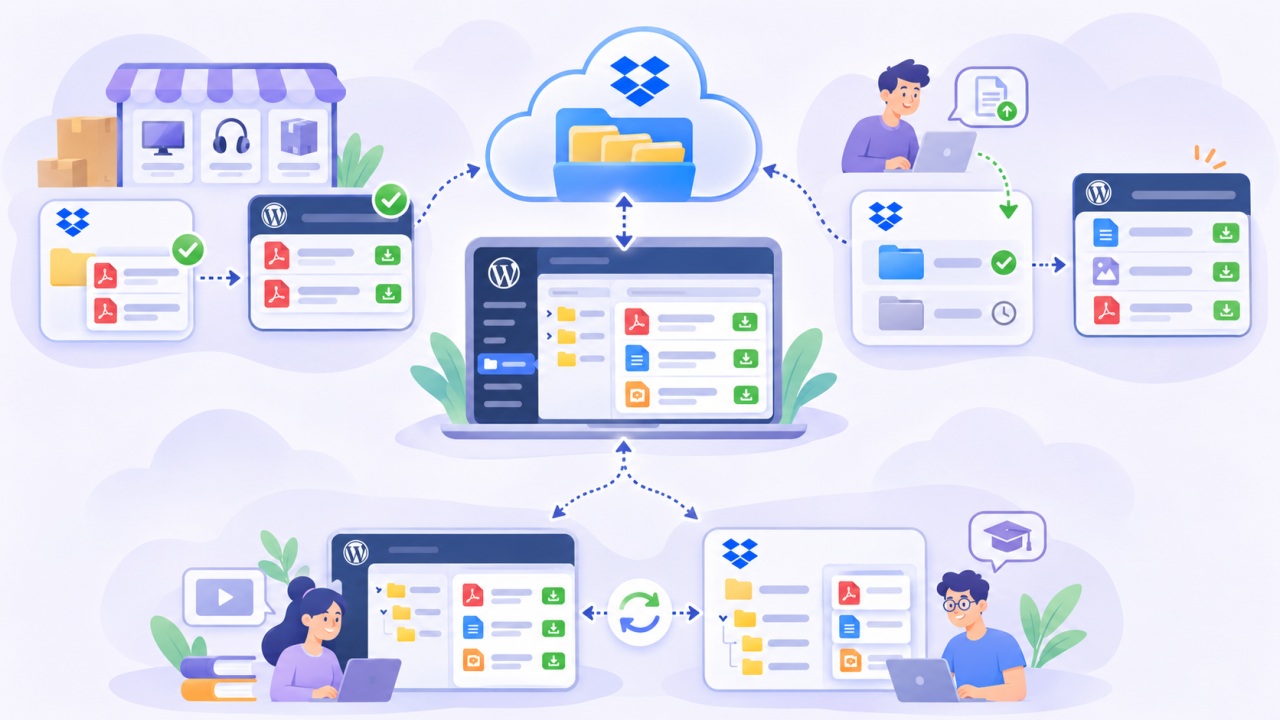
Mantenha os manuais do produto e os materiais de venda atualizados
Uma equipa de produto pode manter manuais e fichas técnicas aprovadas no Dropbox, enquanto a equipa de marketing as exibe numa categoria de Downloads de Produtos no WordPress. Quando uma especificação é alterada, a equipa atualiza o PDF no Dropbox e verifica o download após a sincronização. O editor do site pode manter a categoria ativa enquanto o conteúdo da mesma é atualizado.
Recolher ficheiros de colaboradores sem acesso ao WordPress
Uma agência pode dar ao cliente acesso a uma pasta específica do Dropbox para ficheiros aprovados. O cliente pode adicionar um press kit ou um separador de marca Dropbox, e a agência pode exibir esta categoria associada numa página de recursos do WordPress. Utilize uma pasta separada para os rascunhos, para que um ficheiro ainda em revisão permaneça fora da coleção publicada.
Manter uma biblioteca interna de formação
Um coordenador de formação que trabalhe principalmente com o Dropbox pode atualizar os materiais de apoio através da aplicação para desktop. Um colega que gere o portal de colaboradores do WordPress pode adicionar novo material de apoio através do WP File Download, que é sincronizado com o Dropbox para que o coordenador o encontre. Utilize pastas por tópico ou curso para que os colaboradores encontrem o material certo sem terem de vasculhar anexos de e-mails antigos.
Atenção, webmasters!
Melhore os sites dos seus clientes com WP File Download. Crie repositórios de arquivos seguros e personalizáveis, permitindo que os clientes acessem e gerenciem facilmente seus arquivos.
Melhore seus serviços de web design hoje mesmo!
Mantenha os seus downloads do WordPress sincronizados com o Dropbox
Quando a sua equipa atualiza um guia de produto ou substitui um folheto no Dropbox, pode disponibilizar a versão mais recente no seu site WordPress sem ter de fazer o upload duas vezes. Os seus colaboradores continuam a trabalhar no Dropbox e os editores do seu site controlam a forma como os leitores encontram e acedem a esses ficheiros. Obtenha WP File Download com o add-on Cloud para ligar a sua conta Dropbox e manter a sua biblioteca de downloads WordPress sempre atualizada.
Ao subscrever o blog, enviaremos um e-mail quando houver novas atualizações no site para que não as perca.



