 Produtos WordPress
 Produtos Joomla
 Suporte
 Notícias
 Entrar
Como Servir Facilmente Imagens Redimensionadas no WordPress (Passo a Passo)

Já visitou um site e saiu em segundos porque as imagens não carregavam rápido o suficiente? Isso é exatamente o que seus visitantes podem estar experimentando se você não estiver servindo imagens dimensionadas no seu site WordPress.
Este problema ocorre quando suas imagens são muito grandes para o tamanho de exibição, o que faz o seu site carregar lentamente e impacta negativamente a experiência do usuário.
Mas não se preocupe, nós temos tudo sob controle! Siga o tutorial rápido abaixo para aprender como servir imagens dimensionadas facilmente!
Índice de conteúdo
Por que você deve servir imagens dimensionadas?
Imagens redimensionadas são imagens que foram ajustadas para corresponder às dimensões exatas nas quais serão exibidas em uma página da web. Isso difere dos uploads originais, que geralmente têm tamanhos e resoluções muito maiores.
Por exemplo, sua imagem destacada original pode ter 4000 x 3000 pixels, mas seu site só a exibe em 800 x 600 pixels. Se a imagem original for usada em vez da versão reduzida, seu site carregará mais lentamente.
Quando as imagens não são dimensionadas corretamente, o navegador precisa redimensioná-las manualmente em tempo real. Isso retardará o carregamento da página, forçando os usuários a esperar e potencialmente aumentando a taxa de rejeição.
É importante usar imagens dimensionadas porque não fazê-lo pode levar a vários problemas:
- Tempos de carregamento desnecessários, pois os usuários precisam baixar arquivos maiores do que o necessário.
- Imagens pixeladas ou borradas, se a imagem for muito pequena e for esticada.
- Tempo de processamento aumentado, pois o navegador precisa redimensionar as imagens em tempo real, causando atrasos na exibição do conteúdo.
Guia passo a passo
1. Use ferramentas de edição de imagem
Este método oferece redimensionamento de imagens mais rápido ao usar ferramentas de edição. Você pode usar ferramentas como o Adobe Photoshop para criar imagens dimensionadas corretamente. O Photoshop permite ampla personalização, de modo que você pode decidir as dimensões dos pixels com base nos requisitos de tamanho.
Se você're procurando uma alternativa gratuita, ferramentas online como PhotoPea são uma boa opção. Mas, para este tutorial, nós'll nos concentraremos no Photoshop devido aos seus recursos abrangentes.
Para redimensionar uma imagem antes de enviá‑la, siga o tutorial abaixo:
- Abra sua imagem em Photoshop.
- Clique no Imagem aba e selecione Tamanho da Imagem.
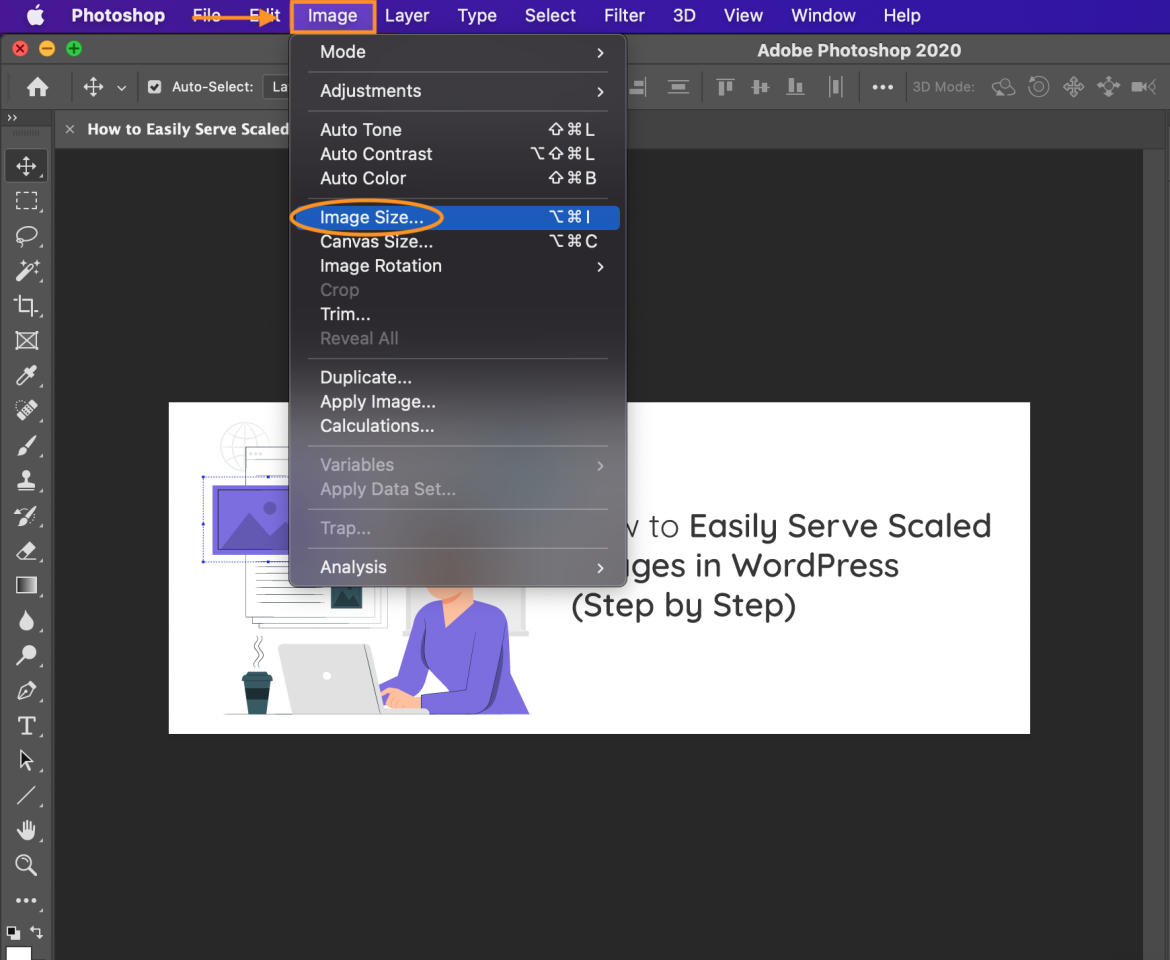
- Na caixa de diálogo que aparece, altere o tamanho da imagem de acordo com os requisitos de exibição da página.
Por exemplo, se sua imagem original é 1281 x 493 px e você deseja escalá‑la para 3600 x 2400 px, insira as novas dimensões.
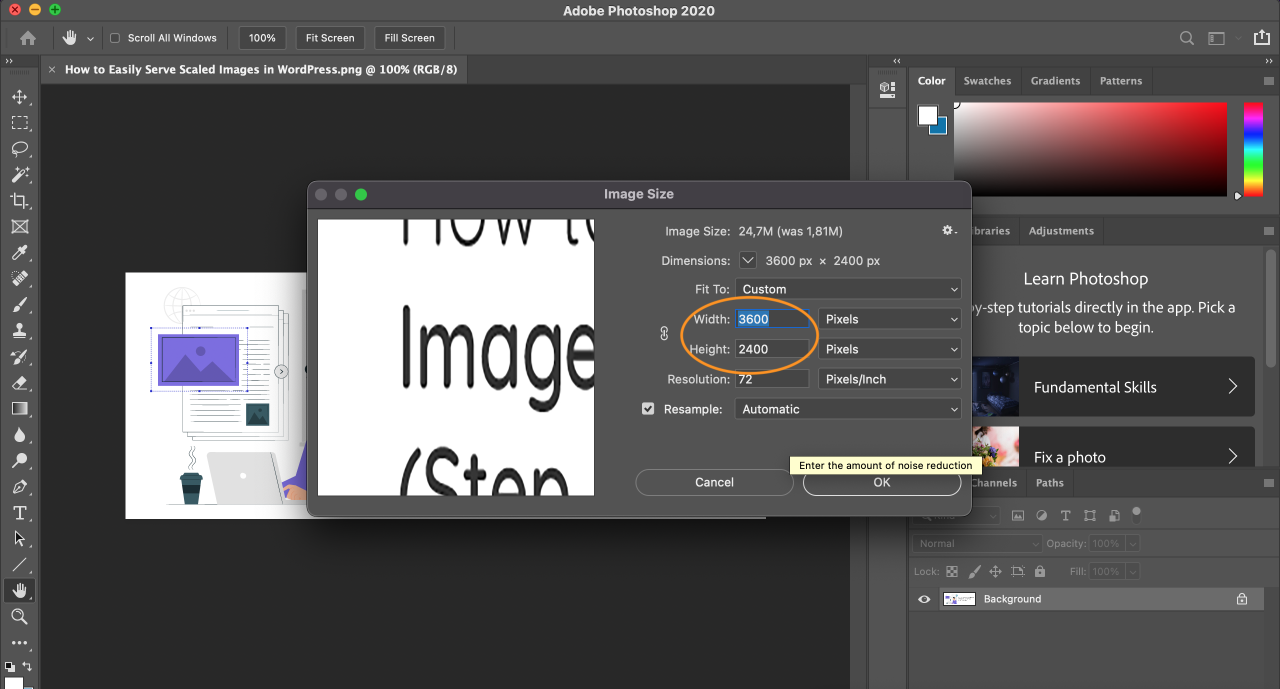
- Altere a Resolução para 72 PPI para uso web, ou 300 PPI se precisar de alta qualidade de impressão.
- Em seguida, selecione um método de reamostragem. As duas opções mais adequadas para otimização web são:
Bicubic Smoother: Produz imagens mais suaves, perfeito ao ampliar fotos com grande quantidade de ruído.
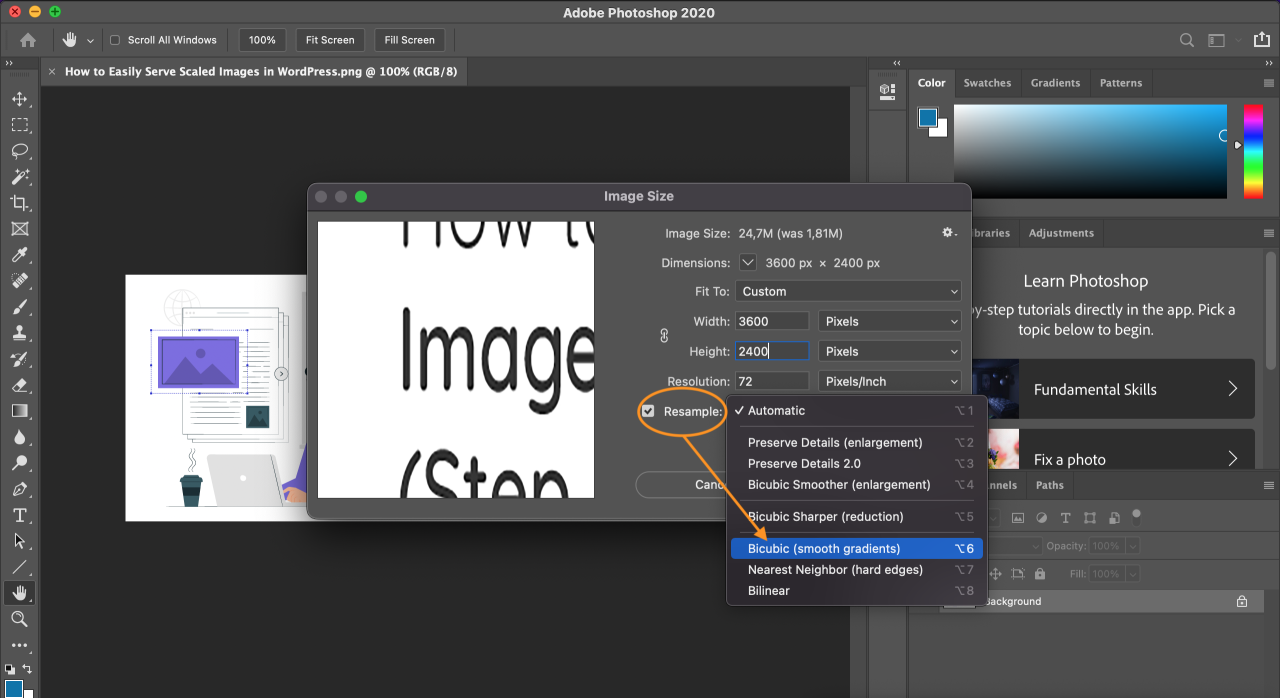
- Clique OK para aplicar as alterações. Sua imagem agora está redimensionada.
- Para salvar a imagem, abra o Arquivo aba e selecione Exportar.
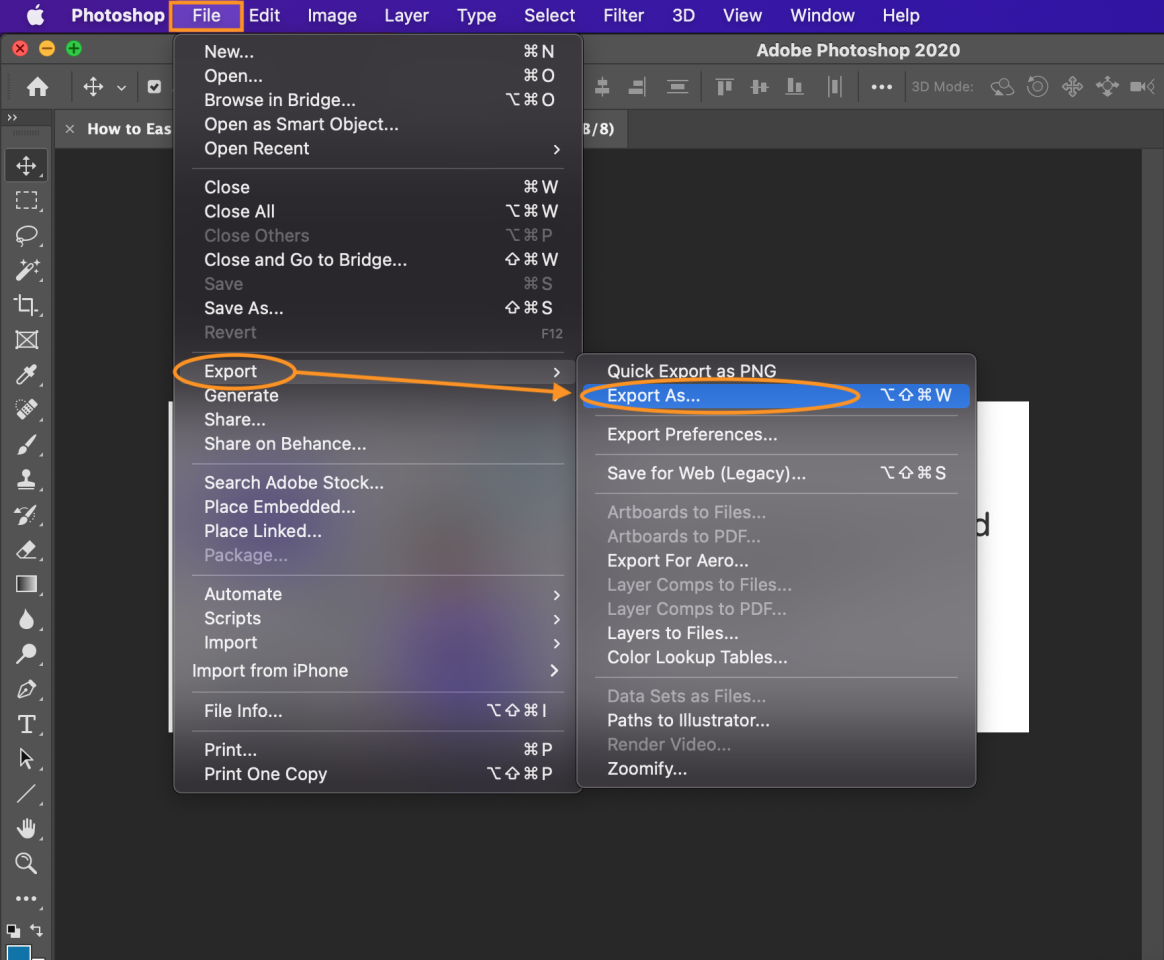
- Clique Exportar como e escolha qualquer formato de arquivo e ajuste as configurações para obter o menor tamanho de arquivo possível sem perder muita qualidade de imagem.
2. Aproveite os tamanhos de imagem incorporados do WordPress's
Se você preferir não instalar nenhum software de terceiros, pode usar o editor de imagens integrado ao WordPress. Com esta ferramenta, você pode realizar tarefas básicas de edição de imagens, como recortar, virar e redimensionar.
Você pode acessar este recurso clicando em qualquer imagem em sua postagem ou biblioteca de mídia. Além disso, você pode definir tamanhos de imagem personalizados modificando o arquivo functions.php em seu tema.
Para manter as coisas simples, vamos começar com um guia básico abaixo:
- Faça upload da sua imagem para a sua postagem no WordPress.

- Selecione a imagem, então clique Substituir e escolha Abrir Biblioteca de Mídia no menu.
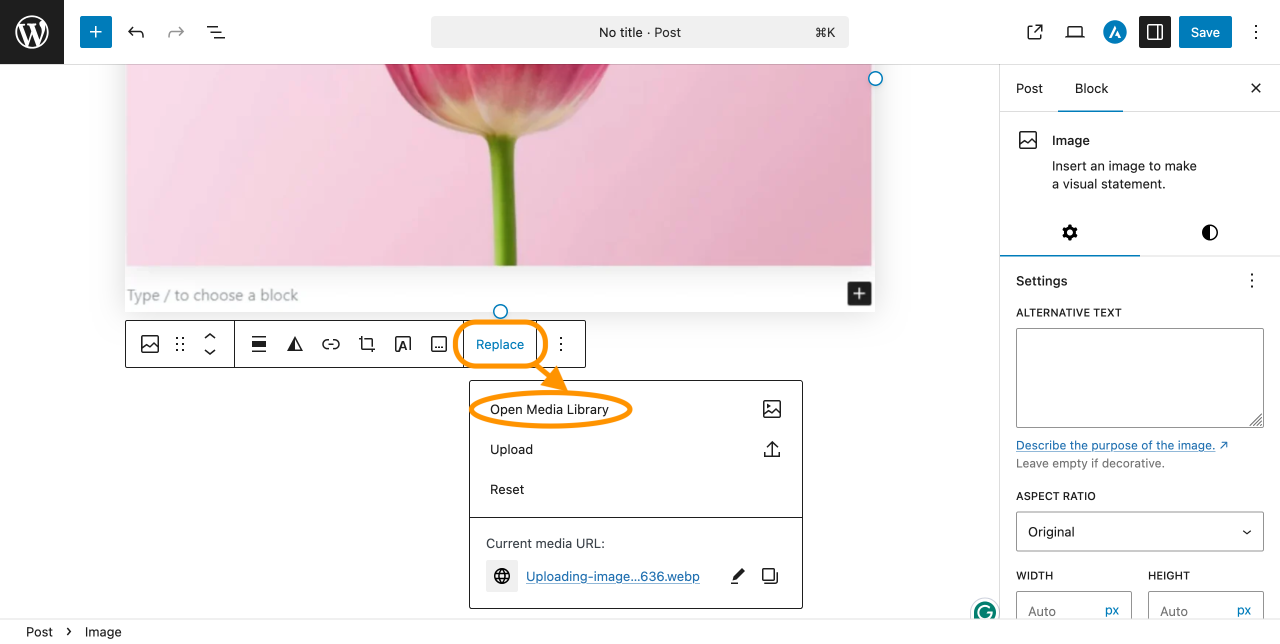
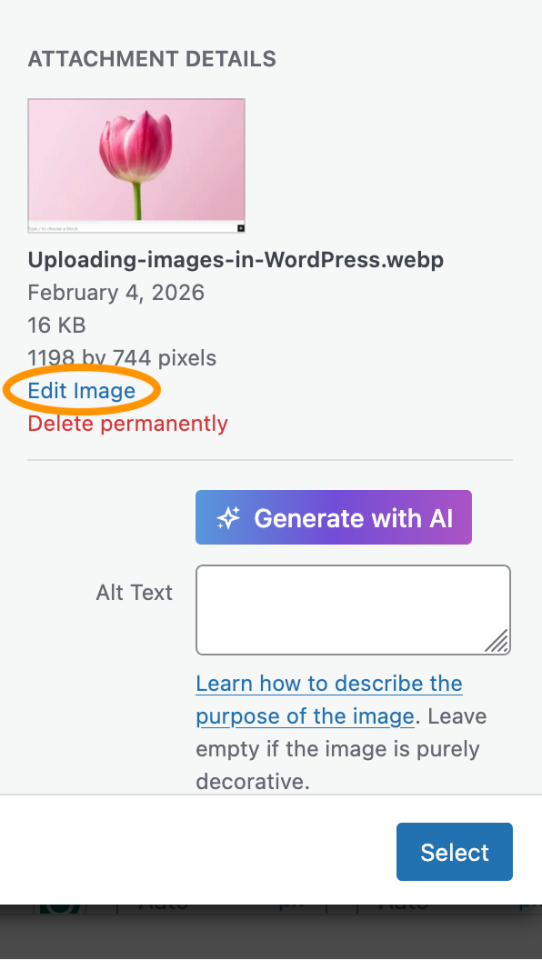
- Na barra lateral, clique Editar Imagem.
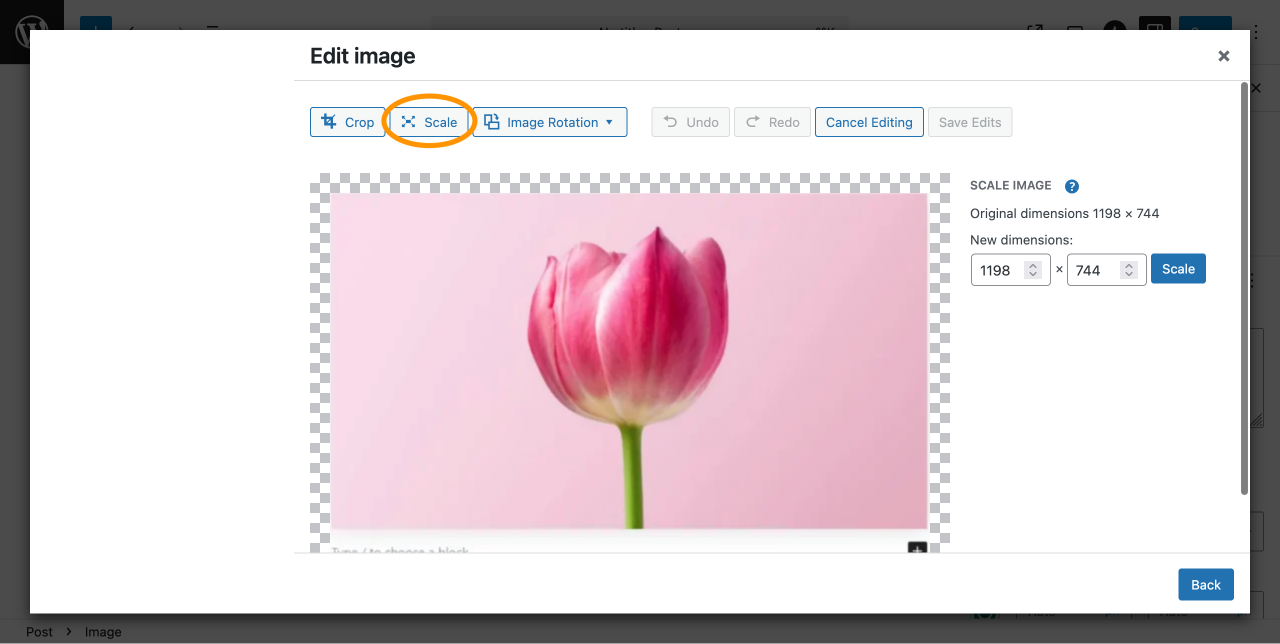
- Você' será levado ao editor de imagens. Clique em Escala para redimensionar uma imagem
- Insira o novo dimensionamento da sua imagem. Por exemplo, altere de 1198 × 744 px para 805 x 500 px. A proporção é restrita, então o outro valor será ajustado automaticamente com base na largura ou altura que você inserir.
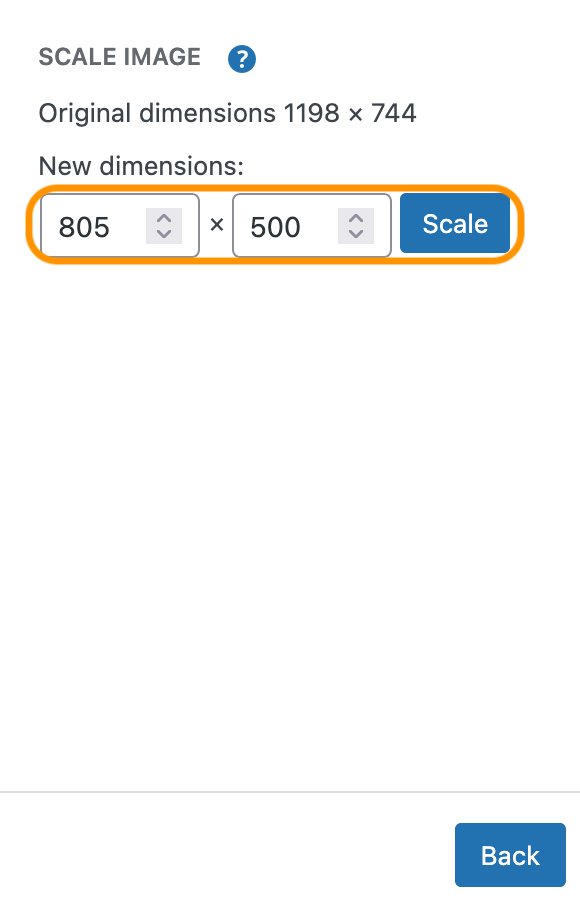
- Clique no Escala botão para aplicar as alterações.
- Sua imagem agora está dimensionada e pronta para usar em sua postagem.
3. Utilize plugins
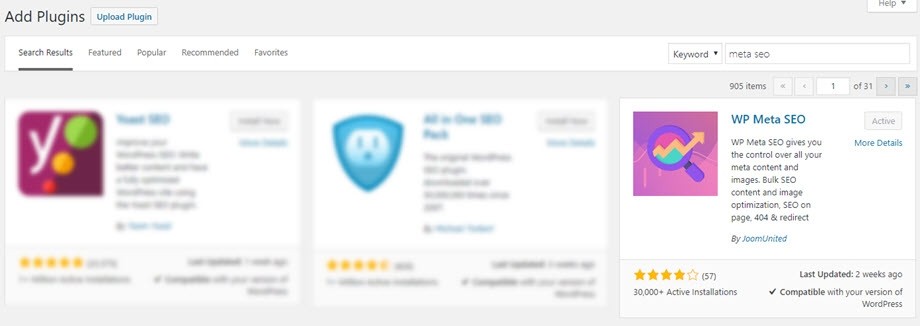
WP Meta SEO inclui um recurso interno de redimensionamento dinâmico de imagens que garante que as imagens sejam exibidas nas dimensões exatas exigidas pelo seu layout. Isso ajuda a reduzir o tamanho de arquivo desnecessário e impede que imagens excessivamente grandes desacelerem suas páginas.
- Instale e ative WP Meta SEO no seu site WordPress.
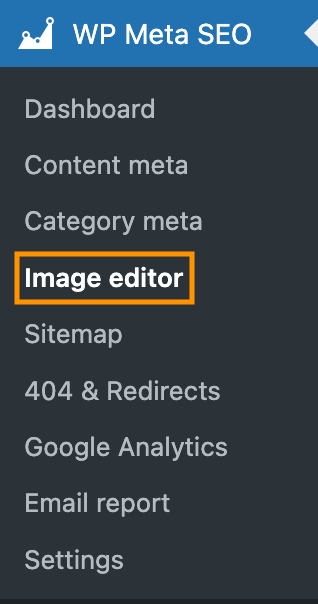
- No painel do seu WordPress, vá para WP Meta SEO > Editor de imagens.
- Abra as configurações de Image SEO & Redimensionamento HTML.
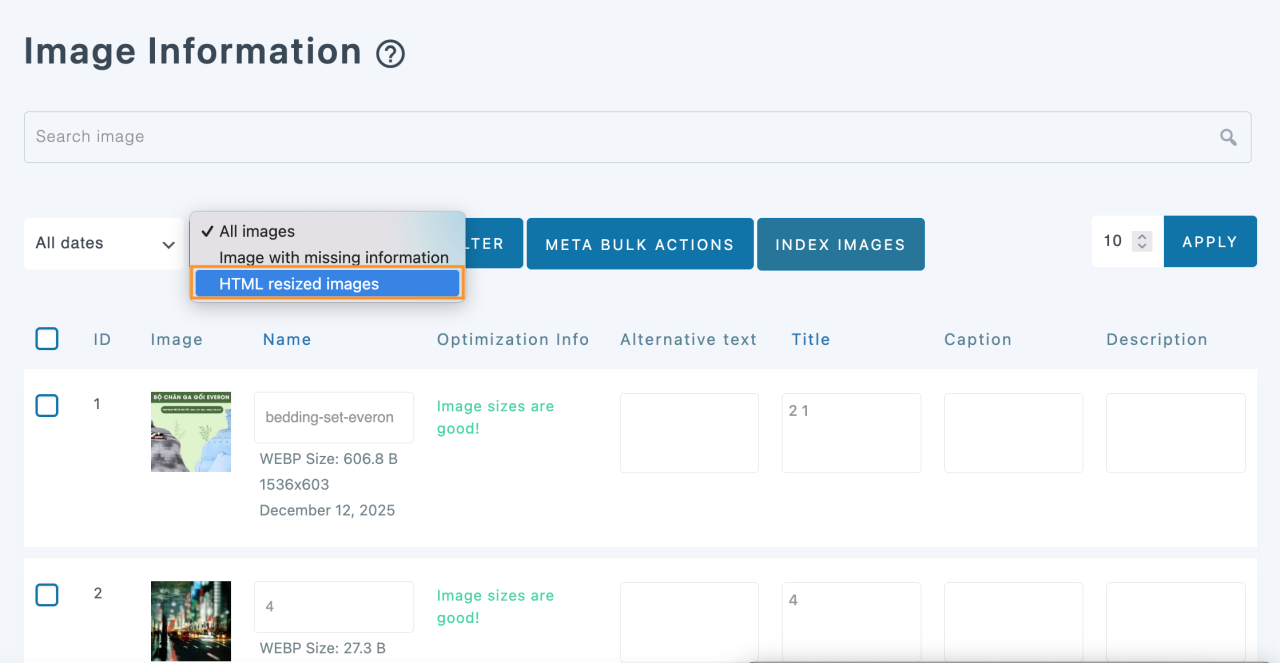
- Ative a opção de Redimensionamento Dinâmico de Imagens para permitir que WP Meta SEO redimensione automaticamente as imagens com base no tamanho de exibição.
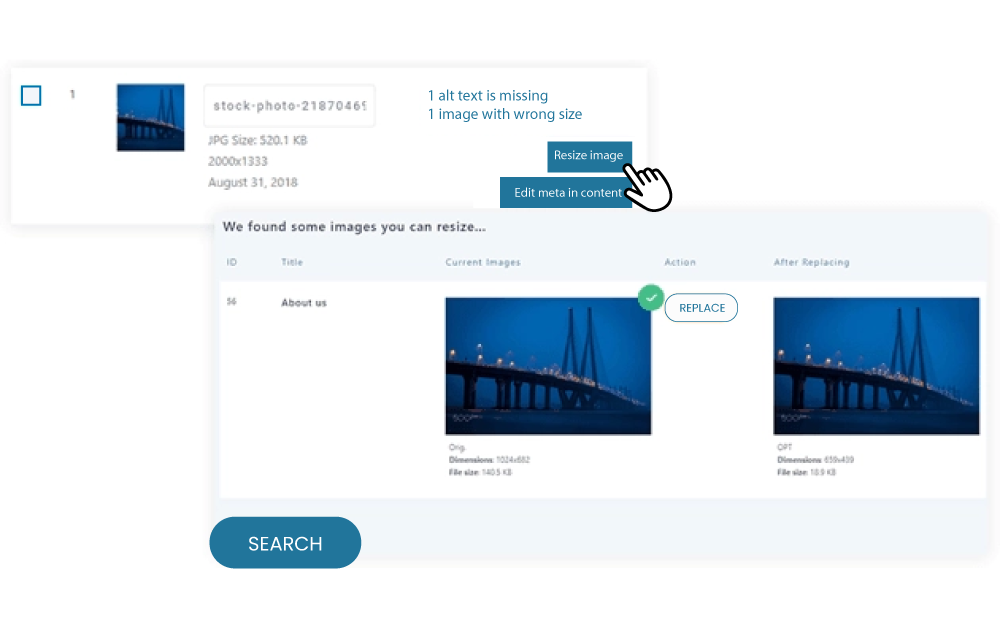
- Defina os valores máximos de largura e altura para controlar como as imagens são redimensionadas no front-end.
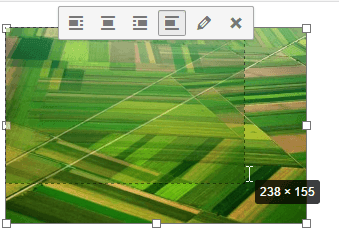
Uma vez ativado, WP Meta SEO ajustará automaticamente as dimensões das imagens quando forem exibidas em seu site, garantindo tamanhos de imagem ideais sem intervenção manual. Essa abordagem melhora a velocidade da página, aumenta o desempenho de SEO e oferece uma melhor experiência do usuário—especialmente para sites com muitas imagens.
Para mais detalhes, você pode explorar a documentação oficial e a visão geral dos recursos:
- WP Meta SEO Imagem SEO & Redimensionamento HTML
- Dinâmico documentação de redimensionamento de imagem
Aumente suas classificações e simplifique a gestão de SEO hoje mesmo!
WP Meta SEO dá a você o controle sobre toda a sua otimização de SEO. SEO em massa de conteúdo e imagem, verificação de conteúdo na página, 404 e redirecionamento.
4. Implemente imagens responsivas usando o atributo srcset
O atributo srcset é usado no
Por exemplo, se um usuário acessar seu site em um dispositivo móvel com uma tela de baixa resolução, o navegador carregará uma imagem de baixa resolução para proporcionar uma experiência mais fluida.
Se você quiser saber como servir imagens dimensionadas manualmente, siga as instruções abaixo:
- Abra o arquivo HTML do site através do seu editor de código.
- Localize o <img> tag para a imagem que você deseja otimizar.
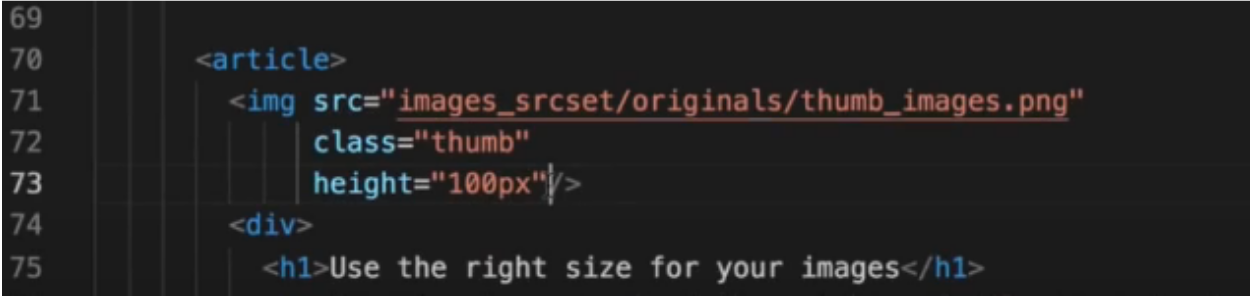
- Edite a tag e adicione o atributo srcset, como mostrado na imagem.
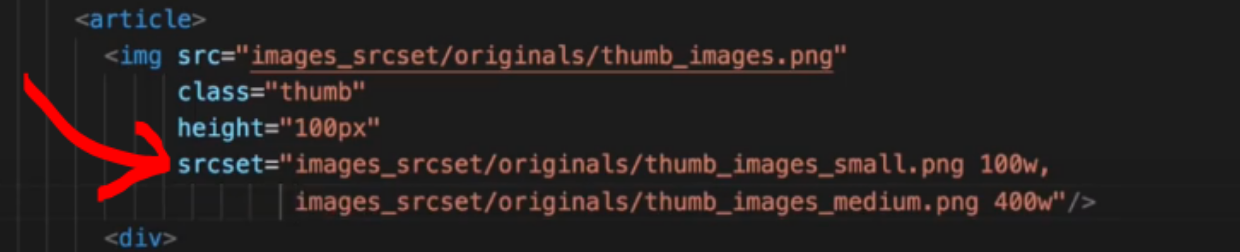
Neste exemplo, 100w e 400w indicam a largura real de cada imagem. O navegador usará essas informações para decidir qual imagem carregar no dispositivo do usuário.
- Salve as alterações e recarregue seu site para ver o resultado.
Como Identificar Imagens Não Redimensionadas
Depois de aprender como otimizar imagens, it's também é importante identificar quais imagens ainda precisam ser dimensionadas e quais já estão otimizadas.
Existem duas maneiras comuns de verificar se há alguma imagem não dimensionada, seja usando ferramentas ou realizando uma auditoria regular do site. Siga o tutorial abaixo:
1. Usando o Google PageSpeed Insights
Esta é uma ferramenta essencial que oferece sugestões para ajudar a tornar seu site mais rápido. Essas sugestões são geradas por meio de análise aprofundada usando o Google Lighthouse. Uma sugestão comum é dimensionar corretamente qualquer imagem que esteja marcada como não dimensionada.
Para fazer uma verificação rápida, você pode seguir a instrução abaixo:
- Abrir Google PageSpeed Insight em https://pagespeed.web.dev.
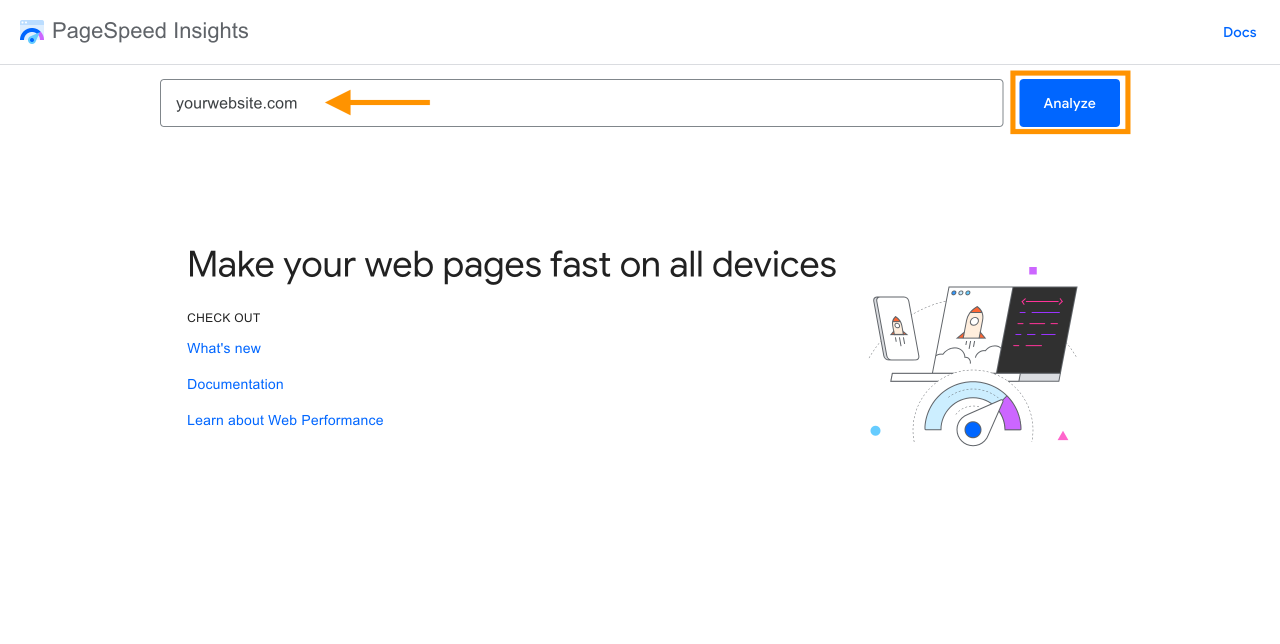
- Colar o URL completo da sua página web no campo de entrada.
- Clique Analisar para iniciar o processo.
- Aguarde até terminar. O PSI então fornecerá um relatório de desempenho.
- Role para baixo para encontrar uma entrada rotulada Dimensione as imagens corretamente.
- Se presente, você verá uma lista de imagens não dimensionadas encontradas em seu site.
Se uma das suas imagens for marcada como não dimensionada, o Google PageSpeed Insights pode oferecer várias sugestões, incluindo:
- Servindo imagens em formatos de próxima geração, como WebP, AVIM, JPEG XR, ou JPEG2000.
- Redimensionar imagens corretamente para atender diferentes requisitos de tamanho, como redimensionar para 1000 x 1000 px em uma página de detalhes do produto, ou 400 x 400 px em uma página de listagem de produtos.
- Usando lazy loading, de modo que apenas as imagens visíveis na tela do user's sejam carregadas imediatamente.
Diga adeus à biblioteca de mídia desorganizada.
WP Media Folder permite categorizar arquivos, sincronizar pastas com armazenamento em nuvem, criar galerias incríveis e até substituir imagens sem quebrar links.
Otimize seu fluxo de trabalho de mídia hoje
2. Realizando uma Auditoria Regular do Site
Realizar auditorias regulares do site fornece insights profundos sobre a saúde e o desempenho do seu site's.
Ao auditar, tente priorizar a revisão da arquitetura do seu site e da experiência do usuário para descobrir quaisquer problemas potenciais.
Este processo também pode revelar oportunidades de otimização de imagens. Certifique-se de testar seu site em diferentes dispositivos, como celular, tablet e desktop, para garantir uma experiência consistente.
Além disso, preste atenção se as imagens estão dimensionadas corretamente. Se não estiverem, não se esqueça de seguir o tutorial acima.
Conclusão
Usar imagens dimensionadas é essencial para otimizar o desempenho do site, especialmente em dispositivos móveis. Isso ajuda suas páginas a carregarem mais rápido e reduz a taxa de rejeição.
No entanto, dimensionar um grande número de imagens pode consumir muito tempo. Considere usar um plugin como WP Media Folder, que permite redimensionar, organizar e substituir imagens automaticamente, garantindo que permaneçam otimizadas para desempenho.
Quando você se inscrever no blog, enviaremos um e-mail quando houver novas atualizações no site para que você não perca.



Comentários