 Produtos WordPress
 Produtos Joomla
 Suporte
 Notícias
 Entrar
Como importar ou sincronizar um arquivo do Excel com uma tabela HTML do Joomla

Normalmente, em nossa organização, temos muitos arquivos excel e temos que fazer muitas coisas para compartilhá-los com os clientes em nosso site Joomla, e gostaríamos de torná-lo mais fácil, pois é uma tarefa demorada.
O Joomunited oferece uma extensão incrível para gerenciar tabelas no seu site Joomla, com diversas ferramentas que facilitarão seu trabalho… Uma delas é uma ferramenta de sincronização e importação de arquivos Excel, fantástica! Estamos aqui para facilitar o seu trabalho.
Neste post, vamos aprender como importar e sincronizar seus arquivos do Excel para poder editá-los, gerenciá-los e exibi-los no seu site Joomla com um painel amigável e muitas ferramentas.
Atenção webmasters Joomla!
Melhore os sites dos seus clientes com Droptables. Crie e gerencie tabelas dinâmicas e visualmente impressionantes com facilidade.
Impressione seus clientes com apresentações de dados profissionais.
Fazendo uma Importação de Arquivo Excel no Joomla com Droptables
Agora vamos ver como fazer uma importação de arquivo excel no Joomla da maneira mais fácil possível com Droptables, você vai ver que não precisa ser um desenvolvedor para importar e mostrar seus arquivos excel no seu site e torná-lo incrível.
Vamos começar habilitando essa ferramenta na configuração. Para isso, acesse Componentes > Droptables > Configuração, procure por “Importação/Exportação do Excel” em Configurações Principais e habilite-a.

As tabelas podem ser importadas do Excel ou do Open Office. O formato será detectado automaticamente e importado. Observe que apenas a primeira página do Excel será importada. A exportação pode ser feita no formato Excel 2003 ou 2007.
Para importar o arquivo Excel, acesse Componentes > Droptables, clique em Criar tabela na seção superior para criar uma nova tabela que será usada para importar o arquivo Excel, digite o nome da tabela e clique em Concluído.

Após criar a tabela, clique em Importar e Sincronizar > Arquivo do Excel.

Existem duas opções:
- DADOS+ESTILO: Perfeito se você tiver seus layouts salvos em sua planilha do Excel.
- APENAS DADOS: Perfeito se você tiver um layout predefinido em sua página para tabelas e quiser preservá-lo.
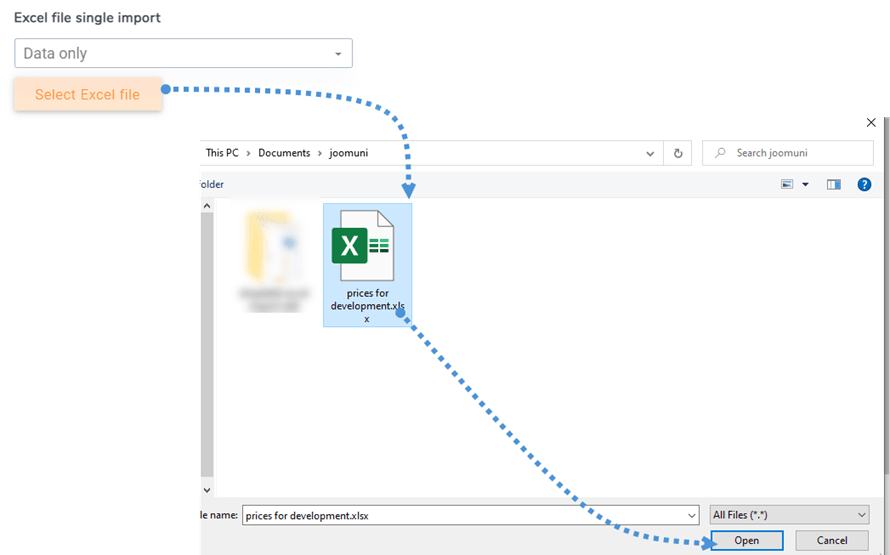
Neste exemplo, vamos usar uma tabela com seu próprio estilo para mostrar como ela será importada, clique em Selecionar Arquivo Excel.

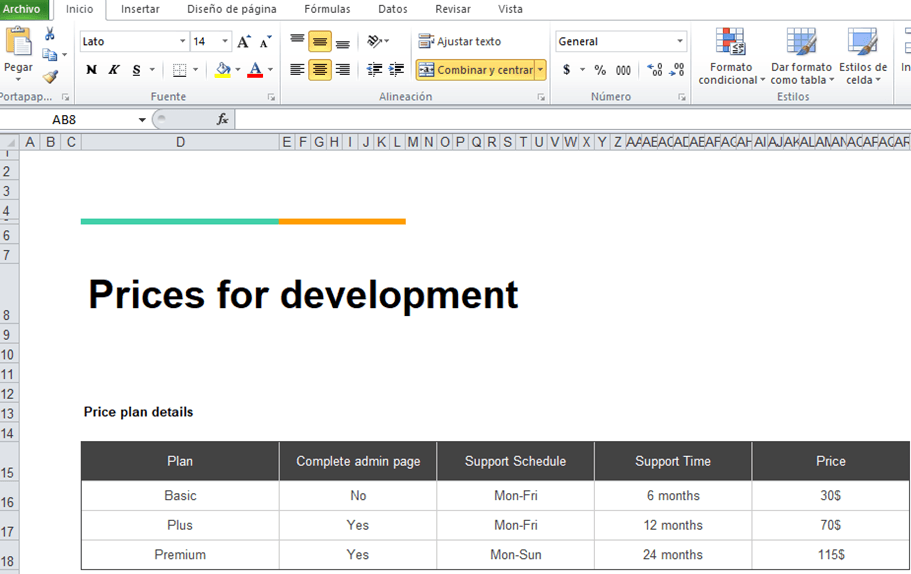
Esta é a planilha do Excel que vamos importar.
Depois de clicar em “Selecionar arquivo Excel”, você poderá navegar pelos arquivos do seu PC para selecionar e abrir o arquivo Excel, é fácil, basta clicar no arquivo e abri-lo… Ele será carregado e a mágica será feita.
Depois de seguir essas etapas, você deve ser capaz de ver sua planilha Excel no painel do Droptabless, agora a última etapa será publicá-la, o que também é muito fácil.
Acesse Conteúdo > Artigos > Adicionar novo artigoe, em seguida, clique em Conteúdo do CMS > Tabelas - Droptables.
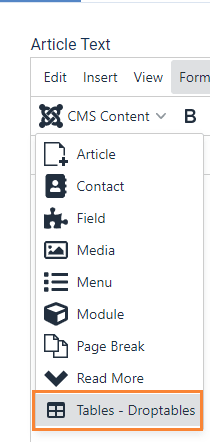
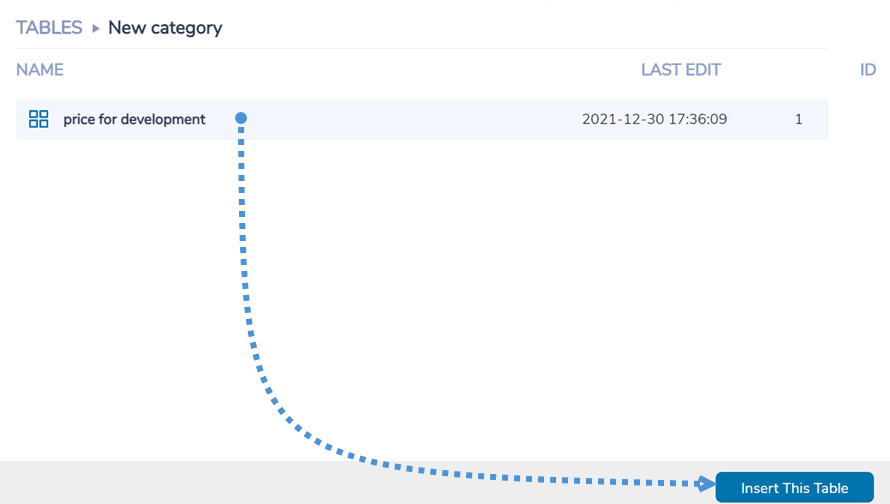
Isso carregará todas as tabelas disponíveis; selecione a que deseja inserir e, em seguida, clique em Inserir esta Tabela.
Finalmente, basta salvá-lo e dar uma olhada no artigo que você criou.
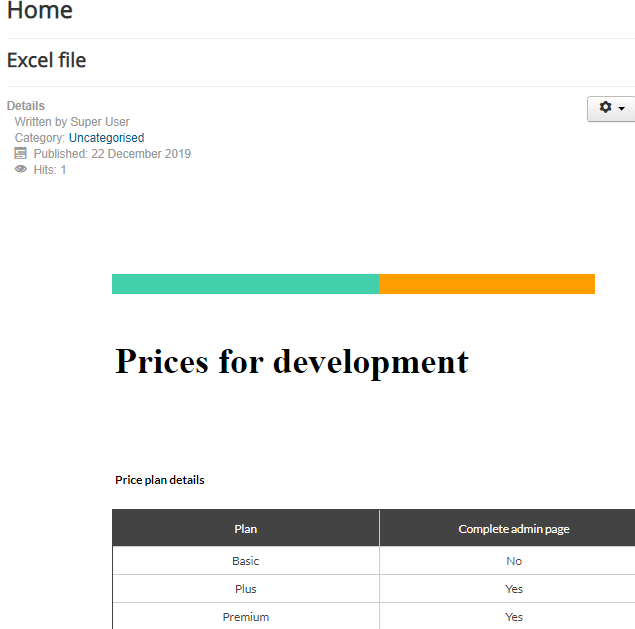
Agora, como você pode ver, você tem a tabela que estava antes no seu arquivo excel, mas agora no seu site Joomla e você pode editá-la na área de administração como se tivesse criado lá antes.
Sincronização Rápida de Arquivo Excel no Joomla
Na verdade, também podemos sincronizar um arquivo Excel com uma tabela em nosso site Joomla para que você tenha a opção de editar o arquivo Excel e ver as alterações na sua tabela Joomla e editar a tabela Joomla e ver as alterações no seu arquivo Excel e é mais fácil do que pensamos.
Para este exemplo, vamos usar o mesmo arquivo do Excel que usamos antes; primeiro, o arquivo do Excel precisa estar localizado no seu servidor para ser sincronizado.
Agora que o arquivo está localizado no servidor, basta criar uma nova tabela em Componentes > Droptables.
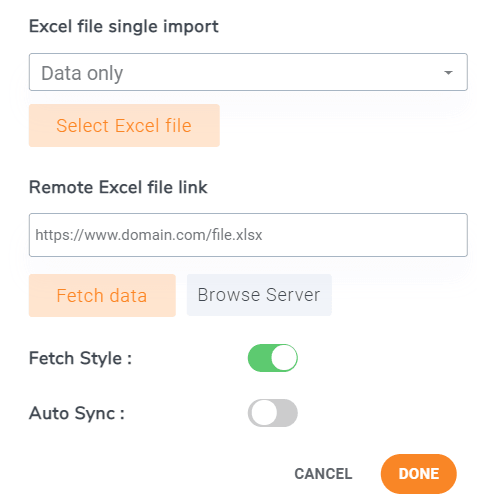
Agora, na seção superior direita, clique em Importar e Sincronizar > Arquivo do Excel. Lá você encontrará o link Planilha e as opções "Obter Estilo". Para sincronizar os dados da planilha com o estilo, habilite a opção Obter Estilo.
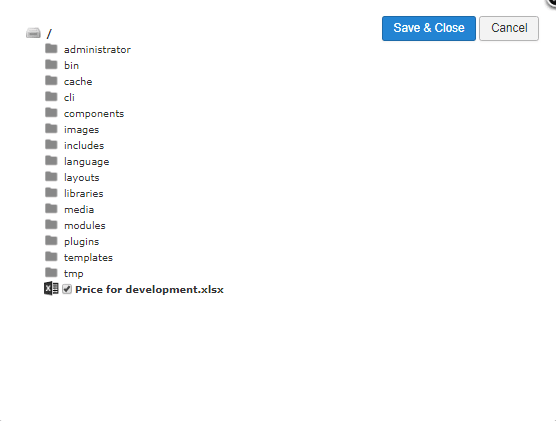
Clique em Procurar no Servidor, as pastas dentro do servidor serão abertas, basta procurar o arquivo Excel e clicar nele, finalmente "Salvar e Fechar".
Agora basta clicar em "Buscar Dados" e o arquivo Excel será sincronizado automaticamente.
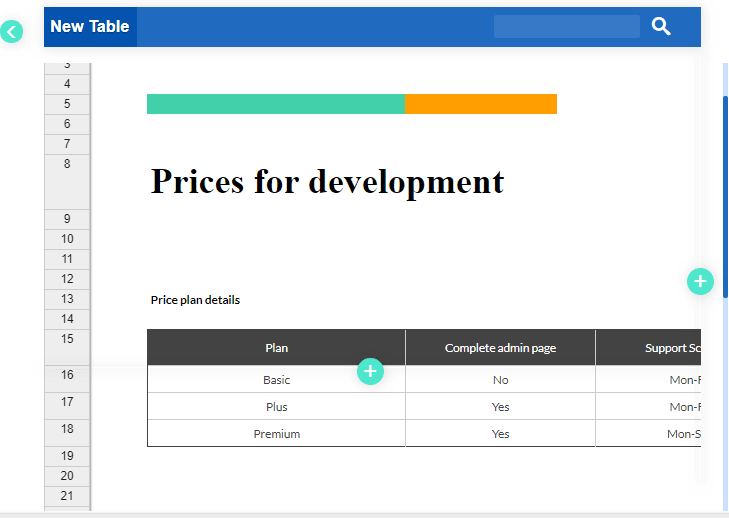
Agora, como você pode ver, sua tabela estará no painel de edição de tabelas, você poderá editá-la e publicá-la, agora você pode editá-la no administrador do Joomla e ver as alterações no seu arquivo excel e vice-versa.
Mas a mágica não para por aí: você também pode selecionar a sincronização automática, assim não precisará buscar os dados sempre que fizer uma alteração. Basta acessar a "Importar e Sincronizar " na parte superior da guia da tabela e ativar a opção "Sincronização Automática". Tudo será feito automaticamente.
Chamando todos os webmasters do Joomla!
Simplifique a criação e o gerenciamento de tabelas para sites de clientes com Droptables. Desde tabelas de preços até comparações de dados, esta extensão oferece recursos poderosos e ferramentas de edição intuitivas.
Atualize hoje mesmo os serviços de design do seu site!
Gerenciar Tabelas Nunca foi tão fácil
Esta é apenas uma das ferramentas desta incrível extensão, pois há muito que você pode testar e experimentar para tornar seu site Joomla de negócios realmente profissional, não há limite com esta extensão, pois há outras coisas que você pode fazer, você pode criar tabelas a partir do seu banco de dados, estilizar tabelas, criar filtros, tornar suas tabelas responsivas e muitas outras coisas, então o que você está esperando? Vá aqui e compre sua assinatura agora!
Quando você se inscrever no blog, enviaremos um e-mail quando houver novas atualizações no site para que você não perca.




