 Produtos WordPress
 Produtos Joomla
 Suporte
 Notícias
 Entrar
Como Gerenciar o Acesso à sua Mídia na Biblioteca de Mídia do WordPress
Gerenciar o acesso aos mídia em nossa biblioteca de mídia do WordPress é uma das coisas mais importantes que temos que pensar porque é onde armazenamos os arquivos mais importantes do nosso site e poderíamos ter alguns usuários com acesso total à biblioteca de mídia e eles poderiam remover algo por engano.
WP Media Folder tem uma ferramenta para gerenciamento de acesso, vamos ser capazes de criar uma pasta por usuário ou por função de usuário, também existem algumas opções como a de selecionar a pasta raiz onde as pastas de usuários serão criadas.
Com esta ferramenta incrível, vamos ser capazes de ter todo o poder da mídia usada em nosso site, pois os usuários / papéis de usuário poderão ver apenas as pastas / mídia que você permite que eles vejam, mas como administrador, você poderá ver todas as pastas.
Neste post, vamos aprender como é fácil gerenciar o acesso ao mídia com WP Media Folder.
Índice de Conteúdo
Diga adeus à biblioteca de mídia desorganizada.
WP Media Folder permite que você categorize arquivos, sincronize pastas com armazenamento em nuvem, crie galerias incríveis e até substitua imagens sem quebrar links.
Otimize seu fluxo de trabalho de mídia hoje
Configurando o Controle de Acesso à Biblioteca de Mídia do WordPress
Por favor, tenha em mente que para este tutorial, você precisa ter instalado WP Media Folder.
Primeiramente, vamos configurar o acesso à mídia por função de usuário. Para isso, acesse Configurações > WP Media Folder > Acesso e design > Acesso à mídia.
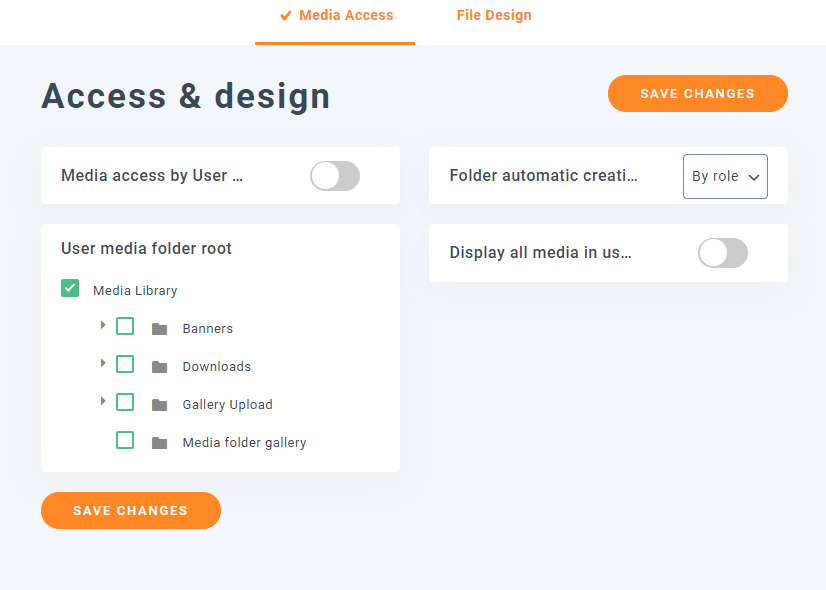
Nesta seção, você poderá ver todas as opções para gerenciar o acesso, primeiro de tudo, vamos selecionar “Por função” na “Criação automática de pasta” e ativar a opção “acesso ao mídia por usuário”, finalmente clique em salvar.

Isso habilitará a configuração de acesso à mídia e criará uma pasta quando uma nova função de usuário for adicionada.
Vamos ver como funciona.
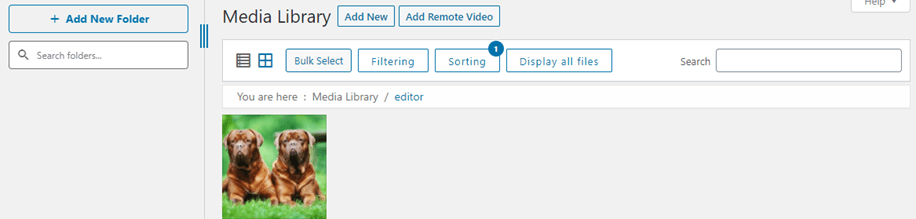
Primeiro de tudo, vamos criar 3 usuários, um editor com nome de usuário “Jerry”, um gerente de loja com nome de usuário “Jhon” e um autor com nome de usuário “Tom”, isso deve criar 3 pastas diferentes com o nome da função.
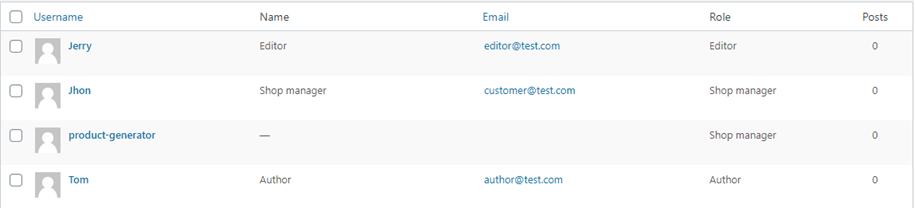
Agora vamos para cada usuário e fazer upload de uma imagem para que a pasta para essa função de usuário seja criada.
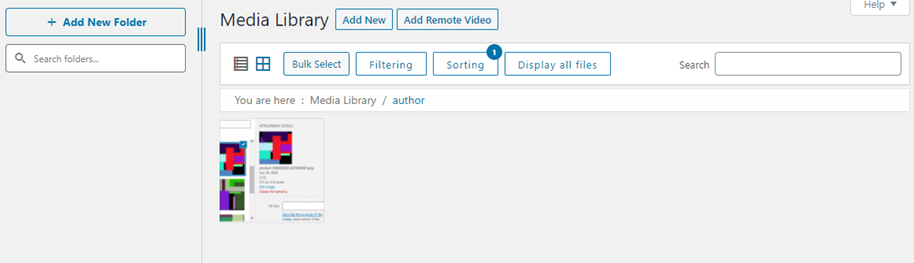
Além disso, veremos que a biblioteca de mídia deles está vazia.
Autor
Editor
Gerente de Loja
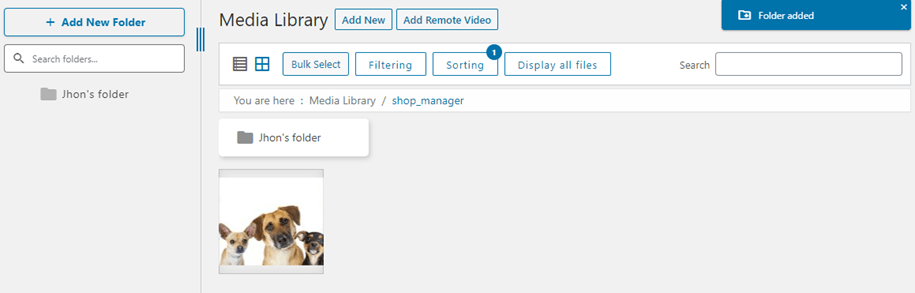
Como você pode ver, adicionamos uma imagem diferente para cada usuário com uma função de usuário diferente e, em cada função, temos acesso apenas à sua própria pasta. Também adicionamos uma nova pasta com a conta do gerente da loja. Tenha em mente que todas as funções têm a opção de criar pastas.
Vamos verificar a biblioteca de mídia do administrador.
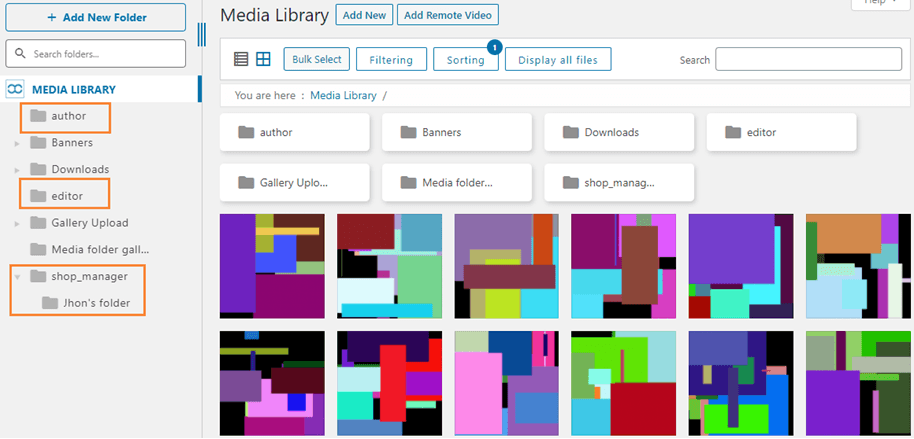
Como você pode ver, existem muitas pastas que qualquer uma das outras funções de usuário pôde ver e nós também temos acesso à pasta deles, então podemos ver e controlar seus mídia.
Isso é realmente útil quando temos muitos papéis de usuário com funções diferentes, podemos ter tudo organizado e esses papéis de usuário não tocarão a mídia que eles não precisam, tudo está organizado e perfeitamente controlado.
Usando este Gerenciador de Mídia para Criar um Repositório Pessoal
Sim! Agora vamos criar um repositório pessoal para manter a privacidade de nossos clientes garantida. Este gerenciador de mídia incrível permitirá que você crie um repositório pessoal.
Isso é realmente útil se, por exemplo, tivermos apenas autores em nosso site e cada autor tiver acesso apenas à mídia que usa em suas postagens.
Como outra opção, eles não verão toda a biblioteca, apenas a mídia que eles subiram para a pasta deles ou aquela que você adicionou a essas pastas como administrador.
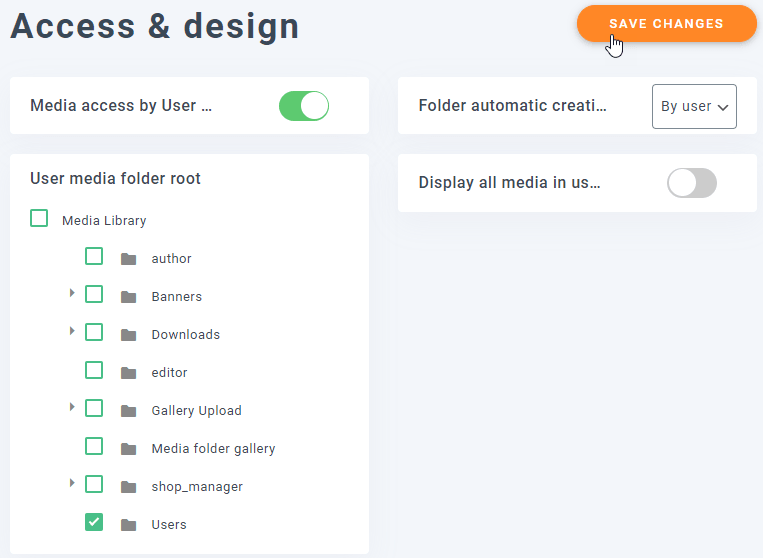
Para ativar esta opção, vá para Configurações > WP Media Folder > Acesso & Design > Acesso ao Mídia, na seção “Criação automática de pasta” selecione “Por usuário” e ative a seção de acesso ao mídia se você não a ativou antes.
Além disso, existe uma opção chamada “User media folder root”, que podemos usar para definir uma pasta onde todas as pastas de usuários serão adicionadas para que tudo fique organizado.
Vamos criar uma pasta chamada “usuários” e definir essa pasta como raiz com a opção “Raiz da pasta de mídia do usuário”, se você configurar tudo da maneira certa, tudo deve ficar assim.
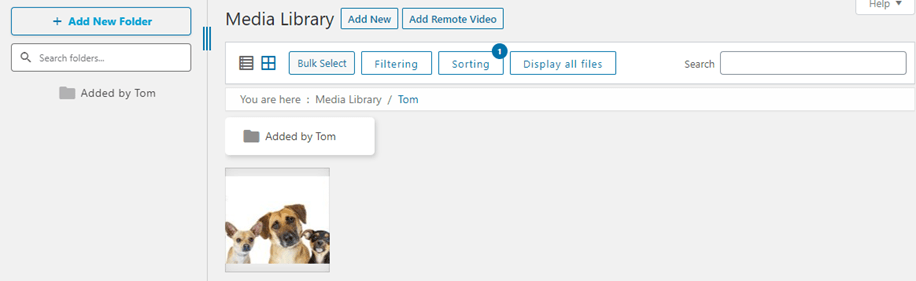
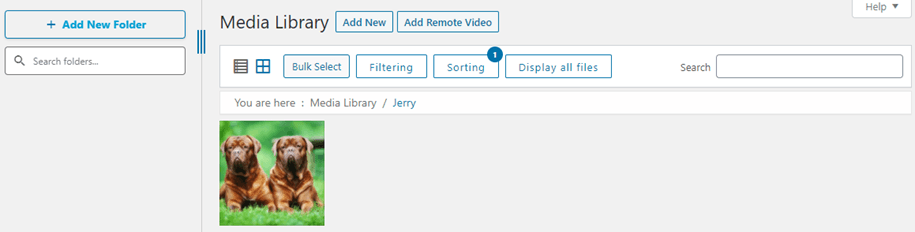
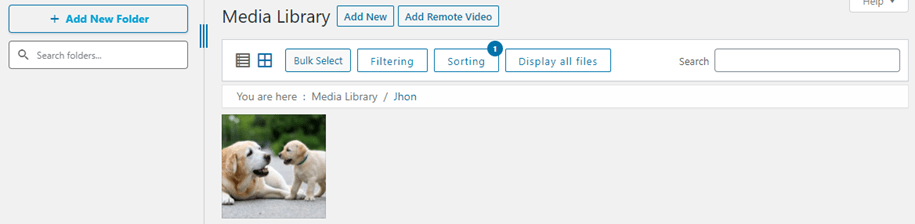
Nós criamos antes 3 usuários, então vamos adicionar uma imagem na biblioteca de mídia de cada usuário, uma pasta com o nome de usuário deve ser adicionada após isso.
Tom
Jerry
Jhon
Vamos verificar a biblioteca de mídia do administrador.
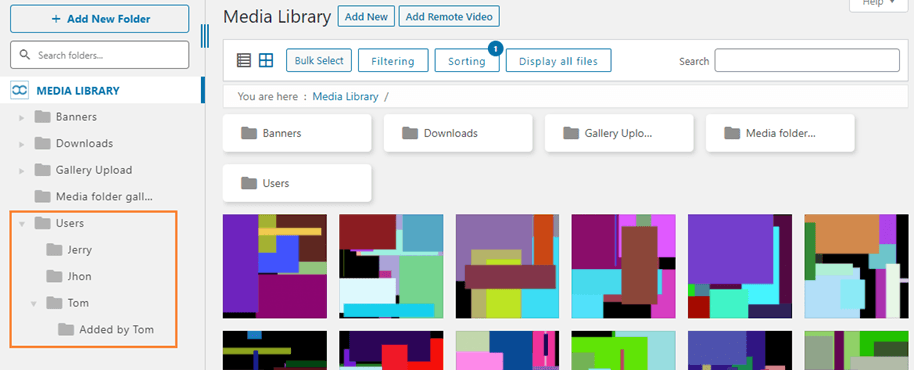
Como você pode ver, existem muitas outras pastas e mídia que eles não podem ver.
Nós também temos acesso a todos esses usuários de pasta e também criamos uma pasta no usuário de Tom e podemos verificar essa pasta como uma subpasta, podemos adicionar mais imagens/pastas ou removê-las nessas pastas e o usuário poderá ver essas alterações na biblioteca de mídia.
Mantenha Tudo Seguro em uma Pasta Pessoal da Biblioteca de Mídia do WordPress
Vamos manter tudo seguro e permitir que os usuários utilizem apenas as mídias que possuem com este incrível plugin. Assim, você manterá tudo seguro e organizado, sem mencionar que esse recurso funciona perfeitamente ao enviar as mídias para a nuvem através da integração oferecida pelo WP Media Folder , como a AWS.
Este é apenas um recurso, mas WP Media Folder oferece muitos recursos excelentes, então o que você está esperando? Vá aqui para obter sua assinatura e aproveitar todos esses recursos incríveis que permitirão que você crie o site perfeito ;)
Quando você se inscrever no blog, enviaremos um e-mail quando houver novas atualizações no site para que você não perca.



Comentários