 Produtos WordPress
 Produtos Joomla
 Suporte
 Notícias
 Entrar
Como gerenciar mídia em pastas com blocos Gutenberg

O editor Gutenberg é uma das melhores funcionalidades que o WordPress adicionou, pois torna muito fácil a criação e o design de postagens/páginas, mas pode ser muito difícil gerenciar e usar as imagens, pois tudo não está organizado na sua biblioteca de mídia, mas não se preocupe, pois o WP Media Folder irá ajudá-lo com isso.
WP Media Folder permite criar pastas diretamente na biblioteca de mídia para facilitar o processo de gerenciamento de mídia, este plugin também oferece muitas opções como a criação de galerias com base nessas pastas.
Podemos usar estas pastas para gerenciar nossos arquivos diretamente no editor Gutenberg, neste tutorial vamos mostrar como fazer isso.
Índice de Conteúdo
Diga adeus à biblioteca de mídia desorganizada.
WP Media Folder permite categorizar arquivos, sincronizar pastas com armazenamento em nuvem, criar galerias incríveis e até substituir imagens sem quebrar links.
Otimize seu fluxo de trabalho de mídia hoje
Usando as Pastas de Mídia do WordPress no Gutenberg
Para este tutorial, vamos mostrar a você todos os blocos onde podemos usar WP Media Folders no Gutenberg e como usar essas pastas.
Depois de instalar WP Media Folder, veremos a opção de criar pastas na biblioteca de mídia, então aqui você pode ver como a biblioteca de mídia fica depois disso.
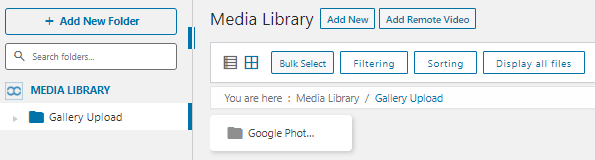
Agora temos muitas opções para gerenciar nossos arquivos na biblioteca de mídia e isso tornará o processo de criação de conteúdo realmente fácil.
Agora vamos ao editor Gutenberg para verificar todos os blocos onde estas pastas estão disponíveis, o primeiro bloco que vamos testar é o Bloco de Imagem.
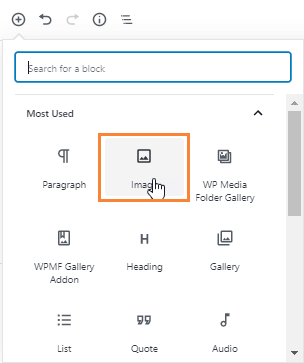
Quando você selecionar esta opção, um bloco deve aparecer no editor que permitirá que você selecione a imagem que deseja adicionar nessa parte da postagem/página.
Basta clicar na opção “biblioteca de mídia” e a biblioteca de mídia com as pastas que criamos antes para organizar a mídia aparecerá.
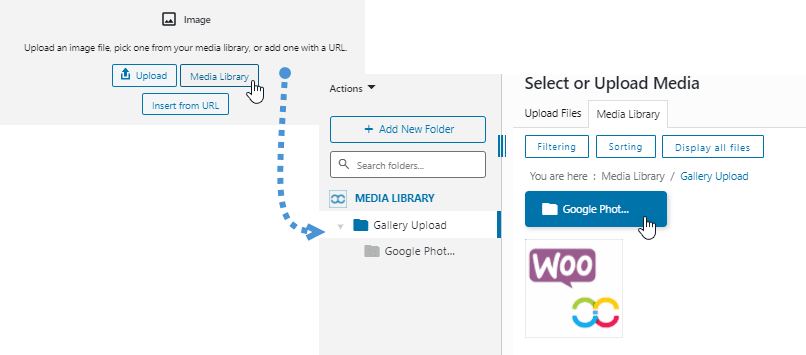
Você também tem a opção de fazer upload de novas mídias e organizá-las conforme você pode criar pastas/subpastas e classificar todas as mídias dentro, então todas as opções sem ter que ir para a biblioteca de mídia e isso é realmente ótimo :).
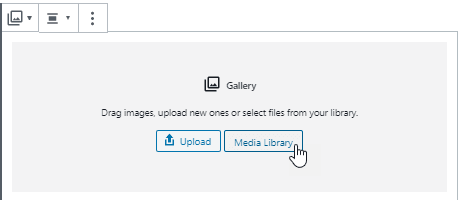
Para continuar usando os blocos onde podemos gerenciar a mídia, vamos mostrar o bloco da galeria, sim! Vamos usar pastas e ordenar a mídia para selecionar a mídia que vamos usar na galeria.
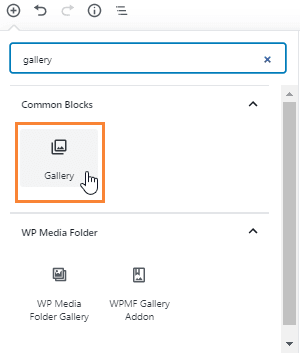
Aqui podemos usar a mídia dentro de nossas pastas, basta clicar na opção da biblioteca de mídia.
Agora que estamos nas pastas, temos a opção de filtrar a mídia para ver quais imagens vamos usar na galeria.
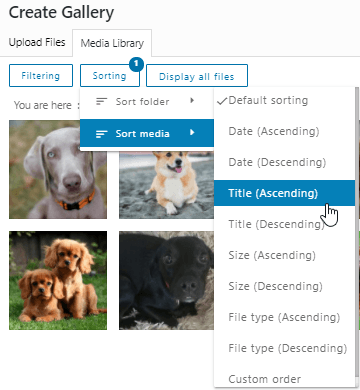
Existem muitos filtros que podemos usar, por exemplo, se quisermos criar galerias com base na primeira letra do título da imagem, podemos escolher a opção "Título" e começar a selecionar as imagens.
Temos outra ótima opção para criar uma galeria que é, passar o mouse sobre a imagem para ver mais detalhes, você vai poder ser mais preciso no processo de criação da galeria.
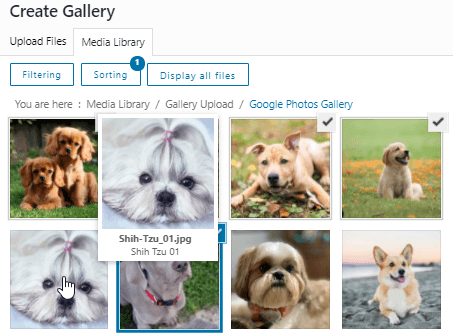
É ótimo, não é? Temos muitas opções para filtrar e selecionar as imagens que queremos usar em nossa postagem/página e se quisermos fazer upload do mídia quando estamos criando a galeria, temos essa opção também!
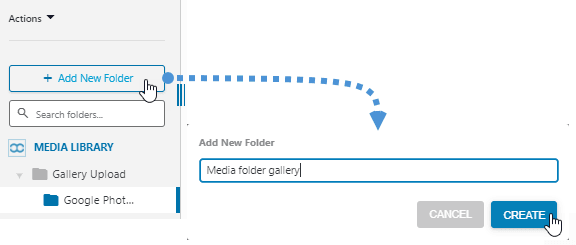
Podemos criar uma galeria chamada, por exemplo, “Galeria de pastas de mídia” e adicionar uma pasta com esse nome para ter tudo organizado.
Tudo o que temos a fazer é selecionar “+Adicionar Nova Pasta”, digitar o nome e iniciar o processo de upload.
Temos duas opções para enviar arquivos, podemos simplesmente arrastar as imagens que queremos usar para dentro da pasta ou selecionar ao enviar para procurar em seus documentos as imagens.
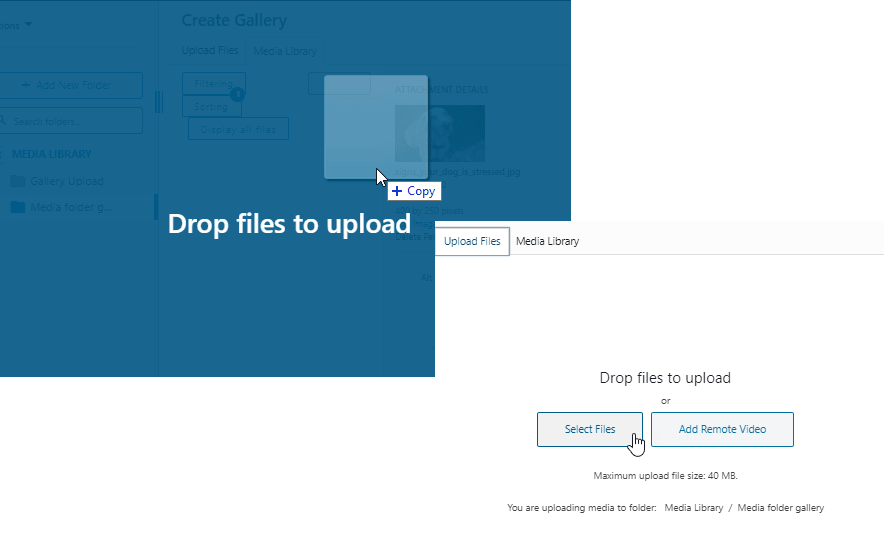
Agora vamos ser capazes de ter todas as nossas mídias organizadas por pastas e se quisermos usar essa mídia novamente no futuro, vamos ser capazes de encontrá-la muito rápido! Sem mais pesadelos encontrando mídias antigas em nosso site :)
Organize seu Mídia no Editor Gutenberg para Diferentes Tipos de Postagem
Digamos que temos muitos posts com alguns tipos de postagens, por exemplo, jogos de vídeo e cães, dois tipos de blogs realmente diferentes e, obviamente, não vamos usar o mesmo cabeçalho de capa para esses tipos de postagens.
Pode ser realmente difícil encontrar esses cabeçalhos se não tivermos nossa mídia organizada, então pode ser muito tempo dedicado a uma tarefa que deveria ser realmente rápida e fácil de fazer.
Agora, o que acontece se criarmos uma pasta chamada “banner” e dentro dessa pasta, criarmos subpastas chamadas, por exemplo, “cachorros” e outras chamadas “jogos de vídeo”, tudo seria realmente diferente.
Boas notícias! Podemos fazer isso com WP Media Foldere também podemos fazer diretamente no Editor Gutenberg, pois o WP Media Folder nos permite gerenciar nossas mídias e pastas em qualquer lugar.
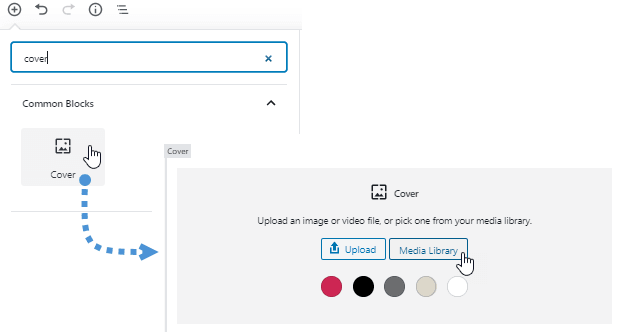
Vamos adicionar uma nova pasta chamada “Banners” e dentro dessa pasta, vamos criar a subpasta chamada “Cães” e outra chamada ”Jogos de Vídeo”, você verá como é fácil encontrar imagens usando pastas e subpastas.
É realmente fácil de fazer, basta clicar em +Adicionar Nova Pasta e digitar o nome da pasta, então, dentro dessa pasta, clique novamente no botão +Adicionar Nova Pasta , o PW Media Folder detectará automaticamente que queremos criar uma nova subpasta dentro dessa pasta.
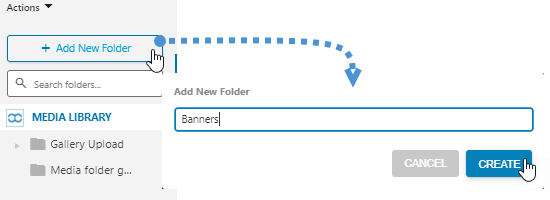
Uma pasta de banner foi criada! Agora precisamos clicar nela para ser colocado dentro da pasta Banner, então, clique novamente no +Add New Folder botão e digite o nome da subpasta, vamos digitar “Dogs”.
Se seguirmos essas etapas sem problemas, a subpasta deve ser criada e devemos ser capazes de ver essa subpasta na seção de pastas do lado esquerdo e também dentro da pasta na seção direita.
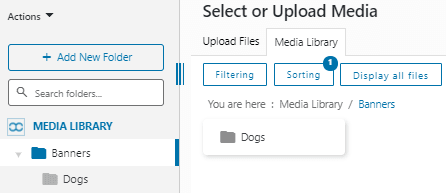
Para criar outra subpasta, basta clicar novamente no botão +Adicionar Nova Pasta e digitar o nome da subpasta.
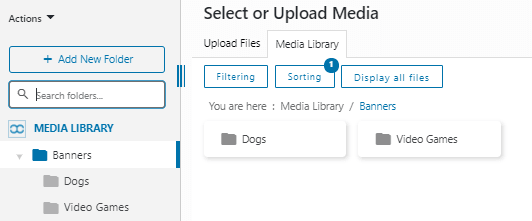
Agora que criamos nossa pasta Banner, poderíamos encontrar outro caso que é, o que acontece se eu tiver muitas pastas, isso poderia dificultar o processo de encontrar a pasta certa novamente, não se preocupe! Existe uma barra de pesquisa onde você pode digitar o nome da pasta que deseja encontrar.
Por exemplo, vamos procurar a subpasta Dogs, basta digitar Dogs na caixa de pesquisa abaixo do botão adicionar uma nova pasta, ela mostrará a pasta pai e apenas o nome da subpasta que, neste caso, é “Dogs”.
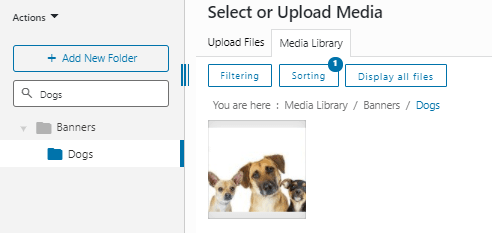
Agora basta selecionar a imagem, criar o banner e aproveitar a maneira mais fácil de encontrar imagens ;)
Como Criar uma Seção para Organizar seus Arquivos para Download
O último bloco que vamos testar é o bloco de Arquivo que nos permite adicionar um link para um arquivo baixável.
Uma boa ideia para encontrar esse tipo de arquivo da maneira mais fácil é criar uma pasta chamada “arquivos para download” para que não nos confundamos entre mídias/arquivos normais que usamos em nossas postagens e aquele que queremos disponibilizar para download.
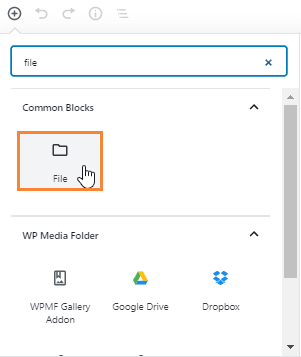
Agora que selecionamos o bloco, basta clicar em “Biblioteca de Mídia” e vamos ser capazes de ver e gerenciar nossas mídias e pastas.
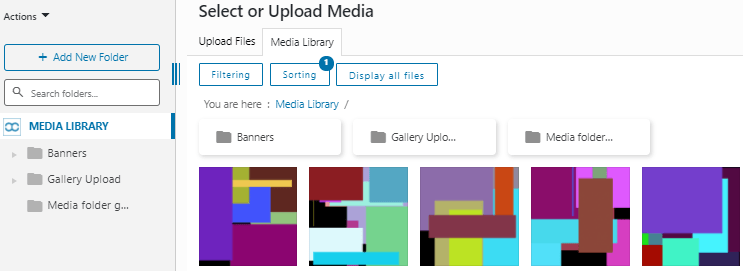
Uma boa prática para começar a adicionar arquivos para download é criar uma pasta chamada “Downloads” ou um nome parecido, mas se você já tiver muitos arquivos para download adicionados à sua biblioteca de mídia, não se preocupe! Existem algumas opções que você pode usar para encontrá-los e adicioná-los à pasta “Downloads”.
Primeiro de tudo, vamos criar uma pasta clicando em + Adicionar Nova Pasta, depois basta digitar o nome e clicar em criar.
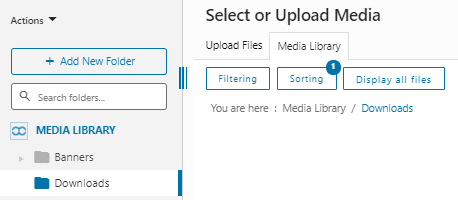
Também podemos ter esta pasta mais organizada adicionando subpastas internas e nomeando essas subpastas, talvez pela data em que adicionamos os arquivos ou também podemos nomeá-la como o título da postagem onde os adicionamos, para este tutorial vamos definir o nome da pasta como o título da postagem.
Para criar a subpasta, basta colocá-la dentro da pasta e clicar em +Adicionar Nova Pasta. O plugin reconhecerá automaticamente que queremos criar uma subpasta dentro dessa pasta.
Nosso post vai se chamar “Primeiro Post de Download”, então a subpasta terá esse nome, agora que criamos a subpasta, podemos começar a adicionar os arquivos dentro, para isso, temos duas opções, enviar novos arquivos ou mover os arquivos antigos para esta pasta para organizá-los.
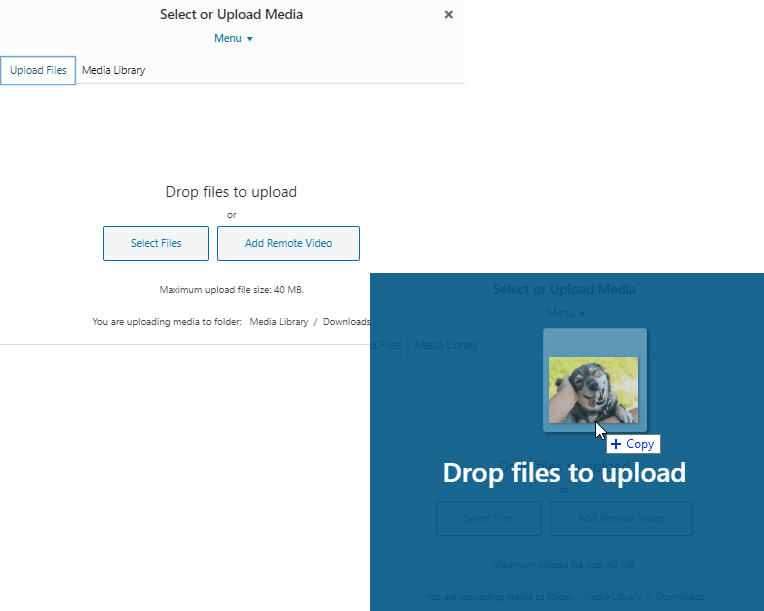
Para fazer upload de arquivos, basta soltar os arquivos dentro da pasta ou ir para a seção “Upload de Arquivos” no topo para procurar os documentos da nossa área de trabalho.
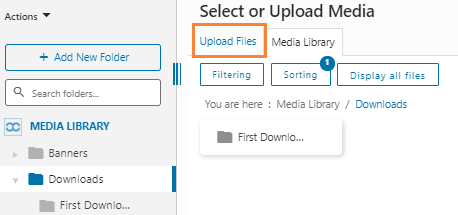
Nesta seção, teremos as opções para fazer upload dos arquivos da nossa área de trabalho.
A outra opção é mover os arquivos de outras pastas, isso é realmente fácil, basta mover o arquivo e soltá-lo dentro da pasta na seção esquerda.
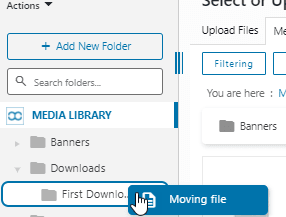
Você pode fazer isso com todos os arquivos que você deseja, a fim de organizar todos os seus arquivos, depois de fazer isso, o processo de localização de arquivos vai ser um sonho :)
Há outro caso em que podemos ter o mesmo arquivo em duas publicações e gostaríamos de ter esse arquivo específico em duas pastas, bem, isso também é possível.
Para conseguir isso, você precisa ir para o arquivo que deseja adicionar em duas pastas e clicar nele; na seção direita, um menu com algumas opções aparecerá.
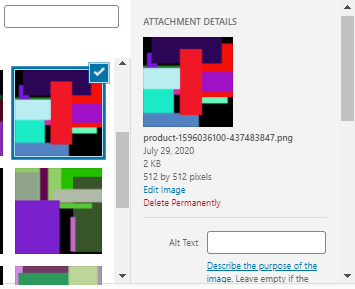
Neste menu, temos muitas opções, uma dessas opções é a “Seleção de Pasta de Mídia” que nos permitirá selecionar as pastas onde queremos adicionar nosso arquivo, você só precisa clicar nessas pastas e seu arquivo estará disponível em todas essas pastas que você selecionou.
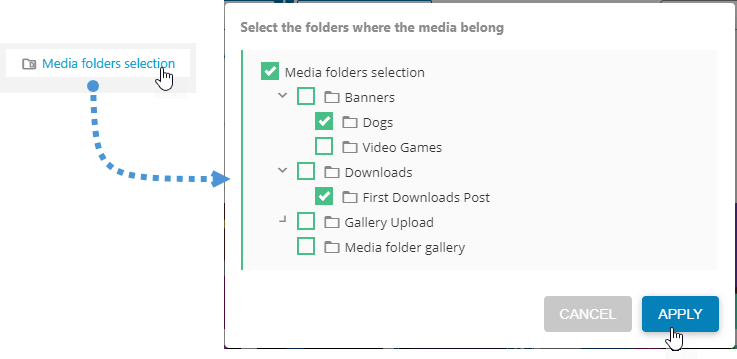
O processo é realmente fácil, basta selecionar as pastas e clicar em aplicar, e o arquivo estará disponível em todas essas pastas.
Agora, graças ao WP Media Folder, um pesadelo se tornou um sonho, todos os seus arquivos estão organizados e fáceis de encontrar.
Chamando todos os webmasters!
Economize tempo e aumente a produtividade com WP Media Folder. Organize facilmente os arquivos de mídia do cliente, crie galerias personalizadas e forneça uma experiência de usuário perfeita.
Atualize seus projetos de site agora!
Comece a Gerenciar sua Mídia a partir do Editor Gutenberg no WordPress
Como você pode ver, WP Media Folder permite gerenciar suas pastas e mídias em todos os blocos que permitem usar a biblioteca de mídia, bem como um bloco profissional extra para gerenciar suas galerias com o complemento, agora você pode organizar e encontrar suas mídias e arquivos de qualquer lugar, o processo de criação de conteúdo nunca foi tão fácil, então o que você está esperando? Vá aqui e obtenha sua assinatura WP Media Folder e aproveite todos os recursos que este incrível plugin oferece.
Quando você se inscrever no blog, enviaremos um e-mail quando houver novas atualizações no site para que você não perca.




Comentários