 Produtos WordPress
 Produtos Joomla
 Suporte
 Notícias
 Entrar
Como fazer upload de imagem do WordPress a partir do frontend com um plugin

Enviar imagens é uma das coisas mais importantes quando se fala de um site, pois as imagens são, basicamente, o que dá o estilo a um site sem imagens, um site pode parecer muito antigo ou não conseguir o número de clientes/usuários que gostaríamos de ter.
Além disso, dar a possibilidade aos seus usuários de fazer upload de imagens no frontend pode trazer muitas vantagens, como permitir que eles baixem documentos ou qualquer imagem que gostariam de usar, por exemplo, para um perfil.
Neste post, vamos avaliar alguns plugins que nos permitem alcançar o que queremos fazer.
Diga adeus à biblioteca de mídia desorganizada.
WP Media Folder permite categorizar arquivos, sincronizar pastas com armazenamento em nuvem, criar galerias incríveis e até substituir imagens sem quebrar links.
Otimize seu fluxo de trabalho de mídia hoje
Índice de conteúdo
Como fazer upload de imagem do WordPress a partir do frontend com um plugin
Aqui, discutiremos várias maneiras de fazer upload de imagens do WordPress com vários tipos de plugins.
Faça upload de arquivos no Frontend usando um Plugin de Formulário
Uma das maneiras mais rápidas e acessíveis é usar um plugin de formulário, isso é útil quando precisamos criar, por exemplo, um formulário de contato onde precisamos que o usuário faça upload de um documento ou qualquer informação útil usando uma imagem.
Existem muitos plugins que permitem criar formulários com um campo de upload de arquivo, um deles é o Contact Form 7, que permite fazer upload de arquivos para o seu site no frontend gratuitamente.
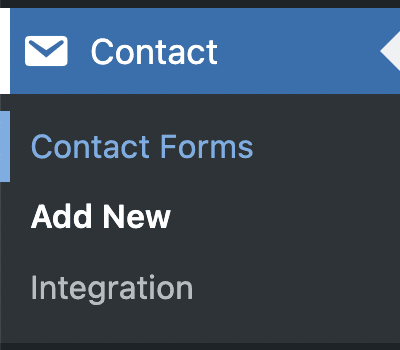
Para usar formulários e permitir que seus usuários enviem arquivos no frontend, primeiro precisamos criar o formulário. Portanto, após instalar o plugin, acesse Contato > Adicionar novo.
Nesta tela, você terá algumas tags HTML com o shortcode para cada campo dentro, por padrão, um formulário é criado com os campos básicos.
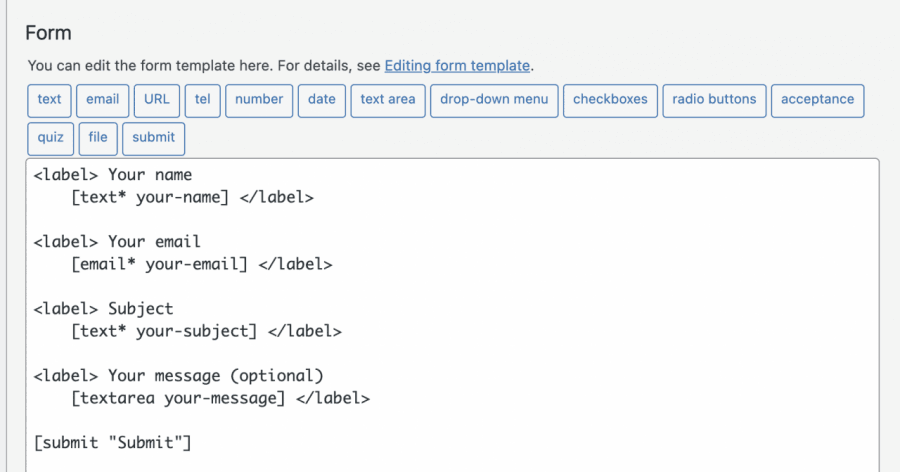
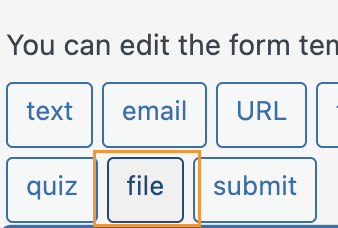
À medida que queremos adicionar um campo de upload de arquivo, clique no local onde deseja adicionar o campo e, em seguida, clique no arquivo nos botões/opções disponíveis.
Isso abrirá um pop-up onde você pode definir limites para o upload do seu arquivo, adicionar todos os limites que desejar e, finalmente, clicar em inserir tag
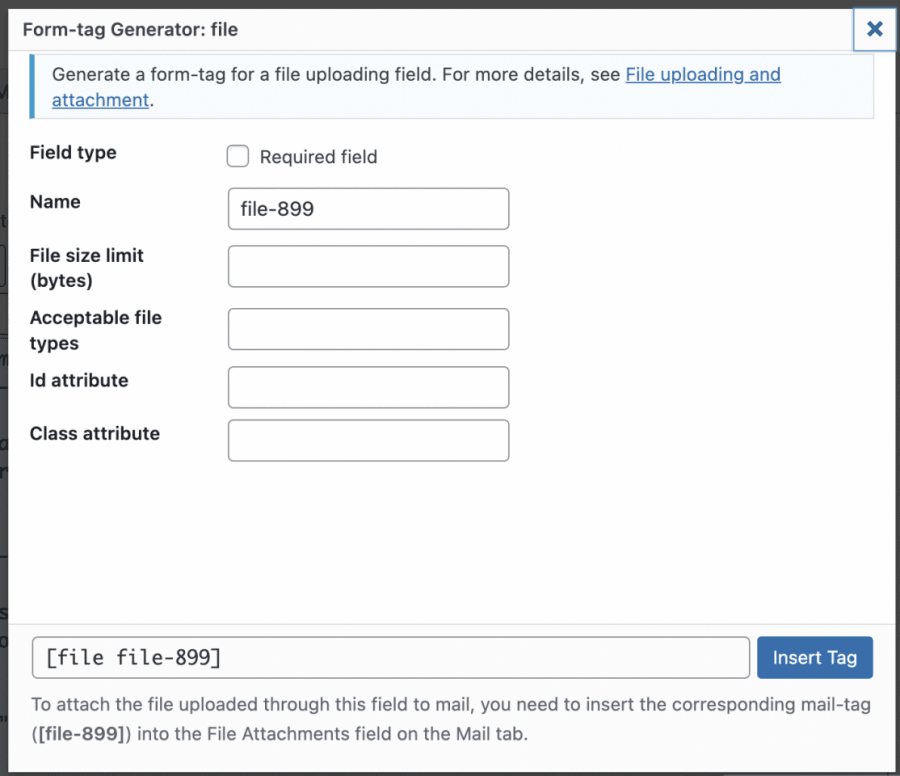
Isso adicionará o shortcode para o campo no conteúdo do formulário.
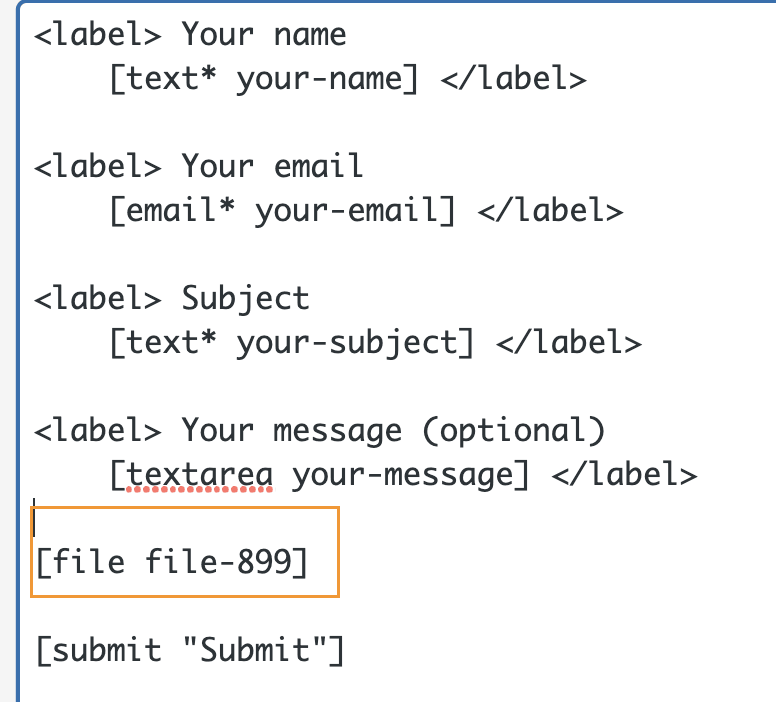
Agora você pode personalizar o quanto quiser o seu formulário, adicionar outros campos ou adicionar HTML e também CSS se quiser, pois o formulário admite todos esses tipos de personalizações.
Quando tudo estiver pronto, você pode adicionar um título e clicar em Salvar

Isso irá gerar um shortcode que você pode usar para incorporar o formulário em sua postagem ou página, copiar, e então usar o bloco disponível no editor de página para adicionar um shortcode, neste caso, veremos como adicioná-lo com o Editor Gutenberg.
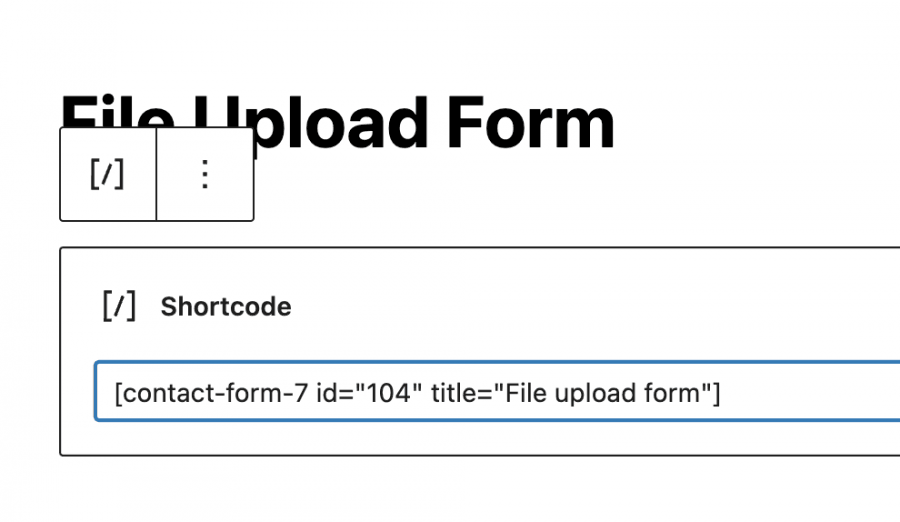
Agora você precisa publicá-lo e você poderá ver o formulário com os campos que você adicionou e o botão de upload de arquivo.
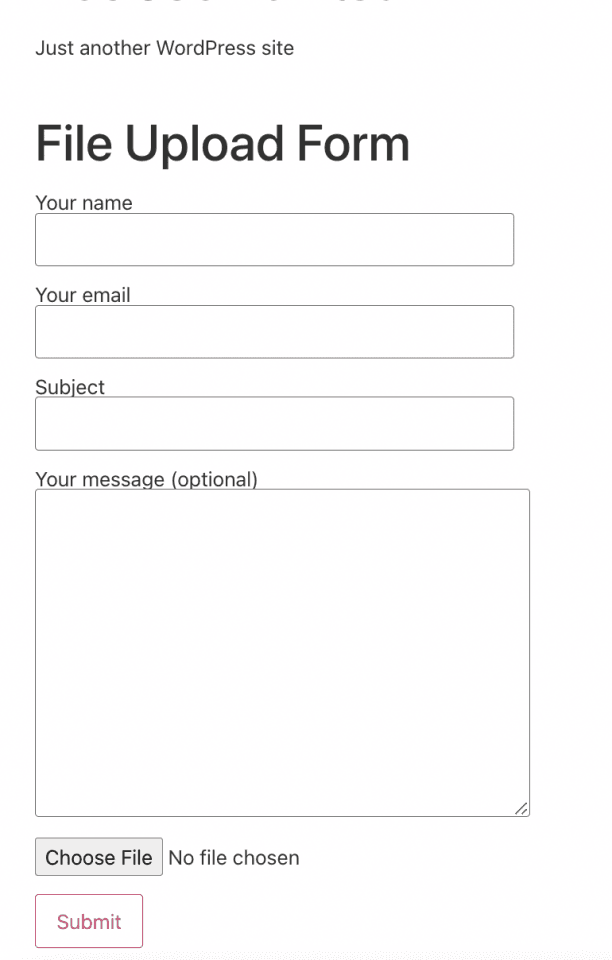
Tudo o que você precisa fazer é clicar em Escolher Arquivo e selecionar o arquivo, neste caso, sua imagem, das suas pastas no seu PC.
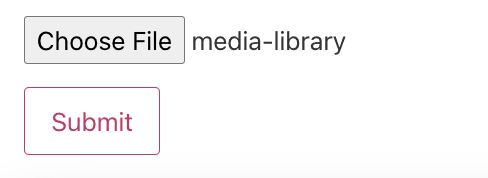
Depois de clicar em enviar, deve estar feito e a imagem deve estar agora no seu site.
Desta forma, os seus usuários poderão fazer upload de imagens para o seu site, juntamente com algumas outras informações que possamos precisar, como o nome ou e-mail da pessoa que fez o upload usando um formulário, realmente simples e funcional.
Usando o Plugin de Upload de Arquivos do WordPress
Agora que vimos a maneira "antiga" normal, vamos ver como fazer o upload de uma imagem, mas usando este plugin que nos permitirá incorporar uma opção de upload de arquivo em qualquer postagem ou página sem precisar preencher outras informações ou criar um formulário.
Primeiro de tudo, precisamos ter o plugin "WordPress File Upload" instalado, pois isso nos dará todas as opções necessárias para criar a opção de upload de arquivo.
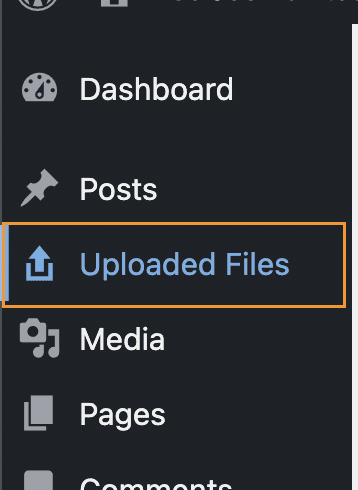
Depois de ter este plugin ativo em nosso site, devemos ser capazes de ver uma opção de menu disponível para verificar todos os arquivos que fazemos upload usando-o.
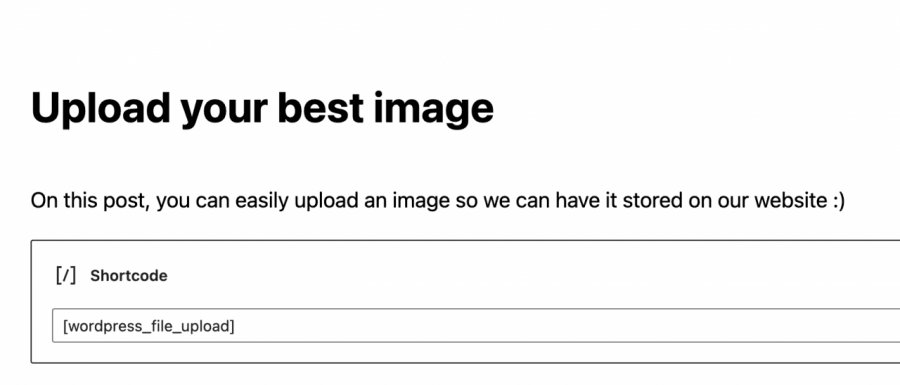
Para usá-lo, tudo o que precisamos fazer é adicionar um shortcode [wordpress_file_upload] onde queremos exibi-lo, neste caso, temos uma postagem com algumas informações preparadas onde adicionamos o shortcode para que você possa verificar como ficaria no Editor Gutenberg e no frontend.
Editor Gutenberg
Frontend
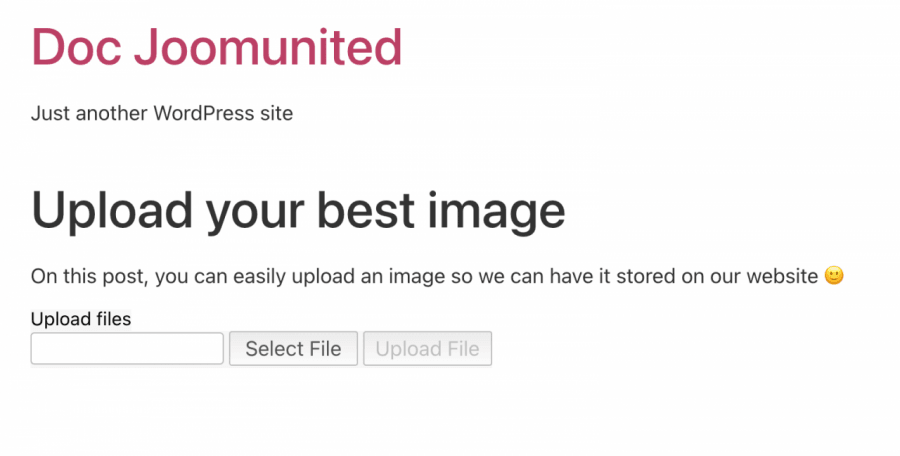
Agora que nosso formulário de upload foi adicionado, tudo o que você precisa fazer é clicar em "Selecionar Arquivo" para explorar os arquivos do seu PC e, finalmente, clicar em Upload de Arquivo.
Clicar neste botão permitirá que seu usuário faça upload de uma imagem ou arquivo para o seu site, e a melhor parte disso é que podemos selecionar onde no servidor queremos fazer o upload da imagem diretamente nas configurações do plugin, bem como como ela se parece e muitas outras configurações para o formulário.
O principal local onde podemos verificar os uploads será na opção "Arquivos de Upload" no menu à esquerda do painel de administração, esta é a página principal do plugin onde todos os arquivos enviados são exibidos.

Como você pode ver, um plugin fácil e funcional que nos permitirá obter imagens de nossos usuários sem grande inconveniente, além de colar o shortcode no back-end e aguardar que os usuários façam o upload do arquivo.
Gerenciar Mídia por função de usuário usando WP Media Folder
Como podemos ver, existem muitas maneiras de permitir que nossos usuários façam upload de imagens e arquivos no frontend, mas o problema nesses casos é que as imagens podem ser carregadas "aleatoriamente" e não podemos ter um bom controle exato de onde elas são carregadas, sem preocupações! WP Media Folder ao resgate.
WP Media Folder tem uma ferramenta especial dedicada a gerenciar o acesso à sua biblioteca de mídia, o que pode ser realmente útil quando você deseja controlar quem envia imagens e onde, bem como se deseja permitir que seus usuários gerenciem sua própria mídia diretamente na biblioteca de mídia sem poder ver a mídia de outras funções/usuários.

Primeiro de tudo, precisamos ter instalado o WP Media Folder, este é o plugin que nos permitirá usar todos os recursos disponíveis para fazer isso funcionar.
Agora que o instalamos, precisamos habilitar a opção para limitar o acesso. Para isso, acesse Configurações > WP Media Foldere você verá a WP Media Folder .
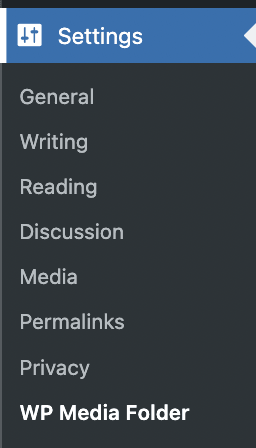
Nesta seção, navegue até Acesso e Design > Acesso à Mídia.
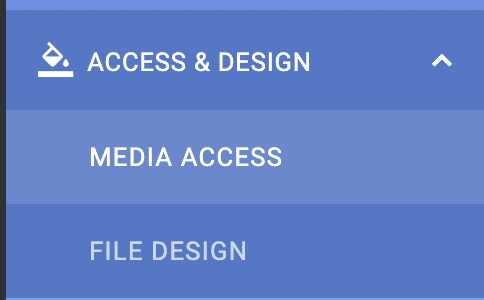
Nesta seção, para limitar a quantidade de mídia por função de usuário e gerar automaticamente uma pasta dedicada para cada função, selecionaremos Acesso à mídia por usuário ou função de usuário e Funções de usuário.

Também temos mais opções, como selecionar uma pasta de caminho ou permitir que a função/usuário veja toda a mídia de outros usuários/funções.
Agora que habilitamos a opção para permitir que apenas uma função de usuário edite sua própria mídia, digamos que temos uma função de editor e queremos que todos os usuários sob essa função possam ver e gerenciar sua mídia para postagens e páginas.
Com as opções que selecionamos, tudo isso deve ser possível, então vamos ver, para isso, tudo o que precisamos fazer é entrar como Editor e fazer o upload da mídia como fariam normalmente.
Quando conectado como editor, você poderá ver a biblioteca de mídia assim.
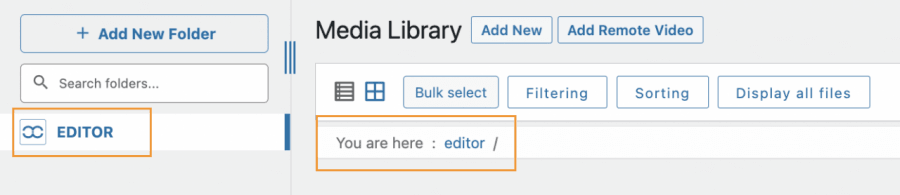
Como você pode ver, existem duas seções onde a Biblioteca de Mídia informa que estamos em uma pasta chamada "editor", então vamos fazer o upload de alguma mídia para verificar como funcionaria.
O processo de upload seria exatamente o mesmo que você normalmente faz, podendo ser usando uma ferramenta de upload frontend ou apenas usando sua Biblioteca de Mídia, tudo o que essa função de usuário carregar será limitado para a função de usuário automaticamente.
Uma das vantagens de usar WP Media Folder é que essa função (e todas as outras com acesso ao wp-admin) poderá criar pastas usando o botão +Adicionar Nova Pasta
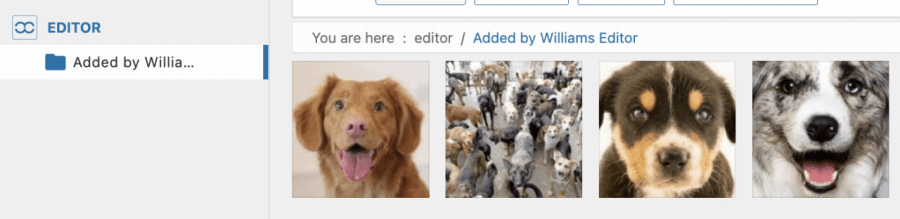
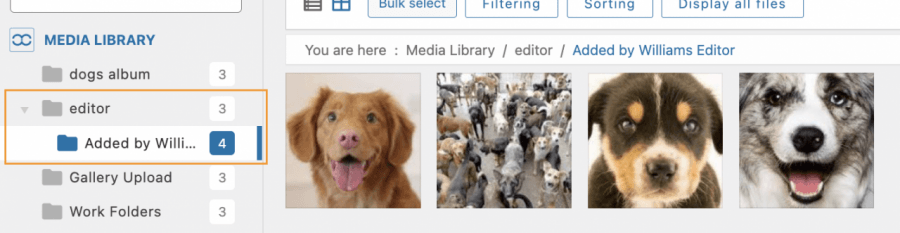
Podemos confirmar que sob a biblioteca de mídia uma pasta Editor foi criada e dentro dela está a pasta que criamos usando a função Editor, e foi tão fácil quanto clicar em um botão!
Agora que habilitamos a opção de acesso à mídia , uma pasta será criada para cada função que acessa sua Biblioteca de Mídia e envia uma imagem, e poderá compartilhar ou não a mídia com os outros usuários sob a mesma função, dependendo das configurações que você escolher, você também pode ter mais controle sobre sua mídia usando filtros
Que característica incrível e realmente fácil de usar! Não é?
Permita que seus usuários façam upload de arquivos da maneira mais profissional
Neste post, vimos como permitir que nossos usuários carreguem suas imagens da maneira mais profissional e adaptar nosso site a cada caso, seja simplesmente enviando um formulário ou permitindo que nossos editores criem uma pasta compartilhada que somente eles poderão visualizar na Biblioteca de Mídia. E isso não é tudo! Com WP Media Folder você poderá fazer ainda mais coisas, como conectar sua Biblioteca de Mídia a um serviço em nuvem. Incrível, não é?
Verifique mais sobre WP Media Folder e a Limitação de Acesso aqui!
Quando você se inscrever no blog, enviaremos um e-mail quando houver novas atualizações no site para que você não perca.



Comentários