 Produtos WordPress
 Produtos Joomla
 Suporte
 Notícias
 Entrar
WP Media Folder: Filtrar suas Imagens e Documentos

Não lhe aconteceu ter problemas ao procurar pelos seus arquivos no Gerenciador de Arquivos? Bem, WP Media Folder tornará sua vida mais fácil :).
Com WP Media Folder você pode filtrar todos os seus arquivos de mídia usando tamanho e peso.
Diga adeus à biblioteca de mídia desorganizada.
WP Media Folder permite categorizar arquivos, sincronizar pastas com armazenamento em nuvem, criar galerias incríveis e até substituir imagens sem quebrar links.
Otimize seu fluxo de trabalho de mídia hoje
Como classificar e filtrar mídia WordPress em vídeo
Configure seus próprios filtros de mídia personalizados
Você pode adicionar alguns filtros acessando a Configuração do Plugin.
Vá para Configurações > WP Media Folder > Geral > Filtragem de Mídia
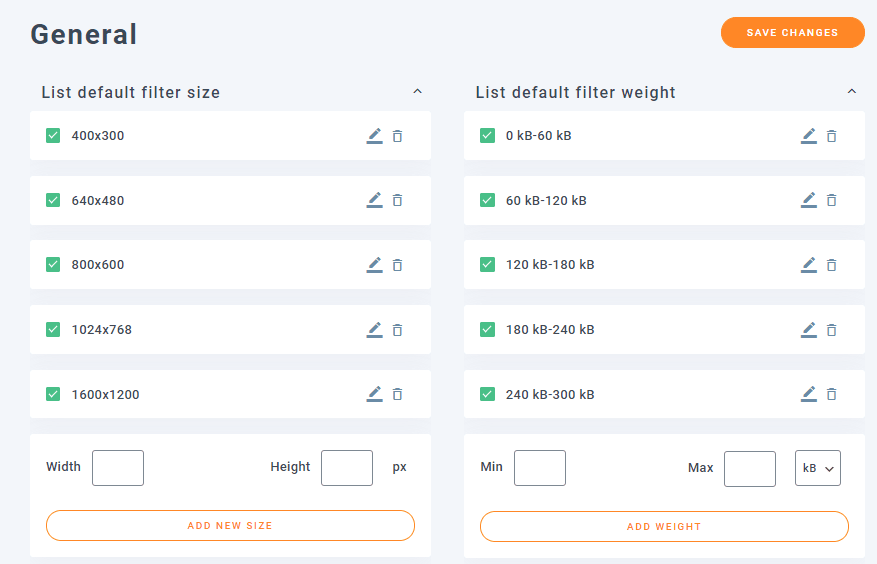
Aqui você verá todas as opções de filtragem de tamanho e peso, você pode:
Adicionar alguns filtros: para adicionar filtros, basta adicionar os parâmetros nas caixas vazias dependendo do filtro que você deseja criar (Tamanho: Largura e Altura / Peso: Mínimo, Máximo e se queremos definir o filtro para KB ou MB), e finalmente clicar em ADICIONAR NOVO TAMANHO / ADICIONAR PESO, o novo filtro deve ser adicionado.

Editar os Filtros reais: Para editar o filtro, será tão fácil quanto clicar no ícone do lápis, isso enviará automaticamente os parâmetros para as caixas em branco para que você possa editá-lo, finalmente, basta clicar em Salvar e o filtro será editado :)
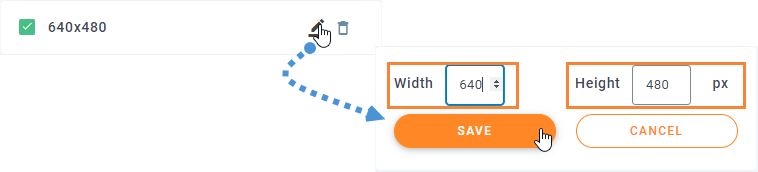
Excluir os filtros atuais: Para remover um filtro, basta clicar no ícone da lixeira, o filtro será removido automaticamente.

Finalmente, basta clicar em Salvar Alterações e tudo estará feito :) Tão fácil quanto clicar algumas vezes.
Usando filtros de mídia para exibir apenas o que você deseja
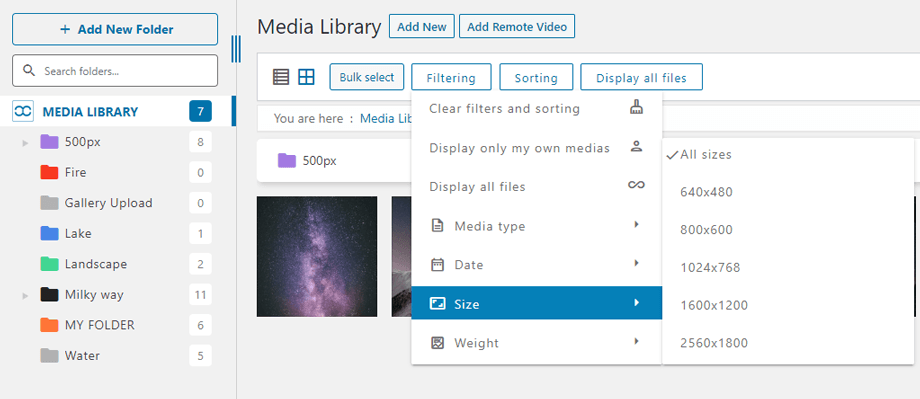
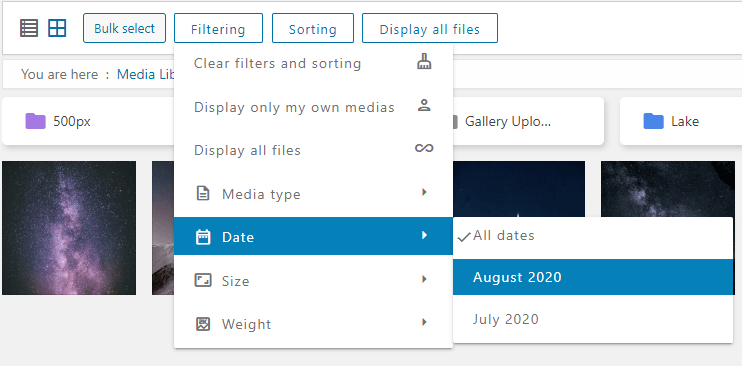
Ao adicionar imagens à publicação/página, você verá a opção de filtros, que é muito fácil de usar. Basta clicar em "Classificar/Filtrar" e selecionar o filtro desejado. Existem algumas opções:
- Exibir apenas minha própria mídia: Ele exibirá apenas os arquivos de mídia que você enviou
- Tipo de mídia: Todas as opções de mídia (Imagem, Áudio, Vídeo, PDF, Outro)
- Data: Aqui você pode selecionar um filtro com o mês/ano em que a mídia foi carregada
- Tamanho: Nesta opção, você pode filtrar sua mídia por seu tamanho (você verá todos os filtros que você adicionou antes)
- Peso: Você pode usar este filtro para ver todos os seus arquivos de mídia por seu peso
- Pasta de classificação: Nome (Ascendente, Descendente), ID (Ascendente, Descendente)
- Classificar Mídia: Nome (Ascendente, Descendente), ID (Ascendente, Descendente)
Ordenando sua Mídia e Pastas
Às vezes queremos ordenar nossa mídia à nossa maneira, se esse for o caso, WP Media Folder tem a solução para você.
Existem muitas opções padrão para classificar os arquivos em sua biblioteca de mídia, então você não precisará criar opções de classificação personalizadas para configurações padrão como Nome (decrescente) ou Data (decrescente), todas as opções são:
- Ordenação padrão
- Data (Ascendente e Descendente)
- Título (Ascendente e Descendente)
- Tamanho (Ascendente e Descendente)
- Tipo de arquivo (Ascendente e Descendente)
- Ordem personalizada: Esta opção permitirá que você ordene seus arquivos manualmente, apenas arrastando e soltando-os
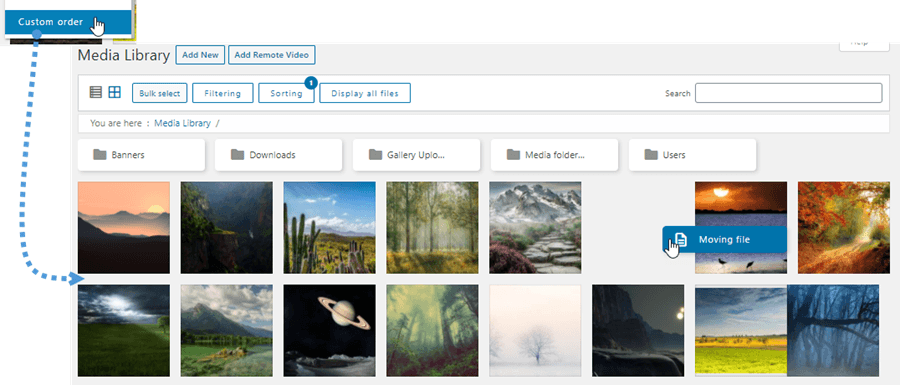
Existem também algumas opções para ordenar pastas:
- Nome (Ascendente e Descendente).
- ID (Ascendente e Descendente).
- Ordem personalizada: Esta opção permitirá que você ordene as pastas arrastando e soltando para ordená-las
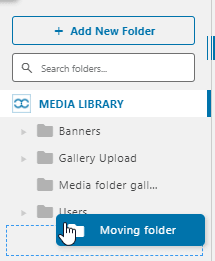
Use a funcionalidade de pesquisa para encontrar seus arquivos na biblioteca de mídia realmente rápido
Como última opção, se vermos que as opções de filtro e ordenação não são suficientes, podemos usar a funcionalidade de pesquisa para procurar mídia nas pastas e subpastas.
Existem duas opções ao pesquisar mídia:
Pesquisar em pastas individuais: Esta é a opção padrão. Ela permite pesquisar apenas na pasta em que você está inserido, ou seja, não é possível pesquisar em uma pasta principal e exibir resultados de suas subpastas na mesma consulta.
Pesquisar em pastas e suas subpastas: Devemos habilitar a opção “Pesquisar arquivo em uma pasta e suas subpastas” acessando Configurações > WP Media Folder > Configurações principais. Depois disso, ao pesquisar novamente em uma pasta, a consulta exibirá também os resultados das subpastas.

Depois de definir ou não a opção para pesquisar em uma pasta e suas subpastas, vamos ser capazes de usar o campo de pesquisa na biblioteca de mídia pastas no topo digitando o nome ou título do arquivo que queremos pesquisar, ele irá automaticamente procurar o arquivo que queremos :)
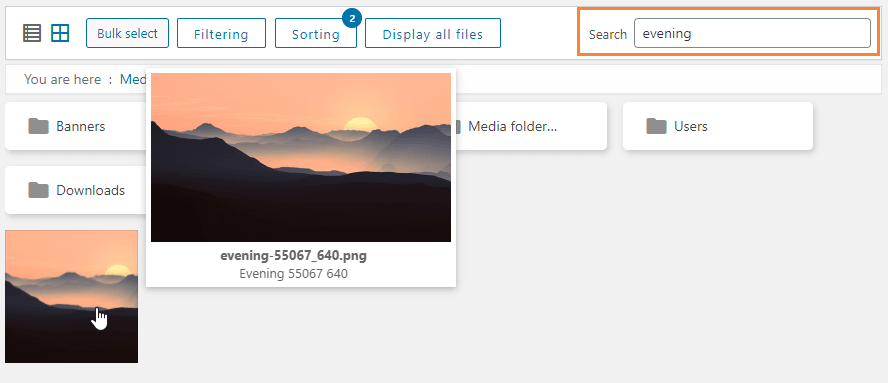
Como você pode ver, há muitas opções para encontrar seus arquivos com WP Media Folders, então não será mais um pesadelo ;)
Limitar Acesso aos seus Arquivos de Mídia por Usuário ou Papel de Usuário
Na verdade, isso não é um filtro, mas você pode ocultar mídias com base na conta de usuário ou na função do usuário. Basta acessar Configurações > WP Media Folder > ACESSO E DESIGN > ACESSO À MÍDIA.
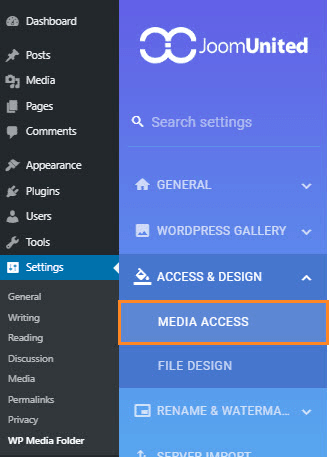
Habilitar Acesso à Mídia Por Usuário ou Opção de Função de Usuário.
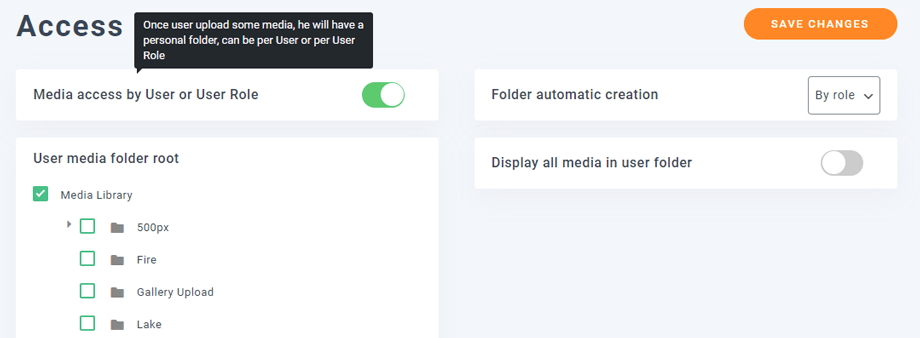
A opção de criação automática de pastas irá gerar automaticamente uma pasta quando o usuário acessar pela primeira vez, na posição desejada na biblioteca de mídia, essa é a opção abaixo. Se você selecionar raiz, por exemplo, uma pasta chamada "John Doe" será gerada na raiz da biblioteca de mídia quando John acessá-la pela primeira vez.
Portanto, John só gerenciará a mídia na pasta "John Doe". Funciona de forma semelhante para a opção de função do usuário, mas a mídia será compartilhada por usuários anexados a uma função de usuário.
Salve a classificação da mídia e a filtragem da sua biblioteca WordPress
Uma vez que você tome medidas para ordenar manualmente sua mídia ou pastas, isso será salvo por um cookie e anexado à sua sessão. Isso significa que na próxima vez que você administrar ou se atualizar a biblioteca de mídia, tudo permanecerá no lugar.
Você pode limpar todos os filtros a qualquer momento e novamente, isso será aplicado apenas à sua sessão.
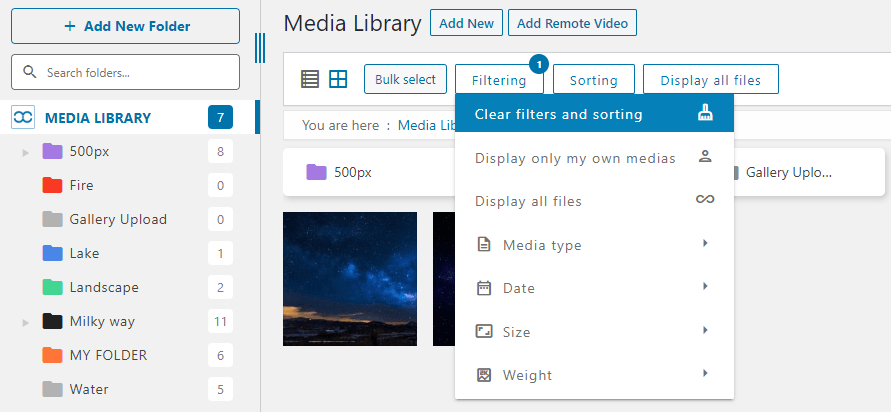
Finalmente, o menu Exibir toda a mídia permite exibir toda a mídia da pasta atual com quaisquer subpastas.
Recurso incrível! Não é? E você pode combiná-lo com os outros recursos fantásticos que WP Media Folder oferece, como conectar a biblioteca de mídia a serviços de nuvem como OneDrive
Chamando todos os webmasters!
Economize tempo e aumente a produtividade com WP Media Folder. Organize facilmente os arquivos de mídia do cliente, crie galerias personalizadas e forneça uma experiência de usuário perfeita.
Atualize seus projetos de site agora!
WP Media Folder em vídeo
Gostou do que viu com a classificação e filtragem de mídia?
Obtenha WP Media Folder aqui >>
Saiba mais sobre classificação e filtros de mídia >>
Quando você se inscrever no blog, enviaremos um e-mail quando houver novas atualizações no site para que você não perca.



Comentários