 Produtos WordPress
 Produtos Joomla
 Suporte
 Notícias
 Entrar
Como fazer o WordPress indexar e pesquisar no conteúdo de arquivos PDF

Este guia é para você se está tentando criar um índice de site no WordPress e pesquisar arquivos PDF!
Em um site WordPress, você pode fazer upload e disponibilizar arquivos PDF sem problemas, mas uma função de busca será sempre muito útil para que seus usuários encontrem e baixem o arquivo exato que desejam, e isso é totalmente possível (e fácil) com o WP File Download.
Neste guia, veremos como criar um índice WordPress e pesquisar em um arquivo PDF em apenas algumas etapas.
Índice de conteúdo
- Configurar um mecanismo de busca de arquivos de biblioteca de documentos para WordPress
- Há alguma vantagem em oferecer a capacidade de pesquisar arquivos PDF no WordPress?
- Como pesquisar em arquivos PDF do WordPress usando um plugin
- Indexar e Pesquisar arquivos PDF do WordPress em algumas etapas
- Indexação e Pesquisa em Arquivos do WordPress
- Conclusão
Configurar um mecanismo de busca de arquivos de biblioteca de documentos para WordPress
Para configurar um mecanismo de busca de arquivos de biblioteca de documentos para o WordPress, você pode assistir ao vídeo a seguir.
Há alguma vantagem em oferecer a capacidade de pesquisar arquivos PDF no WordPress?
A resposta curta é sim! Mas a pergunta real é por que eu estaria oferecendo a capacidade de pesquisar arquivos PDF no WordPress?
Como uma das melhores plataformas de construção, o WordPress oferece a opção de enviar arquivos em muitos formatos para permitir que os sites compartilhem todos os tipos de documentos com os usuários.
O ponto importante aqui seria o fato de que, independentemente do tipo de site que você tem, você geralmente deseja servir arquivos PDF, pode ser apenas uma fatura, termos de serviço ou também um livro que possamos estar oferecendo.
Em qualquer um desses casos, você pode precisar encontrar um documento PDF específico o mais rápido possível, caso contrário, podemos precisar investir uma grande quantidade de tempo apenas para encontrar um documento.
Isto seria num caso geral, mas e se tivermos uma loja de ebooks, uma grande biblioteca online, ou quisermos oferecer qualquer tipo de PDF para vendê-los?
Nesses casos, nossos usuários precisariam definitivamente de uma maneira de encontrar um PDF antes de poder comprá-lo/baixá-lo, caso contrário, eles poderiam simplesmente deixá-lo assim e deixar a operação de baixar/encontrar o documento PDF em outro site.
É difícil, mas é verdade, não é? :)
Devemos saber que a busca do WordPress oferece uma função para fazer isso, mas pode não ser a melhor maneira de procurar entre os arquivos PDF, pois ela procurará nos títulos e na descrição curta do documento, o que não é o caso com WP File Download.
Com o WP File Download, os seus usuários podem procurar por uma string e ele irá procurar pelos documentos que contenham essa string, não importa se está no início, no final ou no meio do documento!
O nosso site terá o melhor sistema de busca e os nossos clientes ficarão felizes em encontrar o que querem com um único clique no botão de busca.
Vamos ver como fazer isso!
Procurando uma solução poderosa de gerenciamento de arquivos para sites de clientes?
WP File Download é a resposta. Com recursos avançados como categorias de arquivos, restrições de acesso e UI intuitiva.
Impressione seus clientes com uma organização de arquivos de alta qualidade!
Como pesquisar em arquivos PDF do WordPress usando um plugin
A melhor e mais fácil maneira de fazer uma busca em um arquivo PDF seria usando um plugin, neste caso, usaremos o WP File Download que é um gerenciador de downloads que também permite a opção de usar um mecanismo de busca para encontrar entre todos os seus arquivos (incluindo PDF).

WP File Download é simplesmente o melhor plugin de gerenciamento de arquivos, permitindo que você disponibilize todos os tipos de arquivos da maneira mais fácil e eficiente possível. Você pode escolher entre temas e arquivos individuais, e ainda conta com um poderoso mecanismo de busca que pesquisa não apenas em PDFs , mas também em outros arquivos de texto, como DOCX, TXTe DOC, para citar apenas alguns.
Com integrações incríveis como:
WooCommerce: serve downloads da maneira mais fácil e rápida.
Conexão com a Nuvem: economize a conexão de armazenamento do seu servidor WP File Download com serviços como Google Drive, Dropbox, e OneDrive.
Todos os Principais Construtores de Página: blocos dedicados em todos os principais construtores de página para servir seus arquivos e adicionar seu Mecanismo de Busca.
Google Analytics: Oferecendo rastreamento de download e visualização com uma configuração rápida.
Plugins de Tradução: Totalmente compatível com plugins como WPML e Polylang.
Isso é apenas para mencionar algumas das integrações, sem mencionar todos os temas disponíveis para servir rapidamente seus arquivos, fazer com que eles se ajustem completamente ao seu site e pareçam realmente profissionais.
Mas agora! Vamos para a melhor parte, que é o processo de indexação e busca de arquivos PDF.
Indexar e Pesquisar arquivos PDF do WordPress em algumas etapas
Primeiramente, você precisará obter e baixar sua cópia do WP File Download aqui.
Após baixar e instalar WP File Download, teremos automaticamente a opção de fazer upload de PDFs e precisaremos apenas indexar nossos arquivos. Portanto, vamos começar enviando alguns PDFs para o WP File Download(você pode pular esta primeira parte se já tiver arquivos e categorias adicionados ao seu WP File Download ).
Acesse WP File Download > WP File Download
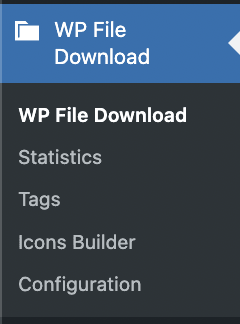
Nesta página, podemos gerenciar todos os nossos arquivos, bem como criar categorias e fazer com que tudo pareça perfeito.
Primeiramente, vamos criar uma categoria. Para isso, clique em +Adicionar categoria.

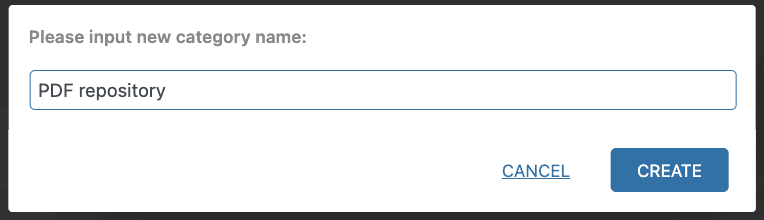
Isso criará uma nova categoria, basta fazer o upload dos arquivos que você deseja servir arrastando e soltando, ou carregar o navegador de arquivos e definir um tema/alterar o layout da categoria como desejar.
Com isso feito, estaremos prontos para ir com o primeiro passo, que é criar a categoria/fazer o upload dos arquivos.
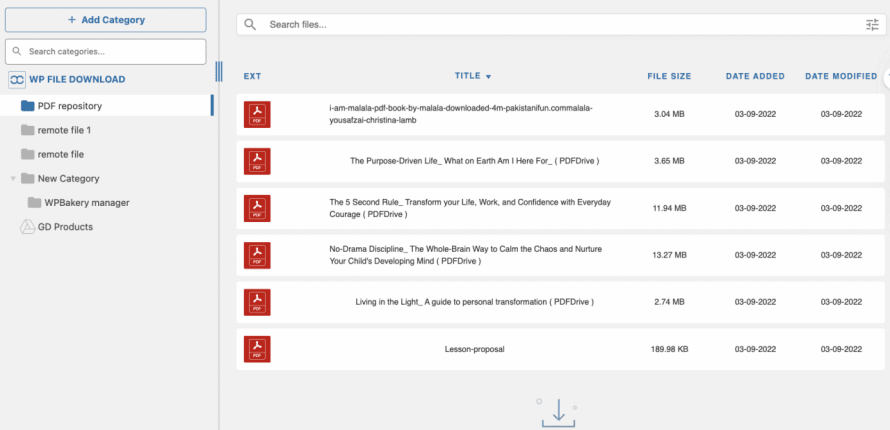
Indexação e Pesquisa em Arquivos do WordPress
Agora que temos nossos arquivos em ordem, bem como nossa categoria, precisaremos indexar nossos arquivos.
Para indexar os arquivos, acesse WP File Download > Configuração > Configurações de pesquisa e encontre a Pesquisa de texto simples . Por fim, ative-a.
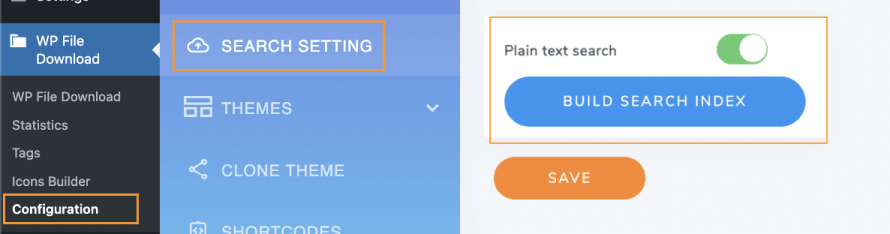
Ao habilitar a pesquisa de texto simples, um botão para indexar seus arquivos aparecerá, que é o Criar índice de pesquisa, clique nele!
E um aviso aparecerá informando que a guia precisa estar aberta enquanto o processo termina e, finalmente, você verá o botão em verde informando que tudo está feito, você pode executar este processo sempre que adicionar novos PDFs ou arquivos de texto.

E isso é tudo com a indexação de documentos de texto, apenas um clique e a mágica está feita! Como mágica! não é?
Agora vamos ver como funciona, para fazê-lo funcionar, precisaremos ir para o mecanismo de busca que é adicionado, por padrão uma página será adicionada com o mecanismo de busca dentro, seu nome é WP File download Search.
Isso pode ser alterado em WP File Download > Configuração > Configurações de pesquisa. Lá você encontrará a Página de pesquisa , que pode ser editada.
A página do mecanismo de busca será assim.
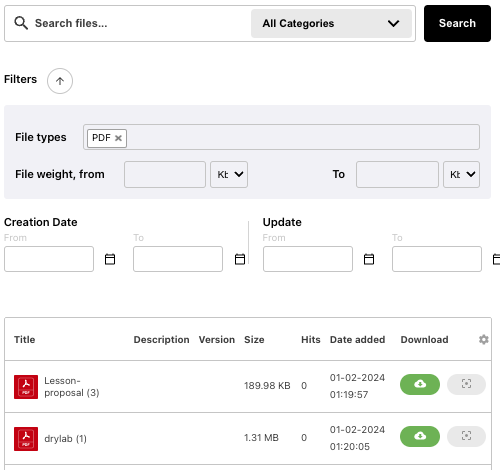
Vamos testá-lo procurando uma frase de um livro que lemos antes, mas não conseguimos lembrar qual é o nome deste.
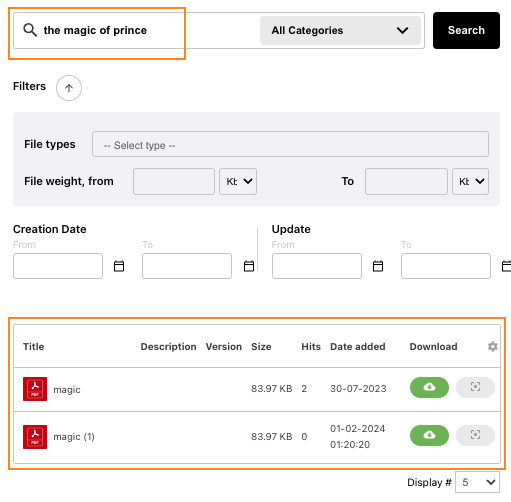
E a magia está feita! O resultado exato é mostrado e agora posso prosseguir para comprá-lo se for servido como um produto digital ou apenas baixá-lo para desfrutar do meu arquivo PDF
Mas o que acontece se quisermos personalizar mais o mecanismo de busca, como editar o filtro ou limitá-lo por categoria? Fácil o suficiente!
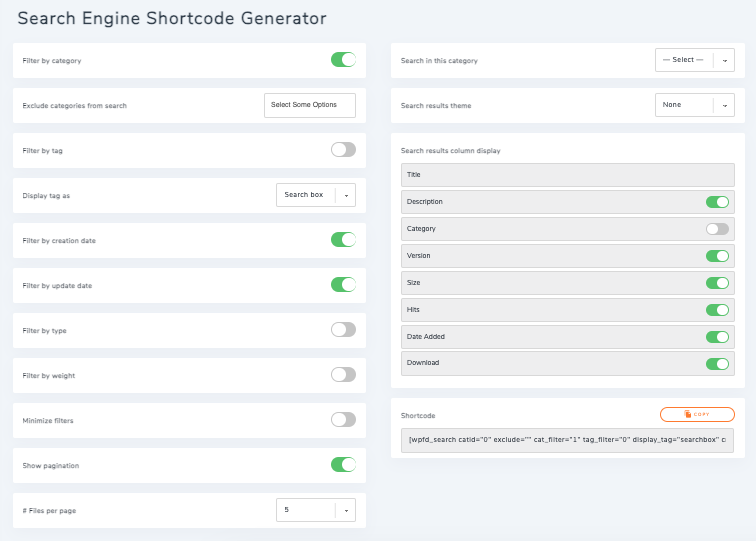
Acesse WP File Download > Configuração > Shortcodes.
Há uma opção específica para o Mecanismo de Busca com várias opções.
Chamando todos os webmasters!
Aprimore os sites dos seus clientes com WP File Download. Crie repositórios de arquivos seguros e personalizáveis, permitindo que os clientes acessem e gerenciem facilmente seus arquivos.
Atualize hoje mesmo os seus serviços de design web!
Temos muitas opções:
Filtrar por categoria: irá adicionar uma opção para filtrar categorias quando queremos mais de uma categoria no mesmo Mecanismo de Busca (se separarmos nossos documentos, por exemplo).
Pesquisar nesta categoria: Para limitar o Mecanismo de Busca a apenas uma categoria.
Excluir categorias da pesquisa: Excluir categorias do mecanismo de pesquisa.
Tema do resultado da pesquisa: Selecione um dos temas predefinidos para mostrar os arquivos para os resultados da sua pesquisa.
Filtrar por tag: Adicionar tags adicionadas aos arquivos como opções de filtro.
Exibição de Coluna de Resultado de Pesquisa: mostrar/ocultar as colunas que você deseja que apareçam para os arquivos no resultado da pesquisa, você pode mostrar/ocultar o título, descrição, categoria, versão, tamanho, acessos, data de adição e downloads
Exibir tag como: Diferentes maneiras de exibir tags de filtro, por exemplo, uma caixa de pesquisa ou uma seleção múltipla.
Filtrar por data de criação: Adicionar a data de criação do arquivo como um filtro.
Filtrar por data de atualização: Adicione a última atualização de um arquivo como um filtro (caso ofereçamos downloads com novas versões).
Filtrar por tipo: Ative esta opção para filtrar os resultados da pesquisa por tipo de arquivo.
Filtrar por peso: Adicione o peso como um filtro para os resultados da pesquisa.
Minimizar Filtros: Opção para minimizar diretamente seus filtros para ter uma melhor visão dos resultados da pesquisa.
Mostrar Paginação: útil quando há muitos arquivos, para que possamos dividi-los em diferentes páginas e não criar uma página longa.
Arquivos por página: Limite o número de resultados por página.
Código curto: Quando terminarmos nossas configurações, esta opção permitirá que copiemos o código curto para o mecanismo de pesquisa e o coloquemos em nosso conteúdo.
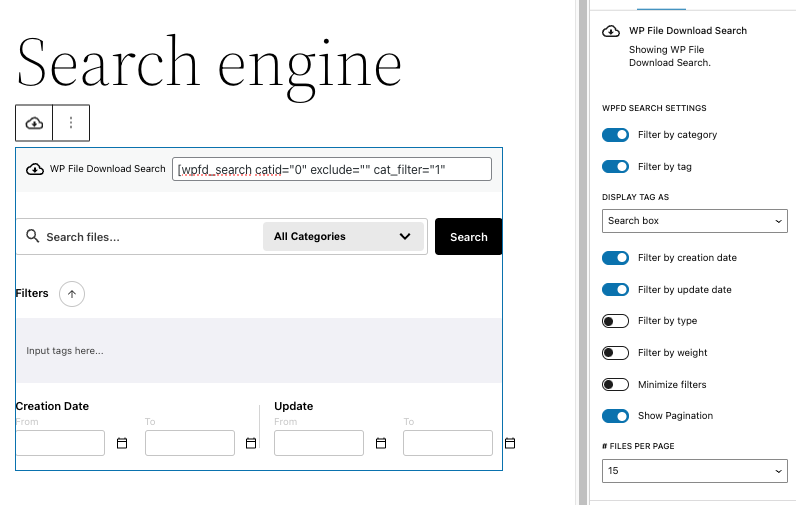
É importante notar que também temos a opção de usar o bloco/widget dedicado disponível em todos os principais construtores de página como Gutenberg ou Elementor, o que nos permitirá gerar e modificar nosso Mecanismo de Busca diretamente da página que estamos editando!
Basta procurar WP File Download Search.
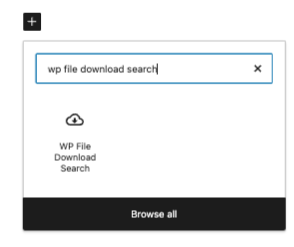
Uma pré-visualização do Mecanismo de Busca aparecerá e você terá os filtros e configurações disponíveis na seção lateral direita, permitindo-nos modificar e personalizar nosso Mecanismo de Busca conforme desejamos com uma pré-visualização ao vivo direta.
Conclusão
Como você pode ver, um mecanismo de busca realmente poderoso com muitas opções para torná-lo o mais fácil possível para os usuários do site!
Neste guia, você pôde ver o processo fácil que WP File Download oferece para indexar e pesquisar documentos de texto em um site, independentemente do tamanho ou da quantidade de documentos, e também é compatível com todos os principais construtores de páginas, como o Elementor!
O que você está esperando? Vá aqui para saber mais e obtenha sua própria cópia ;)
Quando você se inscrever no blog, enviaremos um e-mail quando houver novas atualizações no site para que você não perca.




Comentários