 Produtos WordPress
 Produtos Joomla
 Suporte
 Notícias
 Entrar
Como enviar arquivos PDF para o seu site WordPress

Carregar arquivos PDF no seu site WordPress é uma das as maneiras mais eficazes de compartilhar recursos baixáveis, guias, brochuras, whitepapers, faturas e documentos digitais com o seu público. No entanto, simplesmente carregar um arquivo não é suficiente. Se os PDFs não forem incorporados corretamente, otimizados para mecanismos de busca e estruturados para fácil acesso, eles podem impactar negativamente a experiência do usuário e o desempenho do site.
Neste guia completo, você aprenderá como fazer upload de arquivos PDF para o WordPress, como adicioná-los a posts e páginas, como criar seções de download seguras e como incorporar PDFs com recursos avançados de visualização. Também abordaremos como otimizar imagens e PDFs para mecanismos de busca e como gerenciar arquivos profissionalmente usando ferramentas como WP File Download.
Leia mais para descobrir como transformar uploads simples de documentos em uma estratégia estruturada e otimizada para SEO de gerenciamento de arquivos para o seu site WordPress.
Procurando uma solução poderosa de gerenciamento de arquivos para sites de clientes?
WP File Download é a resposta. Com recursos avançados como categorias de arquivos, restrições de acesso e UI intuitiva.
Impressione seus clientes com uma organização de arquivos de alta qualidade!
Índice de conteúdo
- Por que enviar PDFs para o WordPress?
- Como enviar um arquivo PDF para o WordPress
- Como adicionar um PDF a um post ou página do WordPress
- Usando plugins para incorporar PDFs com recursos avançados
- Como fazer upload de PDFs usando WP File Download
- Criando seções de download no WordPress
- Downloads seguros de PDF no WordPress
- Otimização de arquivos PDF para motores de busca
- Rastreamento de downloads de PDF
- Integração em nuvem para armazenamento de PDF
- Considerações Finais
Por que enviar PDFs para o WordPress?
Arquivos PDF são amplamente usados porque preservam a formatação em diferentes dispositivos e sistemas operacionais. As empresas os utilizam para:
- Catálogos de produtos
- eBooks e guias
- Contratos e formulários
- Documentação técnica
- Estudos de caso
- Folhetos de marketing
From an SEO and performance perspective, PDFs also serve as valuable content assets. When optimized properly, they can appear in search engine results and generate additional traffic.
No entanto, o manuseio inadequado de arquivos pode criar problemas:
- Links de download quebrados
- Tempos de carregamento lentos
- Riscos de segurança
- Experiência móvel ruim
- Falta de rastreamento e organização
É por isso que entender a maneira correta de enviar e gerenciar arquivos PDF no WordPress é importante.
Como enviar um arquivo PDF para o WordPress
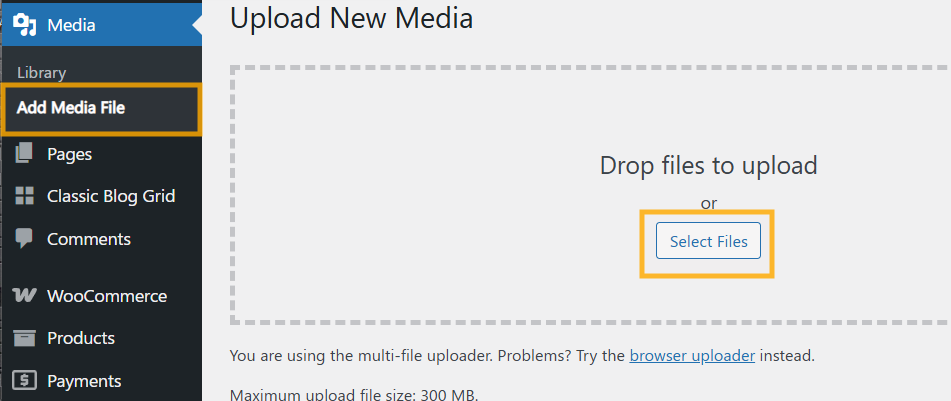
O WordPress facilita o upload de arquivos PDF usando a Biblioteca de Mídia integrada. Siga estas etapas:
Etapa 1: Acesse a Biblioteca de Mídia
- Faça login no painel do WordPress.
- Vá para a Biblioteca de Mídia
- Clique em Adicionar Novo
Você pode arrastar e soltar seu arquivo PDF ou clicar em Selecionar Arquivos para fazer upload a partir do seu computador.
Depois de enviado, o WordPress gera um URL do arquivo automaticamente.
Etapa 2: Copie o URL do PDF
Após o upload:
- Clique no arquivo enviado
- Copie o URL do arquivo exibido nos detalhes do anexo
Agora você pode usar esta URL para vincular o PDF dentro de posts ou páginas.
Como adicionar um PDF a um post ou página do WordPress
Existem várias maneiras de adicionar arquivos PDF ao conteúdo.
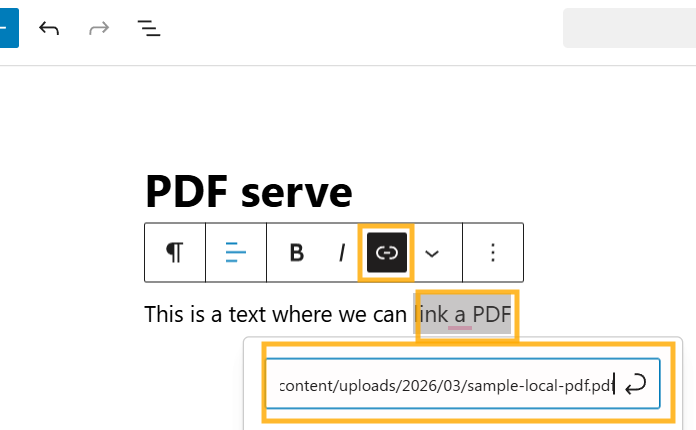
Método 1: Adicionar um link de download
- Abra o editor de post ou página
- Selecione o texto que você deseja transformar em um link de download
- Clique no ícone de link
- Cole a URL do PDF
- Salve ou atualize a página
Este método cria um link de download simples e clicável.
Método 2: Usar o bloco de arquivo
Para fazer isso, estamos usando WP File Download então precisaremos instalá-lo, você pode obtê-lo de aqui.
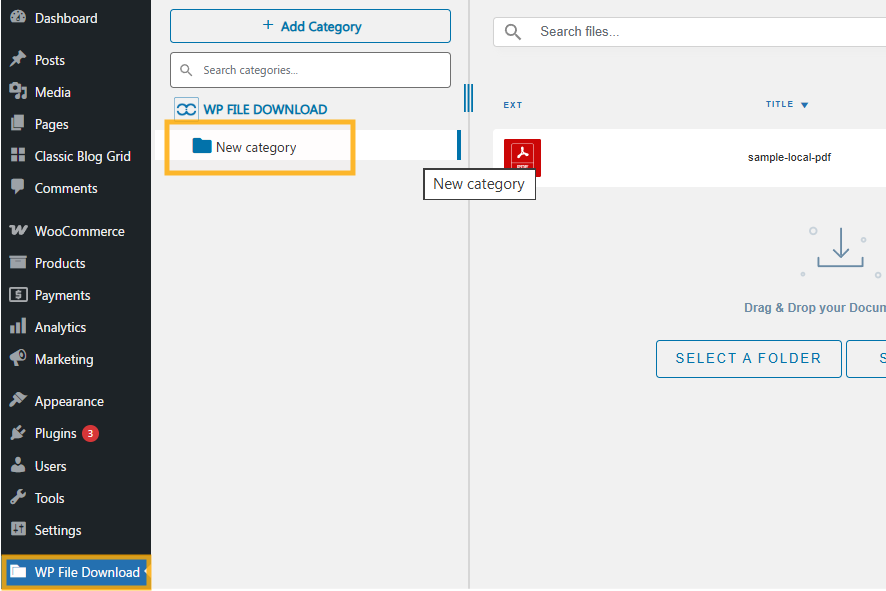
Depois de instalá-lo, podemos ir ao wp-admin > clicar em WP File Download > criar ou usar uma categoria já existente > enviar o arquivo.
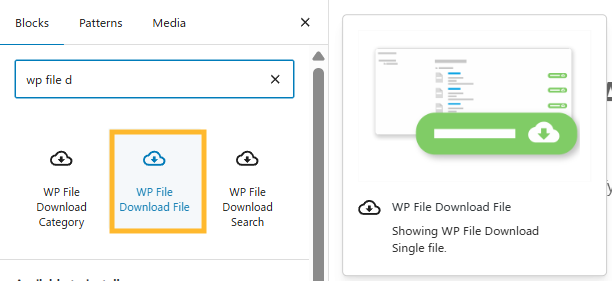
Depois de feito isso, podemos ir à página onde queremos adicionar o download ou criar uma nova página > Adicionar um novo bloco > Digitar WP File Download e os blocos do plugin aparecerão, podemos selecionar o WP File Download Arquivo bloco.
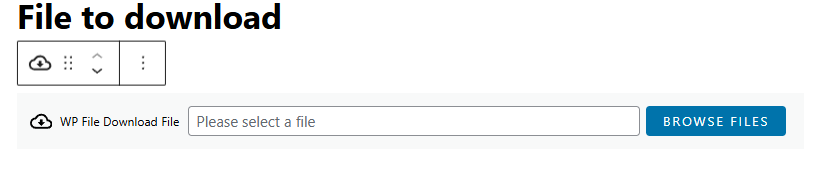
Podemos clicar em Navegar arquivo para que o pop up apareça e selecionar o arquivo que queremos adicionar à página/post.
Não podemos navegar até a categoria onde nosso arquivo está localizado, encontrá‑lo e clicar em Inserir este Arquivo
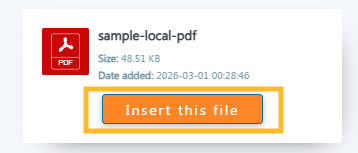
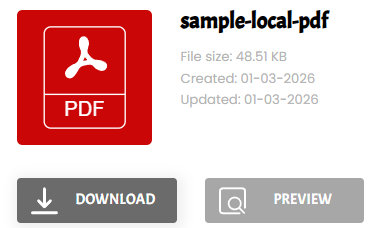
E isso' é tudo! Temos o arquivo disponível para pré‑visualizar e baixar, então agora temos o arquivo PDF incorporado com a opção de baixá‑lo também.
Usando plugins para incorporar PDFs com recursos avançados
Se você deseja exibir PDFs de forma profissional, downloads seguros, rastreamento de análises ou organização de arquivos, precisa de um plugin dedicado de gerenciamento de arquivos.
Uma das opções mais avançadas é WP File Download.
WP File Download Visão geral
WP File Download é um plugin profissional de gerenciamento de arquivos para WordPress projetado para gerenciamento estruturado de arquivos e manipulação avançada de documentos. Ele permite que você:
- Organize PDFs em categorias
- Crie repositórios de download
- Restrinja o acesso por funções de usuário
- Acompanhe as estatísticas de download
- Adicione pré-visualizações de arquivos
- Proteja arquivos com configurações de segurança
- Integre armazenamento em nuvem
Em vez de enviar arquivos aleatórios para a Biblioteca de Mídia, você pode criar categorias de arquivos estruturadas e gerenciar documentos profissionalmente.
Como fazer upload de PDFs usando WP File Download
Depois de instalar e ativar WP File Download:
- Vá para WP File Download no painel
- Criar uma nova categoria de arquivo
- Clique em Adicionar Arquivo
- Carregue seu PDF
Você pode então inserir a categoria em qualquer página usando um shortcode ou bloco, como explicado no ponto anterior.
Este método é ideal para sites que oferecem múltiplos downloads, como centros de documentação, portais de membros e bibliotecas digitais.
Criando seções de download no WordPress
Se o seu site fornece vários arquivos PDF, criar uma seção de download dedicada melhora a experiência do usuário e a estrutura de SEO.
Melhores práticas para páginas de download
- Use nomes de arquivo descritivos
- Adicione uma breve descrição para cada PDF
- Incluir informações de tamanho de arquivo
- Organizar arquivos por tópico ou categoria
- Usar botões de chamada para ação claros
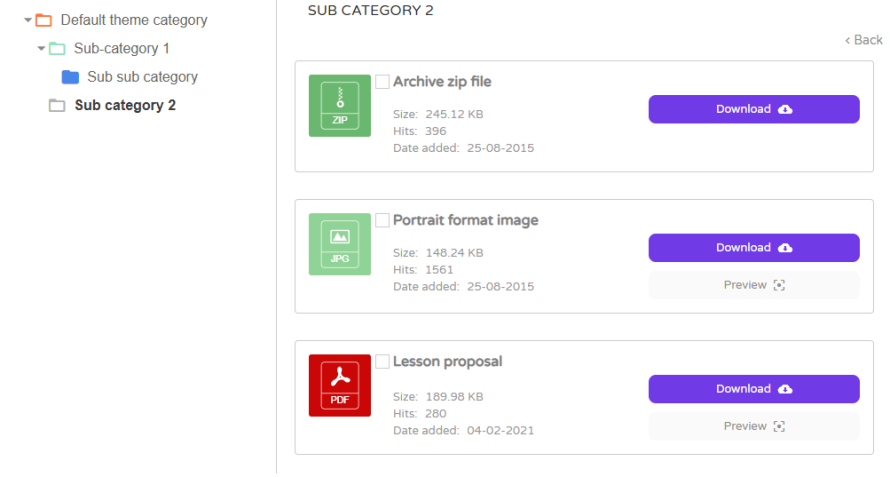
Com WP File Download, você pode criar listas de download visualmente organizadas com opções de classificação e filtragem.
Isso melhora a navegação e reduz as taxas de rejeição.
Downloads seguros de PDF no WordPress
A segurança é essencial ao lidar com documentos sensíveis, como contratos, faturas ou conteúdo premium.
Riscos de segurança comuns
- Compartilhamento direto de URL
- Downloads não autorizados
- Indexação de arquivos por motores de busca
- Abuso de largura de banda
Usar plugins avançados de gerenciamento de arquivos permite que você:
- Restringir downloads a usuários logados
- Bloquear acesso direto a arquivos
- Proteger arquivos com senha
- Controlar permissões de download
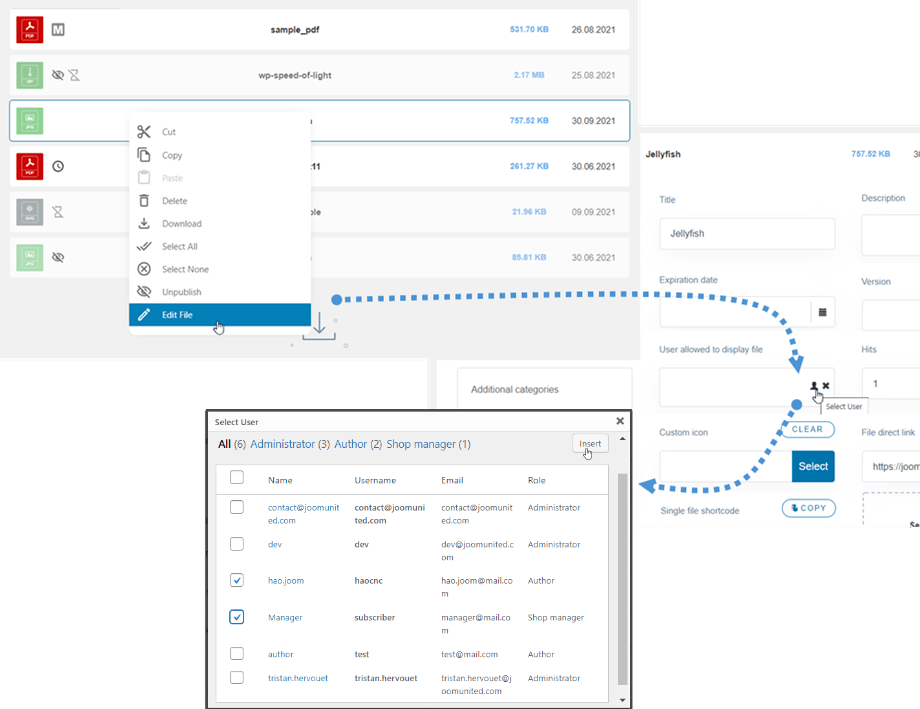
WP File Download fornece recursos de controle de acesso incorporados, tornando-o ideal para sites de associação e portais privados de clientes.
Otimização de arquivos PDF para motores de busca
A otimização para motores de busca não se limita a posts de blog. PDFs também podem aparecer nos resultados de pesquisa.
Otimizar o próprio arquivo PDF
Antes de enviar:
- Use nomes de arquivos ricos em palavras‑chave
- Adicione metadados de título de documento adequados
- Inclua cabeçalhos dentro do PDF
- Comprima o tamanho do arquivo
- Adicione links internos quando relevantes
Por exemplo, em vez de nomear seu arquivo document1.pdf, use wordpress-pdf-upload-guide.pdf.
Otimizar a página de download
- Adicione um título claro e uma meta‑descrição
- Use cabeçalhos estruturados
- Incluir conteúdo relacionado
- Adicionar texto alternativo para ícones ou imagens de pré-visualização
- Criar links internos
Os motores de busca indexam tanto o PDF quanto a página que o hospeda. Otimizar ambos aumenta a visibilidade.
Rastreamento de downloads de PDF
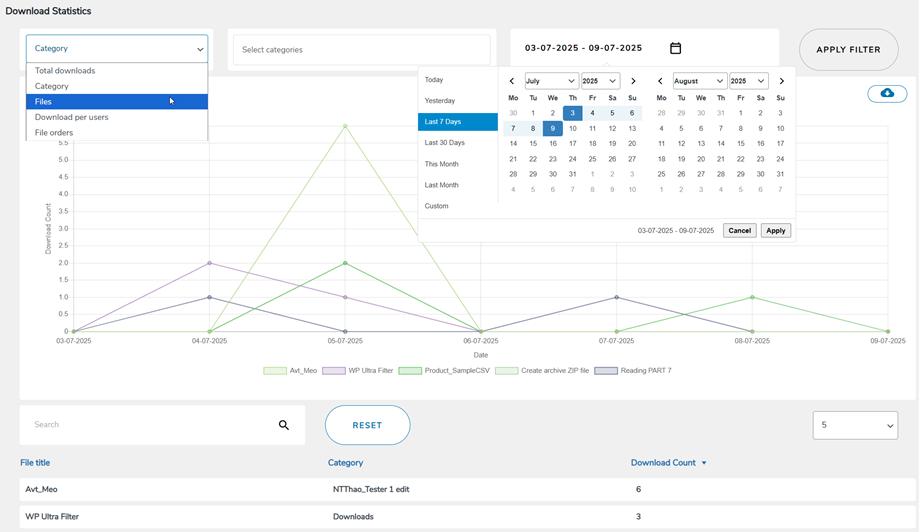
Se você está oferecendo iscas digitais, eBooks ou brochuras digitais, rastrear downloads é fundamental.
Sem rastreamento, você não pode medir:
- Documentos populares
- Taxas de conversão
- Engajamento do usuário
- Desempenho do conteúdo
WP File Download inclui estatísticas de download para que você possa ver quantas vezes um documento foi baixado e identificar arquivos de alto desempenho.
Este dado ajuda a refinar sua estratégia de conteúdo.
Integração em nuvem para armazenamento de PDF
Arquivos PDF grandes podem aumentar a carga do servidor. Usar armazenamento em nuvem melhora o desempenho.
Plugins avançados de gerenciamento de arquivos permitem integração com:
- Google Drive
- Dropbox
- OneDrive
- Amazon S3
O armazenamento em nuvem reduz a pressão no servidor e melhora a velocidade de entrega de arquivos.
WP File Download suporta integração em nuvem, permitindo que os arquivos sincronizem enquanto ainda são exibidos dentro do WordPress.
Chamando todos os webmasters!
Aprimore os sites dos seus clientes com WP File Download. Crie repositórios de arquivos seguros e personalizáveis, permitindo que os clientes acessem e gerenciem facilmente seus arquivos.
Atualize hoje mesmo os seus serviços de design web!
Considerações Finais
Carregar arquivos PDF no seu site WordPress é simples, mas gerenciá‑los adequadamente requer estrutura, otimização e planejamento de segurança. Ao usar a Biblioteca de Mídia para uploads básicos ou implementar ferramentas avançadas como WP File Download, você pode criar uma experiência de download profissional que aumenta o engajamento do usuário e a visibilidade nas buscas.
Quando você combina categorias de arquivos organizadas, controles de acesso seguros, nomes de arquivos otimizados e imagens amigáveis à busca, sua estratégia de PDF se torna um ativo valioso em vez de apenas um anexo de arquivo.
Implementar estas melhores práticas para garantir que seu site WordPress manipule uploads de PDF de forma eficiente, segura e de modo que apoie o crescimento de SEO a longo prazo.
Quando você se inscrever no blog, enviaremos um e-mail quando houver novas atualizações no site para que você não perca.



