 Produtos do WordPress
 produtos Joomla
 Suporte
 Notícias
 Entrar
Como desativar páginas de anexo de imagem no WordPress (2 métodos)

Ao enviar uma imagem para o WordPress, o sistema cria automaticamente uma página especial para essa imagem, chamada de página de anexo de imagem. Essa página geralmente não tem conteúdo e pode confundir os visitantes ou prejudicar o SEO .
Mas você não precisa se preocupar porque desativar essa página de anexo é fácil. Este artigo discutirá dois métodos simples: usando um plug -in e adicionando um snippet de código. Leia até o final!
- As páginas de anexos de imagens do WordPress criam URLs separadas para cada imagem carregada, o que leva a um conteúdo superficial que pode prejudicar seu posicionamento nos mecanismos de busca (SEO) e resultar em páginas duplicadas ou de baixa qualidade indexadas pelos mecanismos de busca.
- Uma experiência de usuário ruim representa um risco significativo: visitantes que acessam páginas com imagens isoladas visualizam apenas um único arquivo de mídia, sem contexto, o que causa confusão e altas taxas de rejeição, impactando ainda mais a autoridade do seu site.
- Desativar ou redirecionar páginas de anexos otimiza o orçamento de rastreamento e garante que os visitantes permaneçam em conteúdo relevante, melhorando os sinais de qualidade do site para o Google; isso pode ser feito com um plugin ou um trecho de código seguro para obter melhores resultados.
Índice
O que são páginas de anexo de imagem e por que você deve desativar?

As páginas de anexo do WordPress são criadas automaticamente depois de fazer o upload de mídia (como imagens ou vídeos). Essas páginas exibem apenas a mídia sem contexto adicional - não artigos, descrições longas ou navegação clara. Tecnicamente, o WordPress trata todos os arquivos de mídia como um tipo de postagem separado, que é o que gera essas páginas de anexo.
Embora possam parecer inofensivos, as páginas de anexo podem afetar negativamente a experiência do usuário e o desempenho do SEO se não forem tratados corretamente. Aqui está o porquê
- Conteúdo fino que prejudica as páginas de anexo de SEO - geralmente contêm apenas uma única imagem e seu título. Os mecanismos de pesquisa consideram essas páginas "conteúdo fino", que podem diminuir a classificação geral do seu site.
- Duplicação potencial de conteúdo - Se uma imagem for usada em vários artigos, as páginas de anexo podem aparecer como páginas separadas com pouca diferença, arriscar sendo visto como conteúdo duplicado pelo Google.
- Más experiências do usuário - se alguém pousar em uma página de anexo dos resultados da pesquisa, verá apenas uma imagem sem contexto, o que pode fazer com que ele deixe seu site imediatamente (alta taxa de rejeição).
- Desperdiçando o orçamento de rastreamento - o Googlebot tem um limite para o número de páginas que pode rastejar em um site. Muitas páginas de anexo podem esgotar esse orçamento de rastreamento e desviar a atenção de páginas importantes.
Dadas essas considerações, desativar as páginas de anexo de imagem é a etapa certa para manter a qualidade e a experiência do usuário do seu site do WordPress.
Diga adeus à bagunçada biblioteca de mídia.
WP Media Folder permite categorizar arquivos, sincronizar pastas com armazenamento em nuvem, criar galerias incríveis e até mesmo substituir imagens sem quebrar links.
Otimize seu fluxo de trabalho de mídia hoje
Método 1: Desativar páginas de anexos de imagem no WordPress usando um plug -in

Um dos métodos mais convenientes para desativar as páginas de anexo de imagem no WordPress é usar um plug -in, particularmente um plug -in de SEO como tudo em um SEO (AIOSEO). Essa abordagem é adequada para iniciantes e não requer codificação. Veja como você pode fazer isso.
Primeiro, instale e ative o plug -in de SEO All In One no seu painel WordPress.
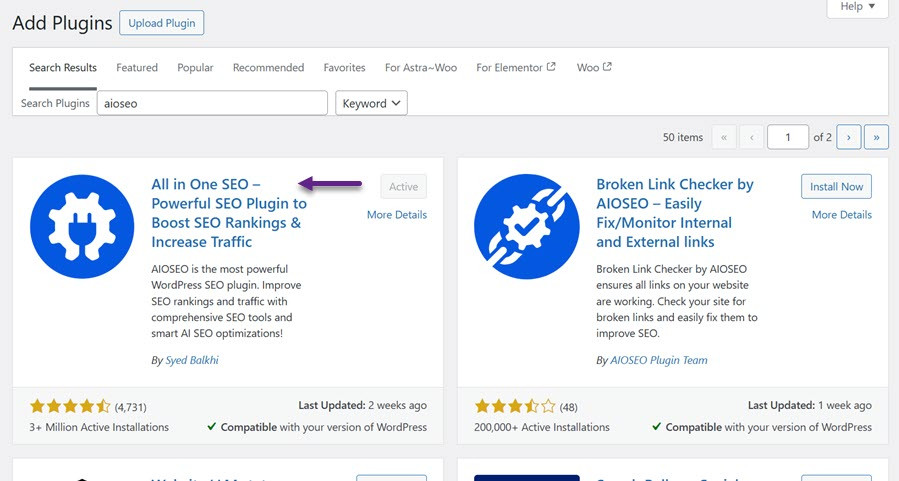
Uma vez ativo, um novo menu chamado All in One SEO aparecerá. Vá para todos em um SEO> Pesquisar aparência . Clique na SEO da imagem nessa seção.
Você receberá opções para desativar completamente as páginas de anexo ou redirecioná -las. Recomenda -se escolher o pai do anexo para que os visitantes sejam enviados diretamente para o post, onde a imagem foi enviada.
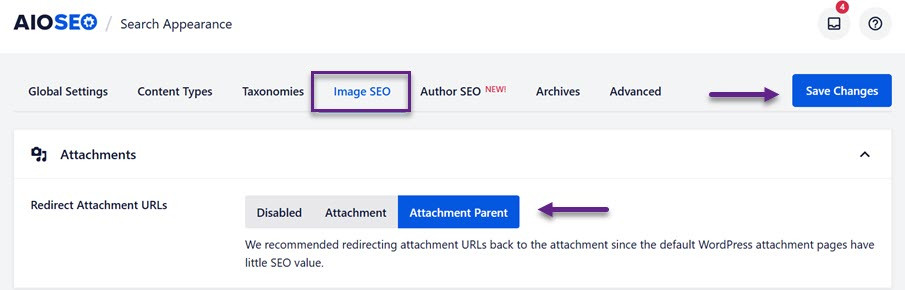
Não se esqueça de clicar em Salvar alterações após definir sua preferência.
Método 2: Desativar páginas de anexo de imagem no WordPress usando um snippet de código
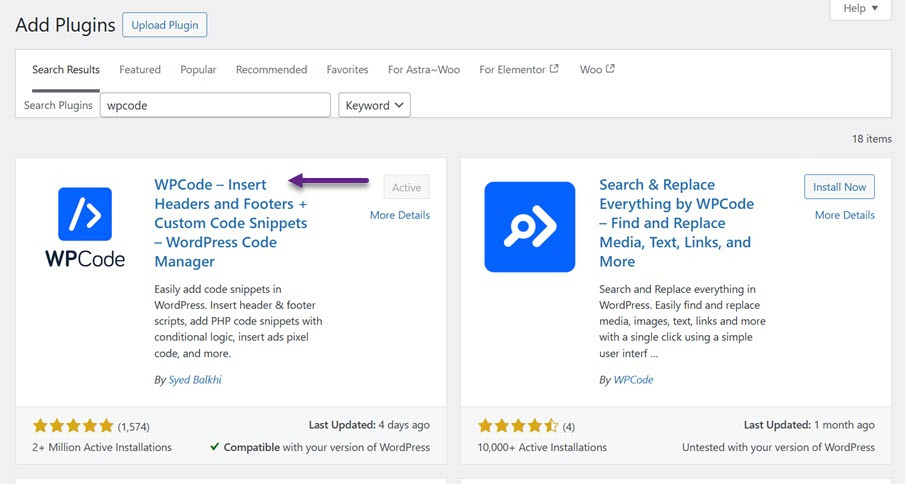
Outra maneira de desativar as páginas de anexo de imagem é adicionar um trecho de código ao seu site WordPress. Em vez de modificar os arquivos de temas manualmente, o que pode ser arriscado, esse método usa o plug-in WPCode para uma abordagem mais segura e fácil de usar.
Instale e ative o plug -in WPCode gratuito no seu painel WordPress.
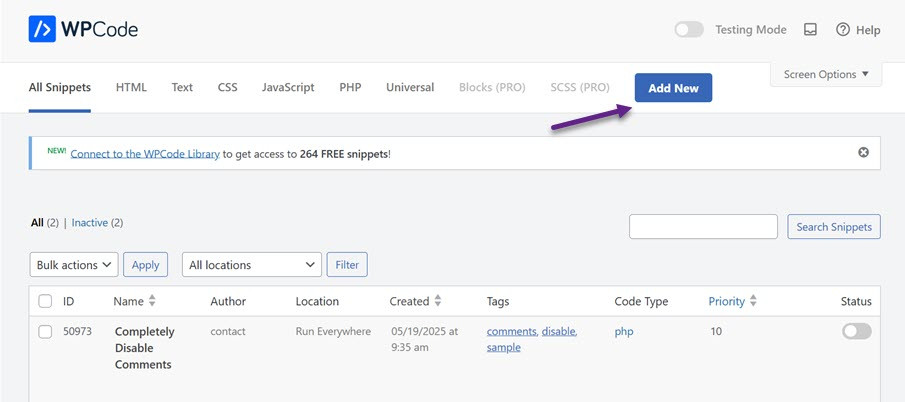
Quando o plug -in estiver ativo, navegue para trechos de código e clique em Adicionar novo em sua área de administração.
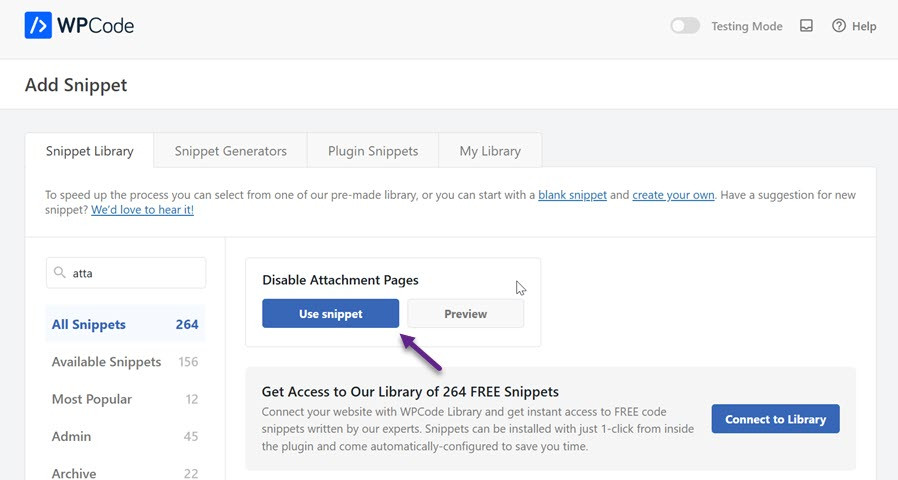
Na barra de pesquisa, digite "anexo" e você verá um snippet com as páginas de anexo de desativação de snippet aparecer nos resultados. Em seguida, clique em usar o snippet.
Você será direcionado para a interface de edição, onde o snippet já está pré-configurado para você. Tudo o que você precisa fazer é alternar a alternância para ativo e clique no Atualizar para aplicar as alterações.
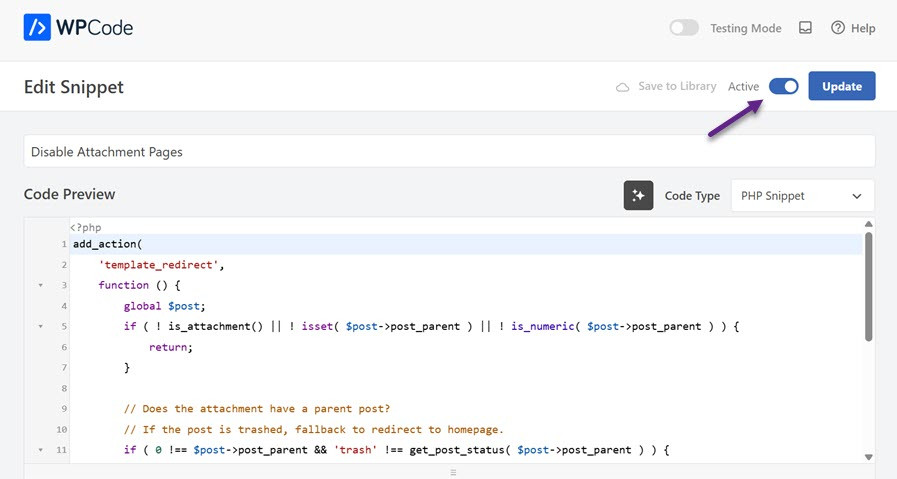
Este método desativa as páginas de anexo de imagem com segurança sem tocar diretamente o código do seu site. Você pode ativar ou desativar o trecho a qualquer momento com apenas alguns cliques.
Melhores práticas para redirecionar páginas de anexo

Desativar as páginas de anexo de imagem é importante para a experiência de SEO e usuário, mas também é necessário um gerenciamento adicional para manter seu site bem organizado. Aqui estão algumas práticas recomendadas que você pode implementar para lidar efetivamente com páginas de anexo e otimizar o desempenho do seu site WordPress.
Redirecionar para a postagem dos pais em vez da página inicial
Redirecionar as páginas de anexo da imagem para a postagem dos pais mantém os usuários dentro do contexto relevante da imagem. Isso ajuda os visitantes a encontrar todas as informações relacionadas à imagem, fornecendo aos mecanismos de pesquisa um sinal positivo sobre a relevância do conteúdo.
Redirecionar para a página inicial é mais fácil, mas pode decepcionar os usuários e arriscar ter os mecanismos de pesquisa, considere uma página em branco (Soft 404).
Use plugins de SEO com funcionalidade de redirecionamento
Usar um plug -in de SEO para gerenciar as páginas de anexo de redirecionamento é uma solução prática. Esses plug -ins são fáceis de configurar sem tocar no código e fornecer recursos adicionais de SEO que ajudam no desempenho geral do site.
Outra vantagem é que você pode alterar ou desativar rapidamente as configurações sem assistência do desenvolvedor.
Audite regularmente sua biblioteca de mídia
Uma biblioteca de mídia desgastada cheia de arquivos não utilizados pode levar à criação de páginas de anexo desnecessárias. A execução de auditorias regulares para excluir ou gerenciar arquivos que não estão mais vinculados ao conteúdo tornará seu site mais leve e mais fácil de manter.
Para simplificar o gerenciamento de mídia, você pode usar plugins como WP Media Folder , que permite organizar a mídia em pastas e aplicar filtros práticos.
Implementar 301 redirecionamentos para SEO
Certifique -se de redirecionar as páginas de anexo usando o status 301 (redirecionamento permanente). Isso informa aos mecanismos de pesquisa que a página antiga foi movida permanentemente para a nova página, mantendo assim o suco de link e a autoridade da página.
Os redirecionamentos adequados ajudarão a manter a classificação principal da página, evitando penalidades por conteúdo duplicado ou fino.
Chamando todos os webmasters!
Economize tempo e aumente a produtividade com WP Media Folder . Organize facilmente os arquivos de mídia do cliente, crie galerias personalizadas e forneça uma experiência de usuário perfeita.
Atualize seus projetos de site agora!
Conclusão
Desativar as páginas de anexo de imagem no WordPress é uma etapa importante para e a experiência do usuário do seu site Você pode usar plug -ins de SEO ou adicionar trechos de código usando o WPCode.
Além de desativar, a implementação das melhores práticas, como redirecionar páginas de anexo para o post dos pais com um redirecionamento permanente 301 e a execução de auditorias regulares na biblioteca de mídia ajuda bastante a manter o site organizado e relevante. A utilização de plugins como WP Media Folder também torna o gerenciamento de mídia mais eficiente. Com uma combinação desses métodos, você pode garantir que seu site WordPress seja otimizado para usuários e mecanismos de pesquisa.
Ao se inscrever no blog, enviaremos um e-mail quando houver novas atualizações no site para que você não perca.



Comentários