 Produtos para WordPress
 produtos Joomla
 Suporte
 Notícias
 Iniciar sessão
Como Criar Tamanhos de Imagem Adicionais no WordPress (Dicas Fáceis)

Criar tamanhos de imagem adicionais no WordPress pode ser uma forma poderosa de fazer o seu site parecer mais limpo, carregar mais rápido e transmitir uma sensação mais refinada. Muitos proprietários de sites confiam no que o WordPress gera automaticamente, mas com uma configuração estratégica, pode controlar como as imagens aparecem em todo o seu site de uma forma muito mais precisa. Isto melhora não só a consistência visual, mas também a sua visibilidade geral na pesquisa, porque os motores de busca consideram a clareza das imagens, a velocidade de carregamento e a relevância como parte dos sinais de classificação.
Quando feito corretamente, adicionar tamanhos de imagem personalizados ajuda o seu site a adaptar-se a layouts modernos e a padrões de design responsivo. Pode garantir que as miniaturas do blog se ajustam perfeitamente, que as imagens de destaque ficam nítidas e que as imagens da galeria são suficientemente leves para manter as suas páginas a carregar rapidamente. Adicionar este nível de estrutura à sua biblioteca de media devolve-lhe o controlo da experiência visual do seu site, mantendo tudo amigável para principiantes que não querem mergulhar demasiado em jargão técnico.
Diga adeus à biblioteca de mídia bagunçada.
WP Media Folder permite categorizar arquivos, sincronizar pastas com armazenamento na nuvem, criar galerias incríveis e até substituir imagens sem quebrar links.
Otimize seu fluxo de trabalho de mídia hoje
Índice
- Por que tamanhos de imagem adicionais são importantes
- Preparar o seu site para tamanhos de imagem adicionais
- Registar tamanhos de imagem personalizados usando o functions.php
- Regenerar miniaturas para imagens existentes
- Otimizar imagens para motores de busca
- Usar o WP Media Folder para um processamento de imagens mais inteligente
- Quando adicionar tamanhos de imagem adicionais
- Otimize os seus Media do WordPress com a Geração Inteligente de Miniaturas
Por que tamanhos de imagem adicionais são importantes
O WordPress gera automaticamente alguns tamanhos de imagem predefinidos quando você carrega um arquivo. No entanto, essas dimensões predefinidas muitas vezes são muito limitadas para os layouts atuais. Temas, construtores de páginas, versões móveis e conteúdos com muitas imagens beneficiam-se de ter dimensões mais personalizadas.
Tamanhos de imagem adicionais permitem-lhe satisfazer as necessidades do seu design sem o obrigar a redimensionar imagens manualmente fora do WordPress. Evita banners pixelizados, miniaturas esticadas e ficheiros demasiado grandes que tornam o seu site lento. Mais importante ainda, cria consistência. A consistência ajuda os motores de busca a compreender melhor o seu conteúdo multimédia, o que apoia indiretamente a melhoria da indexação e da visibilidade.
Preparar o seu site para tamanhos de imagem adicionais
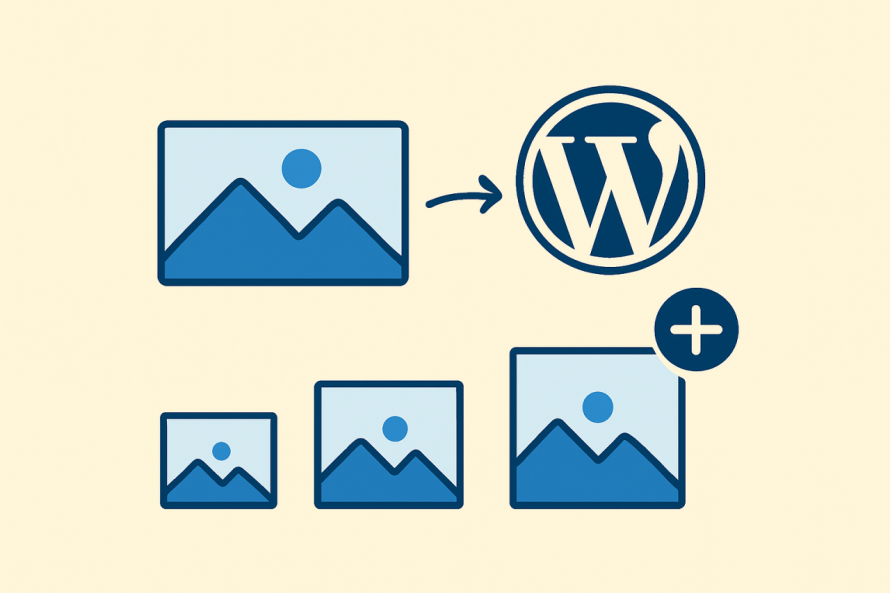
Antes de fazer alterações, considere o tipo de imagens que o seu site utiliza com mais frequência. Por exemplo, miniaturas de blog, imagens destacadas, secções hero, imagens de galeria ou fotos de produtos. Pense onde as imagens aparecem e quão consistente pretende que essas aparições sejam. Definir as suas necessidades desde o início garante que os seus tamanhos personalizados tenham um propósito real em vez de criarem duplicados desnecessários.
Você também deve revisar as configurações atuais do seu tema. Alguns temas já registram tamanhos de imagem extras, e duplicar essas dimensões pode criar desordem na sua biblioteca de mídia. Uma auditoria rápida ajuda a manter suas operações de mídia limpas e eficientes.
Registar tamanhos de imagem personalizados usando o functions.php
O arquivo functions.php é onde você pode instruir o WordPress a gerar novas dimensões de imagem sempre que fizer o upload de uma imagem. Embora isso faça tecnicamente parte do seu tema, o processo é simples e seguro, desde que você insira o código corretamente.
Abaixo está uma versão simplificada de como é o registro de tamanhos de imagem personalizados. O objetivo aqui é a clareza, não a complexidade.
add_action('after_setup_theme', 'custom_image_sizes'); function custom_image_sizes() { add_image_size('custom-small', 300, 200, true); add_image_size('custom-medium', 600, 400, true); add_image_size('custom-large', 1200, 800, true); }
Cada linha adiciona um novo tamanho:
- O primeiro valor define a largura.
- O segundo valor define a altura.
- O valor final determina se o WordPress recorta a imagem para se ajustar às dimensões exatas.
Usar o valor true força o corte rígido, o que é útil quando você deseja miniaturas com aparência consistente. Se você preferir que as imagens mantenham suas proporções naturais, use false, e o WordPress irá redimensionar a imagem em vez de cortá-la.
Como carregar estes novos tamanhos no seu tema
Registrar os tamanhos é apenas metade do processo. Também precisa de usar esses tamanhos ao exibir imagens. Por exemplo, ao obter uma imagem destacada dentro de um loop, poderá ver algo como:
the_post_thumbnail('custom-medium');Isto garante que o WordPress seleciona a versão correta da imagem em vez de depender da miniatura predefinida ou do ficheiro de tamanho completo.
Se você estiver usando um construtor de páginas, muitos deles detectam tamanhos de imagem personalizados automaticamente. Nesse caso, você poderá selecionar o novo tamanho diretamente nos menus suspensos do editor.
Regenerar miniaturas para imagens existentes
Adicionar novos tamanhos de imagem significa que o WordPress só criará esses tamanhos para imagens carregadas no futuro. Tudo o que já estiver na sua biblioteca de mídia não terá os novos tamanhos gerados. Para corrigir isso, você precisa regenerar as miniaturas.
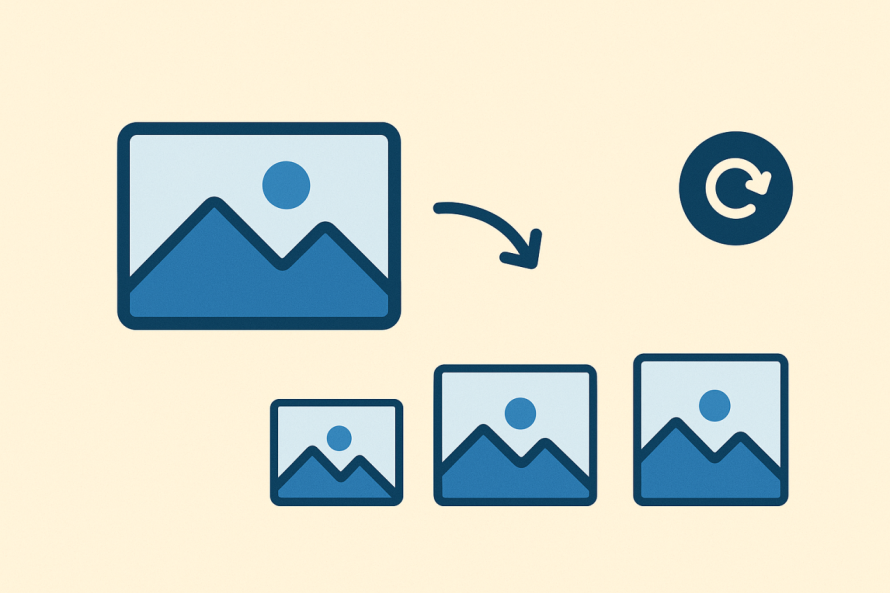
Regenerar miniaturas é o processo de solicitar ao WordPress que crie novas versões de imagens com base nas dimensões adicionadas recentemente. Esta é uma tarefa única sempre que adiciona novos tamanhos. O processo não elimina as suas imagens; apenas adiciona as versões de ficheiro em falta.
Usar um plugin para regenerar miniaturas
Não precisa de fazer nada complicado. Basta instalar qualquer plugin de regeneração de miniaturas e executá-lo uma vez. Estas ferramentas analisam as suas imagens existentes e geram automaticamente as novas versões. Também permitem ignorar os tamanhos que já não utiliza para evitar desordem desnecessária.
Este processo pode consumir muitos recursos, por isso, se o seu site tiver milhares de imagens, execute-o durante um período de baixo tráfego para minimizar o impacto no desempenho.
Otimizar imagens para motores de busca
A otimização de imagens desempenha um papel essencial no desempenho de pesquisa. Os motores de busca avaliam a velocidade de carregamento das imagens, a nomenclatura dos arquivos, as tags alt, a relevância e até o contexto na página. Os seus novos tamanhos de imagem personalizados tornam-se mais eficazes quando combinados com práticas de otimização adequadas.
Principais técnicas de otimização
1. Nomeação de Arquivos
Utilize nomes de ficheiro descritivos antes de carregar. Por exemplo:
modern-living-room-design.jpg é muito melhor que IMG_8273.jpg.
2. Texto alternativo
Descreva o que a imagem mostra, usando uma linguagem simples e descritiva. O texto alternativo ajuda os motores de busca e também melhora a acessibilidade.
3. Dimensões apropriadas
Sirva as imagens no tamanho em que serão exibidas. Imagens superdimensionadas deixam as páginas lentas e prejudicam o desempenho de busca (Exatamente, com miniaturas).
4. Compressão
Imagens comprimidas carregam mais rápido. Use ferramentas ou plugins que comprimem automaticamente suas imagens sem prejudicar a qualidade visual.
5. Lazy Loading
Permita que as imagens sejam carregadas apenas quando o usuário rolar até elas. Isso reduz o tempo de carregamento inicial e ajuda nas métricas de desempenho.
Usar o WP Media Folder para um processamento de imagens mais inteligente
WP Media Folder é um plugin avançado de gerenciamento de mídia que oferece uma abordagem estruturada para organizar e otimizar suas imagens. Se você estiver criando tamanhos de imagem adicionais, o plugin pode ajudá-lo a manter uma organização limpa e otimizar seu fluxo de trabalho.
Os benefícios incluem:
- Uma estrutura baseada em pastas para os media do WordPress, permitindo-lhe organizar as imagens como se estivesse a usar pastas do ambiente de trabalho.
- Funcionalidades avançadas de substituição de imagens, garantindo que pode trocar ficheiros de imagem sem quebrar links.
- Compatibilidade com ferramentas de galeria e construtores de páginas, onde os seus tamanhos de imagem personalizados também aparecerão.
- Fluxos de trabalho de otimização integrados que complementam a sua estratégia de SEO.
Este plugin é especialmente útil ao escalar o seu site ou ao gerir grandes bibliotecas de media.
Quando adicionar tamanhos de imagem adicionais
Considere adicionar novos tamanhos quando:
- Vê miniaturas inconsistentes no seu blogue ou nas páginas de arquivo.
- Os tamanhos integrados do seu tema não correspondem às necessidades do seu layout.
- Pretende otimizar imagens especificamente para ecrãs móveis ou de alta resolução.
- Está a utilizar plugins de galeria ou de slider que exigem dimensões específicas.
- Você deseja controle total sobre o desempenho de entrega, especialmente ao otimizar para mecanismos de busca.
Por outro lado, evite adicionar tamanhos desnecessários. Cada novo tamanho aumenta o uso de armazenamento porque o WordPress cria múltiplas versões de cada imagem. Adicione apenas tamanhos que suportem uma necessidade real de design.
Otimize os seus Media do WordPress com a Geração Inteligente de Miniaturas
Criar tamanhos de imagem adicionais no WordPress é uma técnica simples que melhora significativamente o aspeto e o desempenho do seu site. Dá-lhe um controlo mais rigoroso sobre a saída dos seus conteúdos multimédia e ajuda a garantir que os motores de busca conseguem interpretar e indexar facilmente o seu conteúdo.
Com dimensões de imagem claras, miniaturas regeneradas corretamente e práticas inteligentes de otimização em vigor, seu site se torna mais rápido, mais consistente e melhor preparado para a visibilidade nos mecanismos de busca. Quando combinado com plugins de gerenciamento poderosos como o WP Media Folder, você pode manter com confiança um fluxo de trabalho de imagens limpo, organizado e amigável para SEO, sem precisar de conhecimento técnico aprofundado.
Ao subscrever o blog, enviaremos um e-mail quando houver novas atualizações no site para que não as perca.


