 Produtos WordPress
 Produtos Joomla
 Suporte
 Notícias
 Entrar
Como definir uma imagem destacada padrão para postagens do WordPress
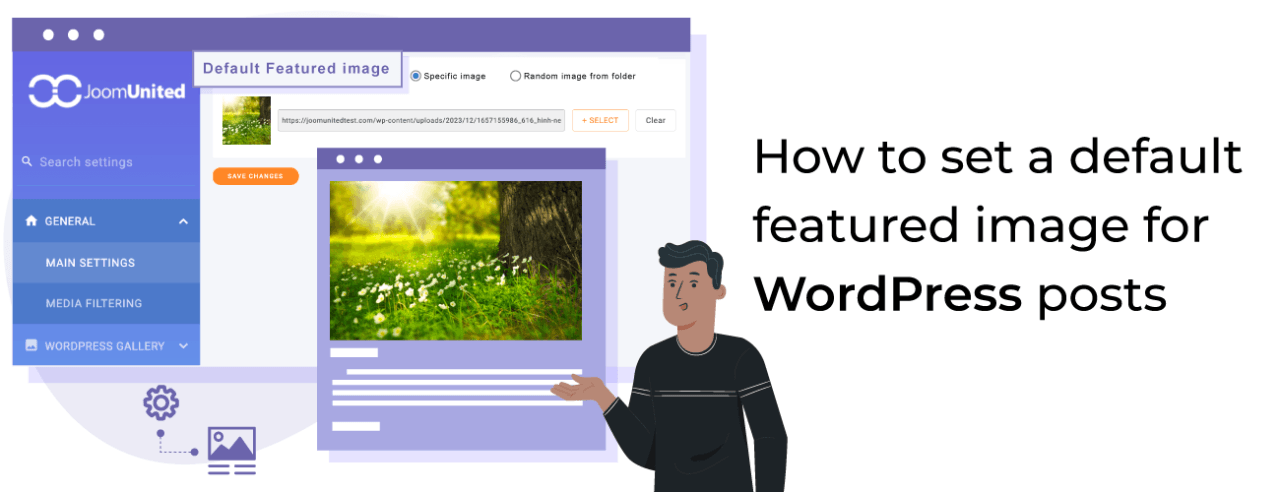
WP Media Folder vem com um recurso realmente novo e empolgante que consiste em configurar uma imagem destacada padrão para nossas publicações do WordPress! Você não terá mais aquele pesadelo de publicações sem imagem destacada, desde a seleção de uma imagem estática até a seleção aleatória de imagens de uma pasta, para que não pareça que esquecemos de adicioná‑la ou que não a adicionamos de forma alguma (+Métodos sem plugin).
Definir uma imagem destacada padrão nas postagens do WordPress pode ser uma configuração importante a ter em mente ao criar postagens para o seu site. Um dos motivos para não definir uma imagem destacada pode ser que tenhamos uma equipe de designers responsável por criar imagens destacadas, o que pode levar mais tempo para projetar as imagens ou podemos esquecer de adicionar a imagem destacada.
Neste post, veremos como é fácil configurar uma imagem padrão com WP Media Folder e também exploraremos outros métodos.
Índice de conteúdo
Diga adeus à biblioteca de mídia desorganizada.
WP Media Folder permite categorizar arquivos, sincronizar pastas com armazenamento em nuvem, criar galerias incríveis e até substituir imagens sem quebrar links.
Otimize seu fluxo de trabalho de mídia hoje
Imagem destacada padrão sem um plugin WordPress
É importante dizer que esta parte do tutorial requer algum conhecimento de codificação, pois precisaremos editar certos arquivos do tema para fazê-lo funcionar e fazer algo errado pode causar problemas graves.
Dito isso, vamos começar!
Vamos tentar 2 métodos nesta parte do tutorial, um para definir uma imagem estática e o outro para usar a primeira imagem disponível na postagem.
Método 1 - Definir uma imagem estática como a Imagem Destacada padrão
Neste método, usaremos um trecho de código para definir uma imagem estática e adicioná-la a um local específico em nossa postagem/página.
Para fazer isso, precisamos ir para os arquivos do nosso tema e editar o arquivo onde queremos que a imagem destacada apareça, ela pode ser adicionada a qualquer arquivo que você queira, mas neste caso, usaremos o single.php que é o arquivo que lida com nossas postagens.
O código é o seguinte:
php if ( has_post_thumbnail() ) {
the_post_thumbnail();
} else { ?>
<img src="/<?php bloginfo('template_directory'); ?>/images/default-image.jpg" alt="<?php the_title(); ?>" />
<?php } ?>
Deve parecer com isto:
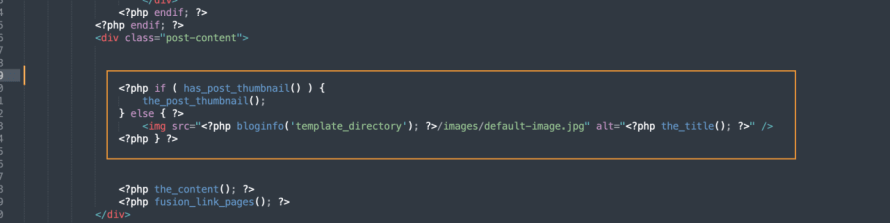
Onde o código é adicionado depende do seu tema e exatamente onde você deseja que a imagem seja colocada, também /images/default-image.jpg deve ser substituído pelo caminho da imagem que estaremos usando, esta mesma imagem, deve estar dentro da pasta do tema.
Também podemos substituir <?php bloginfo('template_directory'); ?>/images/default-image.jpg por um URL de imagem direto e também funcionará.
Agora devemos ser capazes de criar uma imagem sem uma imagem destacada e a mágica está feita!
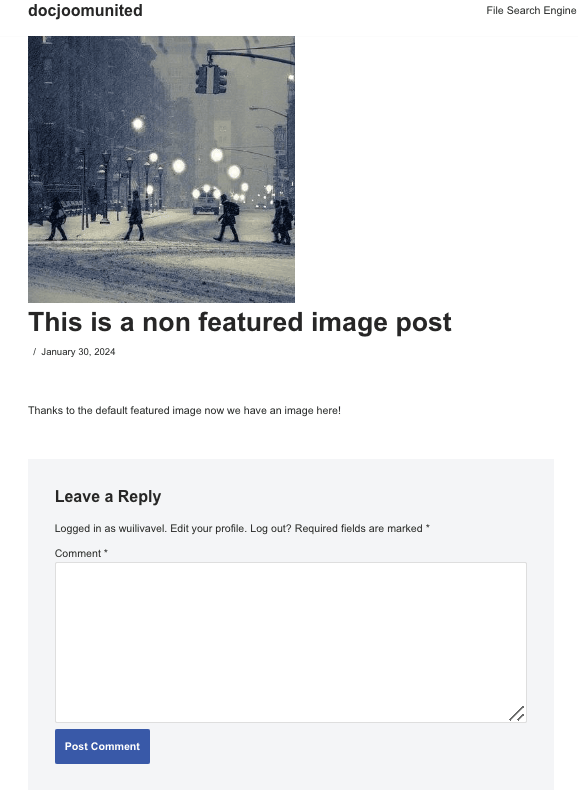
É importante notar que este código won't estar definindo uma imagem destacada padrão, então precisaremos adicioná‑la em todos os lugares onde queremos que seja exibida, por exemplo, na página do blog onde as postagens são mostradas, bem como onde chamamos as postagens.
Método 2 - Use a primeira imagem no post como a imagem destacada
Este método exigirá que sigamos 2 etapas para definir a imagem e outra etapa para chamar a imagem.
Este método é semelhante ao primeiro, mas não precisaremos adicionar a imagem no código; em vez disso, ele obterá a primeira imagem na postagem e a adicionará onde você colocar o segundo código.
Primeiro Passo - adicione o seguinte código ao functions.php do seu tema.
function main_image() {
$files = get_children('post_parent='.get_the_ID().'&post_type=attachment
&post_mime_type=image&order=desc');
if($files) :
$keys = array_reverse(array_keys($files));
$j=0;
$num = $keys[$j];
$image=wp_get_attachment_image($num, 'large', true);
$imagepieces = explode('"', $image);
$imagepath = $imagepieces[1];
$main=wp_get_attachment_url($num);
$template=get_template_directory();
$the_title=get_the_title();
print " ";
fim se;
}
Segunda etapa - Agora que nosso código foi adicionado ao functions.php, podemos prosseguir para adicionar o código a seguir onde queremos que a imagem seja exibida (assim como fizemos no primeiro método).
php if ( (function_exists('has_post_thumbnail')) && (has_post_thumbnail()) ) {
echo get_the_post_thumbnail($post->ID);
} else {
echo main_image();
} ?>
E pronto! As postagens agora mostrarão a primeira imagem disponível em seu conteúdo.
É importante notar que, assim como o primeiro método, teremos que adicionar este último código em todos os locais onde queremos que a imagem apareça, por exemplo, na página do blog, no próprio artigo e em qualquer outro lugar onde as postagens são exibidas.
Defina facilmente uma imagem destacada padrão usando um plugin WordPress
Agora que vimos como definir uma imagem destacada padrão usando trechos de código, vamos ver como defini‑la usando um plugin e como WP Media Folder facilita esse processo em publicações do WordPress.
WP Media Folder acabou de introduzir uma opção para definir uma imagem destacada padrão que é útil, tendo em conta todas as funcionalidades que este plugin oferece.
Para ativar este recurso, acesse Configurações > WP Media Folder > Configurações principais.
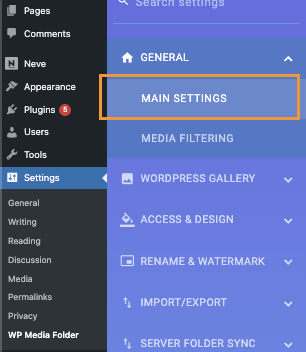
Nesta seção, na parte inferior, veremos o Imagem destacada padrão opção com 2 opções principais:
1ª opção - Imagem específica que permite selecionar uma imagem estática que será usada em todas as publicações quando uma imagem destacada não for selecionada; para usar esta opção, basta marcar a caixa de seleção e então clicar em SELECIONAR.

Depois de clicar em SELECIONAR nossa galeria de mídia será acionada com todas as Pastas de Mídia disponíveis para facilitar o processo de encontrar a imagem que será usada, tudo que precisamos fazer é clicar na imagem e então Selecionar.
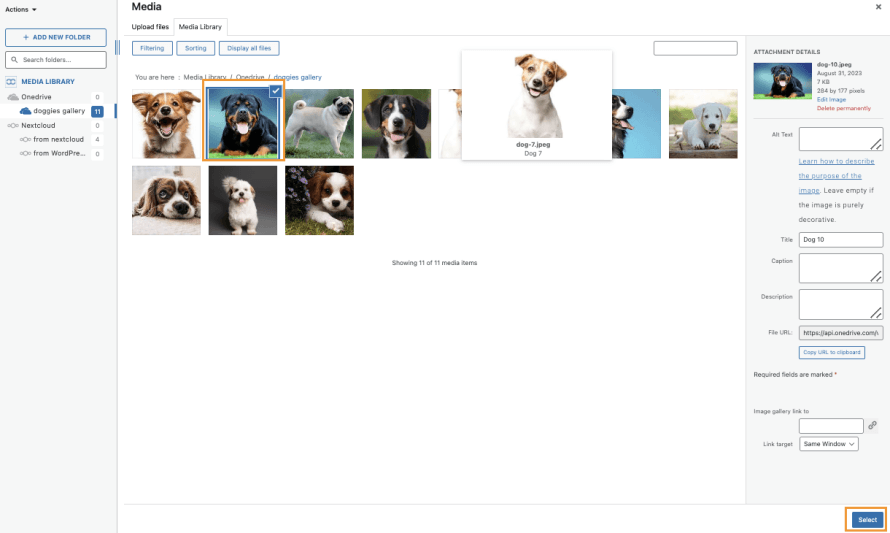
Finalmente clique em Salvar Alterações e a mágica está feita!

2ª opção - E se não quisermos usar apenas uma imagem específica, mas sim uma seleção de imagens para serem usadas aleatoriamente?
Fácil! Com WP Media Folder, é possível ao clicar em Imagem aleatória da pasta que, usando o poder das pastas de mídia incluídas, permitirá selecionar uma pasta de mídia que criamos anteriormente em nossa Biblioteca de Mídia e obterá as imagens de lá aleatoriamente para ser definida como a imagem destacada padrão.
Depois de selecionar esta opção, poderemos ver as pastas disponíveis que podem ser definidas.
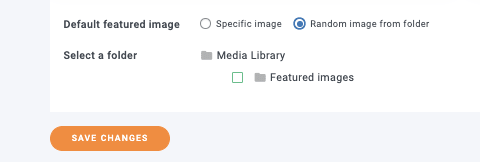
Neste caso, criamos uma pasta chamada Imagens destacadas e tudo que precisamos fazer é clicar nela e então salvar as alterações.
A mágica será feita e agora não precisaremos mais nos preocupar com as postagens sem uma imagem destacada, incrível! Não é? :)
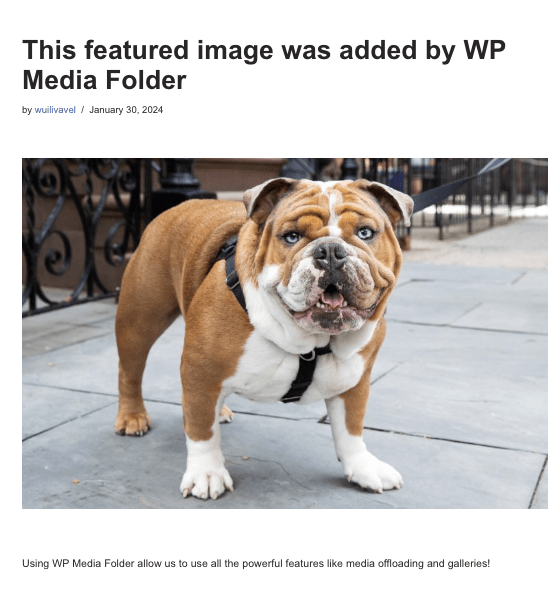
Como pode ver, não precisamos de código algum, e a imagem destacada padrão foi definida.
Chamando todos os webmasters!
Economize tempo e aumente a produtividade com WP Media Folder. Organize facilmente os arquivos de mídia do cliente, crie galerias personalizadas e forneça uma experiência de usuário perfeita.
Atualize seus projetos de site agora!
Chega de posts WordPress sem uma imagem destacada
Agora conseguimos ver como é fácil definir uma imagem destacada padrão usando o plugin WP Media Folder para todas as nossas publicações WordPress, bastando apenas 2 cliques e sem precisar inserir código em todos os arquivos, correndo o risco de quebrar coisas.
A melhor parte de WP Media Folder é que isso não é a única funcionalidade que oferece, pois temos muitas outras opções, como transferir mídia para AWS, usando Google Drive como fonte de imagens, ou criar galerias impressionantes!
Então, o que está esperando? Vá aqui e obtenha WP Media Folder agora
Quando você se inscrever no blog, enviaremos um e-mail quando houver novas atualizações no site para que você não perca.



