 Produtos WordPress
 Produtos Joomla
 Suporte
 Notícias
 Entrar
Crie galerias impressionantes com o melhor gerenciador de galerias para Elementor

Construtores de página e galerias são a maior parte do tempo significativos para sites WordPress, pois as galerias permitem que você mostre imagens/produtos de uma boa maneira e os construtores de página permitem que você crie e adicione conteúdo à sua página profissionalmente.
Os construtores de páginas como o Elementor geralmente têm ferramentas/blocos para criar galerias, mas estes não são os melhores, pois não oferecem muitas opções de personalização. Mas não se preocupe, WP Media Folder pode te ajudar com isso ;)
WP Media Folder oferece um complemento de galeria que permite criar e personalizar usando ferramentas e recursos espetaculares em suas galerias.
Neste post, vamos ver como usá-los com o Elementor, o Google Fotose também com suas pastas na nuvem . Então, vamos começar!
Índice de conteúdo
Diga adeus à biblioteca de mídia desorganizada.
WP Media Folder permite categorizar arquivos, sincronizar pastas com armazenamento em nuvem, criar galerias incríveis e até substituir imagens sem quebrar links.
Otimize seu fluxo de trabalho de mídia hoje
Galerias com widget para Elementor em vídeo
Configurando a Integração do WordPress com Fotos do Google
Primeiro de tudo, vou deixar você saber os plugins que estamos usando para este tutorial, estes são Elementor, WP Media Folder, e os 2 Addons Pro (um para galerias e o outro para conexão à nuvem).
Agora que sabemos disso, vamos começar, vamos criar a galeria a partir do Google Fotos, para isso, temos que conectar nosso site WordPress à nossa conta do Google Fotos, vamos ver como fazer isso.
Primeiro de tudo, precisamos de um APP Google Dev para isso, vá aqui: https://console.developers.google.com/project e crie um novo Projeto.
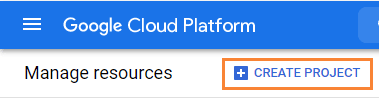
Adicione um nome ao projeto, você pode adicionar o que quiser.
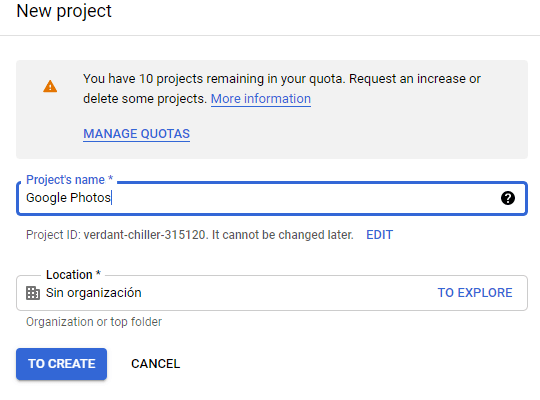
Agora aguarde um momento para que o projeto seja criado.
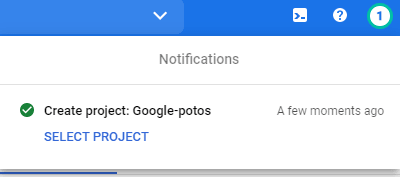
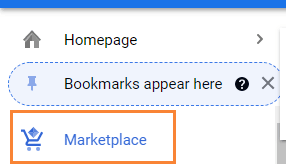
Se é a primeira vez que você está usando esta API da Biblioteca de Fotos, você precisará ativá-la, para ativá-la, vá para o Mercado no menu à esquerda.
Agora, na caixa de pesquisa, digite API da Biblioteca de Fotos e procure por ela.
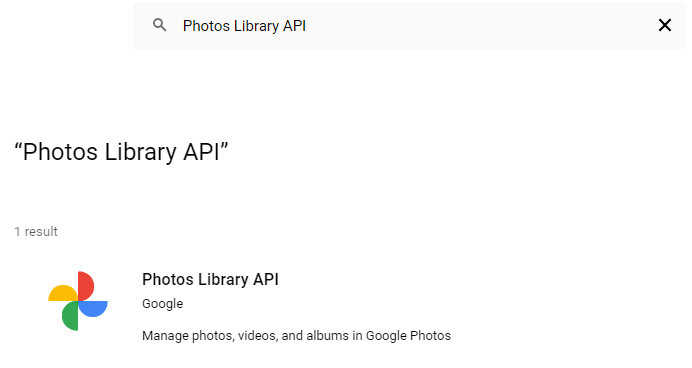
Clique nela e, em seguida, em Habilitar.
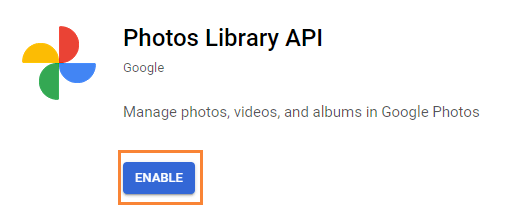
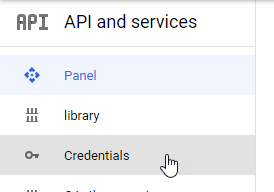
Agora que está ativado, clique em "API e Serviços" no menu à esquerda e, nesse painel, acesse Credenciais.
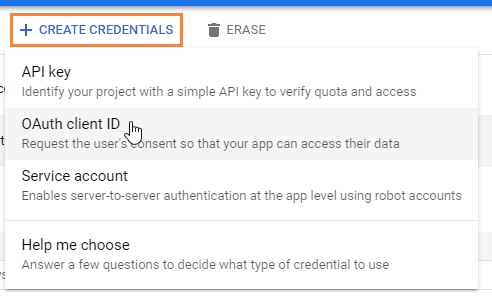
Agora que você está aqui, no painel superior, vá para + Criar credenciais > ID do cliente OAuthe, se solicitado, adicione um nome à sua tela de consentimento do OAuth.
Agora, configure as credenciais como a seguir:
- Selecione "Aplicativo Web" e adicione um nome de sua escolha.
- Origem autorizada do JavaScript: https://seu-dominio.com (substitua pelo nome do seu domínio, sem barra no final).
- URIs de redirecionamento autorizadas: https://seu-dominio.com/wp-admin/options-general.php?page=pasta-opcao&task=wpmf&function=wpmf_google_photo_authenticated

Lembre-se de que o Google alterou sua política, portanto, você precisa preencher seus domínios autorizados na guia da tela de consentimento do OAuth > Editar aplicativo.
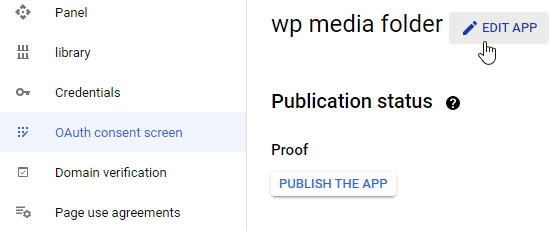
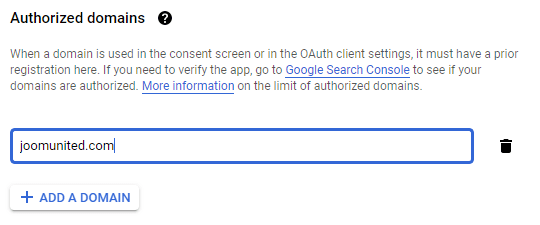
Na seção de domínios autorizados, clique em + Adicionar Domínio e adicione seu domínio.
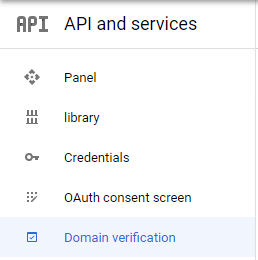
Adicione-o também à seção Verificação de domínio .
E pronto! Você receberá seu ID e Segredo para adicionar na configuração do WP Media Folder:)
Agora, vamos conectar sua conta do Google Fotos ao seu site WordPress. Para isso, acesse Configurações > WP Media Folder > Nuvem > guia Google Fotos.
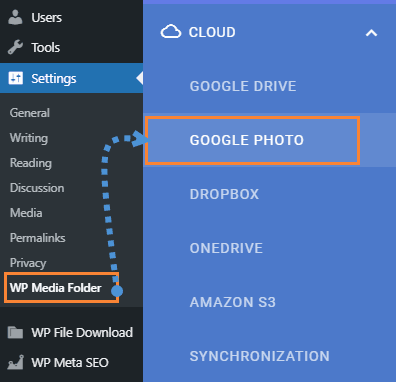
Você pode usar o modo Automático, que é o mais fácil, pois você só precisa fazer login na sua conta do Google. Para isso, escolha Automático em "Modo de conexão" e, em seguida, Conectar o Google Fotos.
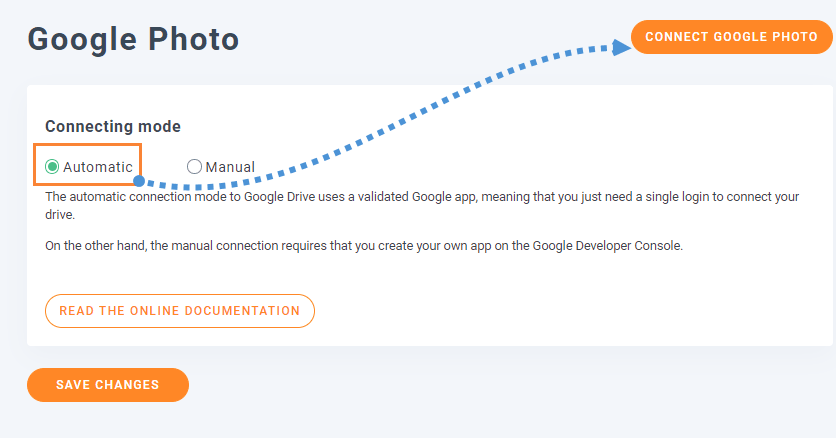
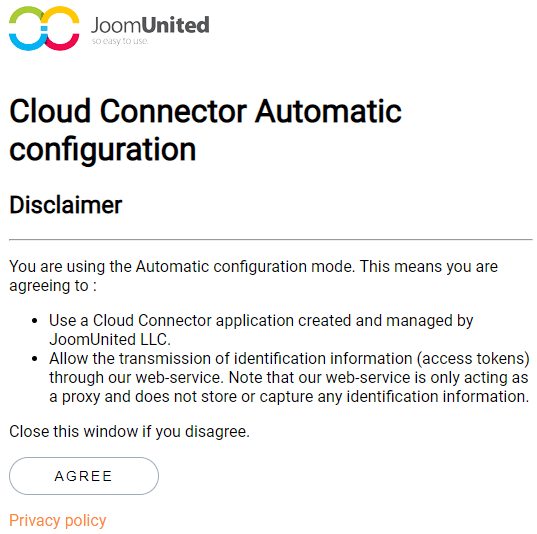
Um Pop Up aparecerá, clique em Concordar.
A última etapa será fazer login na sua Conta Google, permitir as permissões e finalizar a conexão.
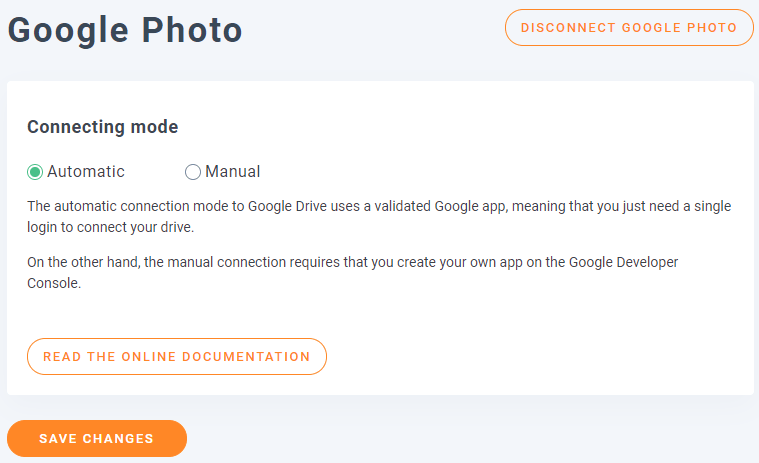
É tudo, realmente fácil e rápido, não é? :)
Elementor + Plugin de Galeria, a Melhor Combinação
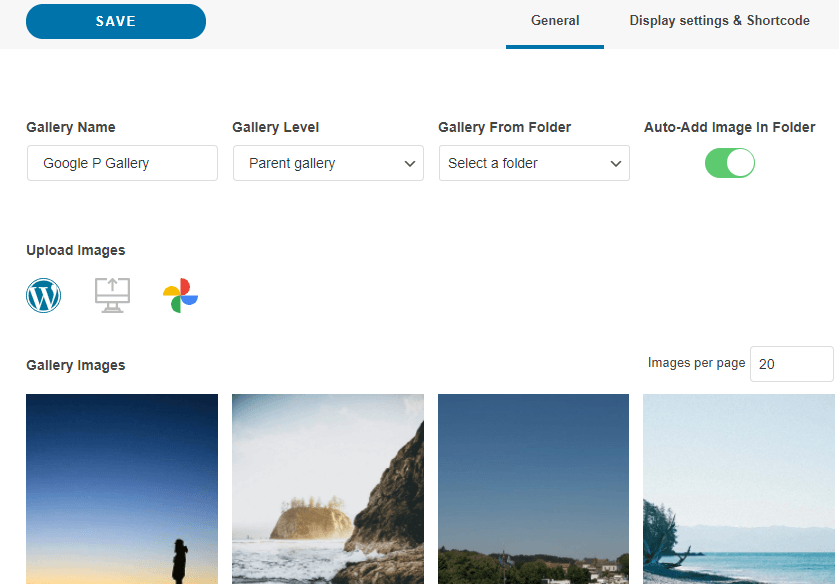
Agora que concluímos a conexão, acesse Mídia > Galerias de Pastas de Mídia . Nessa seção, clique em + Adicionar Nova Galeria e dê um nome à sua nova galeria. Para este tutorial, vamos chamá-la de Galeria Google P. Além disso, usaremos a galeria Grade Quadrada
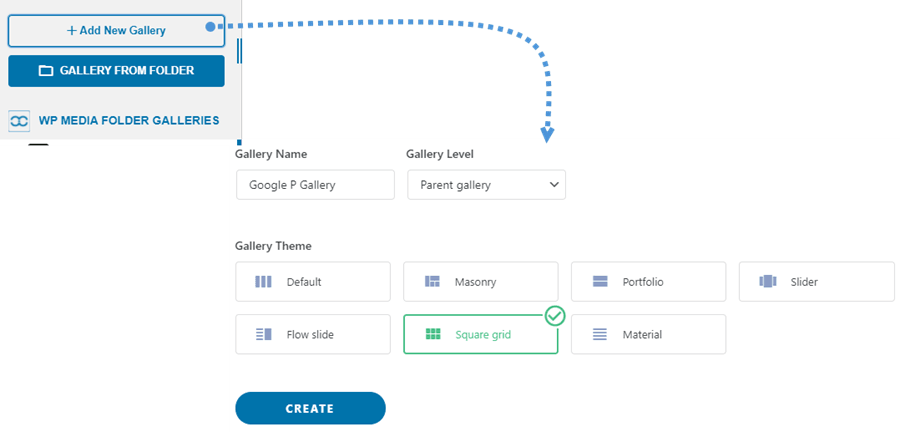
Agora você terá todas as opções para configurar e adicionar imagens à sua galeria, você verá o logotipo do Google Foto , clique nele.
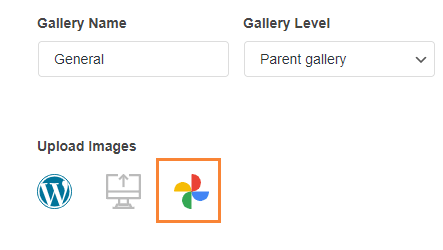
Isto irá carregar um popup com todas as imagens disponíveis na sua conta do Google Fotos, você tem a opção de selecionar muitas imagens de um álbum ou selecionar um álbum completo, neste tutorial, vamos selecionar um Álbum completo, para isso, selecione o Álbum e então, Importar Álbum.
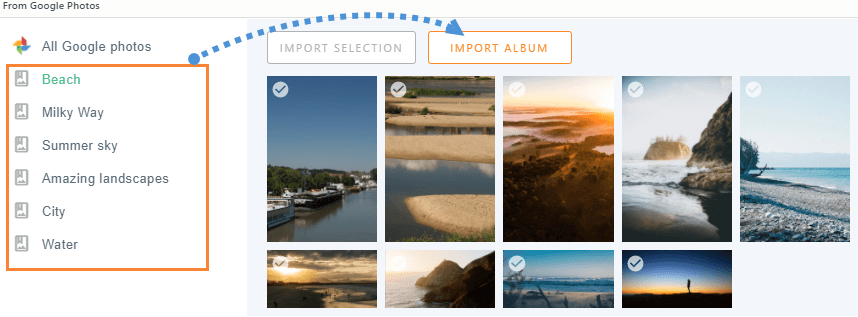
Você verá uma notificação sobre o Álbum sendo importado.

Aguarde alguns minutos, e pronto! Você verá todas as imagens carregadas no painel da galeria, você pode fazer todas as modificações como selecionar uma nova galeria.
Agora, você pode acessar a Configurações de exibição e código curto para personalizar completamente sua galeria. Lá, você encontrará configurações como ordem, número de colunas e ação ao clicar.
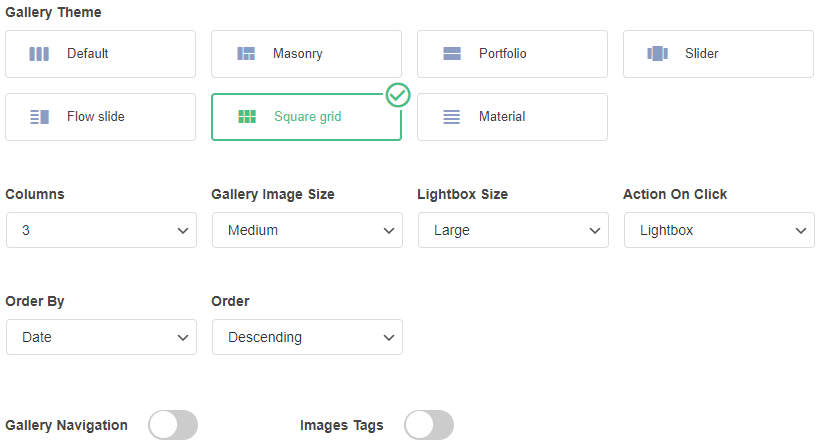
Depois de terminar as configurações da galeria, clique em Salvar, e você pode ir para a página/post onde deseja adicionar a galeria e clicar em Editar com Elementor para que o construtor de página seja carregado.
Agora selecione a seção onde deseja adicionar a galeria e procure pelos WP Media Folder .
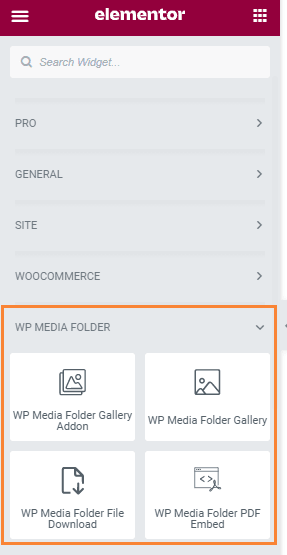
Como você pode ver, existem 4 blocos disponíveis. Para este tutorial, usaremos o bloco chamado WP Media Folder Gallery Addon, que carregará o complemento Gallery no construtor de páginas.
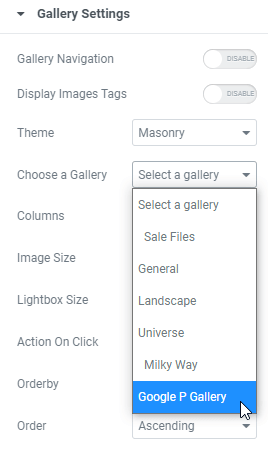
Depois de mover o bloco para a seção, você verá uma opção para pré-visualizar e, no lado esquerdo, a opção para escolher uma galeria, selecione a galeria que criamos antes.
Na seção direita, você verá a pré-visualização da galeria e ela será atualizada automaticamente quando você selecionar uma nova opção na seção esquerda, então verifique, confirme que tudo está bem e clique em Publicar.
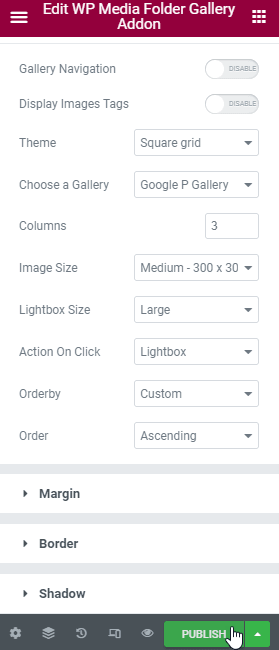
É isso! Você criou uma galeria profissional com alguns cliques e configurou diretamente do construtor de página :)
Usando Elementor para Criar Galerias do Google Drive no WordPress
Como um plus, vamos ver como criar galerias usando imagens da nuvem, pois o WP Media Folder permite conectar sua biblioteca de mídia com serviços de nuvem (Dropbox, Google Drive, OneDrivee AWS).
Neste exemplo, vamos usar a conexão do Google Drive , você pode ver como conectá-lo aqui, você notará que o processo é realmente semelhante à conexão do Google Fotos :)
Quando estiver configurado e você sincronizar/criar as pastas do Google Drive, você pode ir para a página/post que deseja editar e clicar em Editar com Elementor.
Na seção esquerda, procure a WP Media Folder seção e clique na WP Media Folder Galeria bloco.
Agora, clique em + na seção "Adicionar imagens".
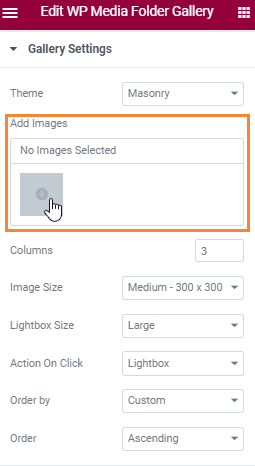
Isso abrirá uma janela pop-up com a Biblioteca de Mídia. Selecione a Pasta na Nuvem, clique em todas as imagens que deseja adicionar e, por fim, clique em Criar uma nova Galeria > Inserir Galeria.
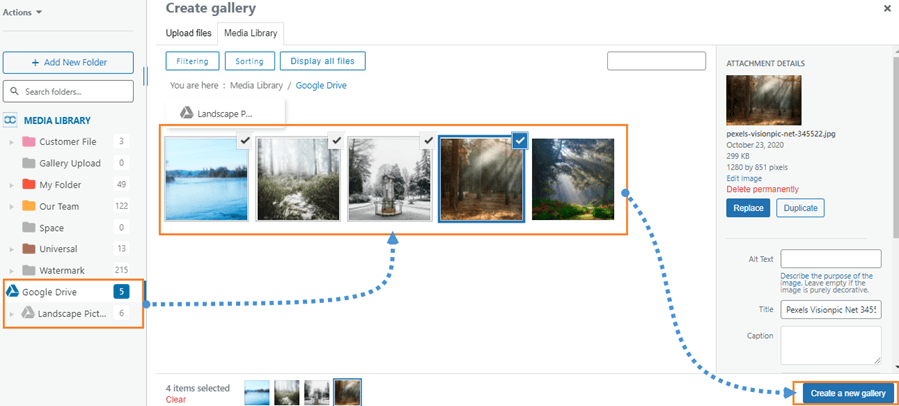
Isso criará uma galeria usando as imagens diretamente da nuvem, então após adicioná-la, você pode configurar as definições da galeria na seção esquerda e verificar a pré-visualização da galeria na seção direita, então será realmente fácil editar e verificar se a galeria terá a aparência desejada :)
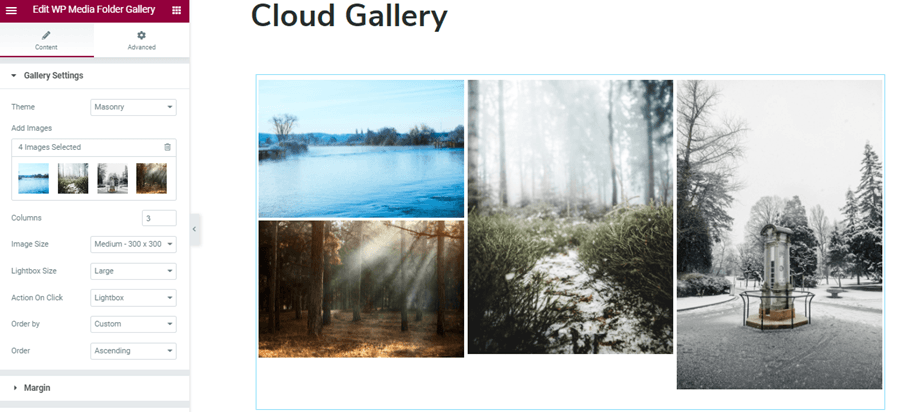
Agora você pode criar galerias com o poder do WP Media Folder, de uma maneira realmente fácil usando Elementor, e também economizar espaço de armazenamento usando o Google Drive, o que mais você pode pedir? :)
Chamando todos os webmasters!
Economize tempo e aumente a produtividade com WP Media Folder. Organize facilmente os arquivos de mídia do cliente, crie galerias personalizadas e forneça uma experiência de usuário perfeita.
Atualize seus projetos de site agora!
Comece a usar o melhor Plugin de Galeria do WordPress
Neste post, explicamos apenas algumas funcionalidades do WP Media Folder e, como pode ver, tornou as coisas realmente mais fáceis do que deveriam ser e agora com o novo tema e interface! Então, o que você está esperando? Vá aqui e obtenha sua própria assinatura, você verá que há mais galerias do que as mostradas neste post e muitas ferramentas que são simplesmente incríveis :)
Quando você se inscrever no blog, enviaremos um e-mail quando houver novas atualizações no site para que você não perca.



