 Produtos WordPress
 Produtos Joomla
 Suporte
 Notícias
 Entrar
Como criar um slider usando uma galeria de imagens no WordPress

Galerias são uma parte essencial do nosso site, pois nos permitem mostrar, da melhor maneira possível, imagens essenciais que podem conter informações valiosas para o nosso site, um dos tipos de galeria mais populares é o slider porque este se ajusta a quase todos os sites e pode ser mostrado em qualquer lugar, permitindo-nos ver cada imagem e detalhe perfeitamente, neste tutorial, veremos como fazer um slider usando uma galeria no WordPress.
Neste tutorial, veremos como é fácil criar uma galeria de slider usando WP Media Folder e o complemento Gallery, o melhor plugin para a melhor galeria possível ;)
Índice de conteúdo
Diga adeus à biblioteca de mídia desorganizada.
WP Media Folder permite categorizar arquivos, sincronizar pastas com armazenamento em nuvem, criar galerias incríveis e até substituir imagens sem quebrar links.
Otimize seu fluxo de trabalho de mídia hoje
Mostre suas imagens usando o gerenciador de Galeria WP Media Folder
Usando WP Media Folder, podemos criar galerias a partir de muitos lugares, como a Biblioteca de Mídia, seu próprio Gerenciador de Galerias, Posts e Páginas, usando o Editor Clássico ou um construtor de páginas popular como Elementor usando um bloco, permitindo-nos criar galerias de forma fácil e rápida!
Vamos criar uma galeria usando o Gerenciador de Galerias. Para isso, acesse Biblioteca de Mídia > Galerias na pasta Mídia.
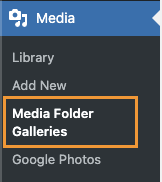
Nesta página, clique em +Adicionar Nova Galeria, e digite o nome da galeria no pop-up que irá aparecer, haverá muitas opções como definir o tema da galeria diretamente.
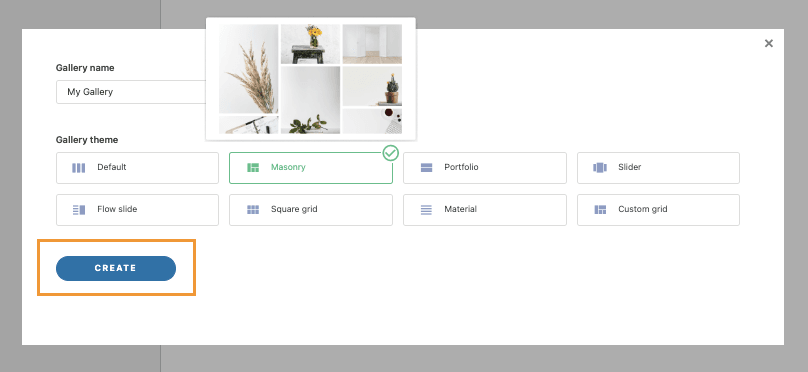
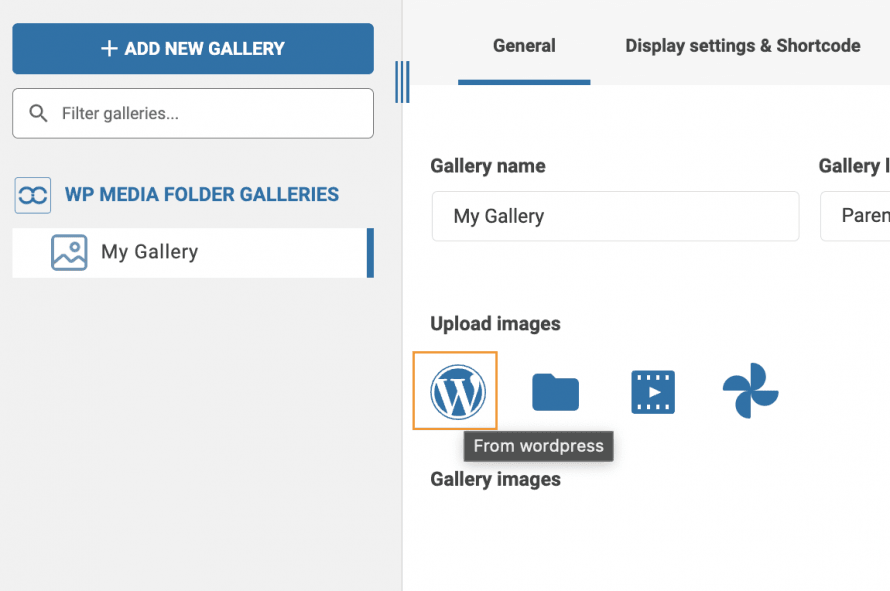
Agora estamos no painel da galeria, podemos começar a carregar imagens com o sistema de arrastar e soltar ou usando o sistema de arquivos do seu PC, também podemos selecionar as que já temos carregadas em nosso site.
Vamos ver primeiro como usar imagens que já estão na biblioteca de mídia. Para isso, clique no ícone do WordPress .
Esta opção abrirá nossa biblioteca de mídia em um modal onde poderemos ver todas as pastas de mídia criadas com o plugin e mídia dentro, para que possamos começar a selecionar todas as imagens que queremos e, finalmente, clicar em Importar imagens.
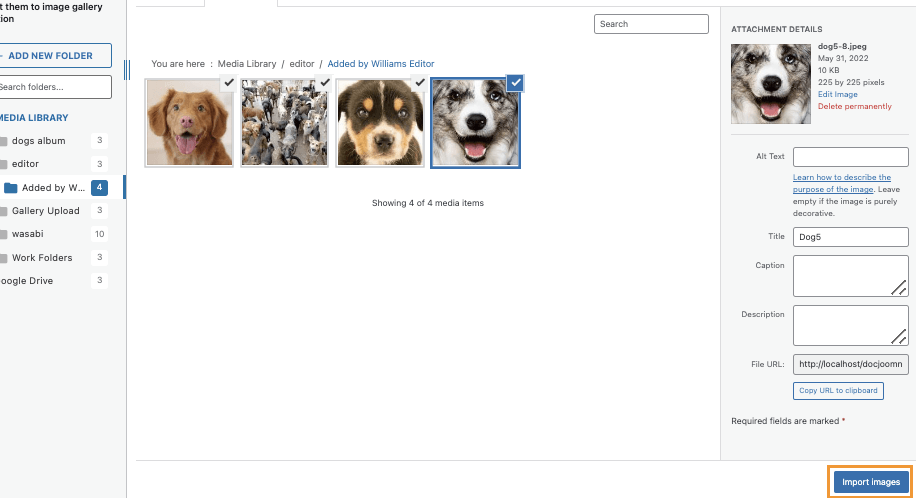
As imagens serão adicionadas ao painel da galeria.
Agora, vamos ver como fazer o upload de imagens diretamente do nosso PC para o gerenciador de galerias, para isso, clique no ícone de pasta.

Esta opção abrirá o explorador de arquivos do PC, poderemos navegar entre todas as pastas em nosso PC para selecionar as imagens que queremos e fazer o upload diretamente.
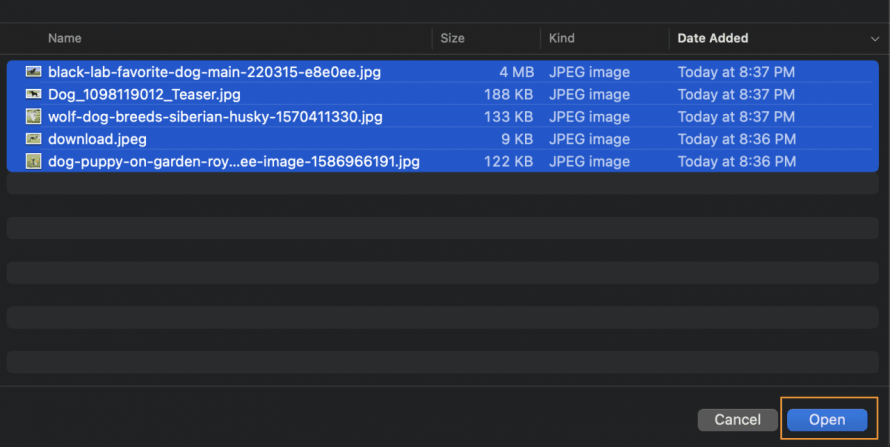
As imagens aparecerão no painel da galeria, permitindo que as reorganize e remova se necessário.
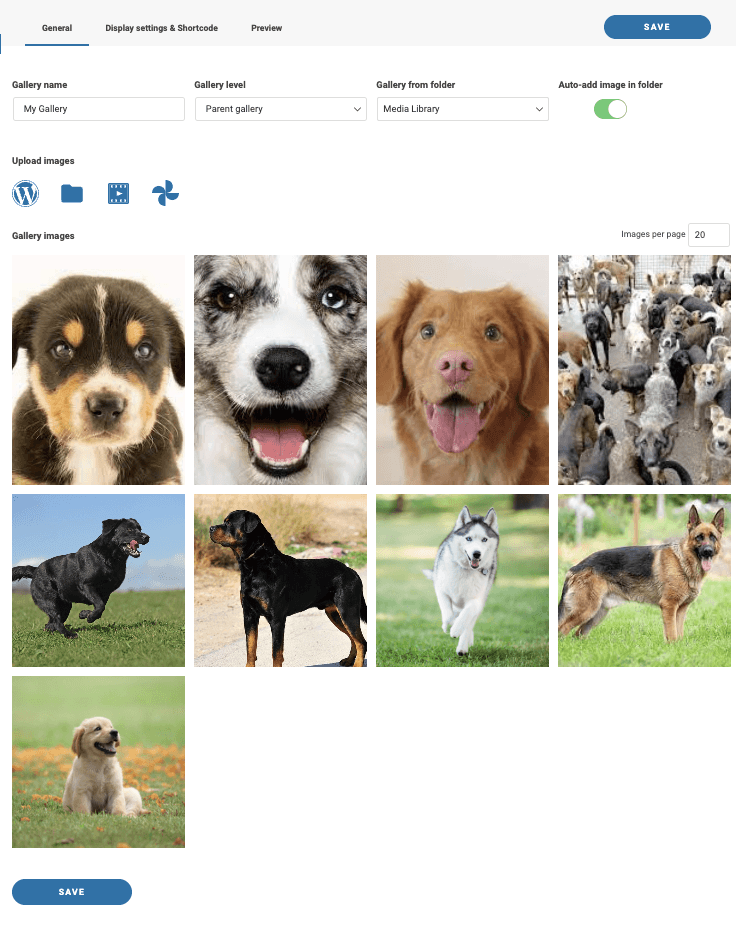
Teremos 3 opções disponíveis no painel da galeria: Geral, Configurações de exibição e código curto, e Visualização.
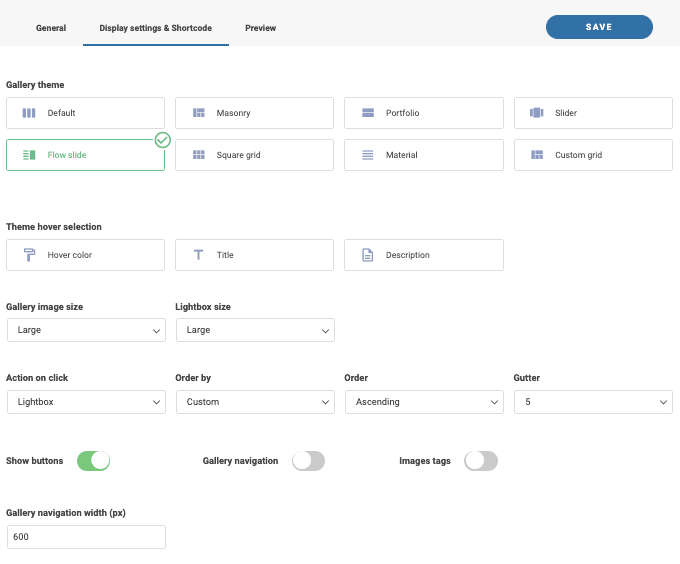
Nas configurações de Exibição e Shortcode, poderemos selecionar o tema e ajustá-lo para que se adapte ao nosso site e ao que queremos mostrar na galeria.
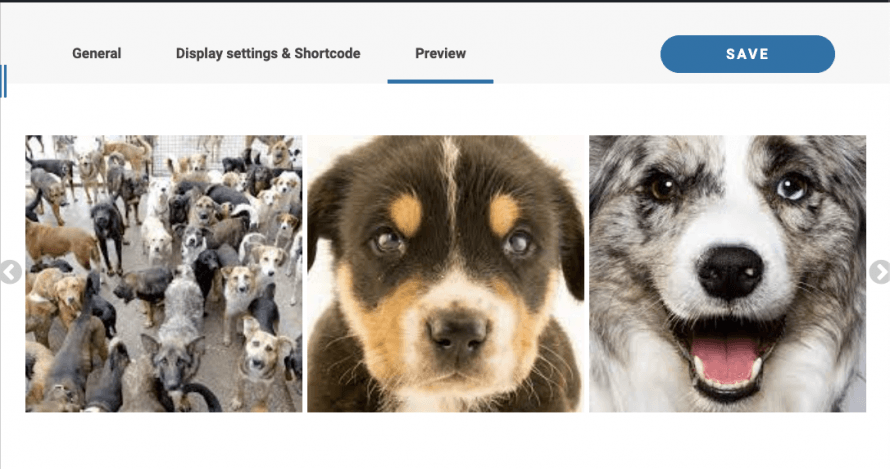
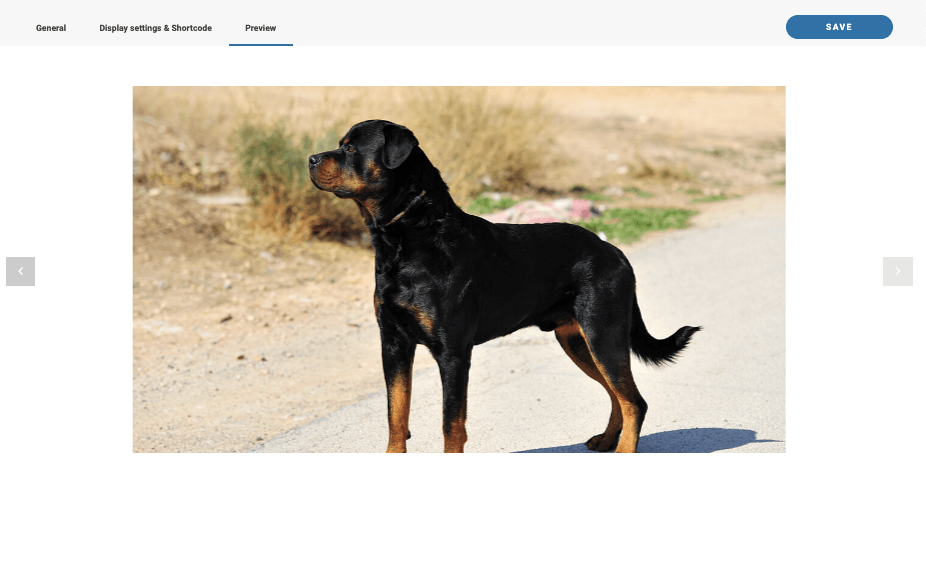
No Pré-visualizar, poderemos ver como a galeria se parece antes de publicar.
Temos aqui duas galerias de slides disponíveis: o Slidere o Flow Slide. Vamos ver os dois temas e as opções disponíveis em cada um.
Slideré um bom tema de galeria quando temos muitas imagens. É o tema de slider clássico que podemos usar para mostrar mais de uma imagem em cada slide (com a possibilidade de adicionar também 1 imagem).
Sob as opções, podemos selecionar quão grande queremos mostrar a imagem, o número de imagens por slide, a duração da transição entre cada slide, se queremos que os slides sejam executados automaticamente, bem como as configurações principais de uma galeria como a ordem e a cor do hover, título e descrição.
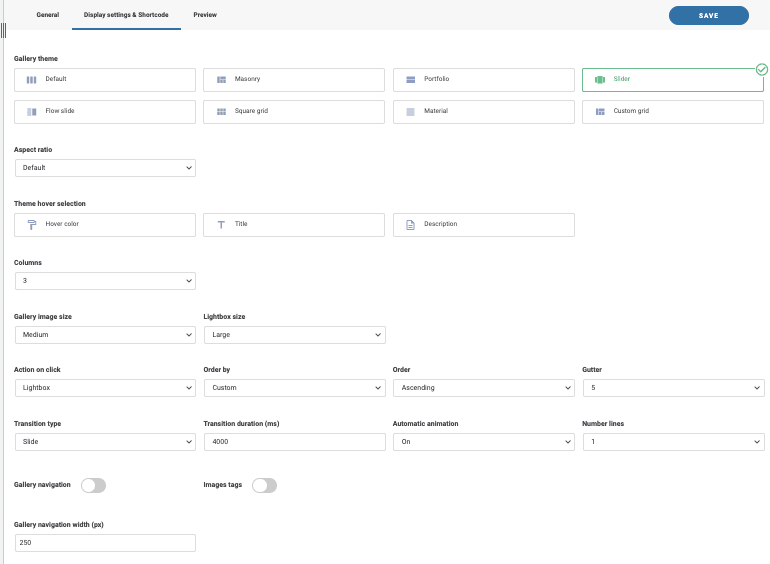
Podemos configurar a galeria e, em seguida, verificar a aba de pré-visualização para ver a galeria rapidamente.
Agora temos o tema Flow Slide, uma boa galeria de slider para focar em uma imagem com uma boa animação 3D (você pode verificar ao vivo no vídeo no final da postagem).
Nas configurações, podemos selecionar o tamanho que queremos que a imagem seja exibida, bem como as configurações principais, como o tamanho, a ação ao clicar e a cor do título, hover e descrição.
Vamos conferir a pré-visualização.
O melhor é que podemos verificar isso a partir da postagem ou página onde queremos adicionar a galeria diretamente e todas as configurações estarão disponíveis para nós, vamos ver como fazer isso!
Inserindo uma galeria de slider diretamente de nossas Postagens e Páginas
Agora que aprendemos como criar uma galeria diretamente do gerenciador de galerias, vamos verificar como inseri-la e ajustar as galerias diretamente do nosso Post ou Página (ou onde queremos publicá-la).
Para isso, vamos para a página/post onde queremos inseri-lo, é bom notar que podemos usar construtores de página populares, mas neste tutorial vamos usar o editor Gutenberg padrão do WordPress.
Procure nos blocos o Complemento de Galeria WPMF bloco e insira-o na página.
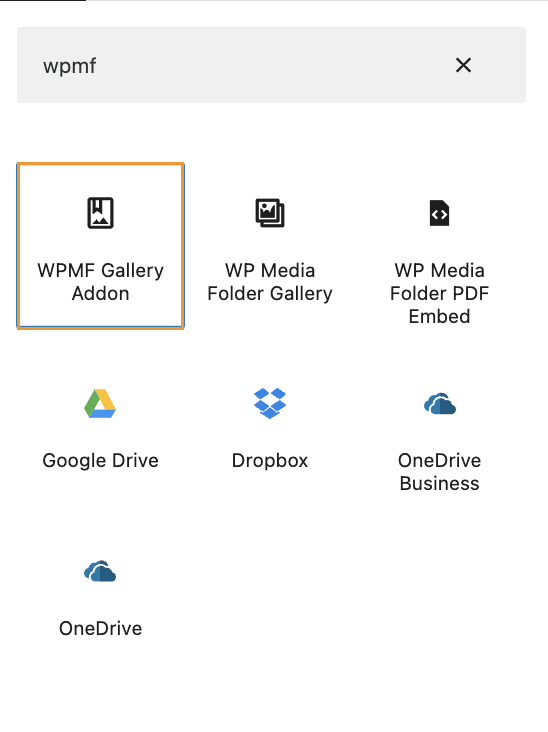
Isso irá inserir uma seção em nosso editor de página onde podemos selecionar a galeria que criamos antes, vamos selecioná-la!
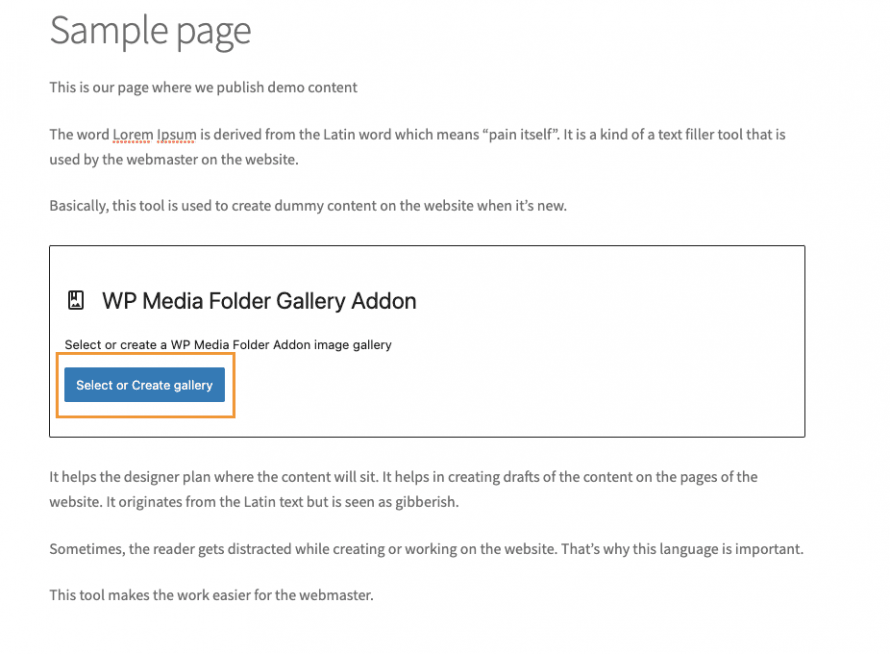
Essa opção abrirá uma janela pop-up com o Gerenciador de Galerias, permitindo que criemos galerias ou configuremos nossa galeria diretamente por lá. Por enquanto, clique em INSERIR para inserir esta galeria no conteúdo.
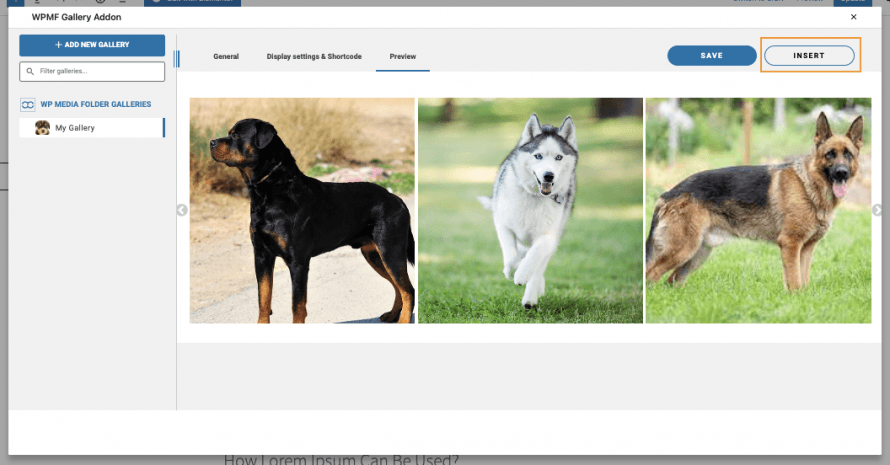
A pré-visualização será carregada diretamente no conteúdo.
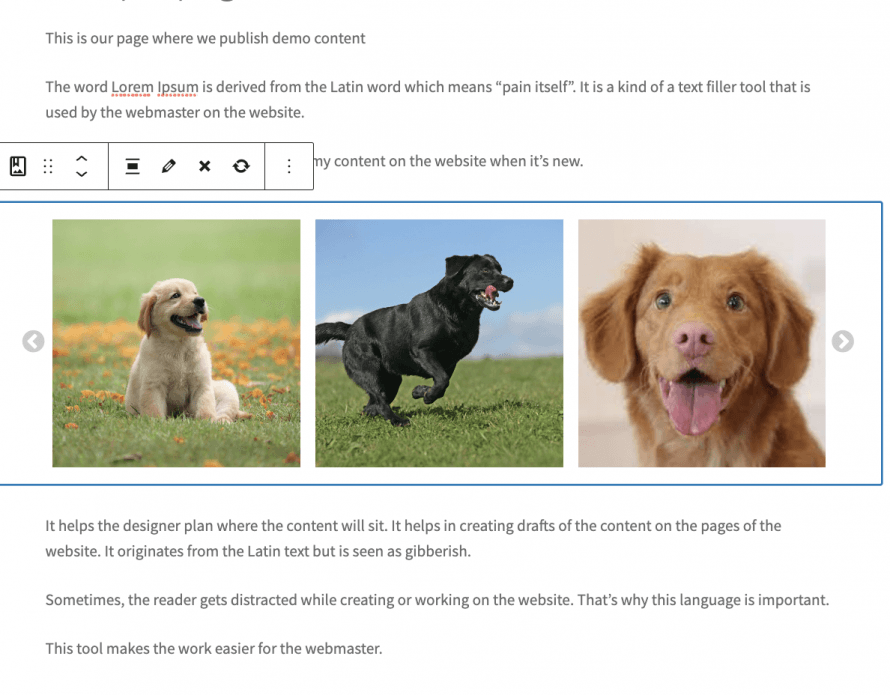
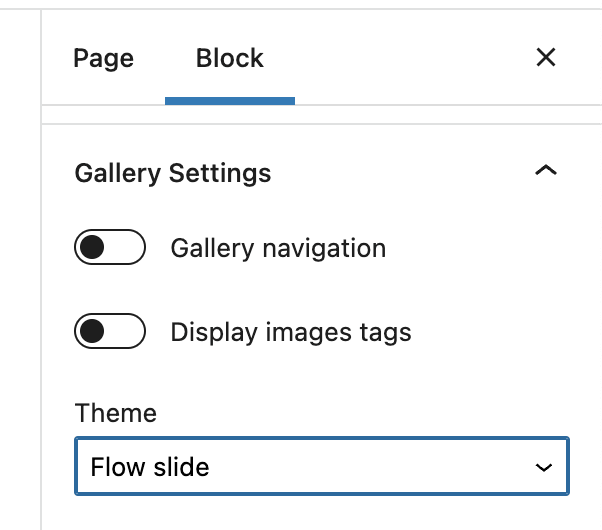
Na aba direita, todas as opções como selecionar outro tema e ajustar o próprio tema aparecerão para que possamos editá-lo ao vivo e ver como ele se parece diretamente em nosso conteúdo.
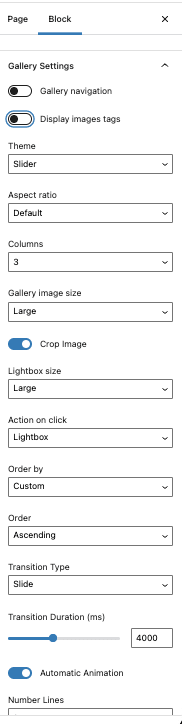
Isso nos permitirá ajustar nossa galeria sem precisar voltar ao gerenciador de galerias para fazer isso, então podemos ajustar a galeria e fazer com que ela se ajuste ao nosso conteúdo corretamente, finalmente, vá e visualize o tema ao vivo, veremos como nossa galeria fica incrível com nossa postagem!
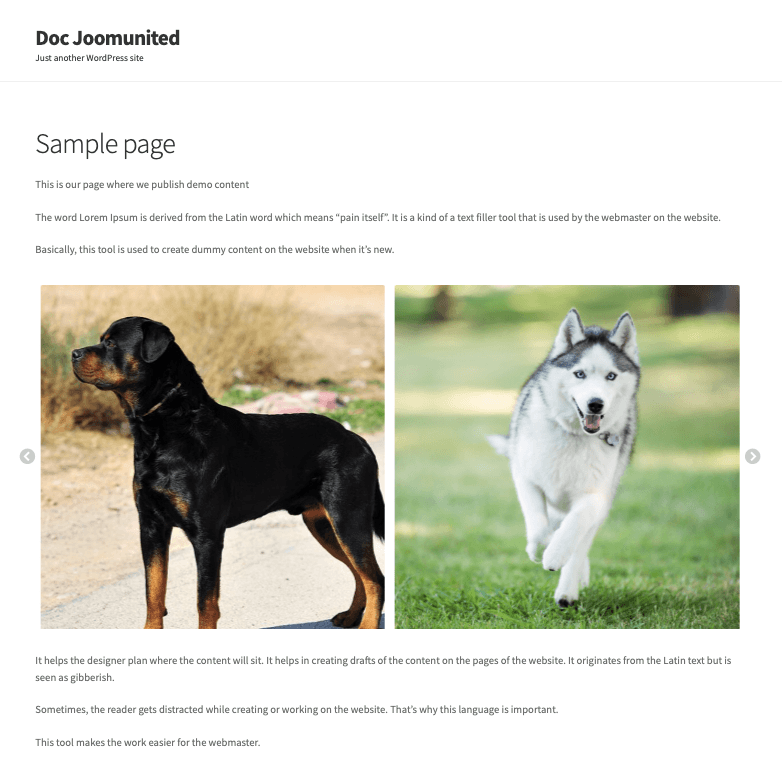
Agora, como podemos saber como um gerente de conteúdo WordPress, é bom mudar como as coisas parecem de vez em quando, e qual é a melhor maneira de fazer isso?
A resposta é usar outro tema, mas pode ser tedioso ir para o gerenciador de galeria e depois voltar para a postagem para verificar como está, bem, na verdade, sem preocupações com isso! Como mostramos antes, há configurações diretamente no editor de página.
Essas configurações incluem, claro, mudar o tema, incrível! Não é?
Poderemos trocar o tema e ajustá-lo quando quisermos ajustar e atualizar as coisas rapidamente.
As melhores galerias usando o melhor plugin!
Criar galerias a partir de Pastas de Mídia
Como um bônus, veremos como criar galerias baseadas em pastas criadas usando o plugin com a opção de adicionar automaticamente imagens à galeria quando estas forem adicionadas à pasta de mídia em alguns passos rápidos!
Se você for para a biblioteca de mídia após instalar WP Media Folder, você verá que agora existem novas opções como criar pastas de mídia, isso é muito útil quando queremos organizar nossa biblioteca de mídia, existem vários filtros e opções que farão nossa biblioteca de mídia, o gerenciador de mídia perfeito.
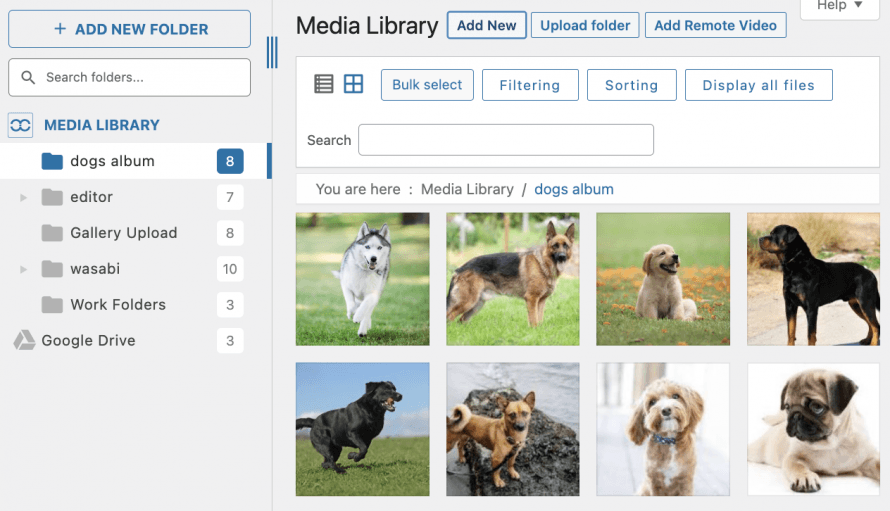
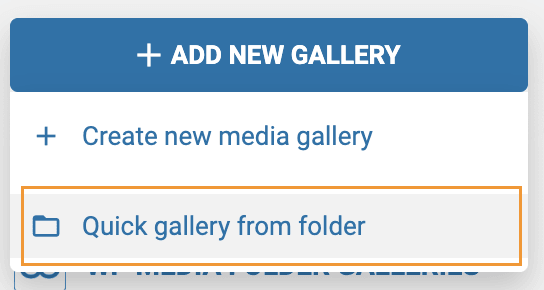
Para criar uma galeria a partir dessas pastas de mídia, acesse Biblioteca de Mídia > Galerias de Pastas de Mídia, passe o mouse sobre +Adicionar Nova Galeriae, por fim, clique em Galeria Rápida da pasta.
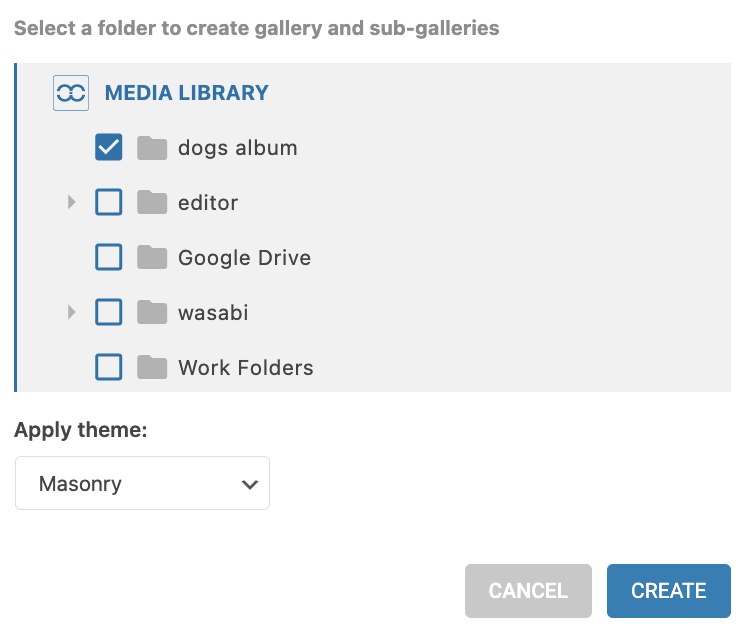
Um popup abrirá e poderemos selecionar a pasta de mídia que queremos usar para criar a galeria.
Selecione a pasta e clique em criar.
A galeria aparecerá na aba esquerda com a pasta que selecionamos convertida em uma galeria, pronto! Temos uma galeria em menos de 10 segundos.
Agora, para adicionar automaticamente as imagens à galeria quando elas forem adicionadas à pasta, tudo o que precisamos fazer é clicar na opção de adicionar imagem automaticamente na pasta no canto superior direito das configurações gerais da galeria.
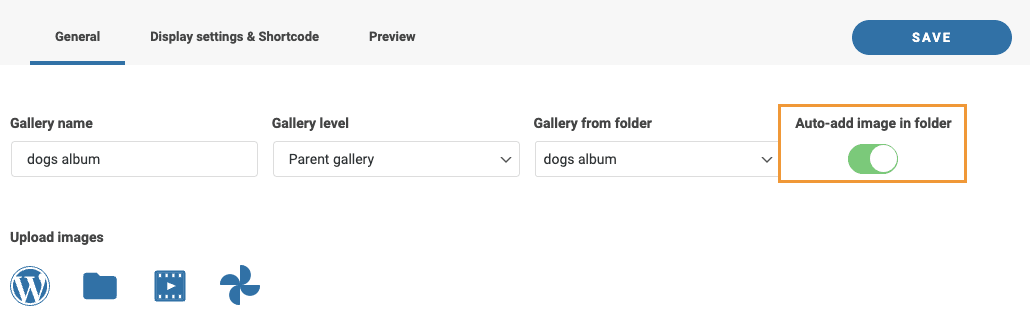
Isso fará tudo para nós, um trabalho tedioso de adicionar imagens, feito automaticamente, realmente incrível! não é?
Chamando todos os webmasters!
Economize tempo e aumente a produtividade com WP Media Folder. Organize facilmente os arquivos de mídia do cliente, crie galerias personalizadas e forneça uma experiência de usuário perfeita.
Atualize seus projetos de site agora!
Comece a criar as melhores galerias da maneira mais rápida
Vamos terminar esta postagem da melhor maneira possível, mostrando um vídeo passo a passo:
Como você pode ver, esta é uma das melhores ferramentas para criar galerias, mas não é só isso que podemos fazer. Podemos organizar nossas imagens, fazer o upload delase conectar nossa biblioteca de mídia a serviços de nuvem como Google Drive, OneDrivee Dropbox. Então, o que você está esperando? Clique aqui e saiba mais.
Quando você se inscrever no blog, enviaremos um e-mail quando houver novas atualizações no site para que você não perca.



