 Produtos WordPress
 Produtos Joomla
 Suporte
 Notícias
 Entrar
Como criar um blog DIVI usando o plugin e widget WP Latest Posts

Com o construtor DIVI, podemos criar sites excelentes e é um construtor de páginas realmente fácil de usar, tem recursos para quase tudo! Mas às vezes precisamos de ajuda de componentes extras, como criar uma página de Blog excelente, e WP Latest Post com DIVI nos permitirá fazer isso.
WP Latest Post é um plugin que nos permite criar páginas com nossas últimas postagens usando filtros e ferramentas de design para fazer o trabalho em tempo recorde e para fazer com que ele se encaixe perfeitamente em nosso site.
Neste post, veremos como usar o DIVI e o WP Latest Post para obter o máximo de ambos.
Índice de conteúdo
Procurando exibir posts recentes dinâmicos e atraentes em seu site WordPress?
WP Latest Posts o plugin cobriu você. Envolva seus visitantes com uma exibição bonita e personalizável de seu conteúdo mais recente.
Experimente agora!
Crie um bloco com nossas últimas publicações do WordPress
Para começar com isso, precisamos criar um Bloco de Postagens no WP Latest Post para incorporá-lo ao DIVI.
Para fazer isso, acesse WP Latest Post > All New Blocks no menu à esquerda. Lá, você encontrará um +New Block ; clique nele.

Poderemos definir um título e, em seguida, prosseguir com a criação do bloco.
A criação do bloco é dividida em 3 seções onde poderemos definir cada parte do bloco sendo a primeira a Origem.
Como o próprio nome diz, seremos capazes de definir o que será usado para o Bloco definir as postagens incluídas, podemos usar páginas, postagens, categorias ou tipos de postagens personalizados.
Para este tutorial, selecionaremos a opção Posts, pois estamos criando uma página de Blog.

Depois de selecionar a fonte, podemos definir como filtrar o conteúdo, bem como personalizar como ele será exibido, definindo o seguinte:
Categorias: filtrar o conteúdo que será exibido por categoria.
Ordenar por/Ordemr: definir como nossas postagens serão ordenadas, se é baseado na data de criação e se é ascendente ou descendente.
O número de linhas/colunas e itens: selecionar o número de linhas que queremos mostrar, o número de colunas e o número máximo de itens que serão exibidos.
Publicado/Data: definir se queremos mostrar apenas postagens publicadas após/antes de uma data específica.
Conteúdo criado nos últimos: isso permitirá definir um conjunto mais específico de postagens para as últimas horas/dias/meses/anos.
Inclusão de conteúdo: definir se queremos mostrar uma categoria uma vez ou várias vezes.

Também podemos confirmar o número de postagens que serão exibidas com nosso conteúdo atual e seleções abaixo do título do bloco.

Agora podemos saltar para a próxima parte que seria a Exibição e tema onde poderemos definir um tema entre os 8 disponíveis para WP Latest Post (+Addon).
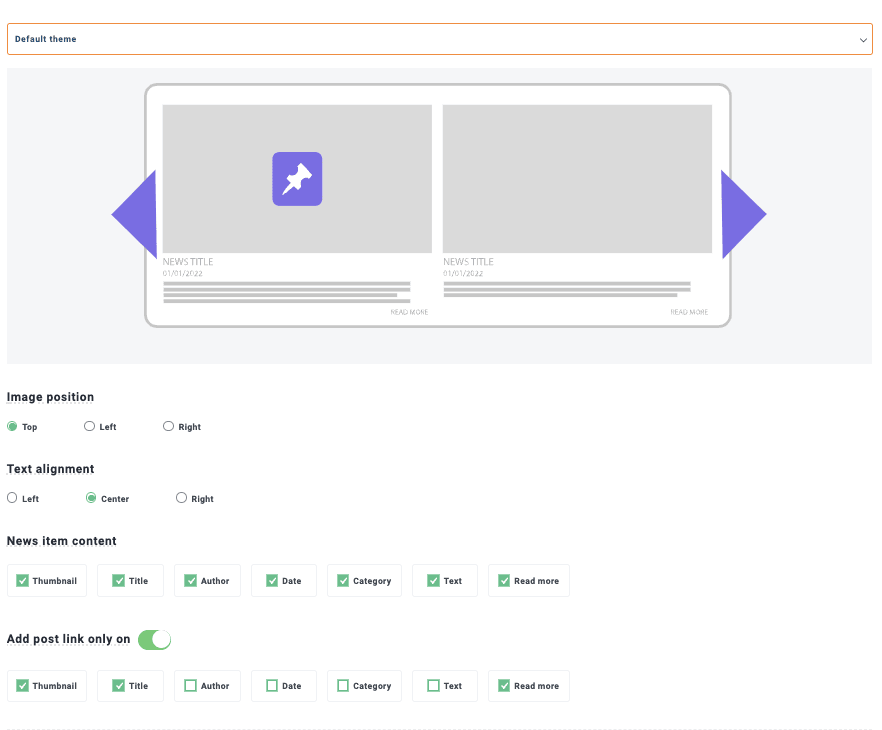
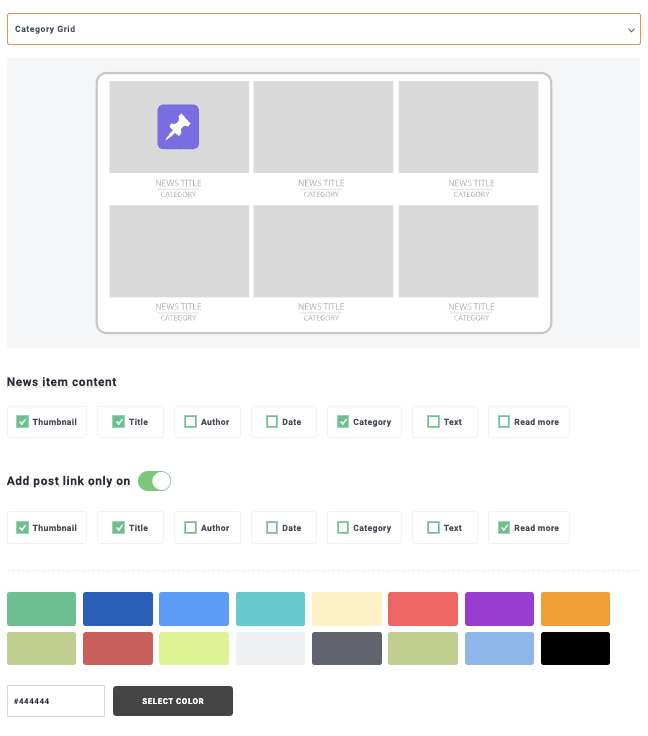
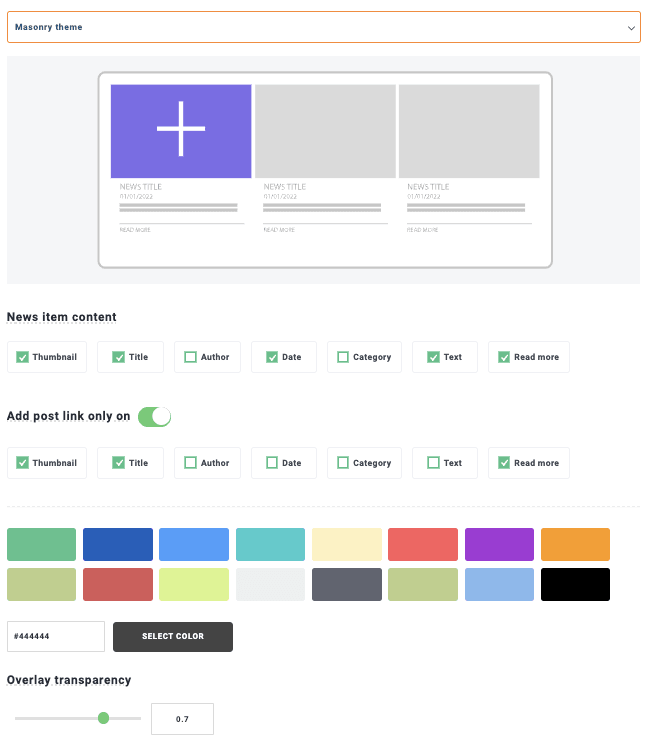
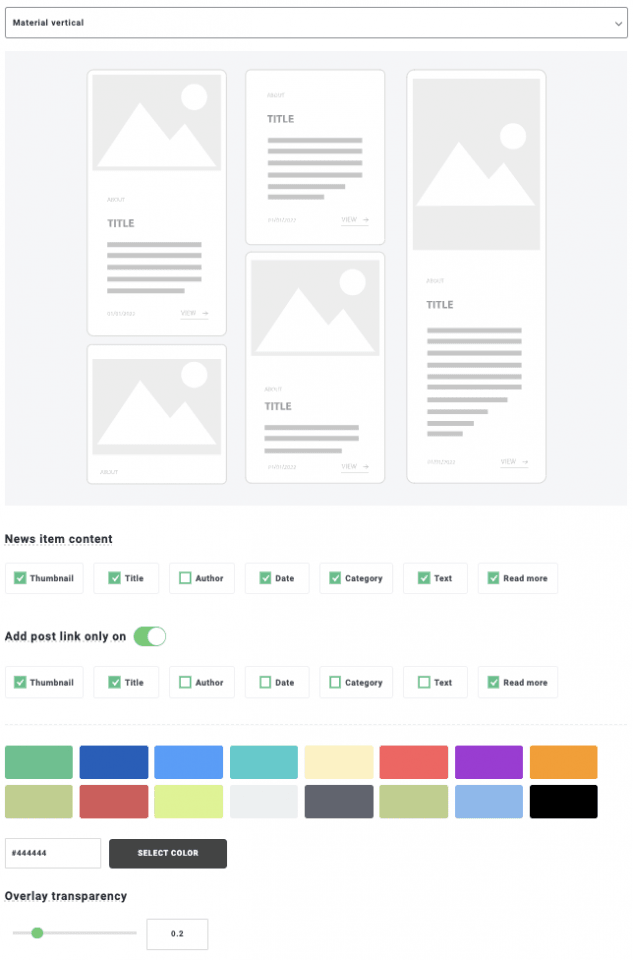
Primeiro de tudo, nesta parte, seremos capazes de ver a seleção de tema , bem como as opções para ajustá-lo, essas opções mudarão dependendo do tema que selecionarmos.
Tema Padrão
Grade de Categoria
Tema Masonry
Tema Horizontal Material

Tema Vertical Material
Tema Portfólio

Tema de Hover Suave

Tema Linha do Tempo

Muitas opções para cada tema para que possamos ajustar o que gostamos mais à nossa página e fazer com que se encaixe perfeitamente com apenas alguns cliques.
Para este post, usaremos a Masonry opção de Tema para que possamos prosseguir. option so we can proceed further.
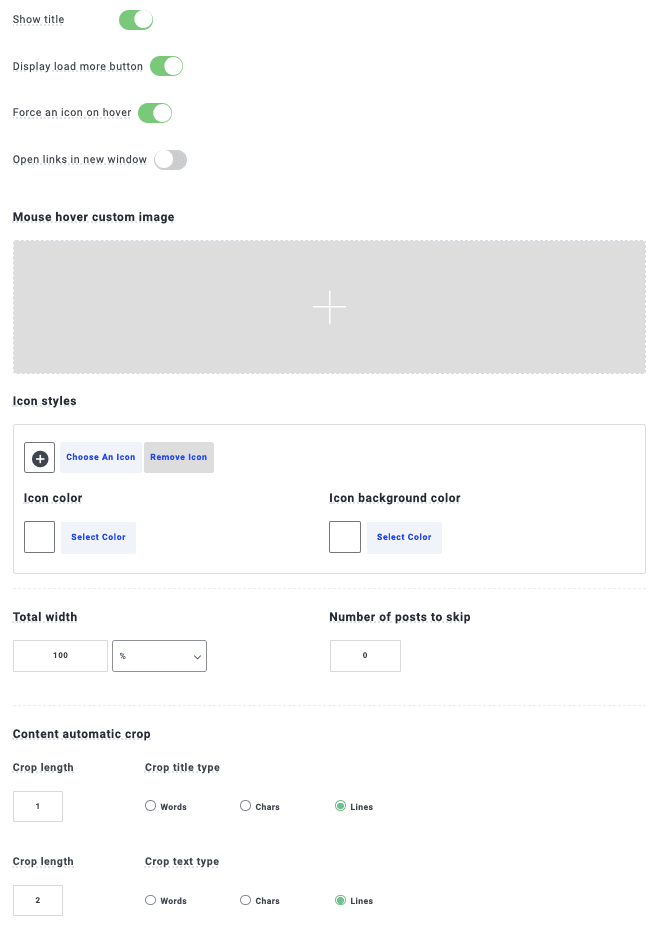
E agora podemos ir para a próxima aba nesta seção que é a Configuração do Tema que pode ser diferente dependendo do tema que escolhermos, para este tema que selecionamos temos a opção de exibir o título, um botão de carregar mais e forçar um ícone ao passar o mouse.
Primeiro, podemos personalizar o ícone que será exibido ao passar o mouse, bem como alterá-lo com qualquer um dos oferecidos pelo WP Latest Post ou fazer o upload do nosso próprio ícone.
Poderemos ver outra aba que é a Animação, esta opção é para gerenciar temas que contêm animações como o tema Hover Suave que é um Slider, com o Masonry não há Animação alguma, então vamos ignorá-lo.
E agora podemos prosseguir para a última parte, a Origem da Imagem , onde podemos definir a imagem que será usada em nosso bloco para posts que não possuem imagem alguma, bem como usar a primeira imagem disponível no post ou a Imagem Destacada.

E com isso, terminamos a configuração do Bloco de Postagens e agora estamos prontos para publicá-lo.
Veremos uma aba extra onde podemos encontrar o Código Curto do bloco, bem como definir se ele é Privado ou se queremos publicar o bloco em um determinado momento.
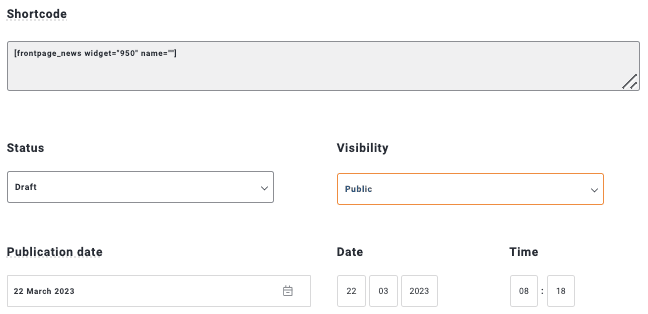
Muitas ferramentas incríveis para uma funcionalidade útil para ser usada no construtor de páginas DIVI! Agora vamos adicioná-la a uma página usando o DIVI.
Usando DIVI e WP Latest Post para criar uma página de Blog
Agora que vimos como é fácil criar nosso bloco de Postagens, vamos adicioná-lo à nossa página DIVI.
Primeiro de tudo, vá para sua Página/Postagem e edite-a ou crie uma nova e clique em Usar o Construtor DIVI

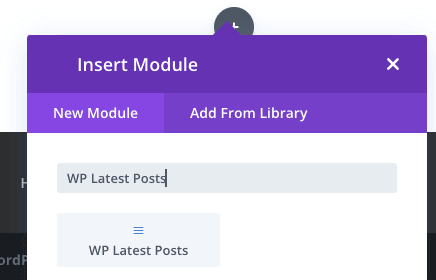
Agora podemos começar a inserir nosso Módulo e, em seguida, procurar WP Latest Posts, o bloco para o plugin aparecerá, clique nele.
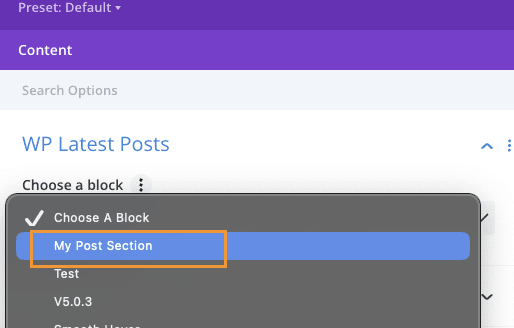
Uma opção para selecionar o Bloco aparecerá como a primeira opção disponível, clique em Escolher um Bloco e, em seguida, no Bloco de Postagens, neste caso, digitamos Minha Seção de Postagens.
Uma pré-visualização do nosso bloco será carregada instantaneamente em segundo plano.
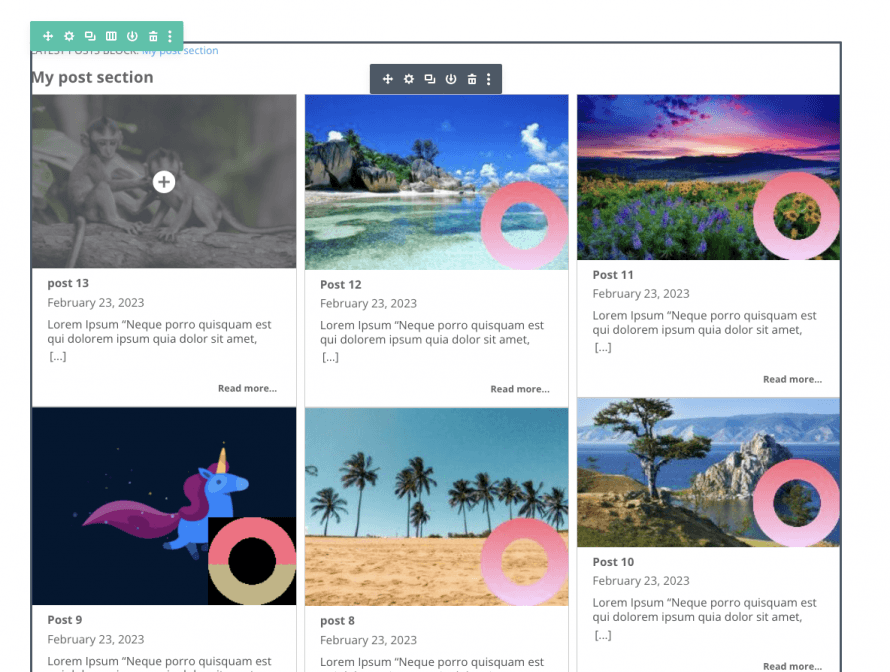
E isso seria tudo! Uma página de Blog incrível criada com apenas alguns cliques.
Outro bom ponto a ter em mente é que teremos as opções para ajustar ao vivo nosso Bloco de Últimas Postagens usando as opções do Divi, onde poderemos definir coisas como plano de fundo, espaços, filtros, bem como muitas outras opções.
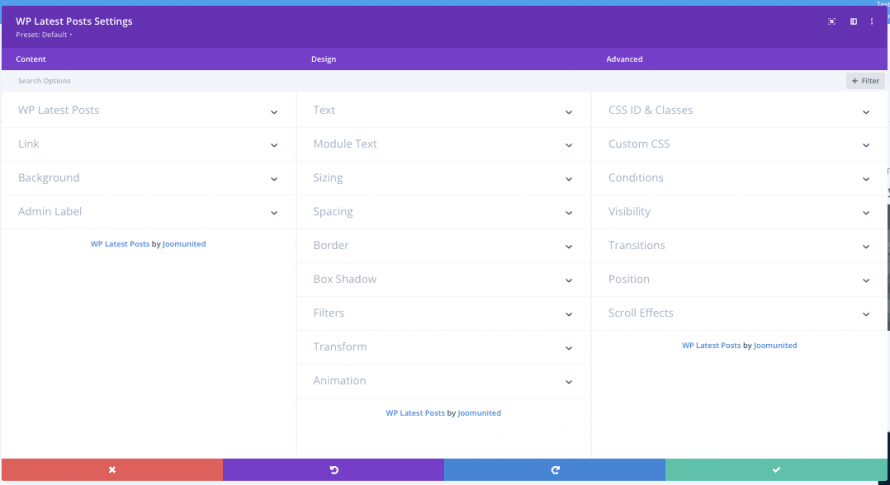
Tudo o que precisamos fazer agora é terminar a edição, se necessário, e publicá-la! Nossa nova página de Blog Personalizado está pronta e estamos prontos para prosseguir!
Apenas alguns cliques para criar a melhor página de Blog que já vimos, e ela sempre se encaixará em nosso conteúdo por causa de todas as opções que temos para estilizá-la, incrível! Não é?
Atenção proprietários de sites WordPress!
Mantenha seus visitantes informados e engajados com o plugin WP Latest Posts . Mostre facilmente seus últimos artigos, notícias ou atualizações em um formato impressionante e amigável.
Comece hoje mesmo!
Desbloqueie o próximo nível de criação de seções de notícias no WordPress
Assim como você pode ver, o WP Latest Post é uma adição incrível ao nosso site WordPress, não apenas para criar páginas de Blog, mas também para criar qualquer tipo de seção de Notícias! Como filtrá-las por categorias e mostrar uma seção de Notícias diferente por categoria ou criar uma seção de Notícias para nossos Produtos WooCommerce também.
As possibilidades são ilimitadas e também funciona com todos os principais construtores de páginas no WordPress, então o que você está esperando? Vá aqui e comece a criar!
Quando você se inscrever no blog, enviaremos um e-mail quando houver novas atualizações no site para que você não perca.



