 Produtos para WordPress
 produtos Joomla
 Support
 News
 Iniciar sessão
Como configurar o WP Media Folder para o offload do Bunny Storage e uma entrega de media mais rápida

Uma biblioteca de mídia do WordPress em crescimento pode ocupar um espaço valioso de hospedagem e tornar seu site mais difícil de gerenciar. O WP Media Folder oferece uma maneira simples de mover imagens, vídeos, PDFs e outros arquivos para o Bunny Storage, mantendo-os disponíveis na familiar biblioteca de mídia do WordPress. Continue lendo para saber como essa integração pode reduzir a carga do servidor e entregar sua mídia mais rapidamente aos visitantes de todo o mundo.
O Bunny Storage mantém os ficheiros do seu site fora da sua conta de alojamento normal, enquanto o Bunny CDN ajuda a distribuí-los através de uma rede global. WP Media Folder liga ambos os serviços ao WordPress, envia automaticamente os media para o Bunny Storage e atualiza os endereços dos ficheiros para que os visitantes os recebam do Bunny CDN.
Este guia explica como configurar WP Media Folder para o Bunny Storage, mover ficheiros de média existentes e criar uma configuração de média mais rápida e escalável sem escrever código.
Diga adeus à biblioteca de mídia bagunçada.
WP Media Folder permite categorizar arquivos, sincronizar pastas com armazenamento na nuvem, criar galerias incríveis e até substituir imagens sem quebrar links.
Otimize seu fluxo de trabalho de mídia hoje
Índice
- Porquê usar o Bunny Storage e o Bunny CDN para WordPress?
- Como WP Media Folder liga o WordPress ao Bunny Storage
- O que precisa antes de começar
- Passo 1: Crie uma área de armazenamento para coelhos
- Passo 2: Ligue uma Zona de Tração para Coelhos
- Passo 3: Ligue o Bunny Storage à WP Media Folder
- Passo 4: Enviar novos suportes para o armazenamento Bunny
- Passo 5: Mova os ficheiros de média existentes do WordPress
- Passo 6: Remova os ficheiros de multimédia do seu servidor de alojamento
- Como funciona a substituição automática de URL
- Como o Bunny Storage pode melhorar o desempenho do WordPress
- Utilizando WP Media Folder e o Bunny Storage para sites com muitas imagens
- Utilização WP Media Folder e do Bunny Storage com o WooCommerce
- Entregue conteúdos multimédia do WordPress mais rapidamente com WP Media Folder e o Bunny Storage
Porquê usar o Bunny Storage e o Bunny CDN para WordPress?
O WordPress armazena geralmente todos os ficheiros enviados no mesmo servidor que aloja o seu site. Isto inclui imagens do blogue, fotos de produtos, vídeos, PDFs e documentos para download.
Esta configuração é conveniente a princípio, mas uma grande biblioteca de media pode consumir um espaço de alojamento significativo. O seu servidor também precisa de entregar todos os ficheiros sempre que alguém visita uma página, visualiza um produto ou descarrega um documento.
Bunny divide este trabalho entre dois serviços:
- O Bunny Storage mantém os seus ficheiros de multimédia na nuvem.
- O CDN Bunny entrega estes ficheiros aos visitantes do site.

A CDN Bunny utiliza uma rede global de locais para fornecer conteúdo. Em vez de cada visitante solicitar uma imagem do seu servidor de alojamento principal, a Bunny pode fornecer o ficheiro através da sua rede de distribuição.
Isto é especialmente útil para sites com visitantes em diferentes países. O conteúdo multimédia pode ser distribuído de forma mais eficiente sem a necessidade de migrar todo o seu site WordPress para outro alojamento.
Como WP Media Folder liga o WordPress ao Bunny Storage
WP Media Folder integra o descarregamento de media do Bunny Storage no painel do WordPress. A integração está disponível através do add-on WP Media Folder Cloud.
Após a ligação estar concluída, WP Media Folder poderá:
- Envie novos carregamentos de media para o Bunny Storage
- Transfira os suportes existentes para o Bunny Storage
- Substituir os endereços de ficheiros locais automaticamente
- Remova os ficheiros de multimédia do seu servidor de alojamento
- Mantenha os seus media organizados dentro do WordPress
- Devolver os ficheiros ao armazenamento local quando necessário

Pode continuar a carregar e selecionar imagens através da biblioteca de media padrão do WordPress. Os editores, gerentes de loja e criadores de conteúdos não precisam de gerir ficheiros diretamente a partir do painel do Bunny.
WP Media Folder gere a ligação nos bastidores, mantendo o fluxo de trabalho familiar do WordPress.
O que precisa antes de começar
- Um site WordPress
- WP Media Folder instalada
- O suplemento WP Media Folder Cloud foi instalado
- Uma conta Bunny ativa
- Permissão para criar áreas de armazenamento e retirada de coelhos
Uma Zona de Armazenamento é o espaço na nuvem onde a Bunny guarda os seus ficheiros.
Uma Pull Zone liga estes ficheiros armazenados à CDN da Bunny para que possam ser apresentados no seu website.
Também precisará de uma chave de acesso. Esta é a palavra-passe privada que permite WP Media Folder comunicar em segurança com o Bunny Storage.
É recomendável criar um backup do site antes de migrar uma grande biblioteca de media existente.
Passo 1: Crie uma área de armazenamento para coelhos
Inicie sessão no seu painel de controlo Bunny e abra:
Entrega > Armazenamento
Selecione Adicionar Zona de Armazenamento e introduza um nome descritivo. Um nome simples, relacionado com o seu site, facilitará o reconhecimento da zona mais tarde.
Escolha a região de armazenamento principal que melhor se adapta ao seu website. De acordo com a documentação WP Media Folder , deve selecionar uma região em vez de deixar inalterada a opção de região de armazenamento principal predefinida.
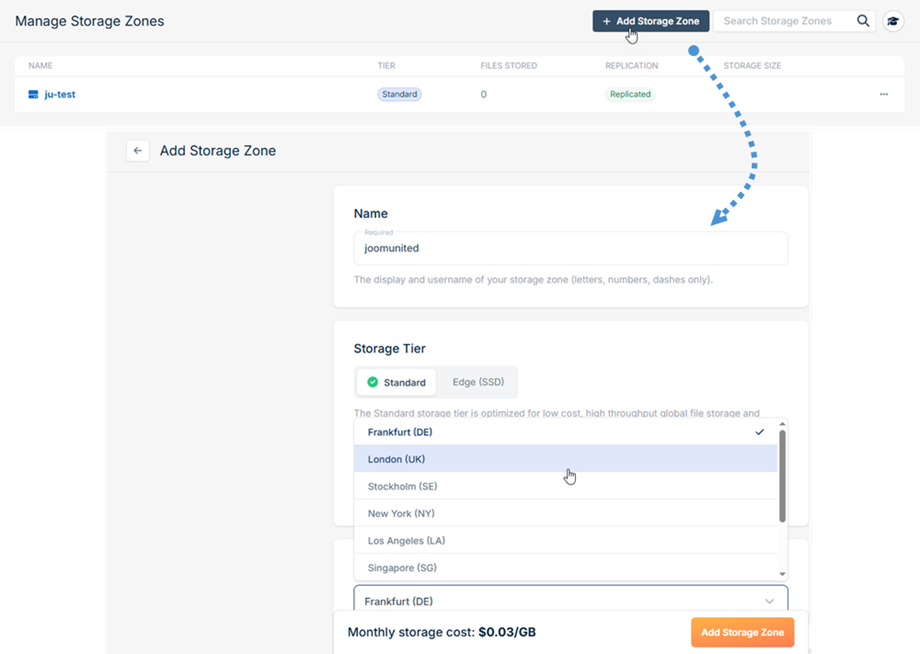
Crie a Zona de Armazenamento e abra a secção Acesso FTP e API.
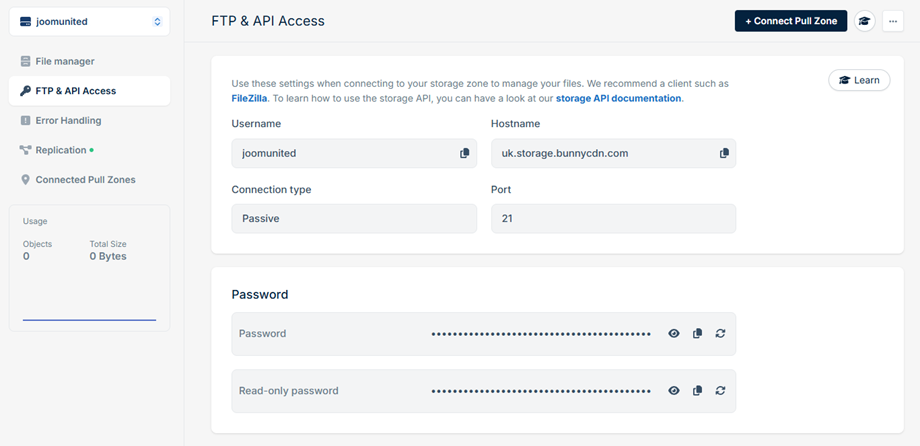
Aí encontrará três detalhes importantes:
- Nome da zona de armazenamento
- Nome do host
- Palavra-passe
A palavra-passe apresentada pelo Bunny será utilizada como chave de acesso dentro da WP Media Folder.
Mantenha estas informações em sigilo. Fornecem acesso à ligação de armazenamento e não devem ser adicionadas a páginas públicas nem partilhadas em capturas de ecrã.
Passo 2: Ligue uma Zona de Tração para Coelhos
A Zona de Armazenamento guarda os seus ficheiros, mas também precisa de uma Zona de Recolhimento para entregar esses ficheiros através da CDN da Bunny.
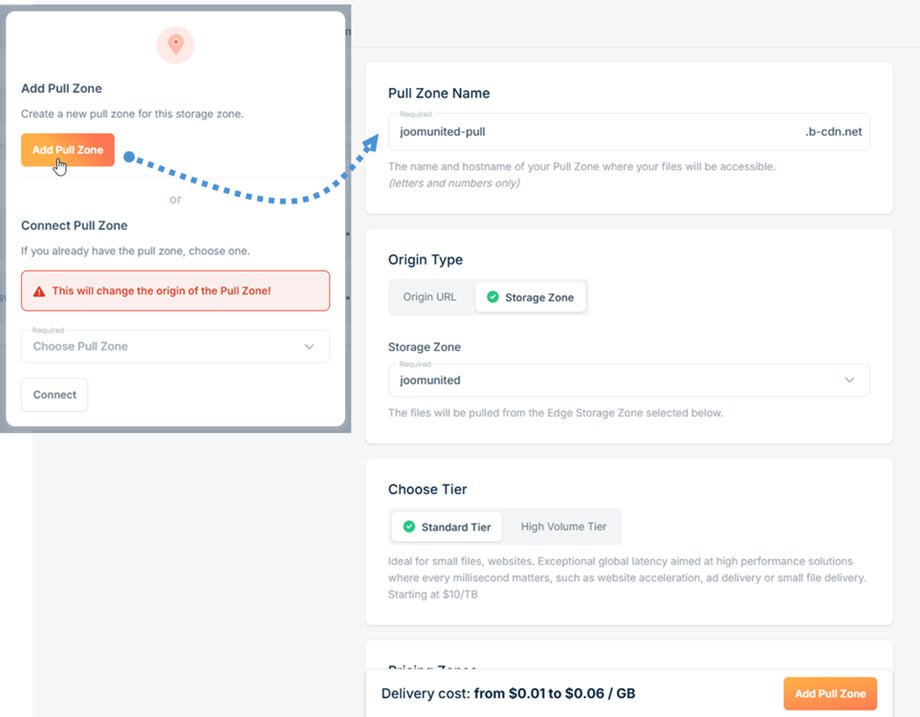
Na sua Zona de Armazenamento, selecione Ligar Zona de Extração.
Pode ligar uma Pull Zone existente ou criar uma nova. Para uma nova configuração, introduza um nome relacionado com o seu website e conclua o processo de criação.
A Pull Zone fornece WP Media Folder as informações necessárias para substituir os endereços de media locais do WordPress pelos endereços da CDN Bunny.
Não precisa de entender os detalhes técnicos do encaminhamento de CDN. O importante é que a Zona de Armazenamento guarda os ficheiros, enquanto a Zona de Requisição os entrega aos seus visitantes.
Passo 3: Ligue o Bunny Storage à WP Media Folder
Volte ao painel do WordPress e abra:
Definições > WP Media Folder > Descarregamento de multimédia e nuvem > Descarregamento de multimédia
Escolha o serviço de armazenamento de coelhos de entre as opções disponíveis.
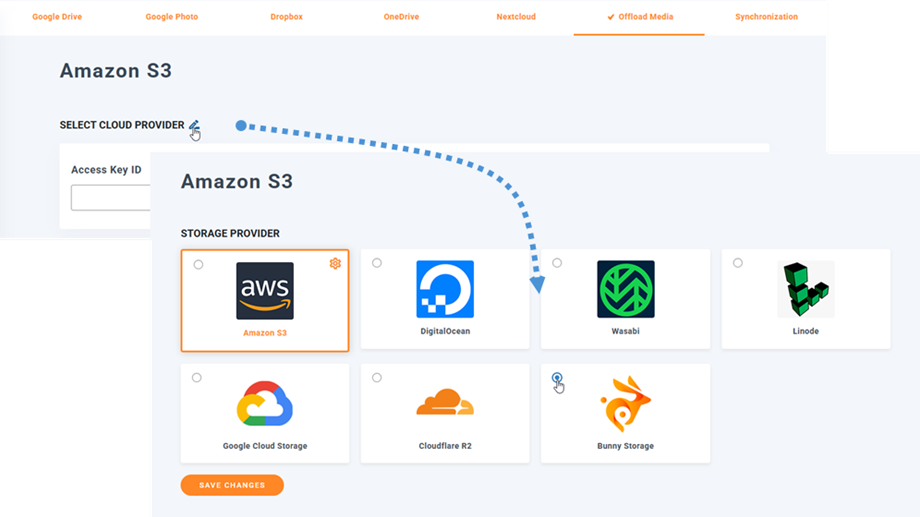
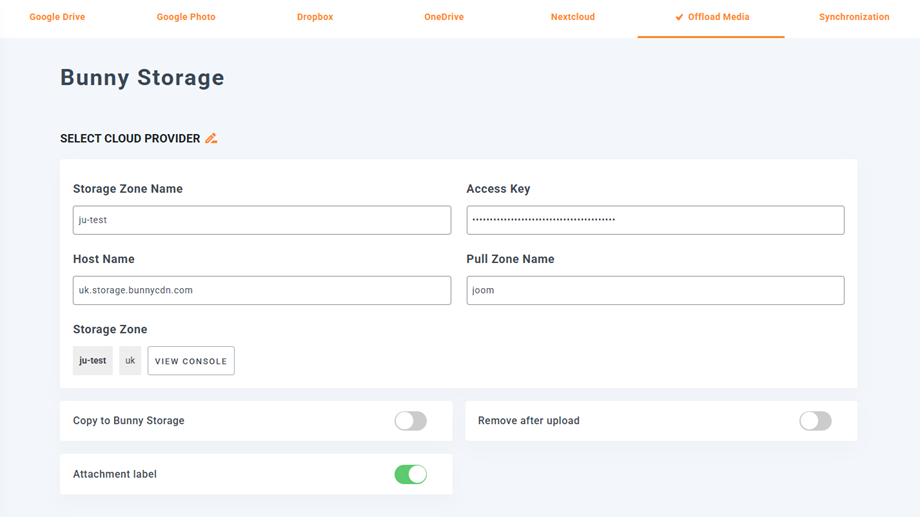
Insira as informações recolhidas do painel do Bunny:
- Nome da zona de armazenamento
- Chave de acesso
- Nome do host
- Nome da Zona de Puxada
Certifique-se de que cada valor é introduzido exatamente como aparece no Bunny. Mesmo um pequeno erro de digitação ou um espaço extra pode impedir o funcionamento da ligação.
Guarde as configurações. WP Media Folder deverá confirmar que a ligação foi concluída com sucesso.
Caso a ligação não seja estabelecida, verifique os quatro valores e confirme se a Zona de Extração selecionada está ligada à Zona de Armazenamento correta.
Passo 4: Enviar novos suportes para o armazenamento Bunny
Assim que a ligação estiver estabelecida, ative a opção "Copiar para o Bunny Storage".
WP Media Folder irá agora enviar os novos ficheiros carregados na biblioteca de multimédia do WordPress para a sua Zona de Armazenamento Bunny.
Comece com uma imagem de teste antes de mover toda a biblioteca de multimédia. Faça o upload da imagem através do WordPress, adicione-a a uma página de teste e confirme se é apresentada corretamente.
Deve também verificar se o ficheiro aparece na sua Zona de Armazenamento do Coelho.
Durante este primeiro teste, mantenha o ficheiro original no seu servidor de alojamento. Isto dar-lhe-á uma cópia local enquanto confirma se a ligação com o Bunny e a entrega de media estão a funcionar conforme o esperado.
Passo 5: Mova os ficheiros de média existentes do WordPress
A definição "Copiar para o Bunny Storage" aplica-se a novos carregamentos. Os ficheiros que já estavam na sua biblioteca de multimédia do WordPress devem ser movidos separadamente.
Utilize a opção Sincronizar média na WP Media Folder para enviar imagens e outros ficheiros existentes para o Bunny Storage.
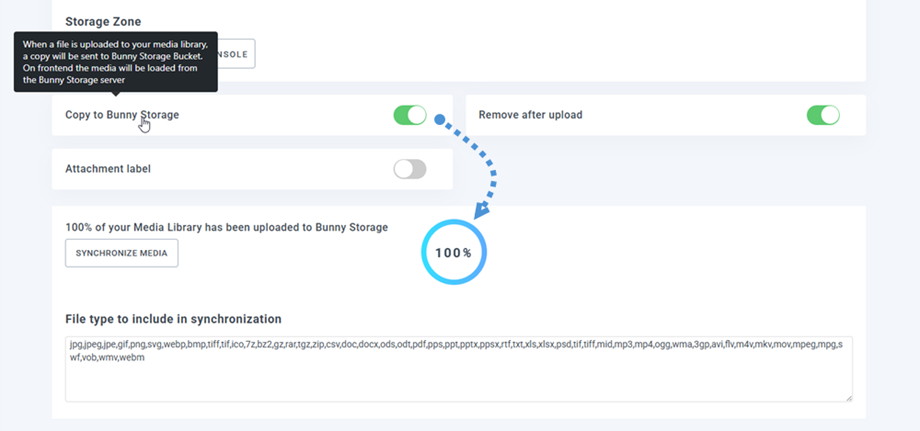
WP Media Folder também atualiza os endereços dos ficheiros. Isto significa que as suas publicações, páginas, galerias e listas de produtos existentes podem continuar a exibir os mesmos media sem que tenha de substituir cada ficheiro manualmente.
Para sites de grandes dimensões, execute a sincronização durante um período de menor movimento. A transferência de muitas imagens e miniaturas do WordPress pode exigir processamento adicional durante o processo.
Passo 6: Remova os ficheiros de multimédia do seu servidor de alojamento
A cópia de ficheiros para o Bunny Storage não liberta automaticamente espaço de alojamento se as versões originais permanecerem no seu servidor.
Após testar a integração, pode ativar a opção "Remover após o upload".
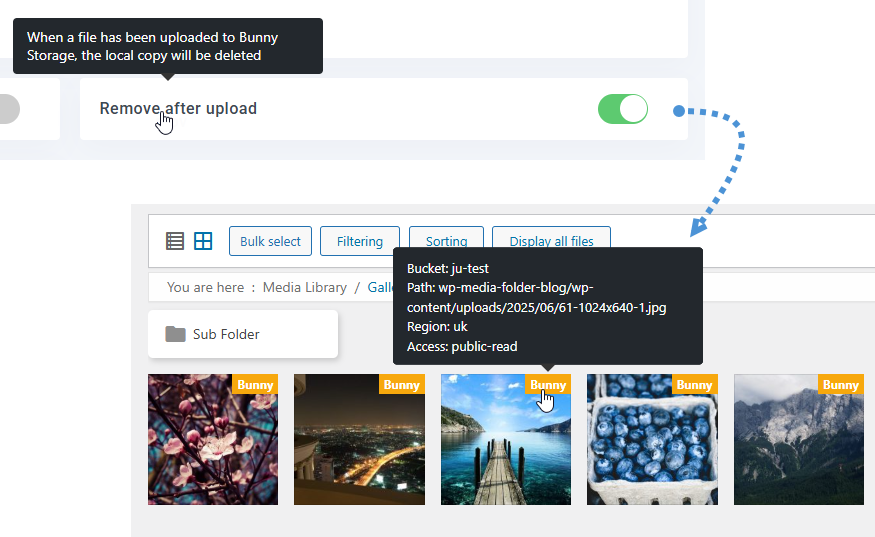
Com esta opção ativa, WP Media Folder armazena os ficheiros multimédia no Bunny Storage em vez de manter outra cópia no seu servidor de alojamento WordPress.
Isto pode ajudar a reduzir:
- utilização de armazenamento de alojamento
- Tamanho do backup do site
- Utilização da largura de banda do servidor
- Pressão durante períodos de tráfego intenso
Os ficheiros não desaparecerão da biblioteca de media do WordPress. WP Media Folder mantém disponíveis as entradas de media do WordPress, mesmo que os ficheiros reais estejam armazenados no Bunny.
Como funciona a substituição automática de URL
Normalmente, o conteúdo multimédia do WordPress é carregado a partir do endereço de alojamento do seu website. Após um ficheiro ser descarregado (offload), necessita de ser carregado a partir da CDN da Bunny.
WP Media Folder trata esta alteração automaticamente.
Os visitantes continuarão a ver as mesmas imagens, galerias, fotos de produtos e downloads. A diferença é que os ficheiros são agora entregues pelo Bunny, em vez de diretamente do seu servidor WordPress.
Não precisa de procurar em páginas antigas e substituir os links de imagens manualmente. WP Media Folder gere os novos endereços de média com base nas definições do Bunny Storage.
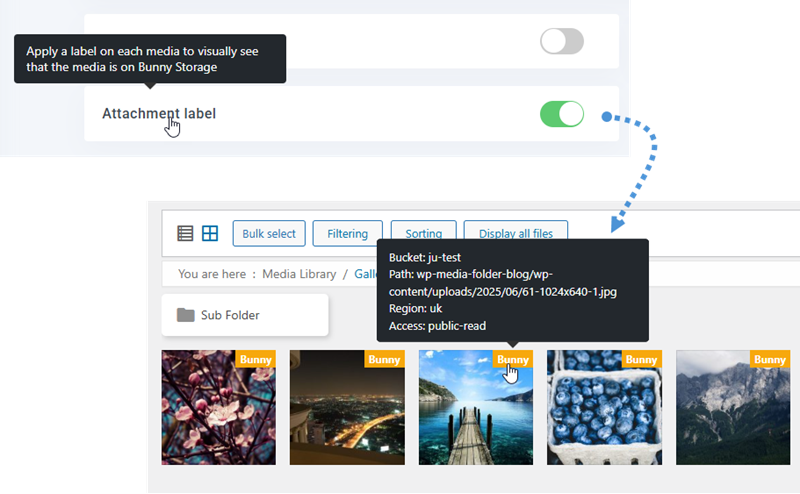
O plugin inclui também uma opção de Etiqueta de Anexo. Quando ativada, os administradores podem identificar os media ligados ao Bunny Storage na biblioteca de media do WordPress.
Como o Bunny Storage pode melhorar o desempenho do WordPress
Os ficheiros de média representam frequentemente uma grande parte de uma página web. Fotos de produtos, imagens em destaque, galerias e banners podem afetar a rapidez com que uma página parece pronta a utilizar.
Ao migrar a distribuição de media para o Bunny, o seu servidor principal terá menos ficheiros para enviar. Poderá concentrar-se em carregar páginas do WordPress, processar pedidos e executar as principais funcionalidades do site.
A Bunny CDN também pode entregar ficheiros através da sua rede global, o que pode melhorar os tempos de carregamento para visitantes localizados longe do seu servidor de alojamento.
A integração pode proporcionar:
- Distribuição de media global mais rápida
- Menos pressão sobre o armazenamento do servidor
- Melhor gestão do aumento do tráfego
- Uma biblioteca de media mais escalável
O descarregamento de suportes deve ainda ser combinado com boas práticas de imagem. Envie imagens com tamanho adequado, comprima ficheiros grandes e utilize lazy loading sempre que possível.
A CDN Bunny melhora a forma como os ficheiros são entregues, mas uma imagem desnecessariamente grande ainda levará mais tempo a carregar do que uma imagem otimizada.
Utilizando WP Media Folder e o Bunny Storage para sites com muitas imagens

Os sites que dependem muito de conteúdo visual são fortes candidatos para o descarregamento de dados pelo Bunny Storage.
Isto pode incluir:
- Portefólios de fotografia
- Revistas online
- Blogs de viagens
- Sites imobiliários
- Portfólios de design
- Sites de notícias
- Galerias de eventos
WP Media Folder ajuda a organizar grandes coleções de media em pastas, enquanto o Bunny Storage armazena os ficheiros propriamente ditos.
Os editores podem continuar a gerir as imagens do WordPress sem alterar o seu fluxo de trabalho normal. Os ficheiros são simplesmente armazenados e entregues a partir de um local mais escalável.
Utilização WP Media Folder e do Bunny Storage com o WooCommerce
As lojas WooCommerce podem criar rapidamente grandes bibliotecas de media. Um único produto pode incluir uma imagem principal, uma galeria, miniaturas, imagens de variações e gráficos promocionais.
À medida que o catálogo de produtos cresce, estes ficheiros consomem mais espaço de armazenamento e geram mais trabalho para o servidor de alojamento.
WP Media Folder funciona através da biblioteca de media do WordPress utilizada pelo WooCommerce. Os administradores da loja podem organizar as imagens dos produtos em pastas, selecioná-las normalmente ao editar os produtos e enviá-las para o Bunny Storage.

Esta configuração é particularmente útil para lojas com:
- Grandes catálogos de produtos
- Várias imagens por produto
- Fotografia de produto em alta resolução
- Clientes em diferentes países
- aumento sazonal do tráfego
Antes de ativar a remoção completa de suportes, teste as páginas de produtos, as galerias de imagens, as imagens de variações, as páginas de categorias e quaisquer funcionalidades de imagem adicionais do WooCommerce.
Atenção, webmasters!
Economize tempo e aumente a produtividade com WP Media Folder. Organize facilmente os arquivos de mídia dos clientes, crie galerias personalizadas e ofereça uma experiência de usuário perfeita.
Melhore seus projetos de site agora!
Entregue conteúdos multimédia do WordPress mais rapidamente com WP Media Folder e o Bunny Storage
WP Media Folder e o Bunny Storage oferecem uma forma prática de mover ficheiros de multimédia do seu servidor de alojamento e distribuí-los através da CDN Bunny.
A configuração requer uma Zona de Armazenamento do Bunny, uma Zona de Pull ligada e quatro detalhes de ligação inseridos no WP Media Folder. Uma vez ligado, o plugin pode enviar novos uploads para o Bunny, sincronizar os media existentes, substituir endereços de ficheiros automaticamente e remover cópias locais quando estiver pronto.
Para sites com muitas imagens e lojas WooCommerce (também tem integração com WP Media Folder), isto cria um sistema de media mais escalável sem complicar a gestão diária do WordPress. Os editores podem continuar a trabalhar na biblioteca de multimédia familiar, enquanto WP Media Folder e o Bunny tratam do armazenamento e da distribuição global dos ficheiros.
Ao subscrever o blog, enviaremos um e-mail quando houver novas atualizações no site para que não as perca.



