 Produtos WordPress
 Produtos Joomla
 Suporte
 Notícias
 Entrar
Como conectar o WordPress com mídia NextCloud
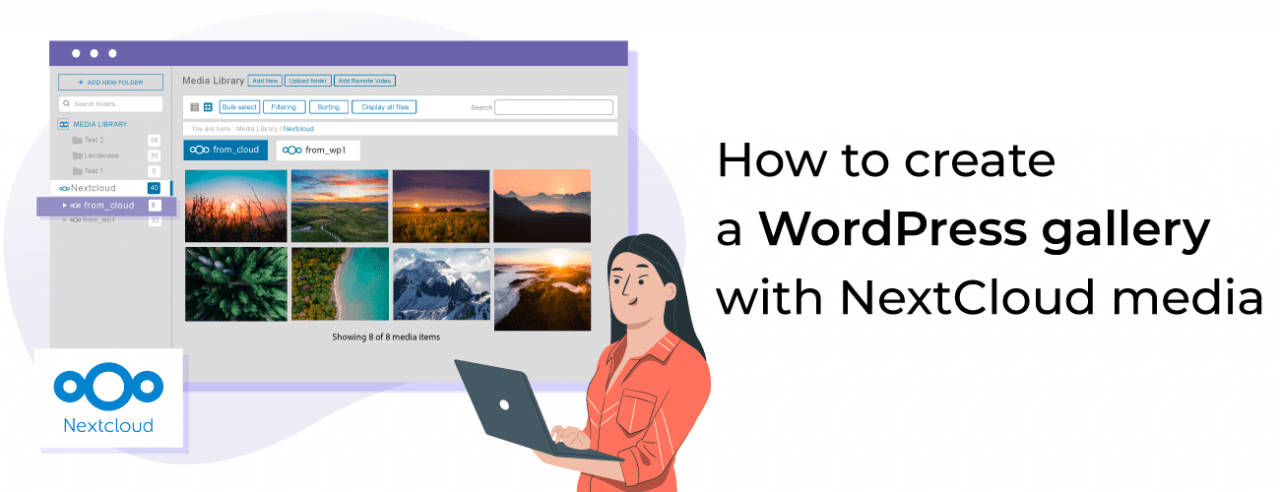
Biblioteca de Mídia do WordPress e Nextcloud conectados para fornecer mais armazenamento, o poder do NextCloud e da maneira mais fácil.
WP Media Folder agora permite que você integre sua biblioteca de mídia com o NextCloud para poder usá-lo diretamente no seu site WordPress com as ferramentas poderosas que WP Media Folder permite usar, desde imagens e PDFs incorporados até controlar o acesso e criar galerias com mídia e arquivos hospedados no NextCloud.
Neste post, vamos aprender como conectar a biblioteca de mídia do WordPress com o NextCloud.
Índice de conteúdo
Diga adeus à biblioteca de mídia desorganizada.
WP Media Folder permite categorizar arquivos, sincronizar pastas com armazenamento em nuvem, criar galerias incríveis e até substituir imagens sem quebrar links.
Otimize seu fluxo de trabalho de mídia hoje
Como configurar o Nextcloud como uma biblioteca de mídia do WordPress em vídeo
Conexão do Nextcloud com a Biblioteca de Mídia do WordPress
Primeiro de tudo, precisamos ter em mente que o WP Media Folder e seu complemento de nuvem são necessários para seguir este tutorial.
Este processo é tão simples quanto fazer login no NextCloud.
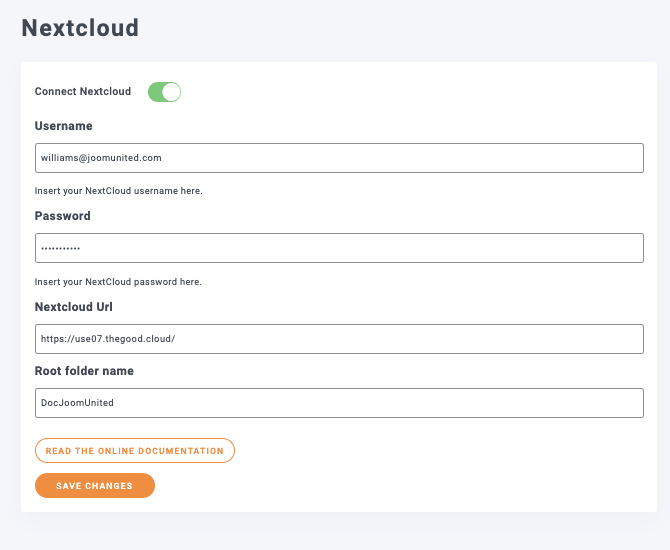
Para conectar a conta, vá para Configurações > WP Media Folder > NextCloud.
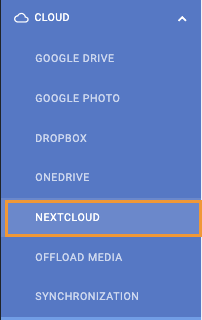
Nesta página, há um formulário para preencher com as informações da conta do NextCloud:
Nome de usuário: o nome de usuário que você usa para entrar no NextCloud.
Senha: a senha que você usa para entrar no NextCloud.
URL do NextCloud: A URL encontrada quando você vê o painel do NextCloud.
Nome da pasta raiz: A pasta que você usará como raiz da conexão.
Por fim, clique em Salvar Alterações e pronto! A mágica está feita.
Agora podemos ir para a nossa Biblioteca de Mídia e veremos as pastas normais de mídia do plugin e a opção de criar pastas NextCloud.
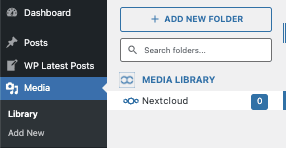
Agora que conectamos nossa biblioteca de mídia, poderemos usar a sincronização de 2 vias, o que significa que qualquer coisa dentro da pasta raiz será adicionada ao WordPress e tudo no WordPress sob a pasta NextCloud será adicionado ao NextCloud também.
Usando mídia do NextCloud no WordPress
Agora que conectamos o NextCloud à nossa Biblioteca de Mídia do WordPress, podemos começar a usar a integração, o que significa que podemos enviar mídia para o WordPress usando a seção do NextCloud ou criar pastas e elas aparecerão diretamente no NextCloud, e vice-versa.
Agora vá para Biblioteca de Mídia e depois de clicar em NextCloud, clique em + Adicionar Nova Pasta.
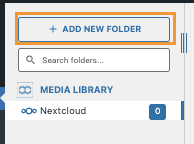
Isso abrirá um modal onde podemos digitar o nome da pasta e finalmente clicar em Criar, neste caso, nós o chamamos de A partir do WordPress.
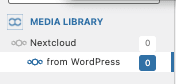
A pasta aparecerá no NextCloud sob a pasta raiz automaticamente.
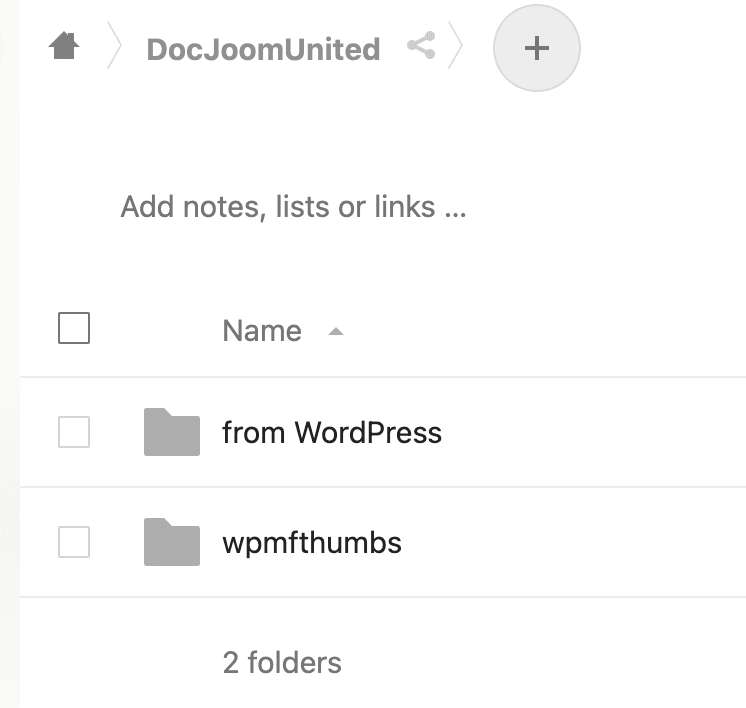
Agora o que acontece se adicionarmos uma pasta e mídia no NextCloud dentro da pasta raiz? Exatamente! Ela aparecerá no WordPress, para mostrar, vamos adicionar uma pasta chamada Do NextCloud com mídia dentro.
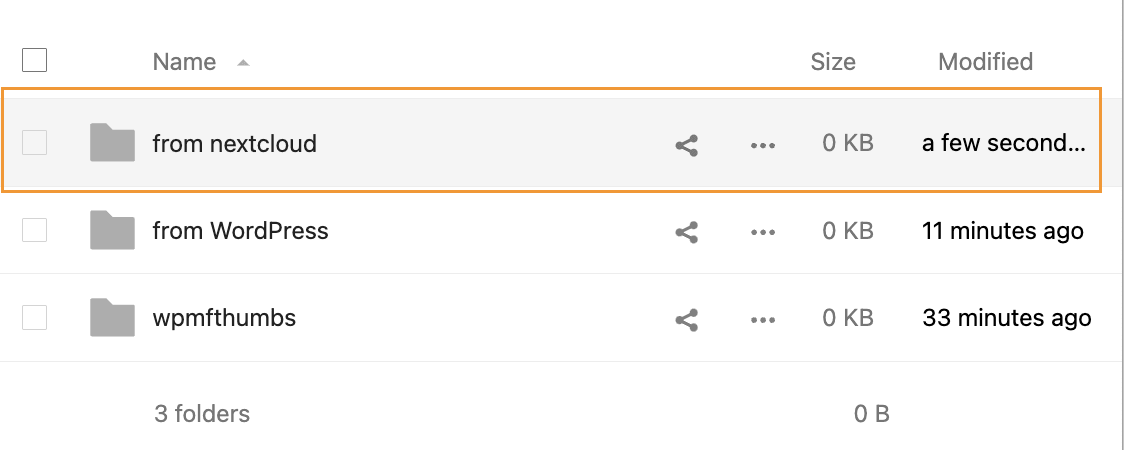
Adicionamos algumas imagens dentro para ter certeza de que elas também são carregadas para a Biblioteca de Mídia do WordPress.
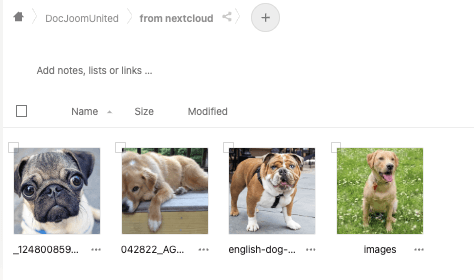
Tudo o que precisamos fazer agora é verificar nossa biblioteca de mídia, todas as imagens estarão lá e poderemos usá-las como se estivessem em qualquer outra pasta normal.
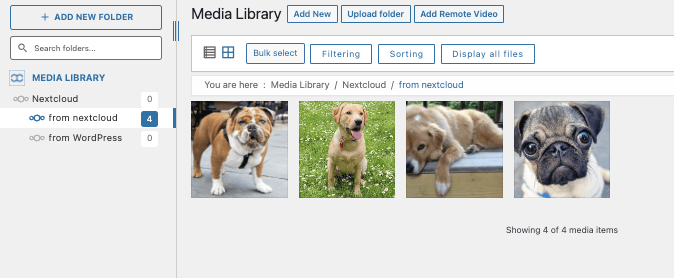
Agora podemos simplesmente prosseguir e usá-los em nosso conteúdo diretamente do NextCloud!
Restringir pastas do NextCloud no WordPress
Agora que temos nossa mídia do NextCloud disponível para uso em nosso site, podemos precisar restringir quem pode ver ou modificar aquelas pastas em nosso wp-admin, e o WP Media Folder nos cobre.
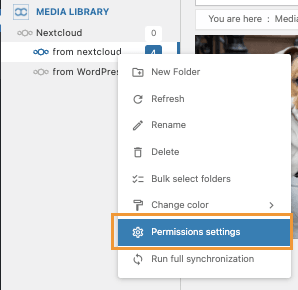
Para restringir o acesso, clique com o botão direito na pasta do NextCloud e, em seguida, clique em Permissões Configurações.
Uma janela pop-up aparecerá onde podemos escolher a função e selecionar/deselecionar o que queremos que essa função faça com essa pasta específica, e também uma opção se queremos que as subpastas herdem as permissões do pai.
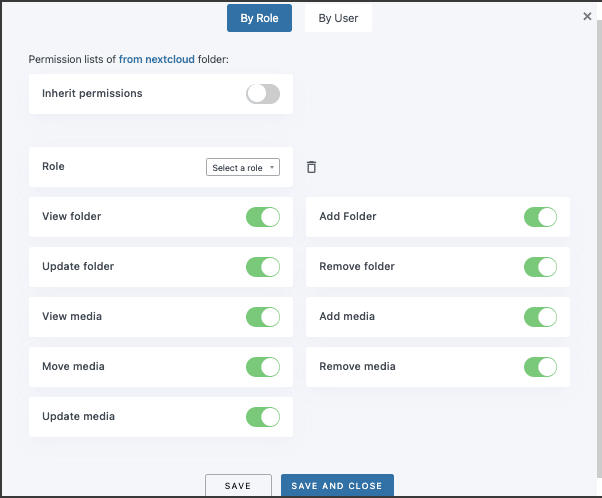
E mágica! Não teremos nenhuma função ou usuário fazendo coisas que não queremos, por exemplo, criar pastas ou adicionar mídia.
Isso é útil quando temos uma equipe para enviar/editar imagens e outra equipe que deve apenas adicionar essas imagens ao conteúdo do nosso site.
Chamando todos os webmasters!
Economize tempo e aumente a produtividade com WP Media Folder. Organize facilmente os arquivos de mídia do cliente, crie galerias personalizadas e forneça uma experiência de usuário perfeita.
Atualize seus projetos de site agora!
A melhor integração do NextCloud com WordPress
Pudemos ver apenas algumas das ferramentas e recursos disponíveis que essa incrível integração oferece! Podemos fazer muitas outras coisas, como incorporar PDF diretamente do NextCloud, criar galerias incríveis a partir da nuvem e gerar/armazenar miniaturas diretamente em nossa conta do NextCloud! Incrível, não é? O que você está esperando, vá aqui para obter mais informações e obter sua assinatura agora!
Quando você se inscrever no blog, enviaremos um e-mail quando houver novas atualizações no site para que você não perca.



Comentários